айфон показывает провод и ноутбук что делать
Иногда случается, что айфон зависает и на нем виден логотип iTunes, что свидетельствует о запуске процесса восстановления прошивки. Через определенное время телефон обновит программное обеспечение и вернется к нормальной работе. Но в некоторых ситуация на экране появляется значок USB кабеля, гаджет отказывается работать и многие не знают, как это починить и что делать в подобном случае. Давайте рассмотрим основные причины возникновения этой неприятной ошибки и пути как ее можно устранить.
Почему такое происходит?
Всем известное правило гласит «лучшая защита — это нападение» и соответственно в начале следует выяснить причину появления этой проблемы. Почему айфон завис на шнурке айтюнс в этом режиме? Помимо обновления программного обеспечения это также может быть:
Каждая проблема требует индивидуального решения.
Способ 1 – принудительная перезагрузка устройства
Одной из наиболее распространенных причин является обновление ПО. Если вы обновили прошивку телефона незадолго до появления проблемы, то вам следует подождать окончания восстановления и автоматической перезагрузки или решить это принудительно. Для этого используется жесткая перезагрузка.
Данный метод «исправления» режима восстановления отличается в зависимости от модели устройства эпл, но поможет в ситуации, когда айфон завис на шнурке.
Для iPhone 8 и более новых моделей надавите и сразу же отпустите качельку добавления громкости и понижения громкости, после чего нажмите кнопку «Дом». Держите ее пока не увидите логотип Apple.

Для iPhone 7 Plus нажмите синхронно кнопку Power и качельку уменьшения громкости, соответственно до появления логотип компании. Если айфон 6 завис на шнурке или айфон другой модели, следует одновременно зажать кнопку «Домой» и включения. Рисунок должен пропасть и затем айфон приходит в себя.
Способ 2 –Исправить айфон завис на шнурке айтюнс с помощью iTunes
Если способ номер 1 вам не помог, iphone завис в режиме восстановления и вы увидели уведомление, что телефон нужно восстановить через айтюнс, то выполните данную инструкцию. Это легкий процесс, и для начала нужно подключить девайс к компьютеру и запустить программу. Затем телефон должен сам начать лечение. Если этого не произошло, зажмите Home и Power и удерживайте пока не появится значок iTunes на экране устройства.
Затем нажмите «Обновить» и дождитесь окончания операции. Выбирая эту функцию, вы можете сохранить данные на айфоне, но если выбрать «Восстановление», то вся информация и настройки телефона пропадут безвозвратно.
Способ 3 – DFU
DFU обозначает обновление прошивки устройства и это самый глубокий режим восстановления, для телефонов iPhone или любого девайса на iOS. Он полностью уничтожит информацию на вашем iPhone но вслед за тем он будет работать как будто только из коробки. Девайс перестанет зависать, будет работать быстрее и пропадут сбои или ошибки в приложениях.
Первый шаг — это запуск iTunes и подключение телефона. Для iPhone 6S удерживайте кнопки «Sleep/Wake» и «Home» одновременно около 8 секунд. Для 7ки и более новых версий также удерживайте эти кнопки вместе с «Уменьшение громкости» в течение 8 секунд. По истечении 8 секунд отпустите кнопку «Sleep», но продолжайте удерживать кнопки «Home» или «Уменьшение громкости», в зависимости от модели. Некоторое время экран вашего iPhone будет темным и затем девайс перейдет в режим DFU. Отпустите все кнопки и выберите «Восстановить iPhone». Этим решением пользуются профессионалы и оно помогает, когда айфон завис на айтюнс а также в других ситуациях.
Способ 4 – Tenorshare Reiboot
В некоторых случаях происходит так именуемый Recovery Loop, т.е. «петля восстановления». Это значит, что после любого из вышеперечисленных способов восстановления телефон безрезультатно продолжит показывать черный экран и тот самый ненавистный значок iTunes и кабеля. Причина кроется в промахах обновления операционной системы или в ошибках восстановления прошивки iOS.
К счастью, есть большой выбор эффективных программ для лечения этой проблемы. Что бы исправить это с помощью утилиты Tenorshare ReiBoot вам необходимо выполнить несколько легких манипуляция в пару кликов. Теперь вопрос «айфон завис на айтюнс что делать?» не будет казаться настолько устрашающим.


Подключите айфон и зайдите в утилиту. Затем выберите бесплатную функцию «Выйти из Режима Всстановления».
Если она все ещё не решила вашу проблему, затем выберите функцию «Исправить операционную систему (решить все зависания iOS)» и нажмите «Начать».
Перед вами появится окно восстановления, на котором следует выбрать «Исправить сейчас». Reiboot начнет скачивание пакета прошивки и следом за окончанием загрузки нажмите «Начать восстановления ОС».
Этот процесс может занять немного времени, но поможет оживить ваш девайс если iphone завис в режиме восстановления и избавиться от этой проблемы.
Обновление 2019-07-25 / Обновление для iPhone Проблемы и Решения
Шнур и значок iTunes на экране iPhone и iPad. Recovery Mode или Recovery Loop?


Друзья, случаи появления USB-шнура и значка iTunes на экране телефонов iPhone, планшетов iPad и плееров iPod достаточно распространены. Вообще обычно принято считать, что если на черном дисплее одного из этих устройств появился шнур и значок в виде логотипа программы iTunes, то означает это запущенный режим восстановления (Recovery Mode). Но не все знают, что кабель и iTunes, помимо Recovery Mode, могут означать Recovery Loop, который отличается от режима восстановления.
Для того чтобы вы смогли поставить точный диагноз, определить режим, в котором находится ваш iPhone (или другой аппарат), отображающий USB-провод и Айтюнс, мы распишем результаты своих исследований приобретенных в результате эксплуатации этих мобильных Apple-устройств. И может быть хоть кому-то наши скудные знания помогут решить свою проблему и восстановить работу телефона или планшета.
Режим восстановления – обычный
В обычный режим восстановления iPhone или iPad вводится при помощи несложных действий, последовательность этих действий расписана здесь – «Как ввести iPhone в RM». Для выхода из обычного Recovery Mode мы просто оставляли iPhone на некоторое время, он сам перезагружался и выходил из режима восстановления. Для немедленного выхода из режима восстановления (что бы не ждать) мы просто принудительно перезагружали iPhone. Получается, что из обычного режима восстановления, в отличие от других, достаточно легко выйти при помощи перезагрузки.
Режим петли восстановления – послушный
Бывают случаи, что после принудительной перезагрузки, которую применяют для выхода из обычного режима восстановления, iPhone все равно продолжает загружать черный экран, на котором мы снова и снова видим шнур и iTunes. Данная ситуация означает, что iPhone попал в так называемый режим «петли» восстановления (Recovery Loop). Телефон или планшет в такой режим очень часто загоняет программа iTunes. Попадание в Recovery Loop может произойти по различным причинам, к примеру, в результате ошибок при обновлении или восстановлении прошивки iOS. Петля восстановления может возникнуть в результате программного, аппаратного или бытового сбоя (пример – случайно выдернули кабель), однажды мы сами ввели iPhone в режим Recovery Loop, когда пытались понизить версию прошивки iOS с 7 на 6-ую.
Почему в подзаголовке мы добавили слово «Послушный»? Да потому что выйти из послушной петли восстановления и вернуть iPhone в рабочее состояние без потери информации все-таки можно, для этого мы использовали программу TinyUmbrella, у некоторых пользователей с TinyUmbrella возникли сложности, и мы нашли более удобный способ выхода из Recovery Loop с использованием программы RedSn0w. Существуют и другие программы для выхода из петли – iReb и RecBoot.
Режим петли восстановления – не послушный
Если ваш iPhone или iPad попадает в непослушный Recovery Loop, то, как правило, бессильна не только принудительная перезагрузка, но и программы redsn0w, iReb, TinyUmbrella и RecBoot тоже не могут вывести iPhone из петли восстановления. В результате применения программ указанных выше iPhone после перезагрузки продолжает показывать кабель USB и логотип iTunes. В таком случае избежать потери информации хранящейся в iPhone у нас не получилось, но хорошо, если ранее вы тоже делали резервную копию.
Если вы поймали непослушную петлю восстановления, то тут остается только подключать iPhone к iTuens и пробовать его прошить. Иногда прошить в этом режиме телефон не получается, тогда его вводят в режим DFU и снова пробуют прошить. В результате прошивки iPhone стирает всю информацию, и мы восстанавливаем её из резервной копии, сделанной ранее. Бывает, что после прошивки iPhone или iPad просят ввести чей-то Apple ID и пароль, но это уже совсем другая история.
На экране айфона шнур и значок iTunes что делать

Recovery Mode – это специальный режим восстановления на любых iPhone, предназначенный для аварийных ситуаций, когда смартфон не может загрузиться и находит ошибки в программном обеспечении. Если же телефон после проверки перезагружается и опять показывает шнур и значок iTunes, значит, аппарат перешел в режим Recovery Loop, или, как его по-другому называют «Петля восстановления».
Чтобы понять, в каком именно режиме находится ваш телефон в данный момент, нужно лишь перезагрузить смартфон. Если после перезагрузки он работает корректно, значит это обычный режим восстановления файлов (Recovery Mode). Но, если ваш аппарат все равно после перезагрузки возвращается в прежнее состояние, то телефон находится в режиме петли (Recovery Loop). Никакими кнопками из него выйти нельзя, то можно использовать специальные программы или отнести в сервисный центр, чтобы этим занялись мастера.

Как выйти из режима Recovery Loop
Для этого разработаны специализированные программы. Это TinyUmbrella, RecBoot и Redsn0w. Все продукты бесплатно можно загрузить на официальных сайтах. Рассмотрим детально каждый из них.
TinyUmbrella. Подключите свой айфон через USB, предварительно установив программу. Запустите ее. Переведите свой аппарат в режим DFU Mode. Как только телефон будет переведен в данный режим, в окне программы станет активной вкладка Fix Recovery. Нажмите ее и в появившемся окошке подтвердите действие, нажав кнопку «Yes». В течении нескольких минут ваш телефон должен автоматически перезагрузиться и вернуться в прежнее рабочее состояние.
redsn0w. Загрузите и установите приложение с компьютера. Подключите айфон через USB-кабель и запустите программу. Кликните по вкладке Extras. В появившемся окошке кликните по вкладке Recovery Fix. Далее переведите смартфон в режим DFU Mode. Программа в автоматическом режиме определит DFU, и исправит все ошибки. В течении нескольких минут телефон будет восстановлен в прежнее рабочее состояние.
RecBoot. Если у вас не получится восстановить iPhone при помощи вышеописанных программ, то воспользуйтесь маленькой утилитой RecBoot. Загрузите файлы с официального сайта и установите на компьютер. Подключите свой телефон через USB-кабель и дождитесь, пока программа определит устройство. Далее кликните по вкладке Exit Recovery. Дождитесь, пока устройство перезагрузится и вернется в прежнее состояние.
Если вы не знаете, как перевести свой смартфон в режим DFU, внимательно прочитайте описанные ниже рекомендации. Режим DFU на всех поколениях iPhone включается однотипно:
Нужно подключить айфон к компьютеру через USB-кабель и на 10 секунд зажать кнопки Power и Home одновременно. Затем отпустите кнопку Power, продолжая зажимать Home. Держите, пока телефон не увидит компьютер в DFU режиме.
Если у вас не получается восстановить работу аппарата с помощью описанных программных средств, воспользуйтесь iTunes. Но учтите, что в этом случае все данные с iPhone будут удалены. Подключите устройство в режиме DFU к компьютеру, откройте iTunes, дождитесь, пока аппарат будет определен системой. Нажмите вкладку Восстановить и Подтвердите действие, затем дождитесь конца процедуры. Как только процесс будет завершен, ваш iPhone перезагрузится и будет корректно работать. А трещины с экрана удалить не получится, поможет только замена экрана на iPhone 6 plus инженерами сервисного центра. Там же вам помогут и восстановит айфон, выйти из различных режимов восстановления.
Действия при появлении предупреждений, связанных с USB, в iTunes
Если во время синхронизации с iTunes выводится сообщение «Время ожидания ответа от iPhone истекло» или устройство неожиданно отключается, это может указывать на проблему с кабельным соединением USB.
Используйте действия, описанные в этой статье, если ваше устройство iPhone, iPad или iPod touch отключается во время синхронизации или возникает одна из следующих проблем:
Проверка подключений
Чтобы проверить соединение между устройством и компьютером, выполните следующие действия. Прежде чем приступать к выполнению каждого действия, открывайте на iPhone экран «Домой». Для устранения проблемы может понадобиться всего одно из них, поэтому проверяйте соединение после выполнения каждого действия.
Если одно из перечисленных действий помогло устранить проблему, но позже она появилась снова, убедитесь, что способ подключения устройства остался неизменным. Например, проверьте, не подключено ли оно к какому-нибудь аксессуару или не используется ли определенный кабель, так как это могло стать причиной повторного возникновения проблемы.
Дополнительная помощь
Информация о продуктах, произведенных не компанией Apple, или о независимых веб-сайтах, неподконтрольных и не тестируемых компанией Apple, не носит рекомендательного или одобрительного характера. Компания Apple не несет никакой ответственности за выбор, функциональность и использование веб-сайтов или продукции сторонних производителей. Компания Apple также не несет ответственности за точность или достоверность данных, размещенных на веб-сайтах сторонних производителей. Обратитесь к поставщику за дополнительной информацией.
iPhone пишет support.apple.com/iphone/restore. Что делать
Говорят, что iPhone — это смартфоны, которые просто работают. Чаще всего это действительно так, но иногда они просто выходят из строя. Причём не полноценно, отказываясь подавать признаки жизни, а как-то половинчато, явно требуя вмешательства сотрудников сервисного центра. В таких ситуациях экран iPhone темнеет, а на нём появляется надпись support.apple.com/iphone/restore и значок компьютера, к которому нужно подключить смартфон для восстановления. Другое дело, что мало кто представляет, как в действительности нужно действовать, если это всё-таки случилось.
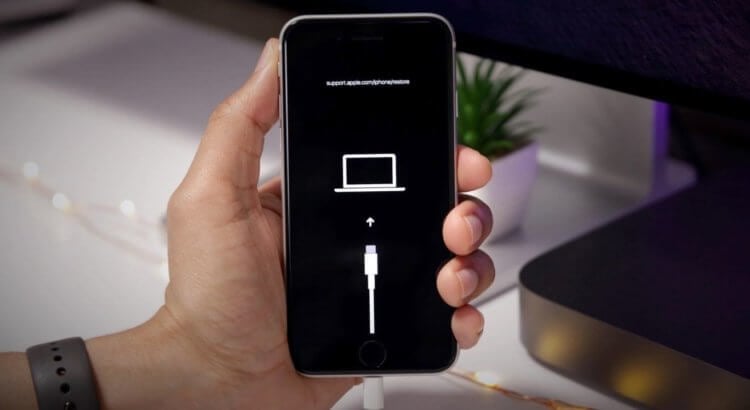
Если вы видите на экране своего iPhone надпись support.apple.com/iphone/restore, значит, он вошёл в режим восстановления
Почему iPhone вошёл в режим ДФУ
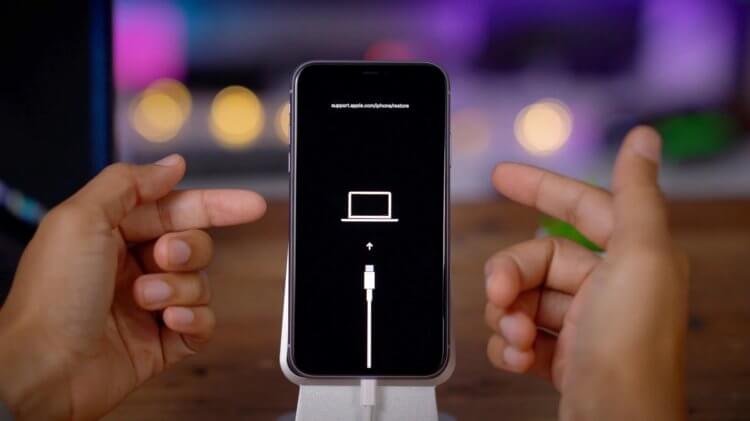
iPhone вошёл в режим ДФУ без вашего ведома? Такое бывает
Причины, по которым на экране iPhone появляется логотип компьютера с кабелем и надпись support.apple.com/iphone/restore, могут быть самыми разными. Однако это почти наверняка значит, что ваш айфон находится в режиме DFU. Устройства Apple переходят в этот режим в случае возникновения каких-либо проблем. Как он туда попал:
Как вы понимаете, если причиной для самостоятельного входа iPhone в режим ДФУ стали физические повреждения смартфона, затопление или «перегорание» внутренних компонентов, то помочь в этой ситуации вам смогут только в сервисном центре. Мы же сосредоточимся на проблемах, которые решаются в домашних условиях.
Как вывести Айфон из режима DFU
Попробуйте просто перезагрузить iPhone, и он выйдет из режима DFU
Поскольку есть шанс, что iPhone в режим DFU вы ввели самостоятельно (например, случайно, пока он был в кармане или на него что-то давило в сумке), нужно попробовать просто его оттуда вывести самым примитивным способом — перезагрузкой.
Если проблем с iPhone нет или он вошёл в режим DFU случайно — такое действительно иногда случается, — это действие поможет ему вернуться в рабочий режим. Но, как ни прискорбно сообщать, так легко выйти из ситуации обычно удаётся немногим, потому что просто так iPhone в режим ДФУ не входит. Значит, нужно переходить к более эффективным мерам.
Айфон завис в режиме восстановления. Что делать
Если у вас не получается вывести iPhone из режима восстановления штатными средствами, нужно попробовать вывести его оттуда при помощи внешних инструментов. Утилита ReiBoot от Tenorshare как раз предлагает функцию ввода и вывода iPhone из ДФУ. Она позволяет сделать это нажатием всего лишь одной кнопки, так что вам не придётся долго мучиться и разбираться с тем, как необходимо действовать.
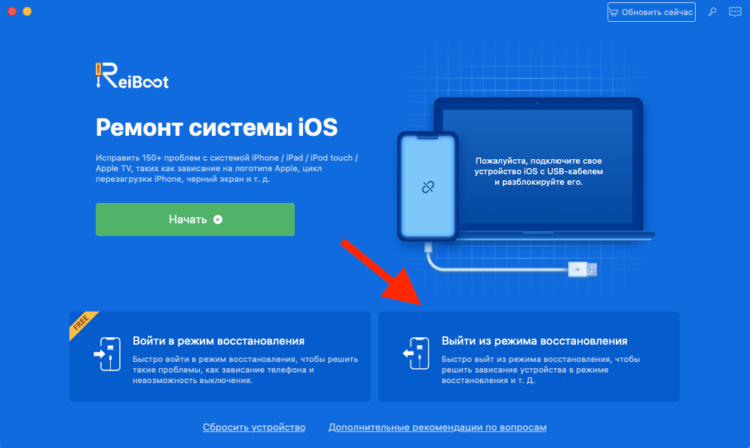
ReiBoot позволяет в один клик вывести айфон из режима восстановления
Функция вывода iPhone из ДФУ-режима в ReiBoot полностью бесплатна. Поэтому, если вы не готовы платить за расширенные возможности, можно просто установить её и держать на компьютере просто на всякий случай. В конце концов, никогда не знаешь, что произойдёт с твоим айфоном и что придётся делать, чтобы привести его в чувство. А ReiBoot может помочь даже в таких экстренных ситуациях, когда, кажется, единственным вариантом остается поход в сервисный центр.
Как восстановить Айфон через Айтюнс
Если дело зашло дальше, чем вы планировали, вам может потребоваться восстановление iPhone. Это процедура, которая предполагает сброс iOS с последующей переустановкой актуальной версии операционной системы. Тут вам может помочь iTunes или Finder, в зависимости от десктопной ОС, которой вы пользуетесь. Этот метод хорош, если iPhone завис на логотипе яблока, но помните, что восстановление с помощью iTunes неизменно ведёт к удалению с устройства всех данных.
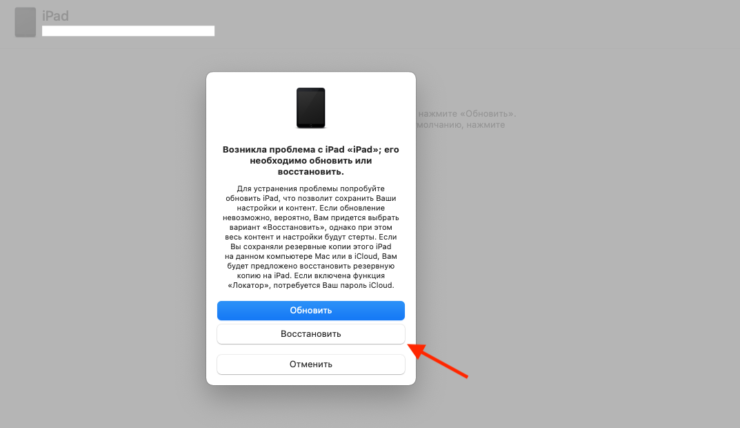
iTunes может восстановить iPhone, но только с удалением всех данных
После того, как вы воспользуетесь этой функцией, вам придётся настраивать iPhone заново, накатывать резервную копию с удалёнными данными и ждать, пока установленные ранее программы загрузятся заново. Естественно, это жутко неудобно.
Как восстановить Айфон без потери данных
Но есть альтернативный вариант, позволяющий восстановить iPhone без потери данных. Этот способ предполагает использование утилиты ReiBoot, которая позволяет провести ту же самую процедуру, сохранив все данные в памяти устройства:
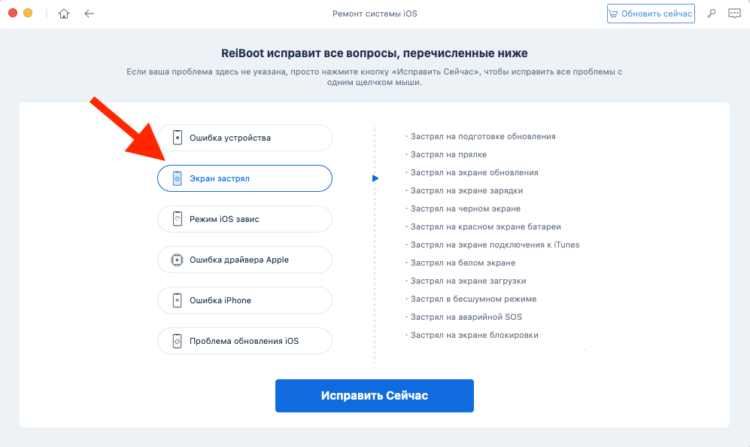
Если экран iPhone застрял, вам поможет процедура стандартного ремонта
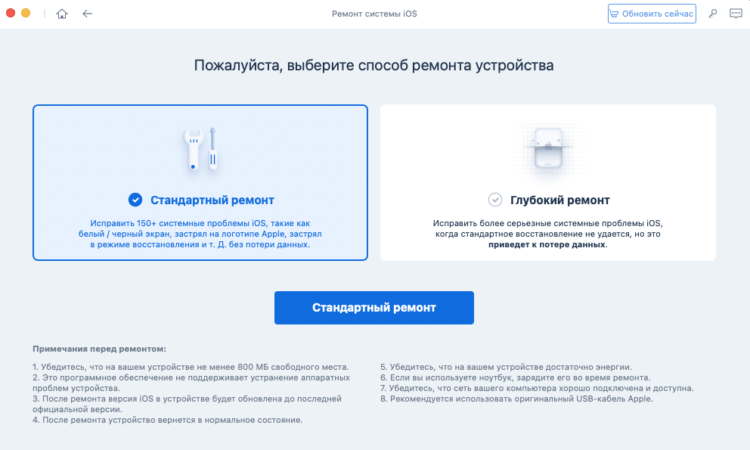
Стандартный ремонт позволяет сохранить все данные на устройстве
ReiBoot позволяет исправить более 150 проблем, возникающих в процессе использования или обновления iPhone. Утилита очень бережно исправляет эти недостатки, не затрагивая данных, хранящихся в памяти. В результате вы сможете и обновиться без каких-либо проблем, и исправить сбои в работе своего устройства, не потеряв накопленной информации.
На случай, если проблема слишком серьёзна, у ReiBoot есть функция глубокого ремонта. Она предполагает полное удаление данных с устройства, но и спектр исправляемых недостатков здесь будет намного шире. По факту утилита проведёт полную чистку iPhone, исправит все проблемы и установит iOS заново так, что скорее всего больше ни с какими проблемами вы не столкнётесь.

Новости, статьи и анонсы публикаций
Свободное общение и обсуждение материалов


Лонгриды для вас

Apple наконец представили нам долгожданный iPhone 13. Смартфон поступит в продажу совсем скоро. Предлагаем ознакомиться с ценами на новые устройства и посмотреть на их главные особенности.
Погода в iOS 15 стала намного лучше. Нашли необычные фишки, отличающие приложение от других версий
Вот где таких авторов берут. DFU режим ни как не проявляется на экране.