айфон после обновления перезагружается постоянно что делать
Массовые перезагрузки и зависания iPhone после обновления до версии 14.7.1. Удалите приложения Яндекса!
Владельцы iPhone 11 стали массово жаловаться на внезапные перезагрузки и отключения после обновления до версии iOS 14.7.1, причём смартфон может зависать и отключаться по несколько раз в день.
В одной из групп в Вконтакте даже образовалась своеобразная стена плача https://vk.com/wall-49054793_1019104, в которой пользователи делятся внезапной бедой и даже нашли предполагаемого виновника — приложения от Яндекса.
Ситуация везде примерно одинаковая и прослеживается некоторая закономерность. На всех проблемных аппаратах стояло автоматическое обновление, которое прилетело «по воздуху» (так удобнее, но можно обновляться через провод на компьютере). Чтобы не быть голословным приведу пару примеров:
Айфон 11, сегодня утром сняла с зарядки и началось. Телефон то перезагружается, то выключается полностью, телефону 8 месяцев, сброс делала, если просто лежит то нет, стоит взять в руки минут 5 10 и выключается или перезагружается, помогите.
У меня 14.7.1 обновление установлено автоматически. И сегодня с утра как взбесился. Муж не обновлял, у него 12 прошка все хорошо
Также встречаются упоминания, что подобная проблема наблюдается и на версии iOS 14.6:
оказывается что это массово?? у меня началось это сегодня днем на 14.6, обновление не спасло (по совету apple) если у кого то будет какой то ответ по этому вопросу, дайте знать пожалуйста
Не могу сказать насколько это соответствует действительности, но на своём iPhone XR с iOS 14.6 я зависаний или внезапных отключений не наблюдаю. Возможно, это проблема исключительно более свежих аппаратов 11-ой версии.
На 4PDA предлагают исключительные меры с прошивкой смартфона через FDU режим, так как обычные сброс и восстановление не помогают. Однако, в уже упомянутой выше группе в ВК, виновником сложившейся ситуации был объявлен «Яндекс Браузер» и приложение «Яндекс» (там где голосовой помощник Алиса). В общем, достаточно удалить их со смартфона и зависания с перезагрузками прекращаются:
Если кто-то пользуется «Яндекс браузером» приложение именно-удалите. У меня после удаления этого приложения всё прекратилось. У меня айфон XR. Так же целый день была такая проблема!
Самые отчаянные предлагают вообще избавится от всех приложений Яндекса, а впридачу и от Google, чтобы уж наверняка 🙂 Следуя их логике, предлагаю вообще выключить телефон и идти жить в лес. Однако вопрос остался открытым, что не так с этими приложениями?
Официальной позиции Яндекса я найти не смог, но на страничке отписался некий Тимур Рябинин, представившийся их сотрудником:
Здравствуйте! Я из Яндекса. Спасибо, что сообщили нам об этом. Мы уже в курсе происходящего, наши специалисты занимаются решением этой задачи и постараются закончить работу как можно скорее.
Тем временем, чтобы продолжить пользоваться приложением Яндекс, вы можете переустановить его, и оно будет работать стабильно.
Извините за неудобства!
Если принять, что сообщение действительно написано сотрудником Яндекса и приложение «крашит» систему, то я не сильно удивлён.
Последние обновления в сервисах Яндекса работают крайне нестабильно и криво. Такое ощущение, что команда разработчиков хватается за всё подряд, ничего не доводя до конца и особо не тестируя. Получается какая-то безумная гонка, где важно количество новых «фишек», пусть даже никому и не нужных, а проверка на качество и стабильность работы теперь отложена в долгий ящик.
Если считаете статью полезной,
не ленитесь ставить лайки и делиться с друзьями.
Айфон постоянно перезагружается что делать

Ваш iPhone постоянно перезагружается, и вы не знаете, что делать? Мы нуждаемся в нашем iPhone, и он должен работать все время. Было бы здорово, если бы была одна причина, почему iPhone перезагружается снова и снова, но нет одной единственной причины этой проблемы. В этой статье я объясню, что заставляет iPhone продолжать перезагружаться, и покажу вам, как решить проблему перезагрузки iPhone.
Внимание! Владельцы iPhone X: Если у вас есть iPhone X с этой проблемой, прочитайте мою новую статью, чтобы узнать, как остановить iPhone X от перезагрузки снова и снова. Если эти исправления не работают, вернитесь и следуйте этому руководству.
Почему мой iPhone продолжает перезагружаться?
iPhone, которые постоянно перезагружаются обычно делятся на две категории:
1. Айфоны, которые перезагружаются периодически: вы можете использовать ваш iPhone некоторое время без каких-либо проблем, а затем ваш iPhone внезапно начинает перезагружаться.
2. iPhone застрял в цикле перезагрузки: ваш iPhone постоянно перезагружается, и он совершенно непригоден для использования. Логотип Apple, появляется и исчезает на экране, снова и снова.
Если ваш iPhone попадает во вторую категорию, перейдите к шагу 5. Невозможно сделать первые несколько шагов, если Вы не можете использовать программное обеспечение на своем iPhone. Давайте решим эту проблему!
1. Резервное копирование iPhone
Прежде чем мы начнем решать проблему постоянной перезагрузки телефона, то убедитесь, что у вас есть резервная копия вашего телефона. Если ваш iPhone имеет аппаратные проблемы, то все данные с него могут исчезнуть. Если нам понадобится, мы восстановим ваш iPhone позже, и вам понадобится резервная копия перед восстановлением.
Если вам нужна помощь в резервном копировании iPhone, в статье поддержки Apple есть отличное пошаговое руководство.
2. Обновление программного обеспечения iPhone (iOS)
Как и Windows на ПК или OS X на Mac, iOS – это Операционная система вашего iPhone. Обновления iOS всегда содержат множество исправлений программных ошибок и других проблем. Иногда обновление программного обеспечения устраняет проблему, вызывающую перезагрузку iPhone.

3. Определите, является ли какое-нибудь приложение причиной перезагрузки iPhone
Это очень редко происходит, что какое-то приложение может вызвать частую перезагрузку вашего телефона. По большей части, программы на iPhone защищены и не должны вызывать никаких проблем. При этом в App Store более 1,5 миллиона приложений, и не все они идеальны и проверены должным образом.
Если вы установили приложение непосредственно перед перезапуском iPhone, удалите его и проверьте, устранена ли проблема.
Настройки – > Конфиденциальность – > Анализ – > Анализ данных – еще одно место для проверки проблемных приложений. Быстро прокрутите список и ищите любые приложения, которые перечислены там несколько раз. Если вы найдете такое приложение, то попробуйте его удалить и проверьте, решилась ли проблема.

4. Сбросьте все Настройки
Сброс всех настроек- это не чудодейственный способ, но это может решить некоторые проблемы с программным обеспечением. Перейдите в раздел Настройки – > Общие – > Сброс – > Сбросить все настройки, чтобы восстановить заводские настройки iPhone. Вы не потеряете свои приложения или данные, но вам придется снова ввести пароль Wi-Fi.

5. Извлеките SIM-карту
Айфоны могут застрять в цикле перезагрузки, если есть проблема с подключением вашего iPhone к беспроводной сети. SIM-карта подключает iPhone к оператору беспроводной связи, поэтому ее извлечение – это лучший способ устранить данную проблему.
Не волнуйтесь: ничего не случится, если вы извлечете вашу SIM-карту. Ваш iPhone будет немедленно подключен к оператору, как только вы подключите ее обратно.
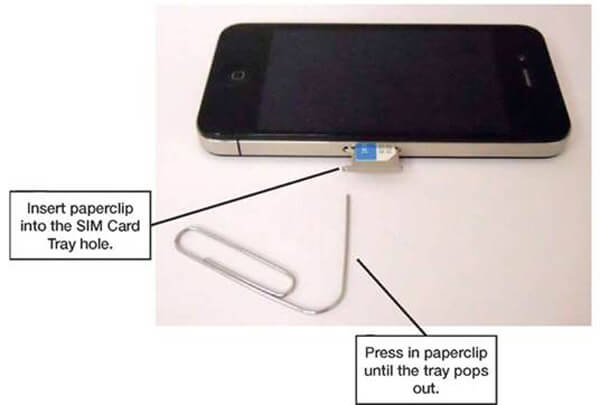
В статье службы поддержки Apple написано о том, как извлечь SIM-карту из iPhone. Там будет показано, где именно находится SIM-карта на iPhone. Для извлечения лотка SIM-карты из iPhone используется специальная скрепка.
Если удаление SIM-карты устранило вашу проблему, верните SIM-карту в iPhone. Если проблема возникает после установки SIM-карты, необходимо восстановить iPhone (шаг 7) или заменить SIM-карту.
Если извлечение SIM-карты не устраняет проблему, не вставляйте SIM-карту обратно, пока не выполните следующий шаг. Если вы хотите узнать больше о SIM-карте вашего iPhone, ознакомьтесь с моей статьей ” почему мой iPhone не видит SIM-карту?”.
6. Полный сброс настроек
Не делайте аппаратный сброс на вашем iPhone, если это абсолютно необходимо. Это похоже на выключение настольного компьютера, отключив его от стены. Это, как говорится, это один из тех случаев, когда жесткий сброс просто необходим.
Чтобы выполнить аппаратный сброс, одновременно удерживайте кнопку питания и кнопку “домой” (круговая кнопка под экраном), пока экран iPhone не выключится и не появится логотип Apple.
На iPhone 7 или 7 Plus кнопки, необходимые для выполнения аппаратного сброса, немного отличаются. Одновременно нажмите и удерживайте кнопку питания и кнопку уменьшения громкости.
Если у вас есть iPhone 8, 8 Plus или X, процесс полного сброса также отличается. Нажмите и отпустите кнопку увеличения громкости, затем кнопку уменьшения громкости, затем нажмите и удерживайте боковую кнопку.
Независимо от того, какая у вас модель iPhone, убедитесь, что вы держите обе кнопки вместе не менее 20 секунд. Люди были поражены, когда они пришли в Apple Store, и я быстро исправил их мертвый iPhone с помощью аппаратного сбросом. Они думали, что сделали этот сброс дома, но они не удерживали обе кнопки достаточно долго.
Ели вы извлекли SIM-карту с iPhone на предыдущем шаге, сейчас вы можете подключить ее обратно к iPhone. Мы считаем, что не нужно полностью перезагружать iPhone с SIM-картой.
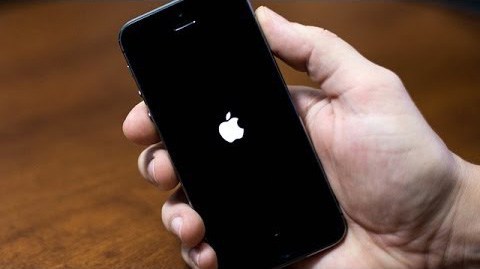
7. Восстановление iPhone с помощью iTunes
Восстановление iPhone полностью перезагружает программное обеспечение iPhone (iOS) и это может устранить множество проблем с программным обеспечением. Когда мы восстановим ваш iPhone, вероятность того, что проблема с программным обеспечением может привести к перезагрузке вашего iPhone сводится к нулю — вот почему Apple Tech так часто это делает.
После завершения восстановления вы сможете повторно загрузить всю личную информацию из резервной копии iPhone в iTunes или iCloud. Если ваша проблема не решилась, то читайте далее.
8. Проверка аппаратных проблем
Аппаратные проблемы являются распространенной причиной, почему iPhone застрять в цикле перезагрузки. Если вы используете чехол для телефона, снимите его, прежде чем продолжить.
Внимательно посмотрите на порт зарядки в нижней части iPhone. Проверьте, застрял ли какой-либо мусор внутри, что может повлиять на работу телефона.
Если вы заметили какой-нибудь мусор внутри порта, возьмите зубную щетку, которую вы никогда не использовали, и аккуратно почистите зарядный порт. Короткое замыкание или другая проблема внутри зарядного порта может вызвать всевозможные проблемы с вашим iPhone.
9. Ремонт вашего телефона.
Мы исключили возможность того, что из-за проблем с программным обеспечением ваш iPhone будет перезагружаться, и мы проверили аппаратные проблемы на внешней стороне вашего iPhone. Если ваш iPhone все еще перезагружается, ваш iPhone, вероятно, нуждается в ремонте.
Если вы хотите получить помощь в местном магазине Apple Store, убедитесь, что у вас назначена встреча с работником. Менее дорогой альтернативой является Puls, почтовая ремонтная служба, которая тоже может помочь вам с решением данной проблемы. Как восстановить удаленную переписку в ватсап читайте в нашем посте.
Подведение Итогов
Когда вы это читаете, я надеюсь, мы исправили проблему, которая заставляла ваш телефон постоянно перезагружаться. Я хотел бы услышать Ваш опыт в разделе комментариев ниже, и если у вас есть какие-либо другие вопросы, не стесняйтесь задавать их в сообществе Payette Forward. Как сканировать телефоном штрих код читайте в нашей статье.
iPhone продолжает перезагружаться? Вот как это исправить
Это действительно катастрофа для некоторых пользователей iPhone на этой неделе. Потому что их айфоны продолжают перезагружаться, а некоторые застрял на логотипе Apple после обновления iOS 11, что сведет их с ума.
Согласно сообщению: «Телефоны по всему миру, работающие под управлением iOS 11, столкнулись с ошибкой, возникшей в 12: 15 по местному времени. Ошибка в iOS 11.1.2 означала, что телефоны, использующие сторонние приложения для отправки повторяющихся уведомлений, такие как напоминания из разрабатываемых приложений или медицинские приложения, будут перезагружаться снова и снова…
Но когда вы поворачиваетесь к Поддержка Apple в твиттереВы можете получить только этот видподдержка».


Не так хорошо, как вы думаете, верно?
И вот ярости от Tumblr:


Если вы не знаете, что происходит с вашим iPhone и как исправить перезапуск iPhone, ниже приведены некоторые практические решения, которым вы можете следовать шаг за шагом.
4 Пути исправления iPhone продолжает перезагружаться или перезагружается случайно после обновления iOS 11
Решение 1: аппаратная перезагрузка iPhone, чтобы исправить iPhone Продолжить перезагрузку (около 5 минут)
Это первое, что вы должны сделать, если у вас на iPhone возникнут проблемы, которые решат большинство проблем. Особенно, когда ваш экран черный или замороженный. Иногда, Hard Reboot iPhone может решить проблему перезагрузки iPhone.
A. Принудительный сброс настроек вашего iPhone X, 8, 8 +

1.Tap «Объем UP»(Быстро нажмите и отпустите)> 2.Tap«Убавить звук»(Быстро нажмите и отпустите)> 3. Нажмите и удерживайтеБоковое сравнение”На несколько секунд, пока не появится логотип Apple.
Б. Принудительная перезагрузка вашего iPhone 7 или 7 +

Нажмите и удерживайтеБоковое сравнениеКнопка иУбавить звук”Несколько секунд, пока не появится логотип Apple.
C. Принудительный сброс вашего iPhone 6 или более ранней

Нажмите и удерживайтеБоковое сравнениеКнопку иГлавная”Несколько секунд, пока не появится логотип Apple.
Решение 2: восстановите заводские настройки iPhone с помощью iTunes, чтобы исправить перезапуск iPhone(о 60mins)
Затем выполните следующие действия:
Также вы можете обратиться к Как сделать резервную копию iPhone без iTunes> и узнайте, как использовать бесплатное стороннее программное обеспечение для резервного копирования данных iPhone.
Решение 3: iOS System Recovery Software для исправления iPhone Продолжайте перезапуск(около 30 минут)
Восстановление заводских настроек занимает много времени, но полезно. Однако, если это не сработало для вас, пришло время перейти к следующему шагу. Вот сторонний софт DataKIt iOS System Recovery, который будет более эффективным и менее запутанным. Вы должны попробовать.
Восстановление системы iOS
Win Скачать Mac Скачать Win Скачать Mac Скачать
Шаг 1. Скачайте и установите iOS System Recovery. Запустите его и подключите iPhone к компьютеру с помощью USB-кабеля. Затем нажмите «Восстановление системы iOS» на экране приветствия.

Шаг 2.Нажмите «Пуск» после того, как программа автоматически распознает ваше устройство.

Как: войти в режим DFU на вашем iPhone!
Шаг 4. Подтвердите правильную версию iOS и номер модели устройства. Нажмите на «ИсправитьЧтобы получить это. После этого вы можете просто позволить приложению выполнить ремонт за вас без каких-либо суетных процедур.

Шаг 5.подождите несколько минут до завершения загрузки.
Шаг 6.iOS System Recovery автоматически восстановит ваш iPhone после загрузки соответствующей прошивки.
Шаг 7. Следующий экран появится, когда приложение закончит ремонт вашего телефона. И ваши данные не будут стерты.
Исправить глюк, как: застрял на логотипе Apple, цикл восстановления режима, черный экран, другие
Как исправить iPhone продолжает перезапуск проблемы
Размещено от Билл Фаррелл Октябрь 14, 2021 16: 20
Apple постоянно выпускает обновления, чтобы вводить новые функции и исправлять ошибки. Но иногда процесс обновления также приносит некоторые проблемы пользователям.
Многие пользователи iOS жалуются, что iPhone 6 продолжает перезапускаться после установки iOS 11.1.
Возможно, вам будет трудно решить проблему с iPhone. В некоторых случаях вам нужно пойти в Apple Store и попросить помощи у техподдержки.
На самом деле, вы можете попробовать исправить iPhone продолжает перезагружаться Выпуск самостоятельно с подходящим гидом. В этом посте будут перечислены некоторые эффективные решения для исправления перезапуска iPhone, шаг за шагом.
Часть 1 : Почему мой iPhone продолжает перезагружаться
Прежде чем устранять проблемы с перезагрузкой iPhone, давайте узнаем о причинах, по которым iPhone продолжает перезагружаться. Есть два вида спектаклей:
1. iPhone продолжает перезагружаться при использовании определенной функции или приложения. Вы можете использовать свой iPhone некоторое время без проблем. И когда вы открываете приложение, ваш iPhone внезапно перезагружается.
2. iPhone застрял в петле перезапуска, Он постоянно перезагружается, и логотип Apple появляется и исчезает на экране. Вы не можете получить доступ к вашему iPhone на всех.
Часть 2 : Как исправить «iPhone продолжает перезагружаться»
В этой части мы расскажем вам все решения, чтобы решить проблему с перезагрузкой iPhone. Вы можете попробовать их один за другим, пока не избавитесь от этой проблемы.
Решение 1: обновление программного обеспечения для исправления iPhone продолжает перезапуск
Шаг 1 : Зайдите в «Настройки»> «Общие»> «Обновление программного обеспечения», чтобы проверить, доступно ли обновление программного обеспечения.
Шаг 2 : Нажмите кнопку «Загрузить и установить», а затем следуйте инструкциям на экране, чтобы завершить обновление программного обеспечения.
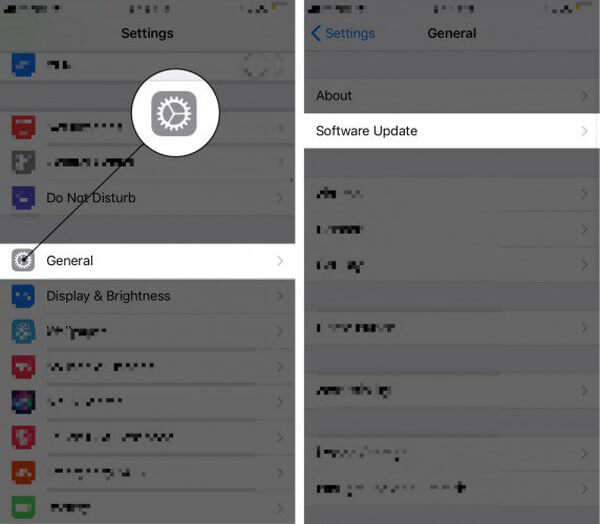
Если у вас нет доступа к вашему iPhone, вы можете попробовать обновить программное обеспечение с помощью iTunes или стороннего программного обеспечения. По словам Apple, вы должны отключить уведомления при обновлении до iOS 11.2.
Решение 2: обновление приложений для избавления от iPhone продолжает перезапуск
Как и программное обеспечение, разработчики запустили обновления для приложений, чтобы также устранить ошибки. Если ваш iPhone продолжает перезагружаться при открытии определенных приложений, вам следует проверить и установить обновления для ваших приложений.
Шаг 1 : Откройте приложение App Store на главном экране и перейдите на экран «Обновления».
Шаг 2 : Нажмите кнопку «Обновить» рядом с приложениями, чтобы загрузить и установить их вручную.
Шаг 3 : Если вы хотите включить функцию автоматического обновления приложений, перейдите в «Настройки»> «iTunes & App Store» и переключите переключатель рядом с «Обновлениями», чтобы включить ее.

Решение 3: проверьте исправность приложения и удалите его
1. Нажмите и удерживайте любое приложение на главном экране в течение нескольких секунд, пока не переключитесь в режим редактирования. Коснитесь значка «Удалить» на левом плече приложения, чтобы удалить его.
2. Или вы можете перейти в «Настройки»> «Общие»> «Использование», выбрать в списке приложение, которое хотите удалить, и затем нажать «Удалить приложение». После этого лучше перезагрузить iPhone.
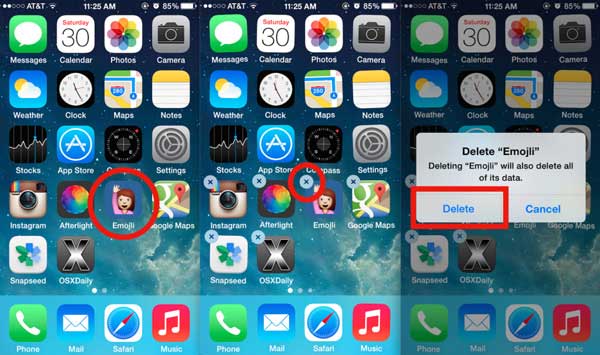
Решение 4: сброс всех настроек для устранения проблемы с перезапуском iPhone
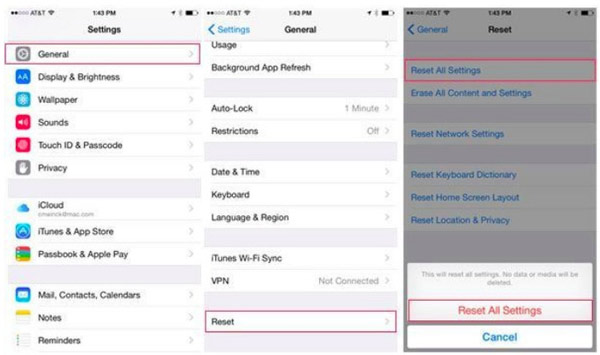
Шаг 1 : Последовательно откройте «Настройки»> «Общие»> «Сброс» и нажмите «Оставить все настройки».
Шаг 2 : В диалоговом окне подтверждения снова нажмите «Восстановить все настройки», чтобы начать удаление личных настроек с вашего iPhone.
Шаг 3 : После этого перезагрузите iPhone, чтобы проверить, не исчезла ли проблема с сохранением перезагрузки iPhone.
Решение 5: извлеките SIM-карту, чтобы решить, iPhone продолжает перезагружаться
Решение 6: очистите iPhone, чтобы устранить проблему с перезапуском
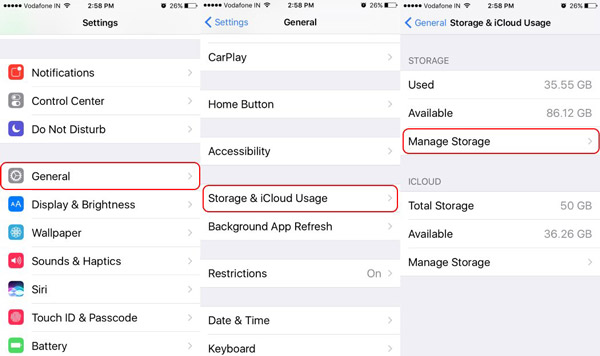
iPhone не поддерживает SD-карту, поэтому мы должны хранить все файлы и данные на ограниченном внутреннем хранилище. Если для запуска программного обеспечения недостаточно места, ваш iPhone продолжает перезагружаться.
Чтобы очистить iPhone, перейдите в «Настройки»> «Общие»> «Использование»> «Управление хранилищем», чтобы проверить наличие больших приложений. Затем вы можете открыть каждый из них и удалить данные кеша.
Чтобы разгрузить неиспользуемые приложения, перейдите на экран многозадачности и проведите пальцем по каждому приложению в фоновом режиме вверх, чтобы закрыть его.
Решение 7: iPhone продолжает перезагружаться при зарядке
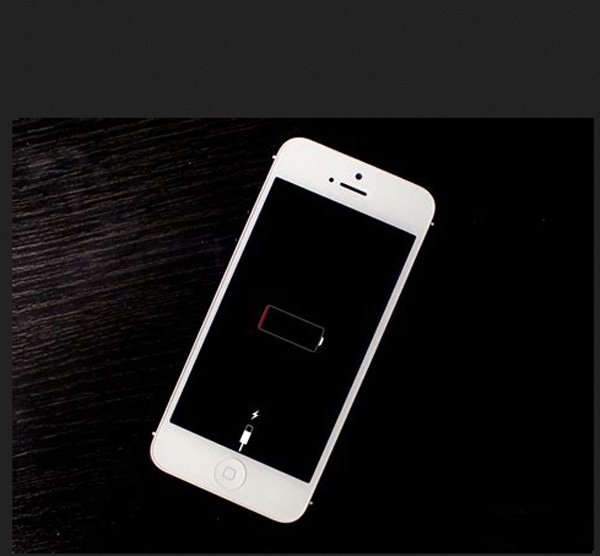
Если ваш iPhone продолжает перезагружаться во время зарядки, аксессуары могут быть ответственны за эту проблему. Вы можете попробовать заменить порт Lightning, зарядное устройство, кабель или аккумулятор.
Решение 8: аппаратный сброс для исправления iPhone продолжает перезапуск
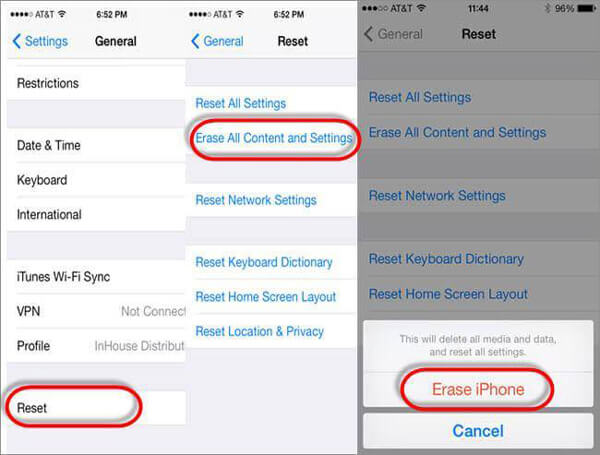
Шаг 1 : Если ваш iPhone продолжает перезагружаться, перейдите в «Настройки»> «Общие»> «Сброс» и нажмите «Стереть все содержимое и настройки».
Шаг 2 : Нажмите «Стереть iPhone» в диалоговом окне подтверждения, чтобы начать процесс.
Шаг 3 : По завершении ваш iPhone перезагрузится и отобразится экран приветствия. Здесь вы можете получить более подробную информацию о как сделать hard reset на iPhone.
Решение 9: Восстановите iPhone, чтобы избавиться от проблемы перезагрузки iPhone
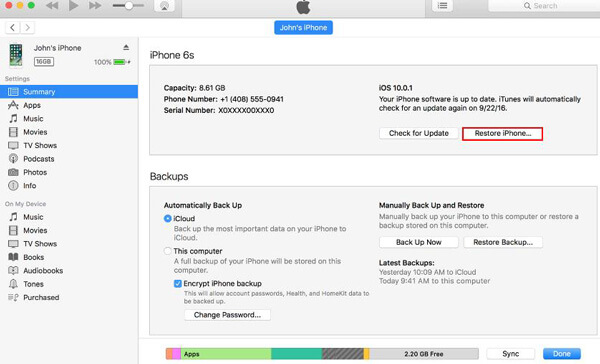
Шаг 1 : Подключите iPhone, сохраняя перезагрузку, к компьютеру и запустите последнюю версию iTunes.
Шаг 2 : Щелкните значок «Устройство» в верхнем левом углу, а затем нажмите «Сводка» на левой боковой панели.
Шаг 3 : Найдите правую панель и нажмите кнопку «Восстановить iPhone» для устранения неполадок.
Решение 10: Professional iOS System Recovery для восстановления iPhone продолжает перезапуск
iOS System Recovery специально разработана для решения различных системных проблем. Если iPhone продолжает перезапускать проблему, вызванную iOS, вы можете попробовать этот инструмент, чтобы избавиться от него. Теперь вы можете следовать руководству по решению проблемы iOS.
Дважды щелкните кнопку загрузки выше, бесплатно загрузите и установите iOS System Recovery на свой компьютер. Запустите и нажмите на «Дополнительные инструменты». Затем выберите Восстановление системы iOS, чтобы начать исправление проблемы с перезапуском iPhone.

Подключите устройство iOS к нему через USB-кабель. После подключения iOS System Recovery автоматически распознает ваш iPhone. Вы можете проверить подробную информацию о вашем устройстве, прежде чем исправить.
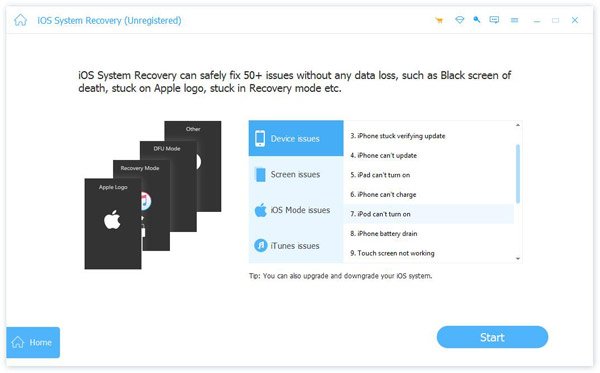
Это мощное восстановление системы iOS начнет исправлять проблему с iOS и автоматически вернет ее в нормальное состояние. После всего процесса исправления ваш iPhone вернется в нормальное состояние.

Часть 3 : Как сделать резервную копию данных iPhone
Начальная точка исправления iPhone продолжает перезапуск резервное копирование вашего iPhone первый. Мы рекомендуем Apeaksoft Резервное копирование и восстановление данных iOS так как он прост в использовании для обычных людей.
Загрузите и установите iOS Data Backup & Restore на свой компьютер. Есть специальная версия для Mac. Подключите iPhone к компьютеру с помощью кабеля Lightning.

Нажмите кнопку «Резервное копирование даты iOS», чтобы продолжить. Тогда вам будут представлены два варианта: «Стандартное резервное копирование» и «Зашифрованное резервное копирование». Примите решение и нажмите кнопку «Пуск», чтобы перейти к окну типа данных. Здесь вы можете выбрать любые типы данных или все.

Нажмите кнопку «Далее» и введите место для сохранения резервной копии. Программа выполнит свою работу автоматически. После этого вы можете просматривать данные iPhone на своем компьютере в любое время.
Заключение
Основываясь на приведенном выше руководстве, вы можете понять, как решить проблему, когда iPhone продолжает перезагружаться и не включается. Резервное копирование iPhone с помощью функции резервного копирования и восстановления данных iOS должно быть началом устранения неполадок. Надеюсь, наше руководство окажется полезным, и вы сможете легко исправить проблему с перезапуском iPhone после прочтения этой страницы.