айфон стал медленно работать что делать
Что делать, если iPhone начал работать медленно
Пять советов для владельцев iPhone.
Со временем iPhone становятся медленнее и тормозят даже при небольшой нагрузке. Вызвано это разными факторами — иногда Apple сама замедляет процессор из-за старых батарей, а в других случаях пользователи по ошибке устанавливают последние версии iOS на устройства, которым 3–4 года. Сегодня рассказываем, что делать, если начали замечать падение производительности.
Перезагрузите iPhone
Перезагружайте устройство в любой непонятной ситуации — это правило действует не только для компьютеров на Windows. Завершите работу в приложениях, закройте их, а потом выключите iPhone. Для этого зажмите клавишу блокировки экрана и удерживайте ее, пока не увидите слайдер с надписью «Выключите». Подождите несколько секунд, затем снова нажмите клавишу блокировки экрана. После загрузки iOS на вашем смартфоне будет больше свободной оперативной памяти, следовательно, производительность должна вырасти.

Удалите ненужное
Если iPhone захламлен ненужными приложениями, фотографиями и прочими файлами, пора удалить лишнее. Перейдите в меню «Настройки» — «Основные» — «Хранилище и iCloud». Здесь вы увидите, сколько свободного места осталось на устройстве, а опция «Управление» позволит избавиться от неиспользуемого софта и музыки. Фотографии придется удалять прямо в галерее, хотя так даже удобнее. Когда места на накопителе станет больше, вы наверняка заметите, что смартфон работает быстрее.

Отключите графические эффекты
Старый iPhone заставляет чем-то жертвовать, чтобы производительность держалась на высоком уровне. Одна из жертв — графические эффекты. Сложные анимации и переходы между приложениями расходуют много ресурсов. Если устройство лагает, их следует отключить. Откройте меню «Настройки» — «Основные» — «Универсальный доступ» — «Уменьшение движения» и переместите ползунок вправо. Да, анимации больше не будут такими красивыми, но интерфейс станет работать плавнее.

Ограничьте фоновую активность приложений
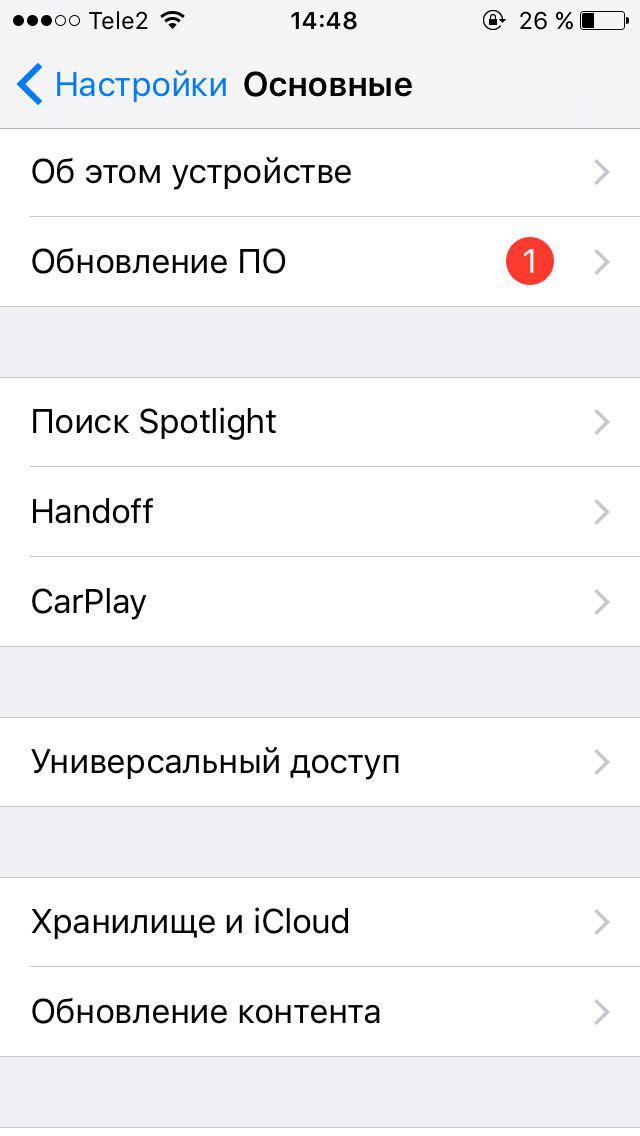
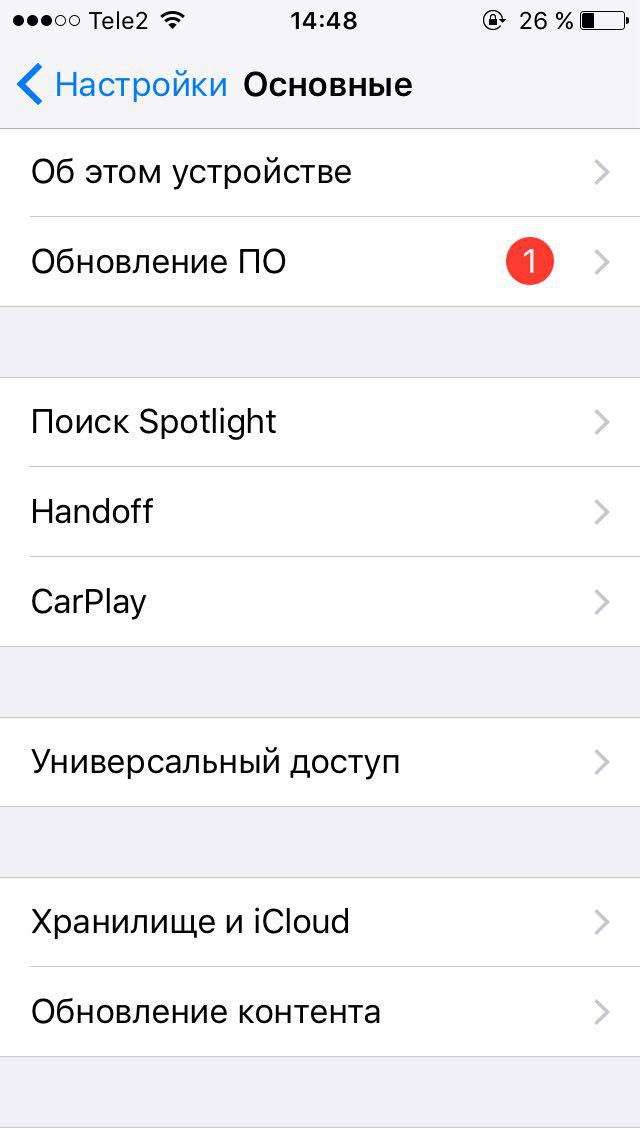
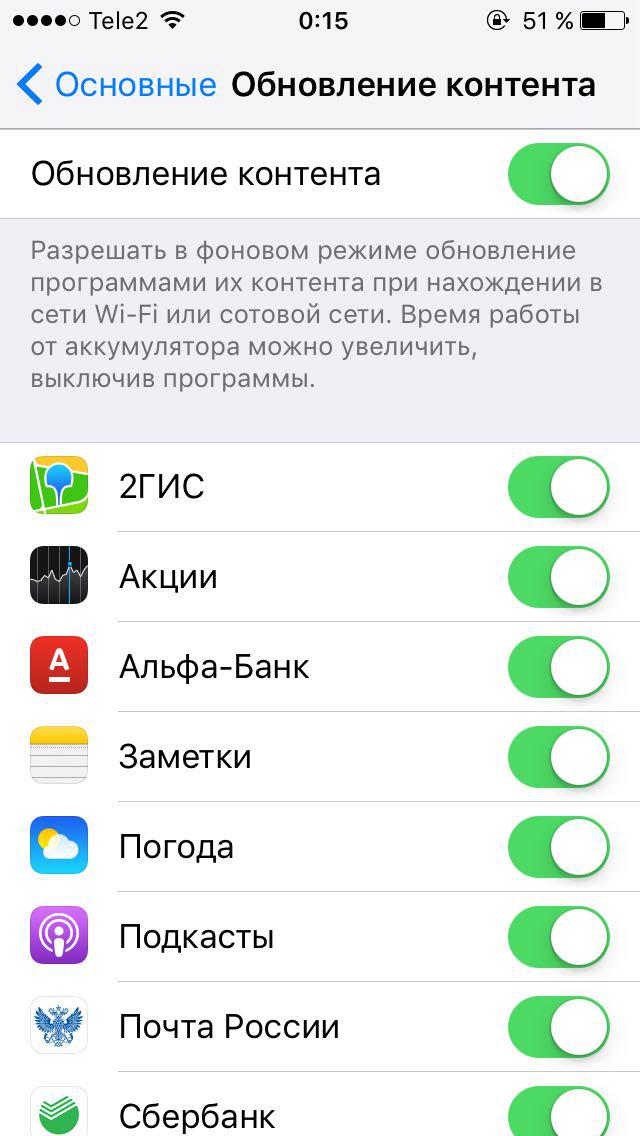
Многие приложения на iPhone работают в фоновом режиме. Из-за этого устройство может работать медленно, даже если вы просто читаете новости в браузере. Чтобы отключить фоновую активность, перейдите в меню «Настройки» — «Основные» — «Обновление контента» и отключите функцию для тех приложений, которыми не пользуетесь. В принципе, можно сделать это для всех приложений, но тогда вы рискуете остаться без уведомлений и напоминаний. Ограничив фоновую активность, вы также увеличите время автономной работы iPhone.

Сбросьте настройки и восстановите iPhone
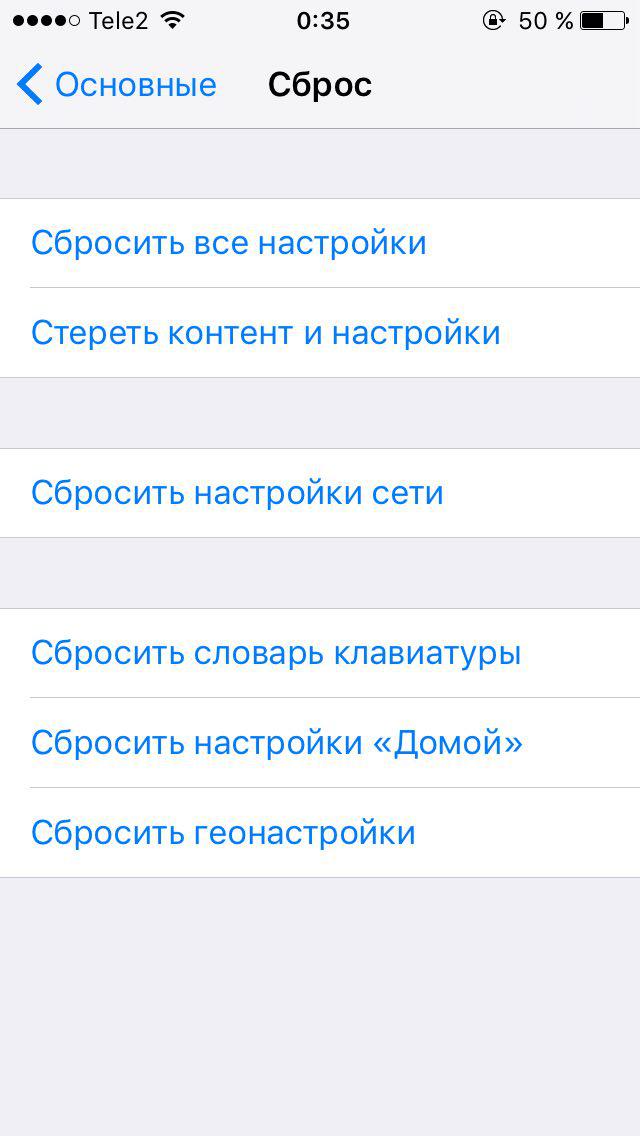
Последний шаг — сброс настроек и восстановление смартфона до заводского состояния. Помните, что откат к стандартным установкам удалит с iPhone все данные, поэтому перед ним нужно сделать резервную копию. Для сброса настроек откройте меню «Настройки» — «Основные» — «Сброс» и выберите нужный пункт. Чтобы удалить настройки, но оставить фото, музыку и прочие файлы, воспользуйтесь опцией «Сбросить все настройки». Если хотите восстановить iPhone до состояния нового, используйте вариант «Стереть контент и настройки». На процедуру сброса и восстановления уходит от нескольких минут до часа — все зависит от возраста и состояния устройства.

Надеемся, сегодняшние советы помогут сделать ваш iPhone быстрее. Если это не получается, возможно, в смартфоне следует заменить изношенный аккумулятор, который влияет на скорость работы процессора.
7 способов ускорить работу iPhone
iPhone является высококачественным и довольно надежным мобильным устройством, однако и в его работе случаются недочеты. Заметили, что в последнее время ваш iPhone стал «тормозить»? Это может быть вызвано различными причинами – от проблем недавних обновлений программного обеспечения до ресурсоемких приложений и функций.
Если вы приобрели iPhone недавно и уже столкнулись с такой проблемой, ее причина не может заключаться в аппаратном обеспечении. В большинстве случаев поможет простое удаление приложений, занимающих большой объем памяти, или отключение ресурсоемкой функциональности.
В этой статье описаны 7 способов ускорения iPhone. Начнем с простейших этапов перед описанием комплексных решений проблемы медленной работы iPhone.
7 советов по повышению скорости работы iPhone
1. Перезагрузите iPhone
В большинстве случаев проблема медленной работы iPhone решается простой аппаратной перезагрузкой. Этот способ помогает, если iPhone сталкивается с незначительными проблемами программного обеспечения или нестабильными приложениями.
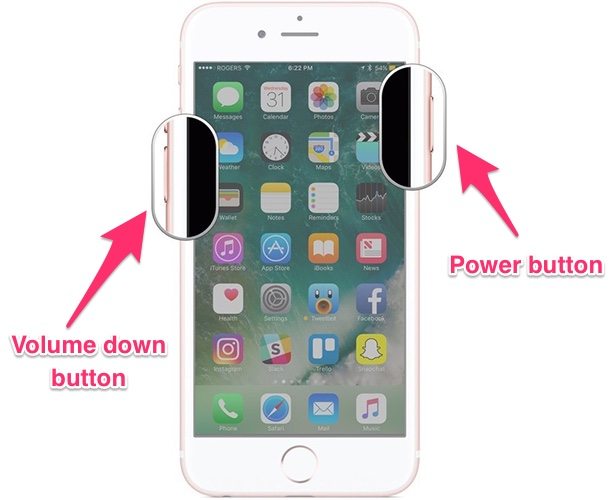
Запустить перезагрузку очень просто. Нажмите одновременно кнопку включения и кнопку «Домой» и удерживайте их в течение нескольких секунд. Когда на экране появится логотип Apple, свидетельствующий о начале перезагрузки, отпустите обе кнопки и дождитесь загрузки iPhone в нормальном режиме. Если вы используете iPhone 7/7 Plus, вместо описанной комбинации вам потребуется зажать одновременно кнопки включения и понижения громкости.
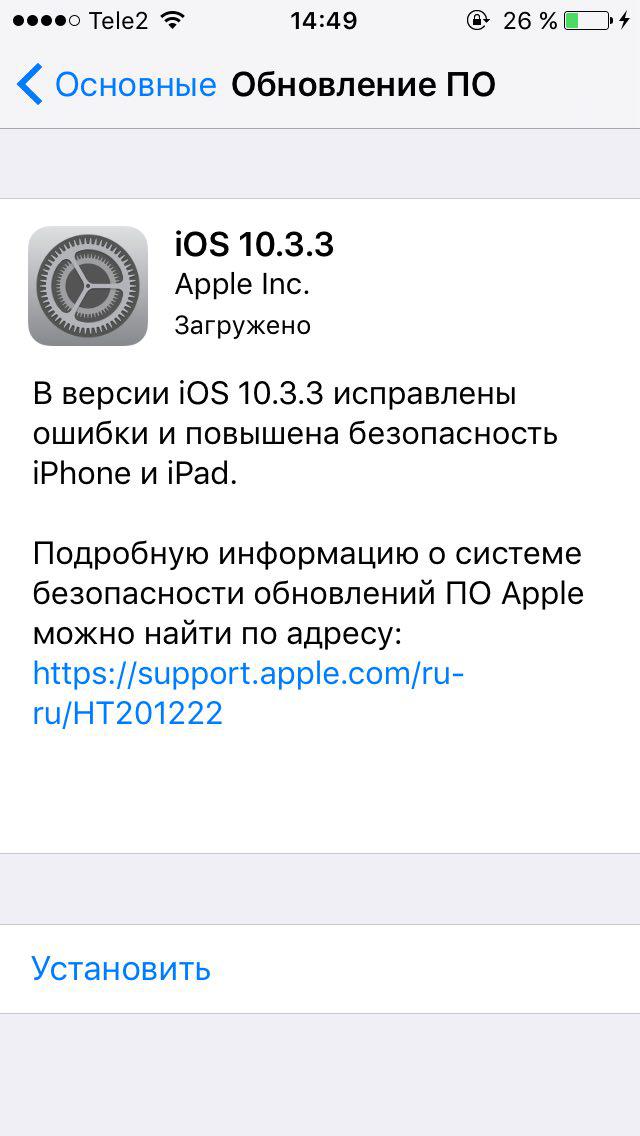
2. Установите новейшую версию iOS
Новые версии программного обеспечения всегда содержат исправление ошибок и улучшенную производительность, которые помогут увеличить скорость работы iPhone. Также в них улучшена безопасность. Существует мнение, что новые прошивки iOS снижают скорость работы iPhone, однако это является заблуждением. Каждое обновление проходит несколько этапов бета-тестирования, а публичный релиз выходит лишь после исправления всех выявленных проблем и ошибок. Следовательно, установка последней версии программного обеспечения безопасна.
Ваш iPhone «тормозит»? Возможно, установленное на нем программное обеспечение содержит проблемы или ошибки, которые уже устранены в новейшем обновлении.
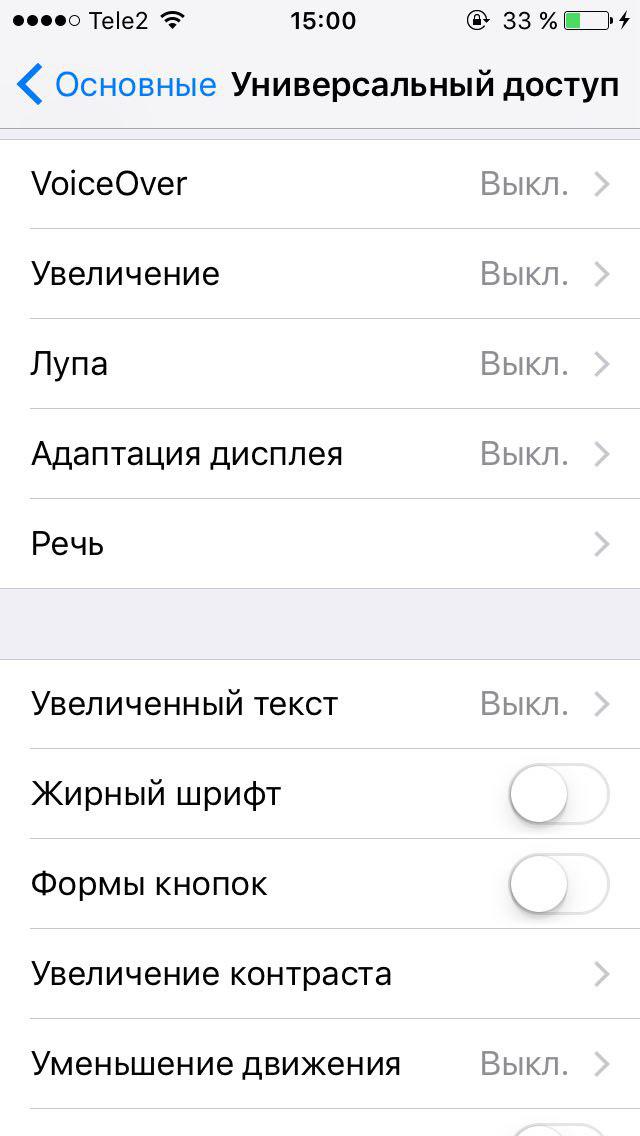
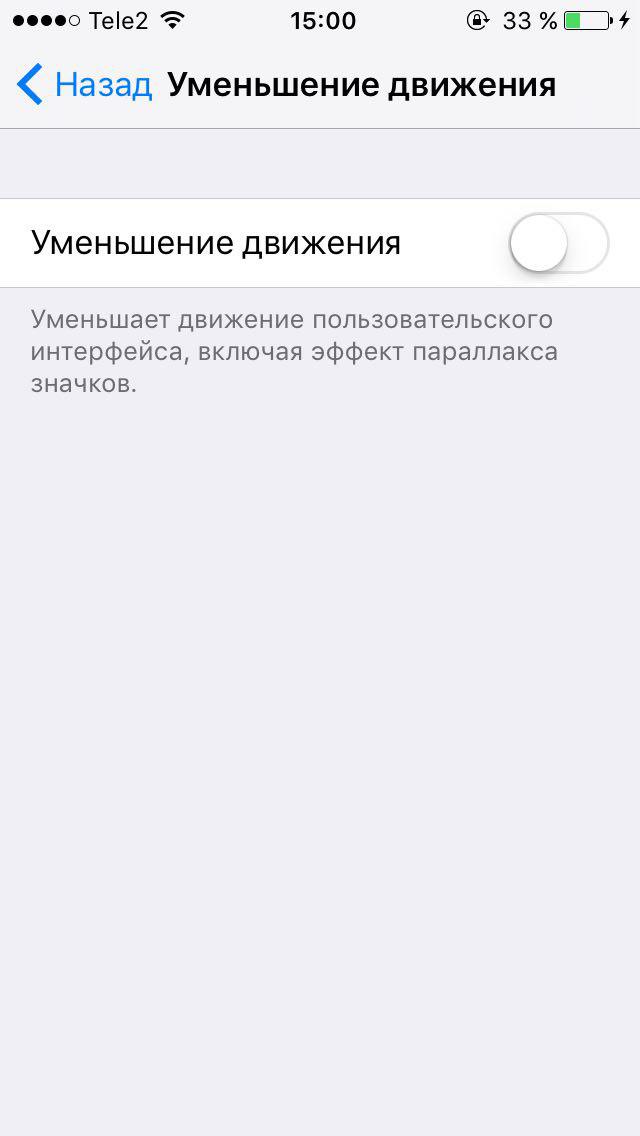
3. Активируйте функцию «Уменьшение движения»
iOS оснащена рядом необычных анимаций, которые, однако, могут несколько замедлять работу более старых устройств. К счастью, Apple предусмотрела возможность отключения анимаций. Попробуйте ускорить работу iPhone следующим образом:
4. Очистите кэш приложений
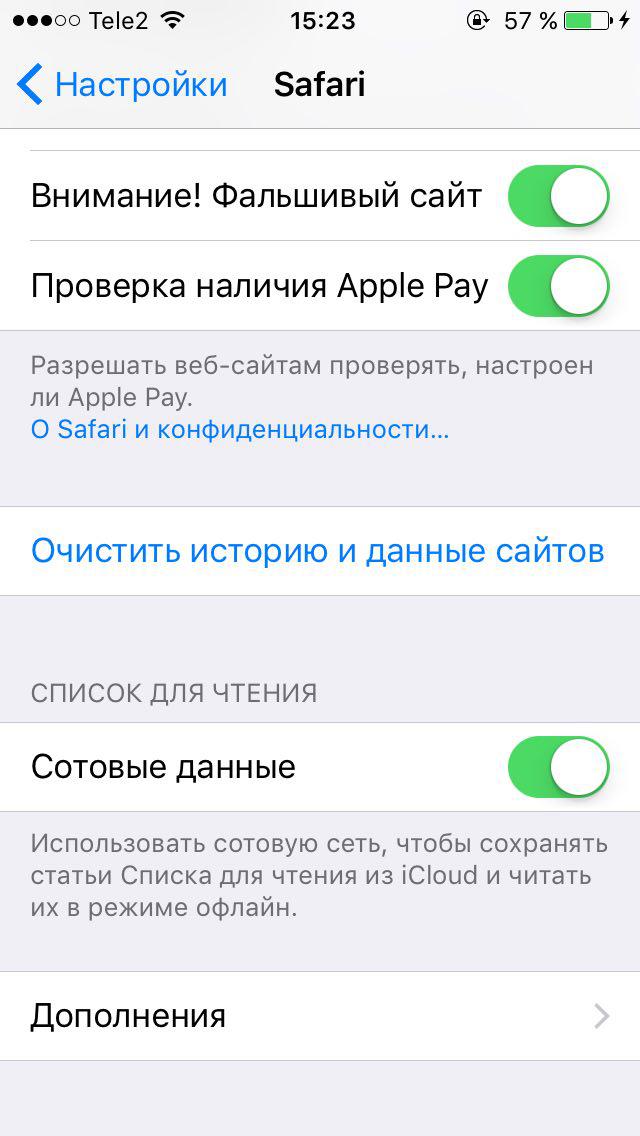
Многие приложения кэшируют такие данные, как изображения или видео, для быстрой загрузки их при следующем просмотре. Это обычная схема работы веб-приложений, например, Safari или Google Chrome. Эти временные данные могут постепенно накапливаться, занимая заметный объем памяти и замедляя работу iPhone.
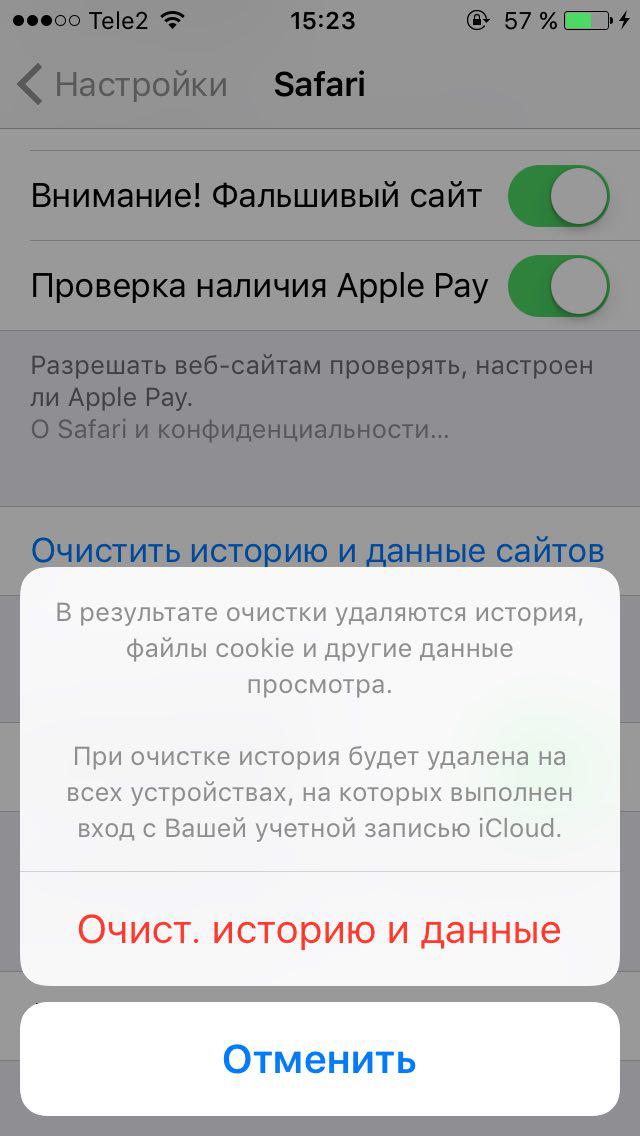
Универсальной возможности очистки кэша не существует – приходится удалять данные отдельно в настройках конкретных приложений. Например, для очистки кэша Safari вам нужно посетить раздел «Настройки» => Safari и активировать опцию «Очистить историю и данные сайтов».
5. Установите ограничение обновления контента
Обновление контента – отличная функция iOS, которая позволяет приложениям работать и обрабатывать данные в фоновом режиме. К сожалению, некоторые приложения, работая в фоновом режиме, могут ухудшать производительность. Одним из ресурсоемких приложений, к примеру, является Facebook. Подобные программы могут тормозить работу iPhone.
Вы можете отключить обновление контента отдельных приложений. Для этого:
6. Отключите службы геолокации для отдельных программ
Службы геолокации – ресурсоемкая функция iPhone. Если множество приложений, даже будучи закрытыми, имеют доступ к вашему местоположению, они могут уменьшать скорость и стабильность работы устройства. Службы геолокации также сильно сокращают время работы аккумулятора, поэтому внимательно следите за предоставлением доступа к вашему местоположению для конкретных программ.
7. Выполните полный сброс iPhone
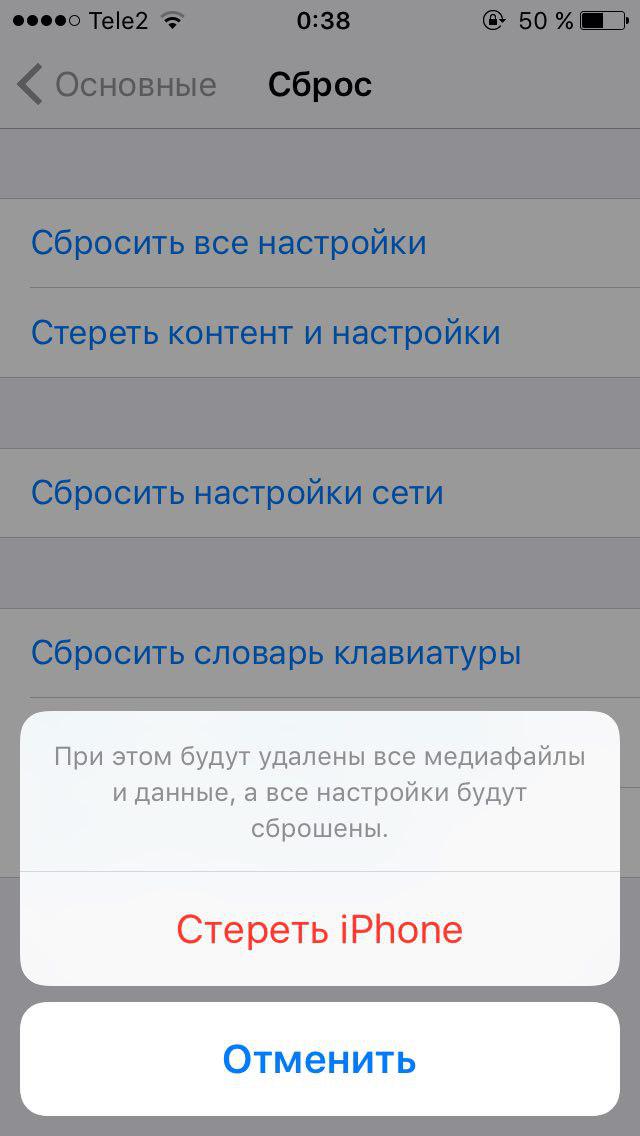
В крайнем случае, если ни один из вышеприведенных методов не помог вам решить вопрос с улучшением производительности и iPhone продолжает работать медленно, можно предположить, что корень проблемы лежит непосредственно в программном обеспечении. Придется выполнить сброс iPhone и запустить работу заново.
Перед выполнением этого действия сделайте резервную копию устройства через iTunes или iCloud. Для достижения наилучшего результата мы не советуем восстанавливать ее из iTunes после выполнения сброса. Лучше настроить телефон как новый и установить необходимые приложения.
Для выполнения полного сброса iPhone:
На этом мы завершаем перечень способов ускорения работы iPhone. Надеемся, что статья поможет вашему устройству вернуться к хорошей производительности. Если вы решали проблему ускорения работы iPhone другим путем, пожалуйста, расскажите нам о своем опыте в комментариях.
Почему iPhone работает медленно и как это исправить

Причин, почему Айфон работает медленно, можно насчитать больше десятка. К счастью, многие из них исправляются без услуг сервисного центра.
Айфоны ценятся за надежность и высокую производительность. Но, как и андроидам, им тоже свойственны периодические проблемы со скоростью работы.
Если взаимодействие с телефоном стало приносить больше дискомфорта, чем удовольствия, есть вероятность, что пришло время покупать новый iPhone: старый попросту не выдерживает возложенной на него нагрузки. Но прежде чем делать такие серьезные выводы, попробуйте разобраться, почему ваш девайс вдруг стал лагать.
1. Устаревшее ПО
Если вам уже приходилось использовать устройство Apple, на которое перестали поступать обновления iOS, вы наверняка знаете, сколько от этого может быть проблем.
Прежде чем утверждать, что причина лагов действительно в отсутствии обновлений, необходимо проверить их наличие. Выполните следующие действия:

Если последняя версия системы уже установлена, на дисплее появится соответствующее уведомление. В противном случае вы сможете загрузить апдейт.
Постоянно проверять наличие обновлений для iOS может показаться пустой тратой времени. Тем не менее, это необходимо для оптимизации работы телефона и защиты от опасных программ. Проделывать все это вручную необязательно. Автоматическое обновление настраивается так: во вкладке «Обновление ПО» найдите параметр «Настройка автоматических обновлений» – «Установить обновления iOS».
2. Мало места для хранения файлов
Чем дольше телефон находится у вас на руках, тем меньше свободной памяти в нем остается. Это, конечно, в том случае, если у вас нет привычки регулярно его чистить и перемещать большие объемы медиа в облачное хранилище. Не только фотографии забивают память – там есть еще и приложения, которые вы установили на один раз, а потом забыли удалить, скриншоты, поздравительные открытки из мессенджеров. Согласитесь, от всех этих вещей можно избавиться без капли сожаления.
Если на последней версии iOS лаги никуда не делись, их причиной может быть нехватка постоянной памяти. Посмотрите, какой объем остался доступным: хорошо, если есть 6-8 свободных ГБ, но лучше немного больше. Избавьте телефон от ненужного хлама, и ему скорее всего полегчает (как минимум полегчает вам, потому что ориентироваться в менеджере файлов станет заметно проще).
Чтобы узнать, какие приложения занимают больше всего места на iPhone, откройте «Настройки» – «Основные» – «Хранилище». Там указаны объемные вложения из различных приложений. Прокрутите вниз, чтобы увидеть, сколько памяти занимает каждое приложение на вашем устройстве.
3. На телефон попало вредоносное ПО
На iOS шанс столкнуться с вредоносными программами невелик, но он повышается, если установить джейлбрейк.
Вредоносное ПО заставляет смартфон расходовать больше ресурсов, поэтому его отзывчивость заметно снижается. При подозрениях, что в систему проник вирус, просканируйте память антивирусным приложением.
Если результат сканирования оказался положительным, выполните следующие действия:
4. Слишком много фоновых приложений

Оставлять приложения работать в фоновом режиме – это нормально. Вы сможете вернуться к ним в любой момент, не потеряв данные. Если речь идет о браузере, не придется вводить адрес последней страницы заново. Именно для таких удобств и нужна оперативная память.
Но ОЗУ не бесконечна, и большое количество приложений в ней влечет за собой два неприятных явления. Аккумулятор разряжается быстрее, так как на удержание данных требуется энергия. Помимо этого, наблюдается снижение общей производительности устройства.
Если вы считаете, что проблема с быстродействием кроется в большой нагрузке на ОЗУ, смахните приложения, чтобы закрыть их. Дополнительно можно ограничить количество push-уведомлений.
Есть еще один способ оптимизировать работу айфона: разрешить приложениям использовать геолокацию только во время их запуска. Количество обращений к GPS сократится, это тоже поспособствует снижению нагрузки на телефон. Ограничения на использование GPS указываются в настройках приложений.
5. Телефону требуется перезагрузка
Если вы используете iPhone каждый день в течение нескольких часов, а ночью ставите на зарядку, получается, что он работает круглосуточно без перерывов. В долгосрочной перспективе это может отразиться на его производительности.
Кажется, что телефон – это такая вещь, которая рассчитана на непрерывную работу, но нет. Любой технике время от времени требуется отдых. Поначалу сложно связать лаги устройства с его длительной эксплуатацией. Если вы выполнили все приведенные выше рекомендации, но изменений не произошло, попробуйте перезагрузку.
Как перезагрузить iPhone? Это несложно. Нажмите и удерживайте боковую кнопку с любой кнопкой громкости. Сдвиньте ползунок опции «Выключить».
В некоторых случаях помогает сброс до заводских настроек: «Настройки» – «Общие» – прокрутите меню вниз до опции «Сброс». После нажатия «Сброс» выберите «Стереть все содержимое и настройки».
Восстановить файлы и настройки можно из последней резервной копии.
6. Холодная погода
Иногда производительность телефона не зависит ни от программных факторов, ни от неисправностей. Температура окружающей среды тоже может быть причиной лагов.
iPhone рассчитан на работу в температурном диапазоне от 0 до 35 градусов по Цельсию. Когда температура опускается ниже нуля, быстродействие может снизиться.
Конечно, только ради оптимальных условий эксплуатации девайса было бы глупо переезжать в регион с мягким климатом. Попробуйте следующее: когда температура выбивается из оптимального диапазона, выключайте телефон, если не планируете его использовать. Айфоны легче переносят экстремальные холод и жару в выключенном состоянии.
Используйте iPhone, только когда находитесь в помещении с рекомендованной температурой. Купите специальный чехол, защищающий от экстремальных температур. В холодное время года на улице не доставайте его лишний раз из кармана.

Многие считают iPhone статусной вещью, показателем материального достатка. И когда он работает не так, как ожидается, это вызывает разочарование. Некоторые пользователи думают, что в таких случаях нужно переходить на более мощную модель, но это временное решение – в конечном итоге проблема вернется.
Прежде чем сделать вывод, что вам нужен новый iPhone, разберитесь, что влияет на производительность и как можно ее повысить. По крайней мере, вы попытаетесь устранить проблему своими силами, а это сделает вас чуть более опытным пользователем.
Как ускорить iPhone 7. Лучшие 15 способов
iPhone 7 — самый популярный смартфон в России. По данным DeviceAtlas, больше 7% смартфонов Apple у нас именно «семёрки». И это закономерно: он уже не дорогой, но все ещё классный.
Вот только самолётом в 2019 назвать его уже достаточно трудно. Он вроде и тормозит не так часто, но точно не летает.
У меня под рукой как раз есть iPhone 7, и я знаю, как добавить ему побольше скорости.
Вот как правильно настроить iPhone 7
Сначала рекомендую заняться настройкой устройства: выключить ресурсоёмкие задачи, отказаться от тяжёлых сервисов, немного изменить привычки.
1. Обновить iPhone до последней версии iOS
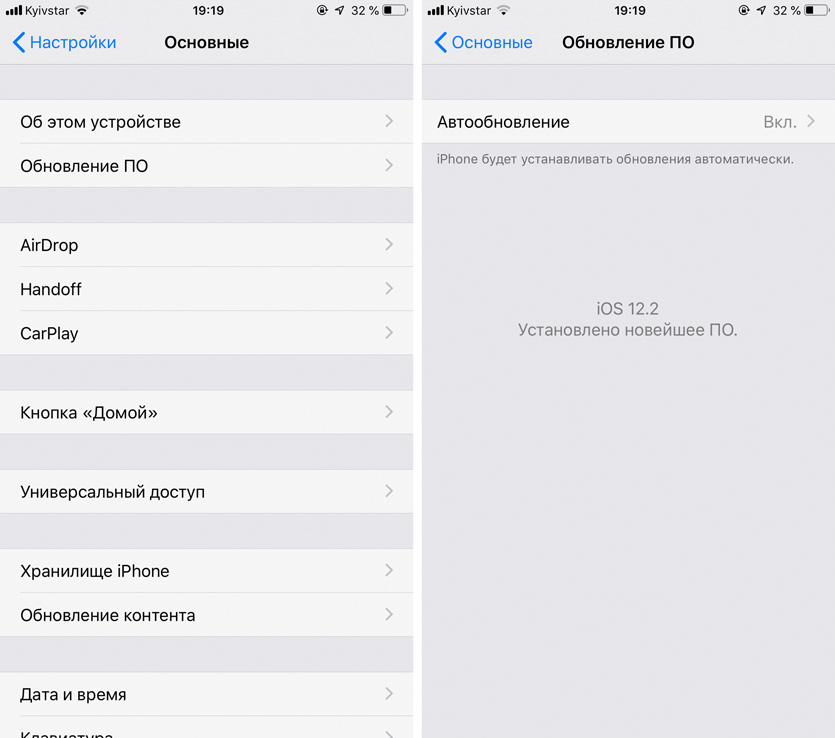
Убедитесь, что используете последнюю версию iOS в меню «Настройки» > «Основные» > «Обновление ПО»
Если вы пользуетесь iOS 11, как можно скорее обновляйтесь на iOS 12. Разница в скорости работы колоссальная — она была заметна даже по первым тестовым версиям операционной системы.
Если решили остаться на iOS 10 именно из-за быстродействия, можете смело переходить на iOS 12. Скорость у них почти одинаковая, и актуальные фичи системы все же круче функций двухлетней давности.
2. Проверить производительность аккумулятора
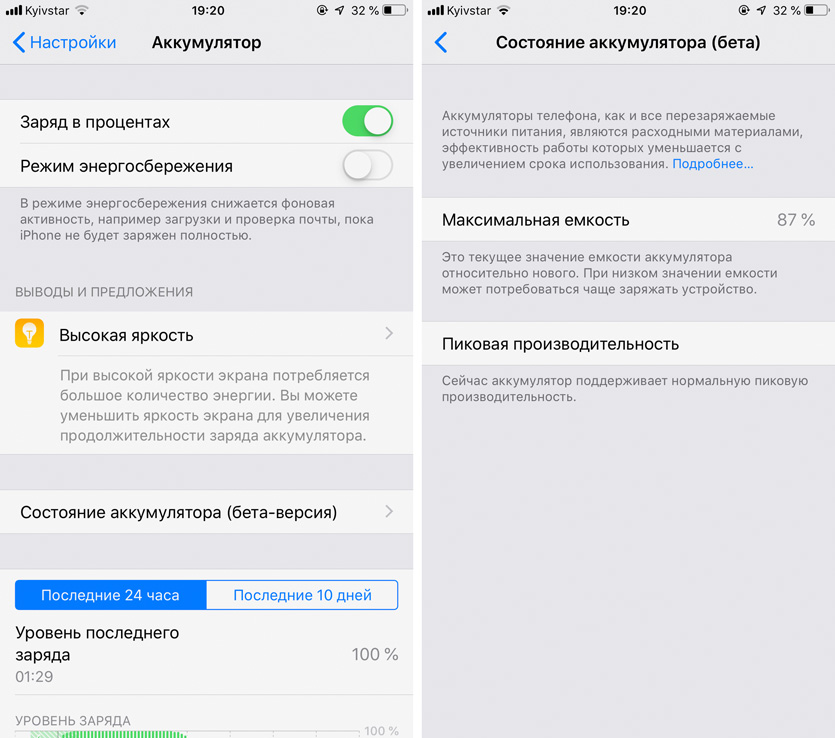
Оцените производительность аккумулятора в меню «Настройки» > «Аккумулятор» > «Состояние аккумулятора»
Если видите пометку «Пиковая производительность», можете расслабиться — аккумулятор ещё живее живых и продолжает нормально работать.
Если аккумулятор перестал поддерживать нормальную пиковую производительность, он будет резать скорость работы iPhone 7. Лучше всего в этом случае заменить аккумулятор — сегодня это стоит копейки.
3. Не использовать «Режим энергосбережения»
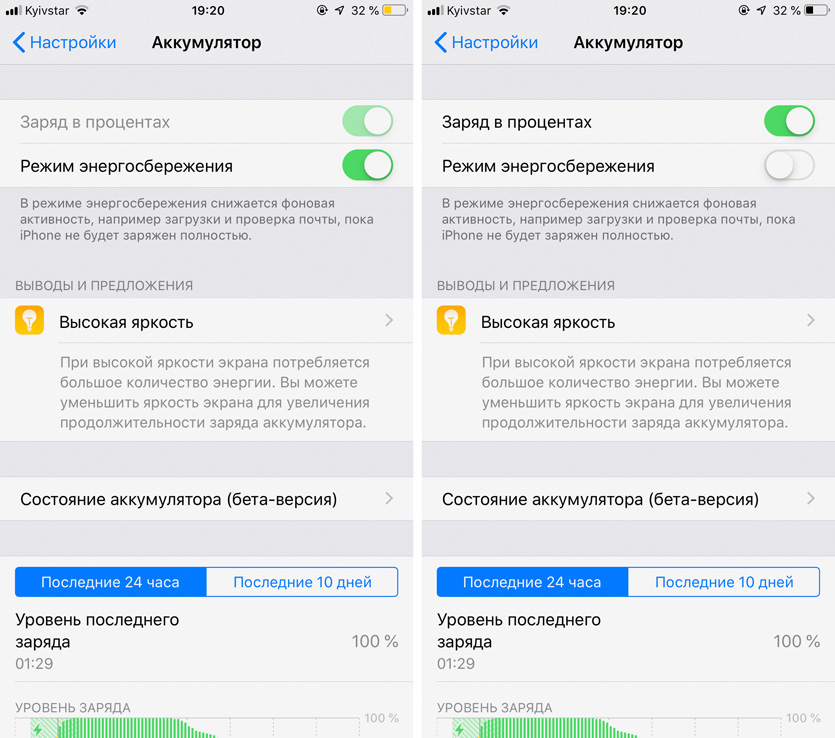
Обязательно выключите его в меню «Настройки» > «Аккумулятор»
«Режим энергосбережения» отключает многие сервисы, которые работают в фоновом режиме. Сначала даже кажется, что устройство должно начать работать быстрее, но это не так.
Дело в том, что режим не только выключает задачи, но и режет производительность — сильно режет. Лучше держать зарядку поближе, чем эту фичу использовать.
4. Отключить бесполезный софт в «Siri и Поиск»
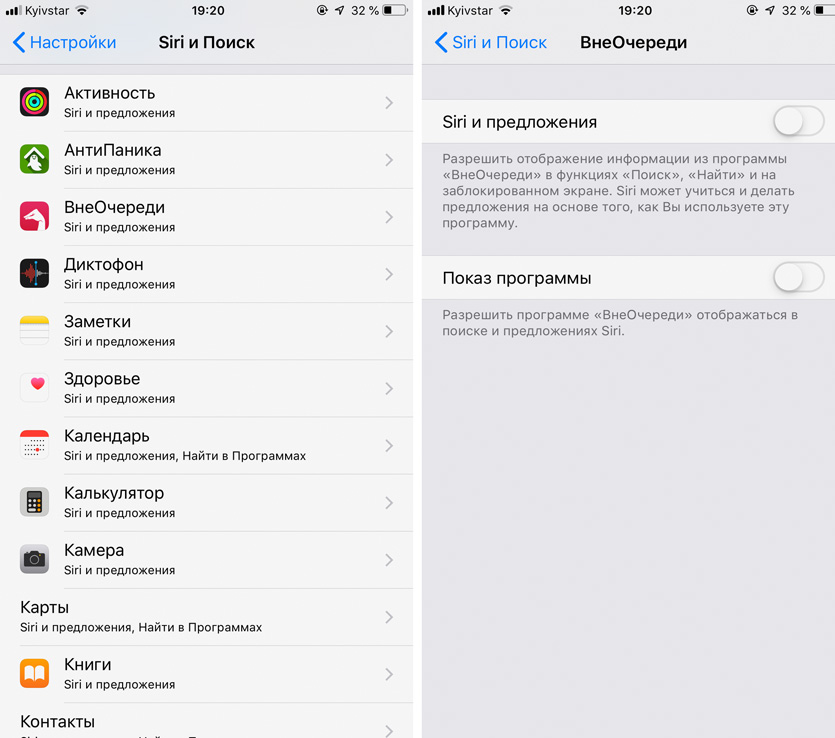
Выключите приложения, которыми не пользуетесь в меню «Настройки» > «Siri и Поиск»
В iOS 12 Apple объединила привычный поиск Spotlight с Siri. Голосовой ассистент теперь советует действия для приложений, и их большое количество лихо замедляет систему.
Рекомендую отключить те приложения, которыми вы не пользуетесь, чтобы ни Spotlight, ни Siri их даже не трогали. iPhone 7 скажет вам за это спасибо.
5. Остановить обновление контента в фоне
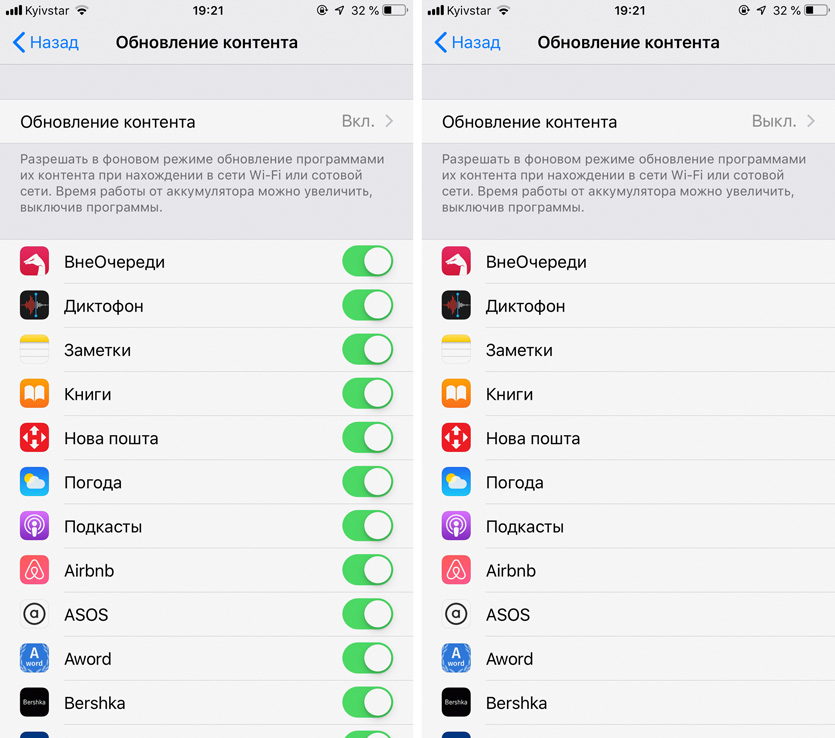
Отключите эту функцию в меню «Настройки» > «Основные» > «Обновление контента» > «Обновление контента»
«Обновление контента» — ещё один фоновый процесс, который замедляет устройство. Вы можете как выбрать приложения, которые не должны использовать эту функцию, так и отключить её полностью.
6. Очистить внутреннюю память iPhone
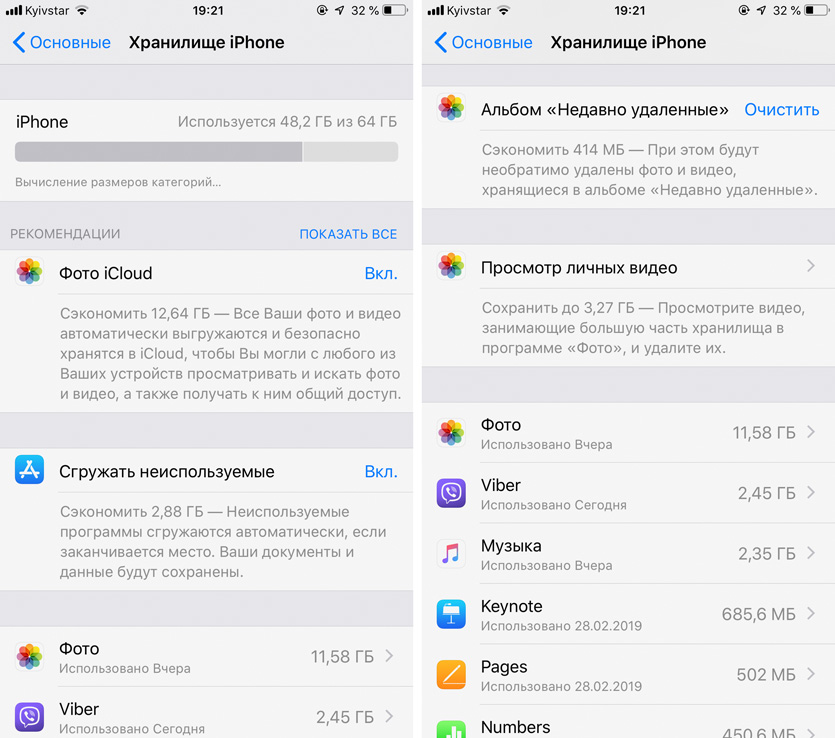
Для этого проще всего использовать рекомендации в меню «Настройки» > «Основные» > «Хранилище iPhone»
На моём основном iPhone Xs Max 256 ГБ памяти. Если забить её под завязку, становится видно, что смартфону тяжело. С iPhone 7 такая же история — ему нужно свободное пространство.
7. Избавиться от лишнего движения
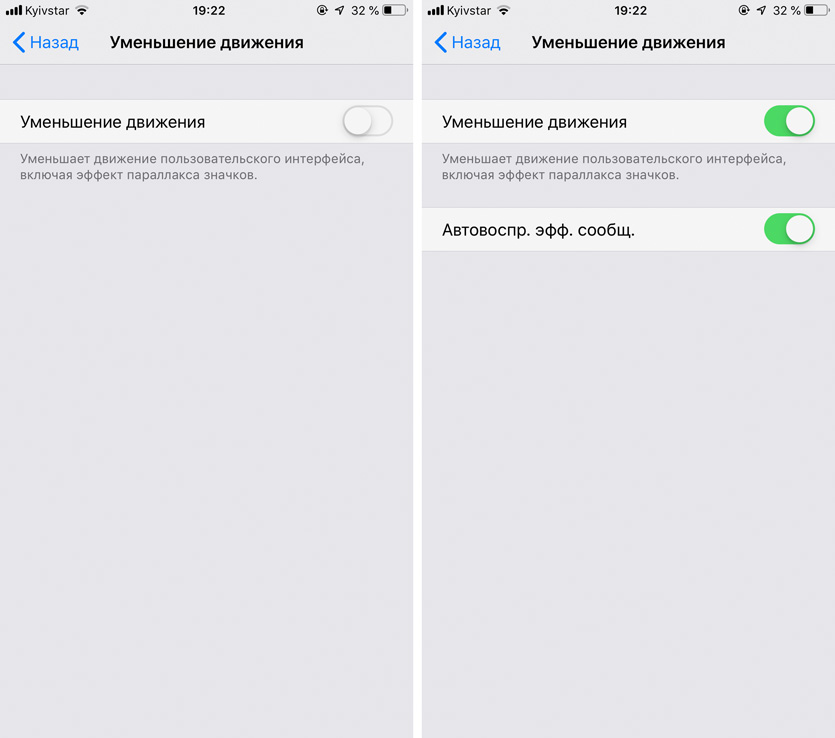
Перейдите в меню «Настройки» > «Основные» > «Универсальный доступ» > «Уменьшение движения» и включите «Уменьшение движения»
Чем больше движения на экране, тем сложнее устройству — классическая догма. Отключаем системные и смотрим на разницу.
8. Отключить автозагрузку софта
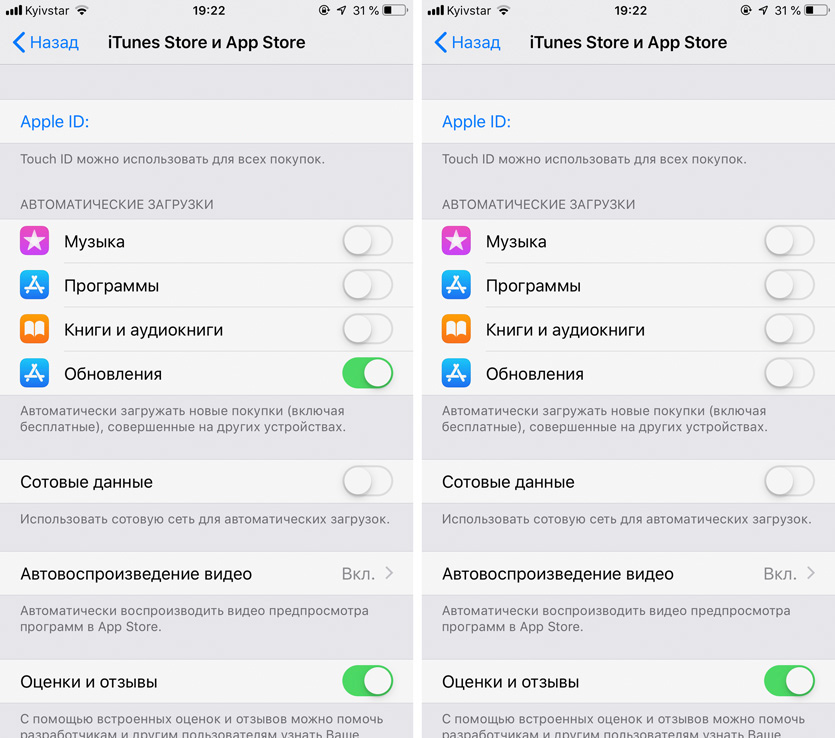
Это можно сделать в меню «Настройки» > «iTunes Store и App Store»
На личном опыте убедился, даже загружать обновления приложений автоматом на относительно старом устройстве — не самая лучшая идея.
Лучше делать это вручную на ночь. Процедура несложная: нужно перейти в раздел обновлений в App Store и выбрать «Обновить все». Эффект того определённо стоит.
9. Избавиться от синхронизации фото и музыки
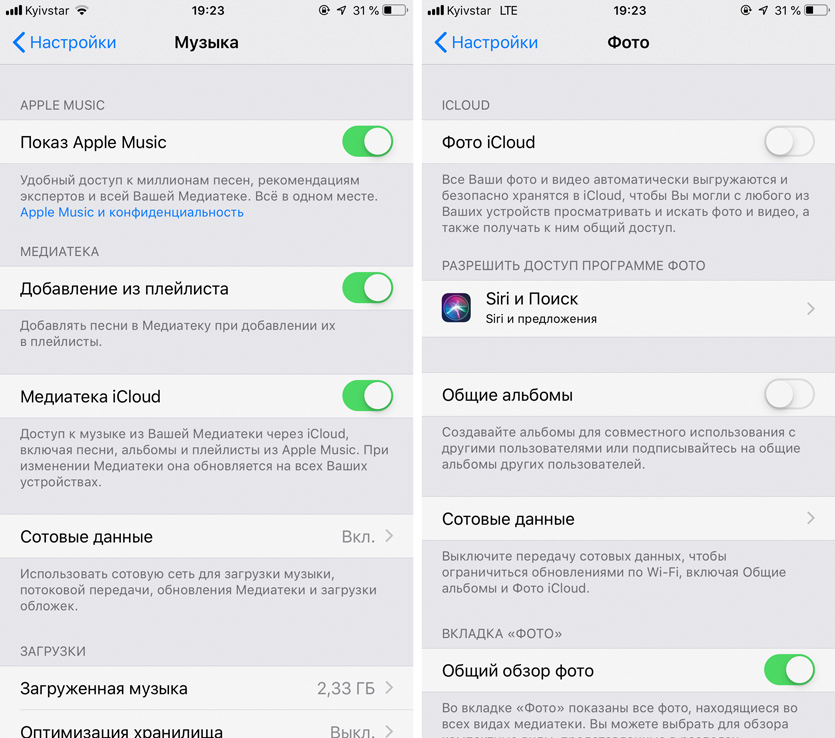
Выключите «Медиатеку iCloud» в меню «Настройки» > «Музыка» и «Фото iCloud» в меню «Настройки» > «Фото»
Синхронизировать «Медиатеку iCloud» (особенно с автозагрузкой музыки) и «Фото iCloud» на старом устройстве — ещё одна не самая лучшая идея.
Нет, если треков и фоток минимум, пользоваться можно. Если же активно потреблять контент, много снимать в поездках фото и видео, лучше перебрасывать все это вручную.
10. Выключить функцию «Экранное время»
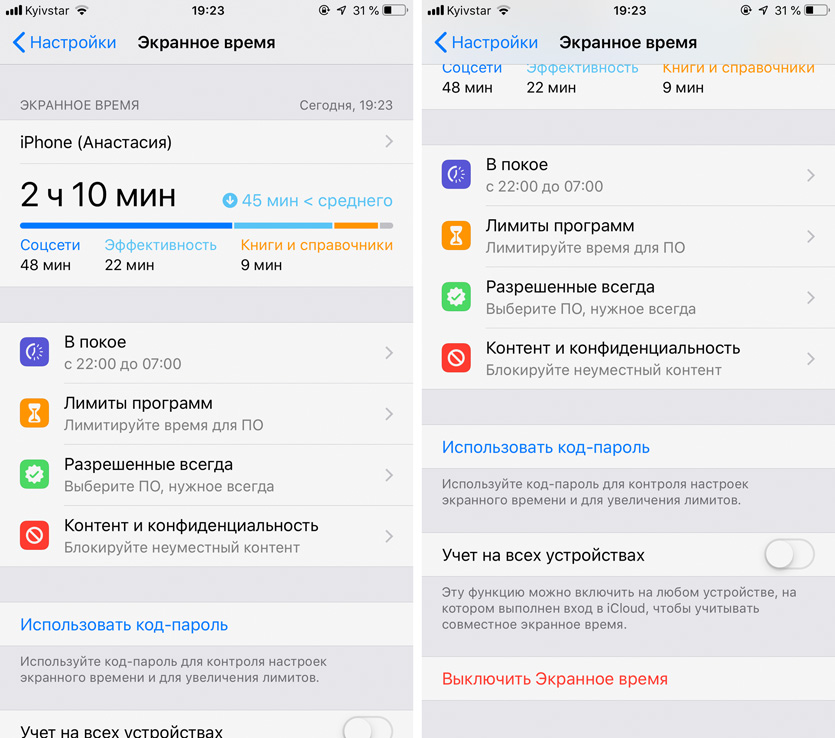
Управление ей находится в меню «Настройки» > «Экранное время»
«Экранное время», которое следит, как вы используете iPhone, реально его замедляет. Кроме этого оно ещё и аккумулятор лихо разряжает.
Вот на что ещё нужно обратить внимание
Дальше о том, что я делаю, когда «семёрка» перестаёт вести себя адекватно. Что интересно, на скорость работы смартфона часто влияют далеко не самые очевидные вещи — например, фотки.
11. Помогает перезагрузка устройства
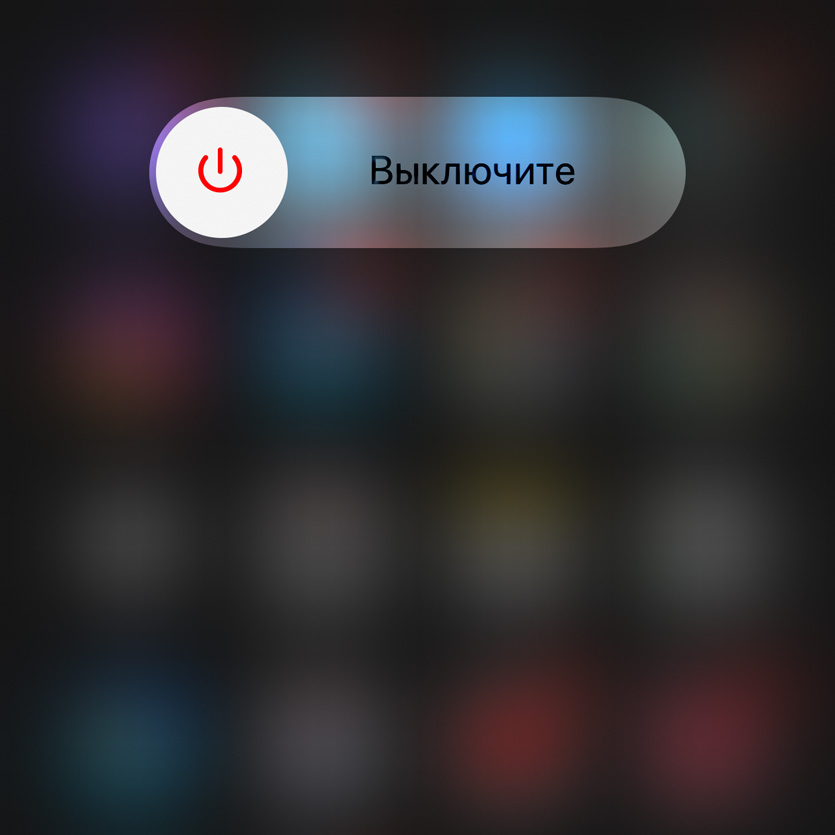
Устройство нужно сначала выключить, а потом снова включить
Если iPhone 7 начал неожиданно тупить без видимой причины, проще всего его перезагрузить.
12. Можно очистить оперативную память
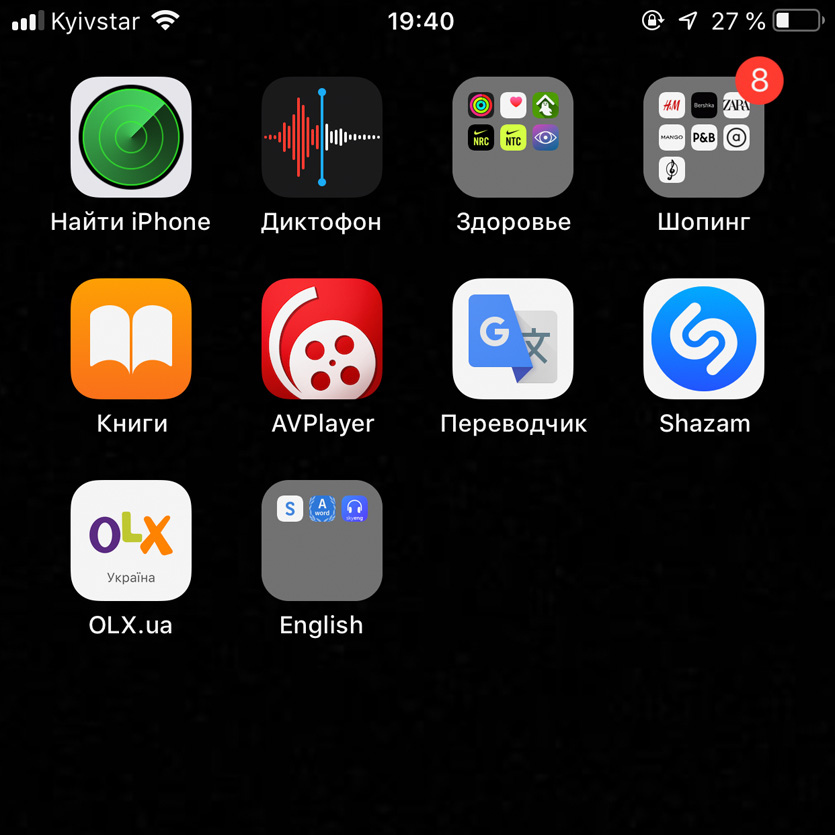
Зажмите кнопку питания до появления ползунка выключения, зажмите кнопку «Домой» на секунд 10–15
Очистка оперативной памяти поможет, если какое-то приложение тупо её забило. Пробуйте.
13. Много новых фото замедляют систему

Отключить сканирование фотографий вручную не получится при всем желании
Мы уже писали про страшные возможности «Фото», которое знает всё о том, что вы снимаете.
Для этого программа использует фоновую индексацию, которая неслабо нагружает немолодой iPhone 7 — это особенно заметно, если залить пачку из пару тысяч снимков.
Вот только отключить эту фишку не получится, поэтому придётся какое-то время пострадать.
14. Лучше использовать финальные версии iOS
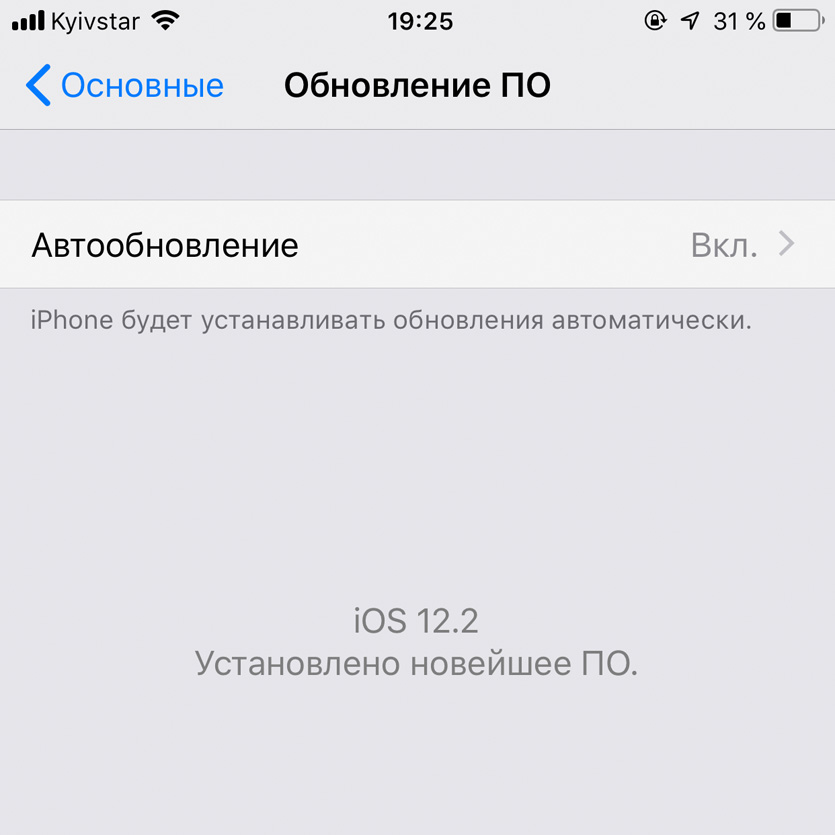
Тестовые могут быть с глюками, которые встречаются даже на самых новых iPhone
Обратил внимание на новые глюки в последних тестовых версиях iOS 12.3. Например, «Настройки» периодически замирают и не реагируют ни на что — в финальной iOS 12.2 такого нет.
15. Сторонние клавиатуры часто глючат
 s
s
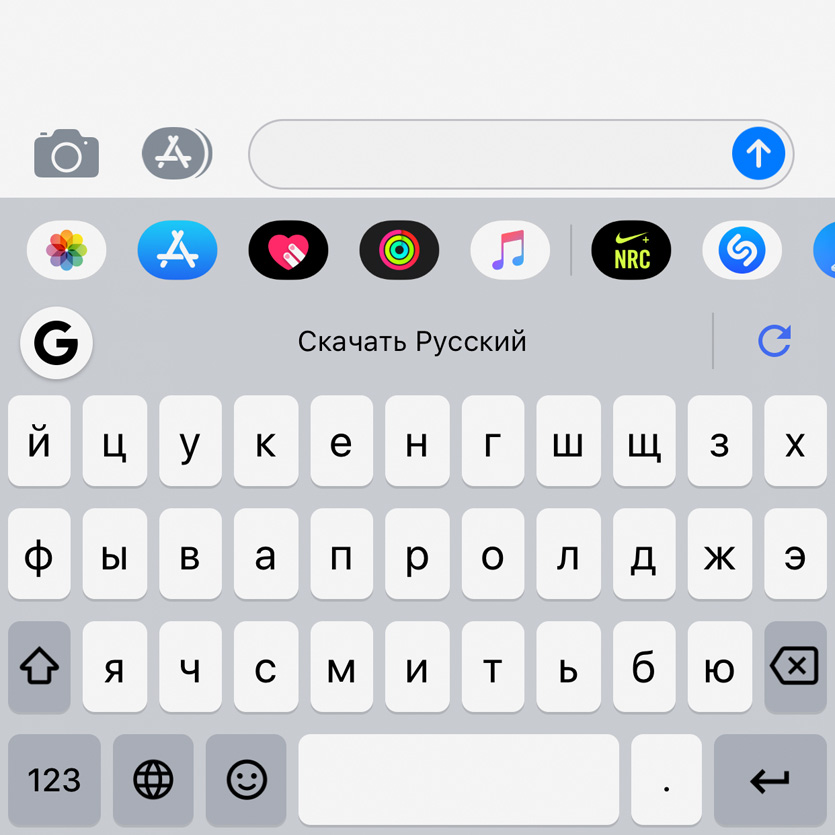
Безумно люблю стороннюю клавиатуру Google, но она может глючить даже на iPhone Xs Max
Например, мне безумно нравится клавиатура Gboard, которую для iPhone сделала Google. Вот только, как и остальные сторонние, она далеко не всегда нормально работает.
Какой прирост скорости получим
Первые десять советов помогут увеличить скорость работы iPhone 7 на 20-30% — на глаз и по личным ощущениям. Остальные пять дадут возможность избавиться от временных фризов, багов и глюков.
Лично я использую iPhone 7 как дополнительный смартфон, мне не нужны украшательства и многие другие особенности системы. Поэтому я использую все, что описал выше. Пробуйте!
Что там с вашими «семёрками», летать начали?