айфон жрет трафик что делать
Почему iPhone жрёт интернет? Куда исчезает мобильный трафик iPhone — как это остановить?
Сегодня мобильный интернет доступен практически каждому. За копейки пользователь получает большой объём интернет-трафика, включённого в пакеты услуг сотовых операторов. Мы уже не считаем мегабайты, как в прежние времена, когда скорость была на уровне dial-up модемов. Целыми днями пользуемся социальными сетями и Youtube.

В некоторых случаях, особенно при смене Android смартфона на iPhone пользователь сталкивается с тем, что при подключённом интернете трафик постоянно куда-то девается. За один-два дня телефон без ведома хозяина может израсходовать 1-2 и более гигабайт интернета. Странная ситуация, но она имеет место быть. И те, кто раньше привык, что доступных предоплаченных мегабайт хватает на месяц через несколько дней могут обнаружить, что доступный предоплаченный интернет закончился…
Непривычно, но у продукции компании Apple есть одна неприятная особенность — они очень любят кушать интернет-трафик без ведома владельца устройства (с его молчаливого согласия и неведения). Кроме того, постоянное интернет-соединение быстренько разряжает аккумулятор iPhone, что может стать приятной неожиданностью. Вот тут владельцы «яблочной» продукции начинают нервничать — грешат на оператора, на плохой аккумулятор смартфона.
На самом деле, проблема кроется в настройках доступа к интернету операционной системы iOS и приложений, установленных на iPhone. Чтобы понять, почему так происходит, следует разобраться в настройках, которые помогут избежать неприятностей с быстрым расходом трафика на iPhone.
Куда делся трафик на iPhone? В чём причина?
Среди возможных путей утечки интернета в iPhone хочу отметить основные среди возможных:
Владельцы смартфонов Apple также могут подозревать в утечках трафика на iPhone работу почтовых ящиков, получение push-уведомлений, браузер и другие, но:
Поэтому попробуем обойтись не столь радикальными решениями в борьбе с утечкой трафика на iPhone.

Запрещаем обновление и загрузку программ из App Store
Большинство программ, устанавливаемых на смартфон, могут самостоятельно обновляться при обновлении версии в App Store, что может существенно кушать интернет на iPhone.
Как отключить самостоятельное обновление приложений на iPhone
Заходим в настройки. Далее — в разделе «iTunes Store и App Store» переводим ползунок в разделе «Сотовые данные» в положение «Выкл».

Эта процедура экономит трафик на iPhone — программы перестанут использовать мобильный интернет для обновления (все обновления будут через Wi-Fi).
Узнаём какое приложение жрет трафик на iPhone
Помимо обновлений, установленные программы потребляют интернет-трафик при выполнении своих обычных функций. Поэтому, если у Вас возникли подозрения, что какое-либо приложение «сильно проголодалось», анализируем статистику данных по сотовой сети. Для этого заходим в Настройки-Сотовая связь. Просматриваем статистику по каждому приложению. Недостаток этого решения, что Вам придётся включить передачу данных, если Вы захотите воспользоваться приложением.

Запрещаем iCloud Drive синхронизироваться через сотовую сеть
Для многих владельцев iPhone станет новостью, что телефон может использовать сотовую сеть для синхронизации данных в хранилище iCloud. А если вы регулярно делаете фото, видео, то это станет большим потоком трафика, видео и фото занимают много места. Кроме того, синхронизация iCloud через мобильного оператора тратит заряд батареи Вашего любимого телефончика.

Блокируем доступ iTunes Match к сотовым сетям

Используем «Список для чтения» в Safari
Не все знают, что расходовать трафик интернет-браузер iOS Safari может с умом. Разработанная еще в iOS 7 функция «Список для чтения», позволяет сохранить для офлайн-просмотра интересные страницы глобальной сети (например, когда Вы в зоне действия Wi-Fi), нажав всего одну кнопку.

Для того чтобы сохранить веб-страницу в «Списке для чтения» нужно лишь нажать соответствующую кнопку, расположенную в меню Отправить браузера Safari (иконка выглядит как очки).
Хочу заметить, что большинство веб-сайтов запрещают подобные действия, так что при попытке воспользоваться столь полезной функцией Вы можете В 9 из 10-и случаев получить сообщение, что сайт не для просмотра в режиме оффлайн.
Избавляемся от лишних push-уведомлений
Push-уведомления — небольшие сообщения, которые выводятся на экран устройств. Push-сообщения чем-то похожи на смс. Большинство получаемых push-сообщений выводят полезную информацию, но некоторые носят рекламный характер. Пользователям же нужны лишь некоторые уведомления. Оставив push-уведомления из любимой социальной сети или спортивного приложения мы можем сократить потребление трафика мобильным горячо любимым продуктом от Apple..

Ограничиваем доступ iPhone или iPad к сотовой сети
Наиболее эффективным методом сохранения и экономии интернет-трафика будет отключение интернета вообще в те моменты, когда в нём нет необходимости.

Надеюсь, что Вы открыли для себя что-то новое в экономном расходовании интернет-трафика Вашего мобильного оператора, информация оказалась полезной. А какие ещё способы сберечь интернет на iPhone Вы знаете? Присылайте в комментариях…
Обнаружена ошибка на iOS 13, приводящая к перерасходу интернет-трафика
В iOS 13 на iPhone обнаружена критичная ошибка, съедающая интернет-трафик

Что происходит с трафиком?
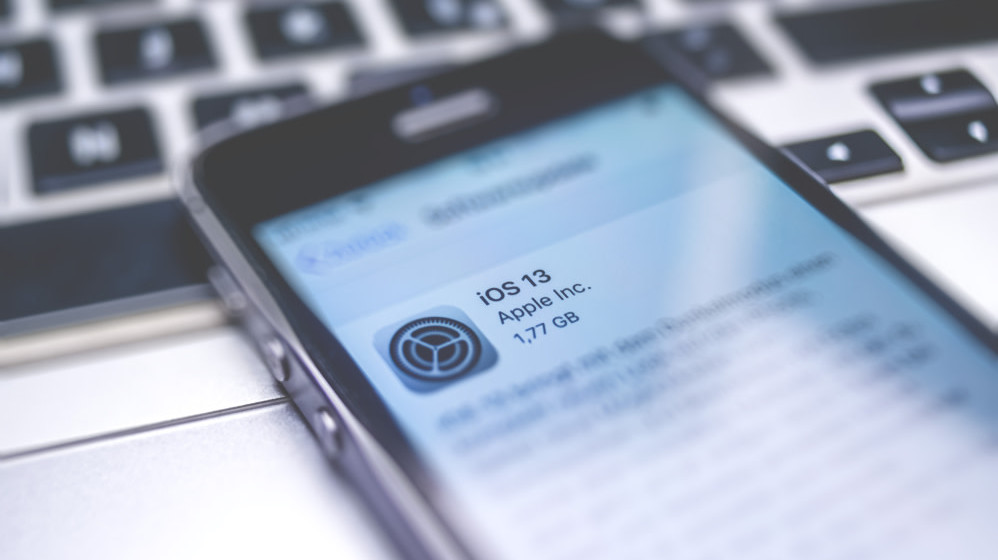
Из-за сбоя некоторые пользователи, обновившие устройства до 13 «оси», видят нормальный расход по мобильному интернет-трафику; другие пользователи, напротив, утверждают, что их устройство начало тратить гигабайты Интернета из-за этой новой ошибки. То есть смартфон начинает непроизвольно тратить трафик, иссушая пополненный счет быстрее, чем грузовик КрАЗ поглощает дизельное топливо.
В общем, эта проблема влияет на тарифный план и, даже если вы находитесь на безлимите, можно нарваться на ограничение обслуживания.
Как проверить, проявилась ли в вашем смартфоне ошибка?
Вы можете проверить, не подхватил ли ваш iPhone странный недуг, для чего необходимо перейти в раздел Настройки > Сотовая связь и прокрутить вниз к разделу Сотовые данные. Проскрольте список вниз и найдите приложения с фразой «Удаленное ПО».


Полагаем, число таких приложений должно быть довольно большим. Это нормально. Запомните приложения. Прокрутите страницу в самый низ и нажмите на кнопку «Сбросить статистику». Статистика пользования приложениями обнулится. Теперь дайте смартфону несколько дней (пользоваться им можно в обычном режиме), а затем проверьте этот список еще раз: если обнаружите, что ваше «Удаленное ПО» стремительно взлетает на вершину списка использования данных и при этом вы не удалили ни одного приложения за это время, у вас есть проблема.
Как исправить ошибку?
Из активных действий можно предпринять:
до внесения изменений Apple прекратить пользоваться своим iPhone (если есть возможность сменить телефон на смартфон от другого производителя). Самый действенный на данный момент способ;
при выявленной ошибке обязательно сообщить в центр поддержки Apple.

Других вариантов борьбы с неприятной особенностью новой ОС пока нет.
Куда исчезает мобильный трафик на iPhone и как это остановить?
Привет! Несмотря на то что количество гигабайтов (включенных сотовыми операторами в свои тарифы) с каждым годом растет, а цена наоборот падает, все равно не многие могут позволить себе полностью безлимитный интернет на устройстве. Да и тут скорей дело не в «позволить», а просто не многим это надо. Есть условный один гигабайт в месяц и его хватает — зачем платить больше?
Но в некоторых случаях (особенно при переходе на айфон с другого аппарата) этих самых гигабайт вдруг начинает не хватать — мобильник от Apple при включении начинает дико жрать трафик и съедает весь доступный лимит за несколько часов. И вот здесь начинаются крики: «Айфон плохой, только вставил симку — ничего не делаю, а трафик уходит сам по себе (да еще и аккумулятор разряжается!)». Ай-ай-ай и все такое…:) Почему это происходит? Поверьте, не потому что айфон плохой и компания решила вас разорить. Нет.
Все дело в том, что у iPhone как и любого современного смартфона есть ряд настроек, на которые просто необходимо обратить внимание, чтобы избежать подобного «самоуправства» вашего смартфона с вашим же интернетом.
Но для начала, небольшой список того, куда может уходить трафик на iPhone без вашего ведома:
Опытный читатель и пользователь скажет: «Да там еще полно куда может утекать трафик!». И он будет прав — обновления почтовых ящиков, push-уведомления, браузер и т.д. все это также влияет на количество потребляемых гигабайт, но:
Поэтому, попробуем обойтись малой кровью — запретим iPhone самостоятельно потреблять интернет, но без особого ущерба для нас.
Обновление или загрузка программ из App Store
Нынешние приложения (игры) своим объемом могут достигать 3-5 гигабайт и компания Apple позаботилась о сохранении трафика — сначала было ограничение, а теперь просто предупреждение о максимальном размере загружаемого файла. Но при этом существует большое количество программ объемом меньше «номинального» порога (200 МБ). И вот именно они могут пожирать Ваш интернет-пакет.
Здесь речь идет не столько о загрузке (вы-то видите что скачиваете), а о самостоятельном обновлении этих программ через сотовую сеть. Поэтому подобное обновление нужно отключить:
Все, теперь программы перестанут использовать для своего обновления сотовую сеть, и будут делать это только через Wi-Fi.
Как узнать какое приложение «жрет» трафик на iPhone
Установленные программы, помимо простого обновления своей версии, могут потреблять интернет и для того, чтобы выполнять свои обычные функции. Поэтому, если вы прям-таки ощущаете что мегабайты убегают, имеет смысл проверить — а может какое-то приложение слишком «зажралось»? Сделать это можно:
На всякий случай, запомните этот момент, для того чтобы в будущем не удивляться тому, почему это карты (например) отказываются работать и обновлять свои данные.
Отправка «служебной информации» тоже может тратить интернет
На самом деле, конечно эта опция не так сильно потребляет мобильный интернет и сам я с таким не сталкивался, однако видел несколько историй, в которых рассказывалось именно об этом то ли «глюке», то ли сбое, когда эта самая служебная информация отправлялась постоянно. Поэтому я решил включить этот пункт сюда — отключить ее отправку лишним не будет точно. Как это сделать?
Как видим в пояснении, данная информация отправляется ежедневно, и особой нагрузки кроме того, что мы помогаем Apple в совершенствовании продуктов, не несет. Поэтому, если выключить ее передачу, то ничего страшного не произойдет, а трафик (пусть даже небольшой) будет сэкономлен.
«Помощь с Wi-Fi» — трафик на iPhone утекает очень быстро
«Замечательная» опция, которая по умолчанию почему-то включена. Суть ее в том, что если ваш Wi-Fi сигнал «не тянет», а сотовая сеть может обеспечить лучшую скорость — Wi-Fi автоматически отключится и передача данных пойдет через сим-карту.
Сам не так давно попался на эту удочку — сидел смотрел ролики на YouTube, никому не мешал. Тут iPad что-то не понравилось в моем Wi-Fi (плохой сигнал, недостаточная скорость) и он посчитал нужным его отключить (что важно — никаких уведомлений не приходит!), а я в счастливом неведении продолжил наслаждаться видео через сотовую связь. Опомнился я только после того, как оператор прислал смс сообщение с текстом: «Ваш интернет-пакет подходит к концу».
Поэтому, на мой взгляд, если у вас не безлимитный тариф — эту опцию надо отключать сразу же. Как это сделать:
Повторюсь, эту опцию нужно выключать практически в любом случае, чтобы не было сюрпризов с исчезновением трафика.
Синхронизация сервисов iCloud поглощает мобильные данные
iCloud — это действительно хорошо и удобно, а резервные копии так вообще выше всяких похвал. Однако, если вы заботитесь о сохранении драгоценных мегабайт на своем тарифе, то в этом случае «облако» придется отключить.
Речь сейчас идет об iCloud Drive — это своеобразное облачное хранилище данных (о принципах его работы я уже рассказывал здесь). Так вот, синхронизация (загрузка и выгрузка данных) с этим хранилищем может происходить по сотовой сети. И хорошо если вы туда отправили объект небольшого размера, а если 100-200 мегабайт? Пока он закачается — весь трафик уйдет.
Да и обычные программы могут хранить там свои данные. А кто знает — сколько они туда загрузят? Но хорошо, что все это можно отключить:
Казалось бы, каждое из действий достаточно простое и не требует особых усилий. Но отключение и выполнение всех пунктов:
Контроль трафика iPhone X/8/7/6 когда жрет интернет
В статье я расскажу как сделать чтобы Айфон X/8/7/6 не потреблял излишне мобильный интернет трафик, как обеспечить контроль и учет. Проведем правильную настройку вашего iPhone.
Мобильный интернет со временем становится быстрее и дешевле, но бесплатный доступ пока никто не предоставляет, поэтому вопрос, как снизить потребление трафика на iPhone, наверняка интересует всех владельцев смартфонов от компании Apple.
Диагностика БЕСПЛАТНО.
+7 (812) 953-94-11, +7 (921) 984-75-12 (Каменноостровский пр-т, 42, м. Петроградская)
Различные Push-уведомления, работа приложений в фоновом режиме, синхронизация с iCloud и другие операции выкачивают со счета абонента деньги. Попробуем немного сэкономить на интернете, отключив некоторые опции на iPhone.
Контроль/учет потребления трафика
Чтобы понять, какие приложения тратят ваши деньги без спроса, откройте настройки и перейдите в раздел «Сотовая связь». Пролистните экран вниз, до списка приложений. Чтобы снизить потребление трафика, переведите все ползунки в неактивное положение.

В программах, к которым вы запретили подключаться к сети самостоятельно, не будут работать онлайн-компоненты, поэтому не отключайте все приложения – ограничьте доступ в интернет только для самых прожорливых. Помните, что данные трафика суммируются. Если вы никогда не проверяли статистику, сначала сбросьте её, чтобы понять, какие программы действительно потребляют много трафика в месяц.
Отключение автообновления
По умолчанию iPhone проверяет наличие обновлений при каждом выходе в интернет. При этом не имеет значения, используете вы бесплатный Wi-Fi или дорогой мобильный интернет. Во втором случае при каждом подключении к сети вы тратите кучу трафика на обновления, которые вам могут быть не нужны. Чтобы исправить это:
.png "айфон жрет трафик что делать. Смотреть фото айфон жрет трафик что делать. Смотреть картинку айфон жрет трафик что делать. Картинка про айфон жрет трафик что делать. Фото айфон жрет трафик что делать")
После отключения этой опции вам придется обновлять приложения вручную из App Store, зато вы сэкономите драгоценный мобильный трафик на более полезные вещи.
Деактивация опции «Помощь с Wi-Fi»
Эта опция автоматически задействует сотовые данные, если сигнал Wi-Fi слабый. Интересно, что многие владельцы iPhone даже не подозревают, что они пользуются уже не бесплатным интернетом, а отдают деньги за мобильный трафик.

Если смартфон потребляет слишком много трафика, а в статистике приложений вы не видите, на что уходят деньги, то обязательно проверьте состояние опции «Помощь с Wi-Fi». Иногда это позволяет существенно снизить траты на мобильный интернет.
Отключение iCloud Drive и iTunes Match
Синхронизация с iCloud – удобная штука, но если вы разрешите выполнять её с помощью сотовых данных, то от пакета мобильного интернета быстро ничего не останется.
.jpg "айфон жрет трафик что делать. Смотреть фото айфон жрет трафик что делать. Смотреть картинку айфон жрет трафик что делать. Картинка про айфон жрет трафик что делать. Фото айфон жрет трафик что делать")
Синхронизация с iCloud теперь будет выполняться только при подключении к интернету через Wi-Fi. Заблокировать доступ к сотовым данным рекомендуется и сервису iTunes Match. Делается это в меню настроек «iTunes Store, App Store», где также необходимо снять отметку с опции «Сотовые данные».
Отключение лишних уведомлений
iPhone – это одно сплошное уведомление. Каждое приложение отправляет вам сообщения, растрачивая мобильный трафик на донесение часто бессмысленной информации.

Обычно пользователям нужны только определенные уведомления: например, о новых сообщениях в социальной сети. От остальных сообщений лучше избавиться, чтобы iPhone не жрал трафик.
Safari в автономном режиме
Если вы используете для выхода в сеть стандартный браузер Safari, то у вас есть возможность сохранять нужные страницы и просматривать их в автономном режиме.

На практике это можно применять так: вы находите бесплатный Wi-Fi, прогружаете страницы, которые вам нужны, сохраняете их, а потом открываете в автономном режиме без использования мобильного трафика.
Отключение мобильного интернета
Напоследок – самый радикальный метод экономии трафика. Если ограничивать себя не получается, полностью откажитесь от мобильного интернета в пользу Wi-Fi. Бесплатных беспроводных точек вокруг становится всё больше, так что при желании можно обойтись без сотовых данных.
.png "айфон жрет трафик что делать. Смотреть фото айфон жрет трафик что делать. Смотреть картинку айфон жрет трафик что делать. Картинка про айфон жрет трафик что делать. Фото айфон жрет трафик что делать")
Откройте настройки и перейдите в раздел «Сотовая связь». Передвиньте переключатель «Сотовые данные» в неактивное положение. Вы больше не потратите ни килобайта трафика, зато узнаете, где находятся все ближайшие бесплатные точки Wi-Fi.
Бесплатная консультация! Бесплатная диагностика! Гарантия на работу!
Выберите раздел: td>Др. продукты Apple
.jpg "айфон жрет трафик что делать. Смотреть фото айфон жрет трафик что делать. Смотреть картинку айфон жрет трафик что делать. Картинка про айфон жрет трафик что делать. Фото айфон жрет трафик что делать") |  |  |  | .jpg "айфон жрет трафик что делать. Смотреть фото айфон жрет трафик что делать. Смотреть картинку айфон жрет трафик что делать. Картинка про айфон жрет трафик что делать. Фото айфон жрет трафик что делать") |  |
| ремонт iPhone | ремонт iPad | ремонт iPod | ремонт MacBook | ремонт iMac | Др. продукты Apple |
У нас можно починить всю технику Apple ☎ +7 (812) 953-94-11
Задайте вопрос:
Сервисный центр не не сет ответственности за ваши действия. Статьи носят лишь информационный характер и не являются инструкцией к действию.
 Оплатить картой
 Подключиться к WiFi
 Удобно припарковаться
Что делать если iPhone жрет трафик
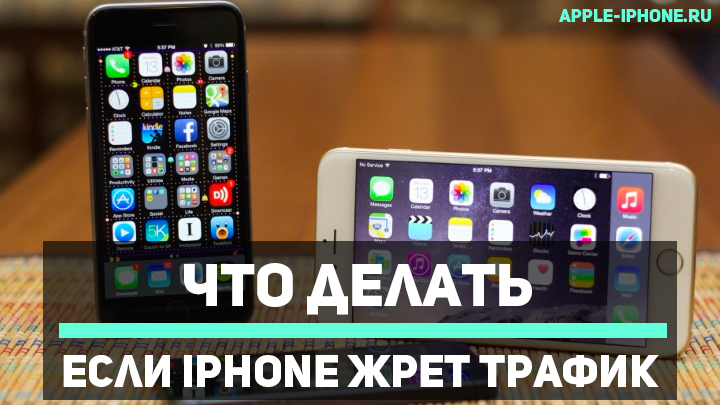
Мобильный интернет с каждым годом развивается все сильнее, но до сих пор далеко не у каждого оператора, и уж тем более, не в каждом регионе имеются доступные тарифы безлимитного доступа в Сеть. И вот вы пользуетесь тарифом с ограниченным трафиком, а тут еще и iPhone начинает буквально пожирать его ни с того ни с сего. Что в такой ситуации делать? Давайте разберемся.
Если iPhone начинает пожирать трафик, то виноваты в этом, в большинстве случаев, приложения, установленные на нем. Именно приложения, выходящие в интернет в фоновом режиме, когда пользователь о них и не думает, являются причиной израсходованного в несколько раз быстрее обычного трафика, а в случаях с отдельными тарифами — внушительным счетам за тот самый трафик. Но не удалять же все приложения подчистую?
Что делать если iPhone жрет трафик — отслеживаем нарушителей
Если вы стали замечать, что ваш iPhone стал потреблять гораздо больше трафика чем обычно, первым делом необходимо выяснить какое приложение или приложения за это ответственны. Сделать это можно как при помощи стандартных средств, так и через специальные приложения из App Store.
Что делать если iPhone жрет трафик — переходим на альтернативный браузер
В Safari, к сожалению, встроенного режима экономии трафика нет и единственной возможностью, который штатный браузер Apple может порадовать, является функция «Список для чтения». В него вы можете сохранять отдельные страницы для последующего чтения без активного доступа к глобальной сети. Помочь эта функция в деле сохранения трафика может, но при серфинге Safari по-прежнему будет потреблять мобильный трафик по полной.
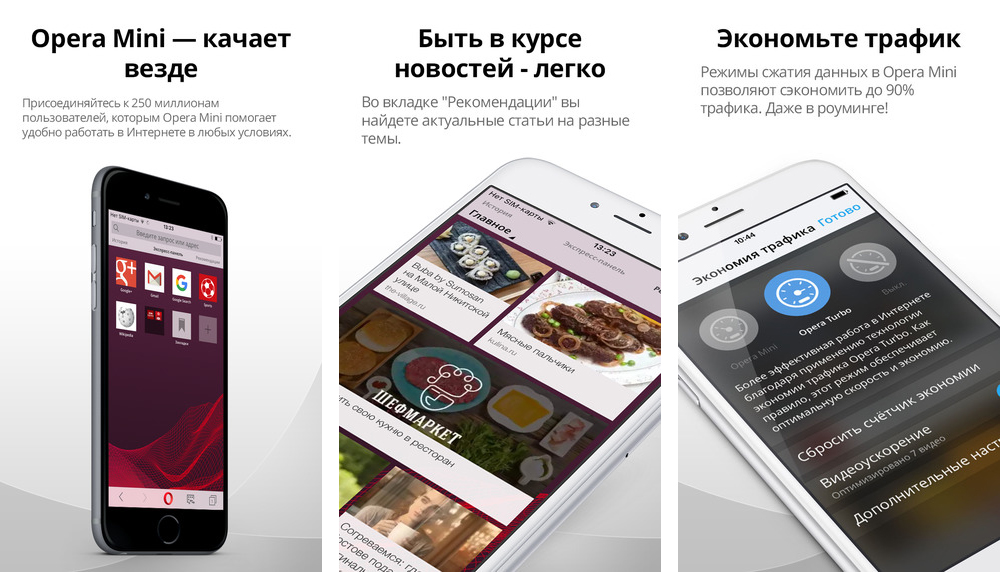 В такой ситуации выручить могут альтернативные браузеры, вроде Opera Mini, в которых есть встроенная возможность просмотра веб-страниц в экономном режиме. Браузер Google Chrome до недавнего времени так же позволял пользователям iPhone и iPad экономить трафик, но теперь эта возможность работает среди «яблочной» техники только на Mac.
Что делать если iPhone жрет трафик — отключаем фоновые обновления
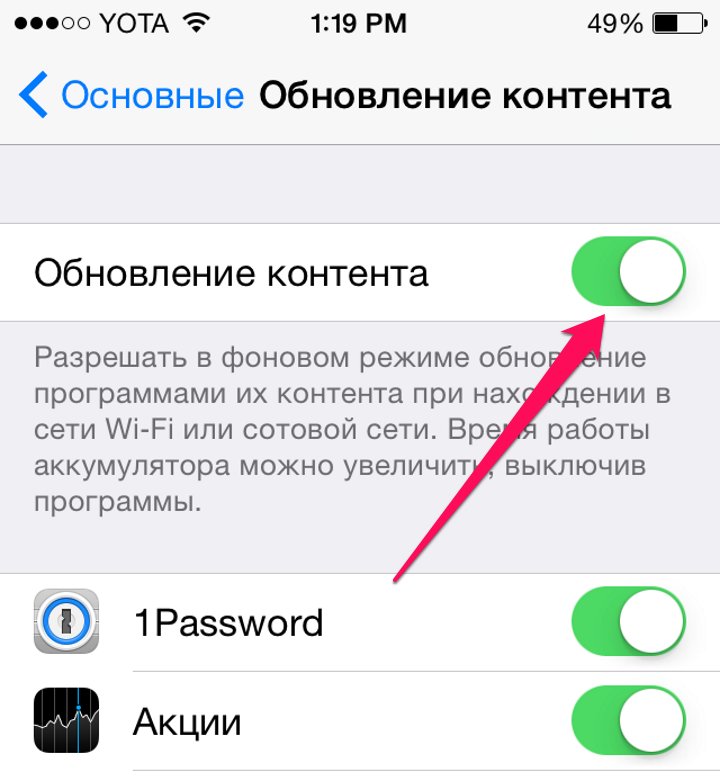
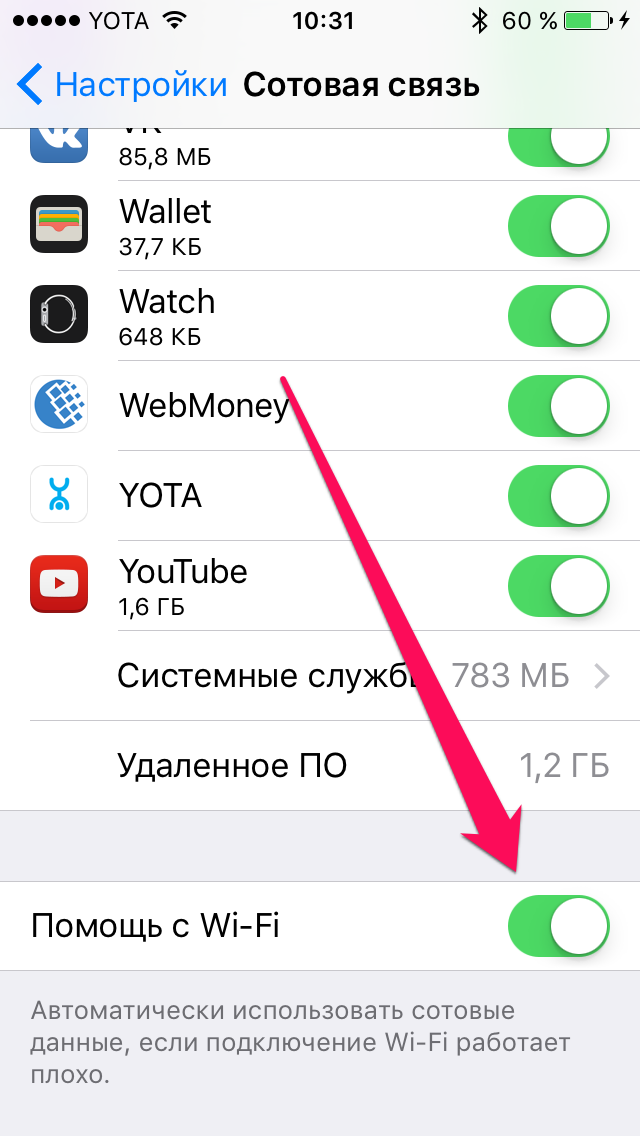
Что делать если iPhone жрет трафик — отключаем функцию «Помощь с Wi-Fi»
Функция «Помощь с Wi-Fi», впервые появившаяся в iOS 9, многими была названа главным нововведением «девятки». Впрочем, недовольных функцией так же нашлось немалое количество, а причиной их недовольства являлись огромные счета за мобильный трафик.
Дело в том, что если функция «Помощь с Wi-Fi» активирована, то при каждом значительном проседании уровня сигнала Wi-Fi, iPhone переключается на использование сотовых данных, тем самым давая пользователю возможность всегда использовать самый быстрый интернет. При этом самого юзера об этом никто специальным образом и не предупреждает и сотовый трафик продолжает расходоваться уверенными темпами без ведома владельца.
Для того чтобы не переживать постоянно по этому поводу, функцию «Помощь с Wi-Fi» стоит отключить. Делать этого, естественно, не нужно, если ваш тариф предусматривает безлимитный доступ к интернету — в этом случае «Помощь с Wi-Fi» будет по-настоящему полезной.
 Смотрите также: