как создать дистанционное обучение на сайте
Запускаем сервер дистанционного обучения на Moodle

Мир движется в сторону дистанционных технологий обучения, а прошедшая самоизоляция только ускорила этот процесс. Оказалось, что многие школы не только не готовы, но и очень далеки от понимания, как должен быть построен процесс обучения.
Де-факто стандартом электронного обучения у нас является Moodle, система управления курсами. Система бесплатная и гибкая в настройке. Благодаря большому количеству плагинов обладает огромными возможностями – например, организацией платных и бесплатных курсов, интеграцией видеоконференций и так далее.
Чтобы развернуть такую систему на собственном сервере, понадобится внешний IP-адрес. Почему на собственном? Сейчас поясню.
Почему мы используем собственный сервер
В нашей школе дистанционное обучение проводится с 2014 года. В тот год первые две недели царил «полнейший аврал», но сдача экзаменов среднего образования прошла без каких-либо эксцессов. Даже был проведен виртуальный выпускной.
К концу учебного года, при 1500 студентов, система стала занимать на диске более 600 Гб. Плюс место для резервных копий. Для резервных копий был выделен внешний жесткий диск. Как понимаете, при таком объеме дискового пространства стоимость выделенного сервера становится недоступной для бюджета учебного заведения. Потому и приходится создавать и обслуживать собственный сервер.
В сети огромное количество мануалов по развертыванию Moodle, но практически все они ориентированы на людей, знающих командную строку. А во многих (особенно небольших) школах, таких специалистов нет. Эта обязанность обычно ложится на учителей.
Этим материалом я постараюсь облегчить процесс установки Moodle. Совсем без командной строки, конечно, не обойтись, но я попробую сделать этот процесс максимально простым и понятным.
Выбираем и регистрируем домен
Стоимость доменного имени составляет около 200 рублей в год. Можно, конечно, обойтись без доменного имени, но тогда на сервер придется заходить по IP-адресу, который не каждый запомнит.
Пример регистрации домена буду показывать на Timeweb, у других регистраторов действия схожи.
Открываем панель управления хостингом, переходим в раздел «Домены и поддомены», кликаем на символ шестеренки и выбираем пункт «Настройки DNS». В поле «А» указываем IP-адрес, выданный вашим провайдером.
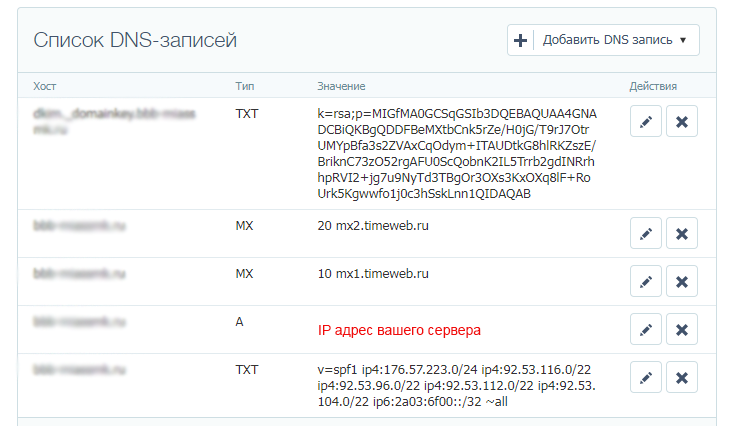 В настройках DNS также есть поле «AAAA», это IPv6-адрес. В примере он удален, поскольку не поддерживался нашим провайдером, но именно с IPv6 адресов шло большинство вредоносных запросов. Пока прописываются DNS, переходим к установке сервера.
Создаем сервер
Для начала собираем сам сервер. Минимальные требования можно посмотреть на официальном сайте Moodle.
На нашем сервере используется следующая конфигурация, и этого хватает с лихвой:
Даже когда сайт достигал пика посещений, а это примерно 400 человек онлайн, потребление ресурсов не превышало 50 процентов. В каждом конкретном случае показатели могут различаться. Поэтому, когда собираете сервер, предусмотрите возможность апгрейда.
Ставим операционную систему
Мне больше нравится Debian, но если вы склоняетесь к Ubuntu, можете поставить ее. Рассмотрим оба варианта, ибо разница между ними минимальна. Остальные OS мы рассматривать не будем. На Windows резко возрастают требования к ресурсам, а стоимость лицензии весьма ощутима.
Скачиваем образ операционной системы с официального сайта. Если выбрали Debian, то загружаем минимальный образ, все остальные пакеты будут загружены в процессе установки. Если душа просит Ubuntu, то скачиваем последнюю версию. Берем обычную версию, никаких «Server edition».
Далее через Rufus создаем загрузочный USB и ставим систему на сервер.
Если используем Debian, то устанавливаем систему с минимального установочного образа. При выборе пакетов выбираем установку SSH и стандартные системные утилиты.
Если используем Ubuntu, загружаем и инсталлируем SSH командой:
Справка. SSH – это сетевой протокол, позволяющий удаленно работать на компьютере через командную оболочку.
Устанавливаем веб-сервер
Для работы Moodle нам нужен веб-сервер, а именно:
Человек, знакомый с Linux, все поставит из терминала, но речь не о профи, а о тех, кого пугают строки Linux и сама командная строка. А деваться некуда, работа должна быть сделана. Поэтому предложу длинный, но более понятный путь.
Установка Webmin
Справка. Webmin – это оболочка, которая позволяет через веб-интерфейс (т.е. через обычный браузер) управлять вашим сервером. Это и файловый менеджер, и инструмент для настройки автоматического резервного копирования или создания/удаления баз данных.
Приготовьтесь, сейчас будет самое сложное. Если вы установите Webmin, то большая часть пути уже позади.
Скачиваем и запускаем Putty, в окне host вводим IP-адрес или домен вашего сервера. В открывшемся окне вводим логин и пароль, которые мы указали при установке сервера.
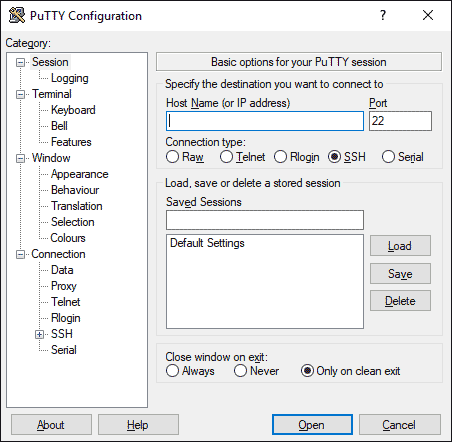 Чтобы не набирать sudo в начале каждой команды, пишем:
Снова вводим пароль.
Обновляем операционную систему:
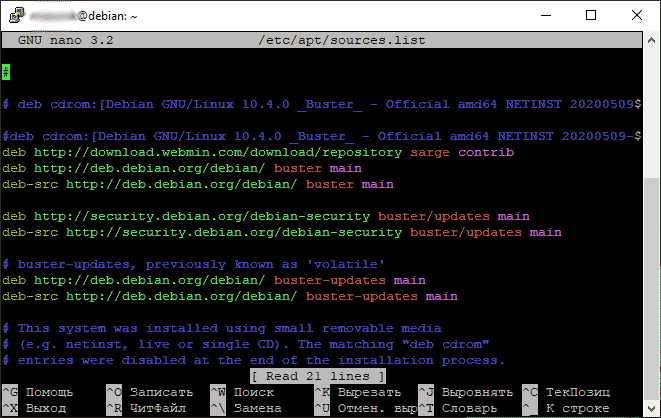
Теперь нам нужно добавить репозиторий для установки Webmin.
Справка. Репозиторий – это хранилище пакетов для установки. В нашем случае мы подключаем репозиторий Webmin.
Текст придется набирать вручную.
И добавляем строку:
Перемещение курсора делается стрелками на клавиатуре.
Выходим из редактора, нажав Ctrl+X. Подтверждаем изменение файла и нажимаем Enter.
Чтобы наша операционная система доверяла новому репозиторию, добавляем ключи:
Если на этом этапе возникает ошибка, значит, вы неверно ввели какие-то команды. Откройте заново sources.list и исправьте ошибку.
 Ставим Webmin:
Через несколько минут мы увидим сообщение
Webmin установлен, теперь можно подключиться к серверу через веб-интерфейс.
В браузере набираем https://имя_сайта:10000. Появится предупреждение о сертификате, игнорируем его и переходим к авторизации.
Если установлен Debian, логин будет root. Если Ubuntu, то вводите логин, который вы задали во время установки.
Устанавливаем Apache и MySQL
Открываем раздел «Неиспользуемые модули», выбираем «Веб-сервер Apache» и нажимаем «Установить». Точно так же устанавливаем «Сервер баз данных MySQL».
Кликаем на «Обновить модули» и в разделе «Службы» видим только что установленные компоненты.
Устанавливаем PHP
Осталось установить PHP. Снова открываем Putty (если закончилась сессия), заново авторизуемся под суперпользователем (root) и вводим команду:
Будет выведен список пакетов для установки. После подтверждения начнется установка.
На момент написания статьи по умолчанию устанавливается версия 7.3 или 7.4. Любая из версий нас полностью устраивает.
Ставим остальные пакеты, необходимые для запуска Moodle (пример на версии 7.3):
Если у вас установлена другая версия PHP, то в команде установки ее необходимо изменить.
Устанавливаем Moodle
Загружаем последнюю версию с официального сайта.
Рекомендую выбрать расширенную версию, которая оканчивается на +. Далее загружаем через файловый менеджер файлы в корневую директорию сайта. У нас эта директория var www.
Создаем базу данных и, открыв в браузере адрес нашего сайта, приступаем к установке.
При установке Moodle будет запущен мастер проверки. Наиболее типичные ошибки на этом этапе:
Что осталось за бортом?
А там осталось многое. Как внедрить в Moodle видеоконференцию Zoom или BigBlueButton. Как установить сертификат SSL. Как для обеспечения безопасности сменить порт Webmin. Как запустить резервное копирование…
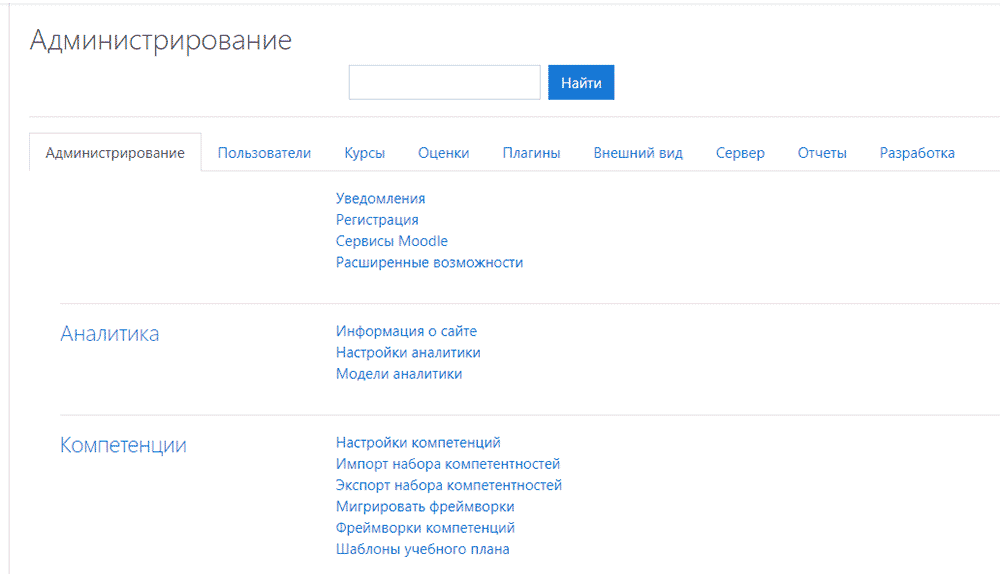
Моя основная задача – подтолкнуть к созданию собственного сервера, на котором вы сможете создавать курсы, соответствующие вашему учебному плану и программе обучения.
Невозможно все охватить в рамках одного материала. Если будут вопросы, постараюсь ответить. Только сразу хочу отметить, что созданием и ведением курсов я не занимаюсь.
Сам себе преподаватель: как выбрать платформу для создания онлайн-курсов

Педагогический дизайнер, методист онлайн-курсов и тренер АРТы Инесса Абрамян провела вебинар на Лаборатории АРТы «Делаем онлайн-обучение интересным». Материал основан на вебинаре. В Лаборатории тренеры и фасилитаторы бесплатно проводят вебинары два раза в неделю. Присоединиться к Лаборатории можно в телеграм-канале.
Где можно собрать онлайн-курс
Образовательный онлайн-курс можно сделать на платформе-конструкторе или LMS — Learning Management System (Системе управления обучением).
Платформы. Помогают быстро собрать курс без знания веб-дизайна, проектирования сайтов и других специальных навыков. Например, Udemy, Stepik и Learme. На платформе вы собираете курс из готовых блоков как в конструкторе сайтов Tilda. Здесь все просто и понятно, но меньше возможностей для создания брендированного контента. Платформы хранят материалы курсов на своих серверах, поэтому забрать их оттуда сложнее.
LMS. Помогает создавать организованную базу онлайн-курсов и учебных материалов, например, iSpring. LMS — открытая система, как WordPress. В нее можно встраивать курсы c платформ-конструкторов, видео, pdf-материалы и другие форматы контента. Система автоматически собирает статистику, помогает отслеживать прогресс учащихся и хранит учебные курсы. В ней можно создать свой онлайн-университет с вашими курсами, дизайном и блоками.
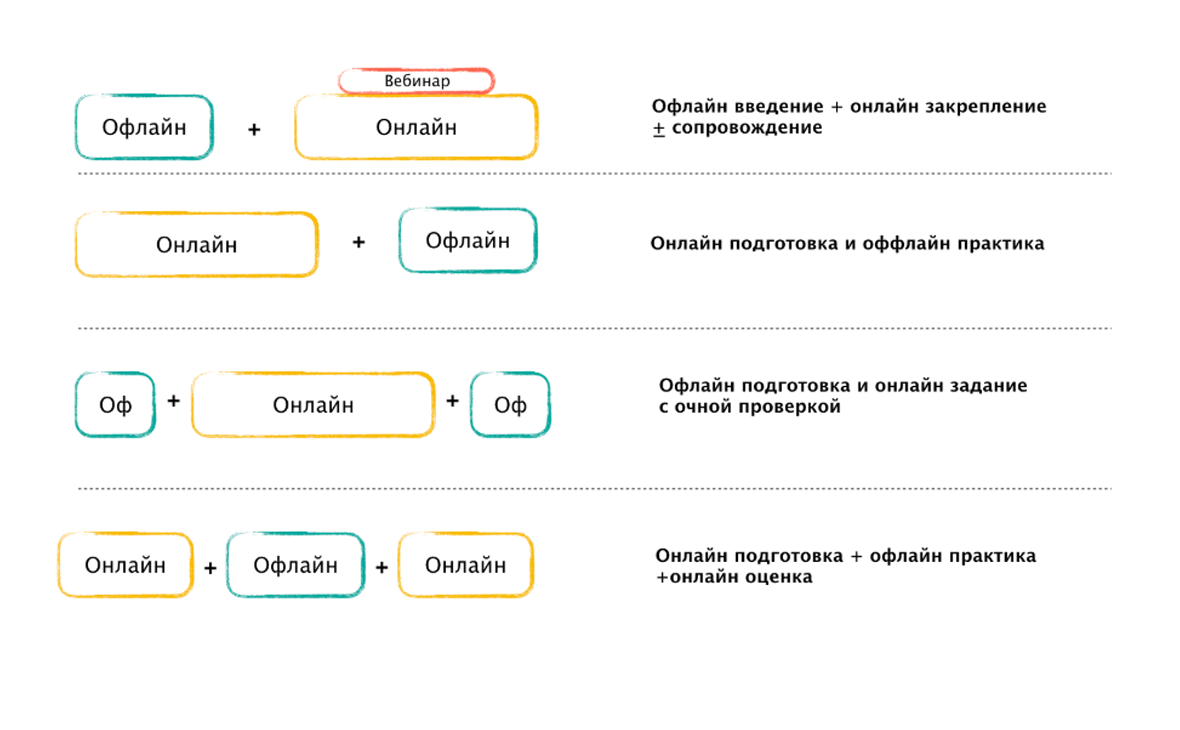
Как выбрать платформу для онлайн-курсов
Нужно выбирать платформы по коммерческим и дидактическим критериям. Если вы планируете продавать курсы, коммерческие критерии помогут просчитать экономику, подобрать подходящую площадку и не уйти в минус:
Дидактические критерии помогут выбрать платформу, на которой вы спроектируете удобный образовательный опыт для себя и своих студентов:

Обзор популярных платформ
Если вы не делали курсы на онлайн-платформах, начните с конструкторов. Они простые и бесплатные. Мы разберем платформы Udemy, Learme и Stepik. На каждой есть мобильная версия, общий каталог курсов и возможности монетизации.
Udemy — это международная платформа, где каждый может создать свой онлайн-курс. Аудитория Udemy — опытные взрослые, которые приходят развивать профессиональные навыки. В январе 2020 года на платформе работали более 50 млн учащихся и 57 тыс. преподавателей с 150 тыс. курсами.
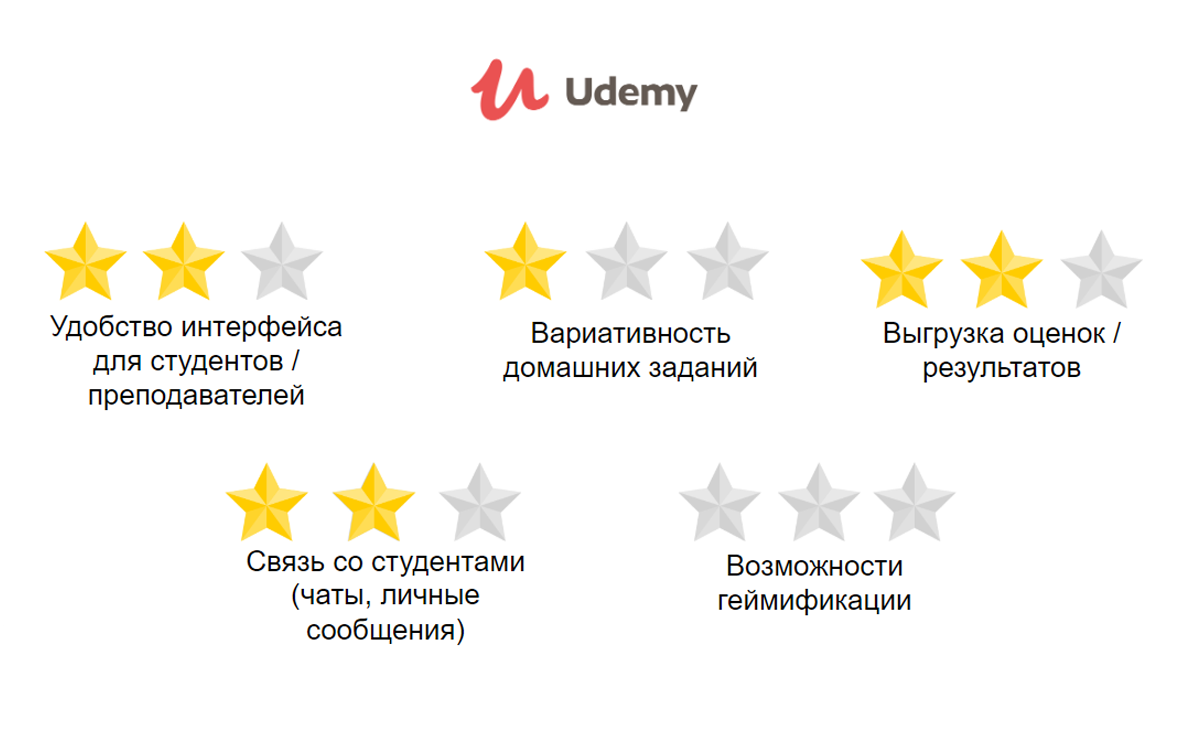
Учебные материалы в Udemy находятся на основной странице. Рядом расположена структура курса, в которой студенты могут отмечать пройденные занятия и выполненные задания. Это помогает учащимся видеть свой прогресс и мотивирует учиться.
Основной формат образовательного контента Udemy — видео или текст. При этом видео нужно загружать на платформу, чтобы добавить в материалы курса. Например, вы не сможете вставить ссылку на видео с YouTube или другого видеохостинга. Придется сначала его скачать, а потом загрузить в Udemy.
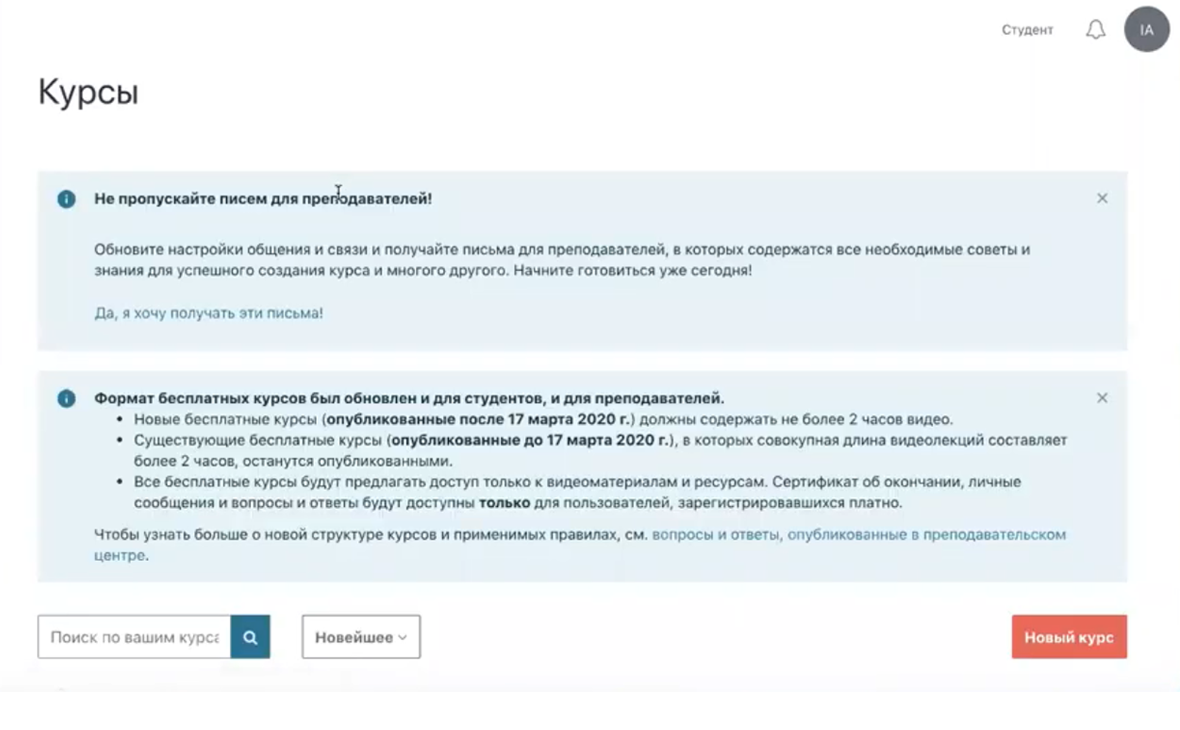
Один из главных дидактических плюсов площадки — личный кабинет преподавателя. Здесь вы видите созданные курсы и статистику, можете выгружать результаты учащихся, общаться со студентами и преподавателями — все в одном месте. Несмотря на это, преподавателю доступно только два типа домашних заданий: выбор правильного ответа или открытый ответ — загрузить файл или написать эссе. Возможностей для геймификации здесь нет, а блоков для проектирования занятий мало.
Вы можете бесплатно создать курс на Udemy, но тогда материалы будут доступны всем пользователям платформы. Сделать доступ к своему курсу по ссылке не получится. Если планируете продавать курсы, платформа возьмет 3% от стоимости с продажи по прямой ссылке и 50% с продажи курса в общем каталоге.
Learme — платформа для онлайн-обучения, построенная на пересечении трех концепций образования: каждый обучает каждого, микро-обучение и life long learning. На Learme можно сделать сайт или лендинг курса и подключить оплату.
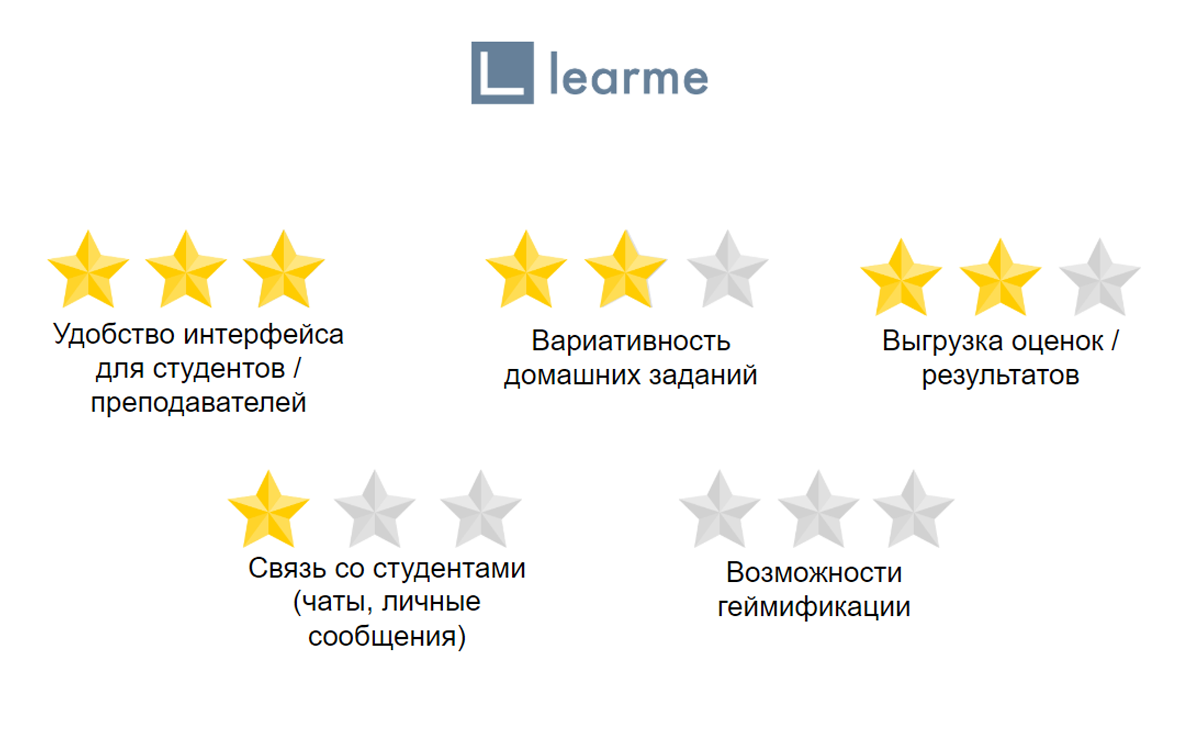
Учебные материалы курса состоят из лонгридов с текстом, видео, иллюстрациями и виджетами. Виджеты — это небольшие приложения с отдельными функциями. С помощью виджетов вы можете расширить формат курса и сделать его интереснее. Например, добавить гугл-анкету для сбора обратной связи или ссылку на прямую трансляцию YouTube. Через виджеты можно добавлять гугл-документы, группу или пост «Вконтакте», отдельные приложения или части других сайтов.
Здесь нет личного кабинета преподавателя. Платформа выгружает статистику учащихся в эксель-файлах. Домашние задания бывают двух типов: текст или открытый ответ, но к ним тоже можно подключить виджеты. Это пространство платформы для геймификации. Например, вы можете сделать рейтинг учащихся и привязать к нему домашние задания.
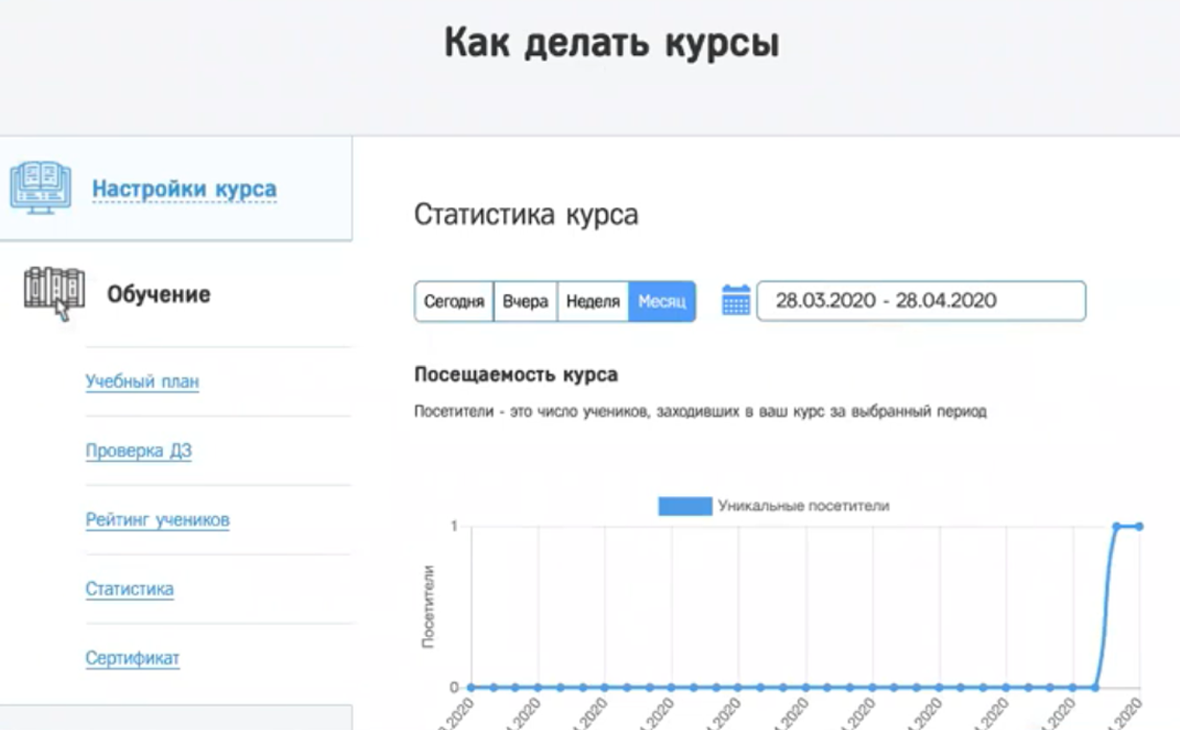
На бесплатном тарифе Learme можно создать до трех курсов с общей аудиторией — 20 активных учеников. Бесплатные курсы можно продавать. На тарифе «Онлайн-школа» за 2,5 тыс. руб. в месяц можно сделать 30 курсов с аудиторией 500 человек. Для некоммерческих организаций есть специальные условия и тарифы. Чтобы их получить, нужно написать команде Learme на почту.
Stepik — образовательная платформа и конструктор онлайн-курсов, ориентированный на открытое и удобное образование. На платформе проводят олимпиады и конкурсы, программы переподготовки кадров. В Stepik доступно более 700 бесплатных онлайн-курсов.
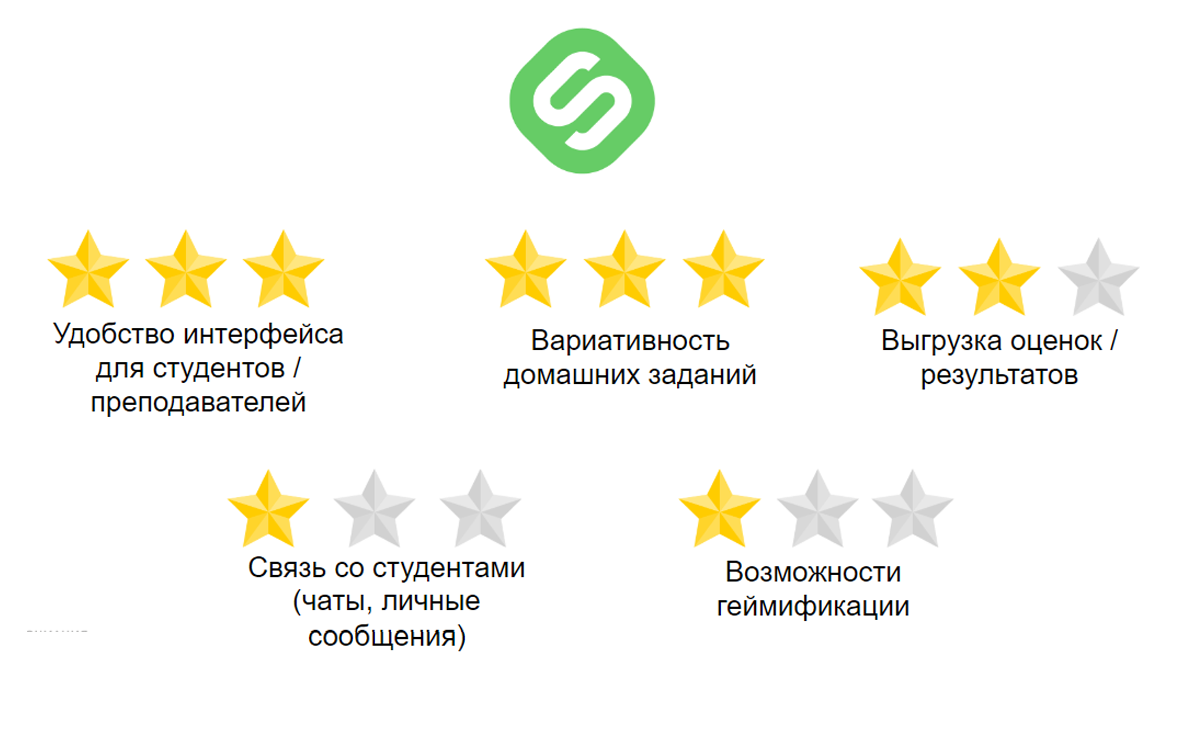
Теоретический контент Stepik тоже состоит из лонгридов с текстом и видео, но здесь намного больше типов домашних заданий. Вы сможете придумать домашку в оптимальном формате, а студенты лучше усвоят материал. Например, кроме стандартных тестов с выбором правильного ответа и открытого ответа, студенты могут проверять задания и давать друг другу обратную связь. Здесь есть есть практические и математические задачи, числовые задания с формулами.
На платформе есть возможности для геймификации — можно сделать курс интереснее и мотивировать студента закончить обучение до конца. Например, за правильно выполненные задания начислять студентам баллы и награждать лучших. Баллы можно заменить на кристаллы или другие игровые предметы.
На Stepik удобно создавать курсы: преподаватель и студент видят интерфейс образовательных блоков примерно одинаково. Вы сразу понимаете, как учащиеся будут работать с учебными материалами на платформе.
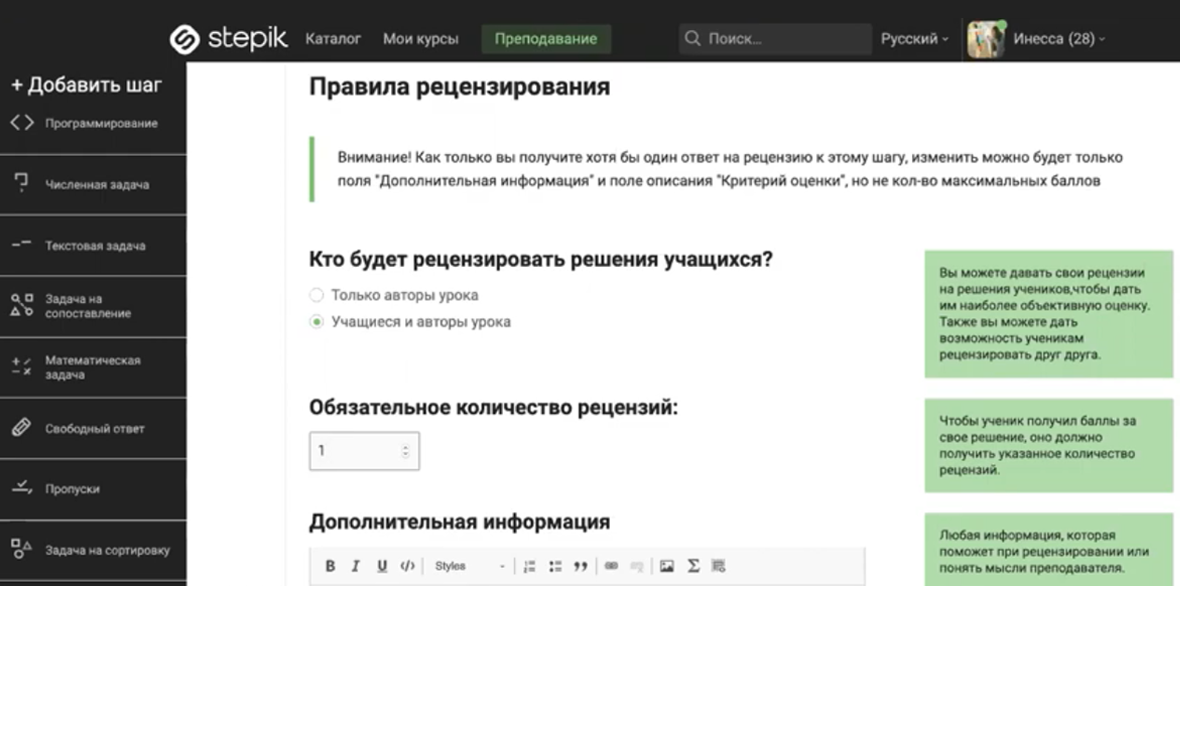
К домашним заданиям и лекциям можно оставлять комментарии. Здесь нет личного кабинета преподавателя, поэтому чтобы проверить комментарии, придется заходить на страницу каждого учебного материала отдельно. При этом статистику с общими результатами обучения студентов можно выгрузить одной таблицей.
На Stepik можно делать бесплатные онлайн-курсы, но они будут открыты всем. Вы получите домашние задания от людей, которые захотят пройти ваш курс и можете потерять статистику своих студентов. Создать закрытый курс сможете за 2,9 тыс. руб. в месяц. На платном тарифе дают больше типов домашних заданий и сертификаты для участников.
Таблица с обзором других платформ
Инесса собрала таблицу с обзором 25 образовательных платформ для создания онлайн-курсов по десяти критериям. Она обновляет таблицу каждый год.
Статьи, которые помогут создать сильный онлайн-курс
Больше информации и новостей о трендах образования в нашем Telegram-канале. Подписывайтесь.
Как Создать Сайт Дистанционного Обучения: Пошаговое Руководство
В последние несколько лет электронное обучение стало действительно популярным. Сайт дистанционного обучения Coursera недавно провёл опрос и обнаружил, что онлайн-курсы дают больше практических знаний и развивают повседневные навыки по предмету более эффективно, чем традиционное образование.
Рекрутеры стали серьёзней относиться к онлайн-сертификатам и это привело к росту доверия к онлайн-курсам. Электронное обучение — отличный способ поделится своими навыками и узнать что-то новое. Вы даже можете зарабатывать на этом деньги, если создадите хороший сайт дистанционного обучения и свой онлайн-курс. Как это сделать? Читайте дальше!
1. Присутствие в Интернете
Для того, чтобы начать работать на своей платформе, вам нужно имя. Кроме названия вам понадобится подходящий доступный домен. Вот несколько советов о том, как найти хороший домен для вашей платформы электронного обучения:

Подобрав подходящий домен, займитесь поиском хостинга, чтобы разместить ваш сайт дистанционного обучения в интернете. Hostinger был создан как платформа, удобная для обычного пользователя. Мы предлагаем масштабируемые планы хостинга. Новосозданным проектам мы рекомендуем план общего хостинга Премиум, который отлично подходит для небольших и средних сайтов. Подробнее о тарифе.

2. Собираем Все Части Пазла — Вашего Проекта по Электронному Обучению
Выбрав WordPress в качестве основы для вашего сайта дистанционного обучения, вы получите приятный бонус в виде огромной библиотеки плагинов, которые могут делать практически всё, что вам нужно, от собственно превращения вашего сайта в площадку для онлайн-обучения до управления вашей видео-библиотекой. Кроме того, WordPress не требует особых технических навыков и знаний.
Вот некоторые из самых надёжных и полезных плагинов WordPress для сайтов дистанционного обучения.
Tutor LMS
Этот плагин является ядром нашего сайта — это полная система управления онлайн-обучением, которая обрабатывает всё, что связано с образовательными процессами. Хотя Tutor LMS сравнительно молодой плагин, в последнее время они привлекают всё больше внимания благодаря их огромной библиотеке бесплатных и платных функций.
Даже бесплатной версии будет вполне достаточно, чтобы создать сайт электронного обучения. В то время как платные функции выведут ваши онлайн-курсы на совершенно новый уровень.

Как только вы закончите с покупкой, файл плагина будет ждать вас в Themeum Dashboard (англ) — специальной панели управления.

WooCommerce
WordPress предлагает своим пользователям множество систем монетизации. Пожалуй, самой популярной из них является WooCommerce. WooCommerce — это супер простой в использовании плагин электронной коммерции, значительно упрощающий процесс монетизации. К тому же он полностью бесплатный.

Именно с помощью этого плагина, вы сможете добавить на ваш сайт электронного обучения возможность покупки онлайн-курсов.
Видеохостинг
Если вы решили создать онлайн-курс, вам понадобится место для безопасного хранения и распространения вашего платного видеоконтента. Чтобы контролировать, кто на самом деле имеет доступ к вашему контенту, вам нужна защищённая платформа.
vooPlayer
VooPlayer — это платная видеохостинговая платформа, которая специализируется на безопасном распространении вашего видеоконтента среди подписчиков. Чтобы начать использовать VooPlayer, просто зайдите на их сайт и выберите подходящий план. Заплатив за этот продукт, вы сможете безопасно загружать видео на ваш VooPlayer сайт. Дальше мы расскажем немного больше о том, как добавить видео в ваш курс.
YouTube
Если вы не планируете монетизировать ваш сайт дистанционного обучения и его содержание, вам вполне подойдёт такая опция как YouTube. Просто создайте аккаунт и загрузите видео в ваш канал. Позже вы сможете интегрировать эти видео в ваш онлайн-курс.
С помощью тем WordPress вы сможете создать уникальный вид вашей LMS-платформы (англ. l earning m anagement s ystem, или система управления обучением). Помимо темы по умолчанию, существует ещё множество тем для LMS, одни из них платные, другие — бесплатные. Если говорить о Tutor LMS — плагине для создания сайта электронного обучения, упомянутом раньше, то ни одна тема не сравнится с их собственной разработкой — Edumax.
Edumax
Edumax — это тема, поддерживающая все уникальные функции, которые есть в Tutor LMS, например, аналитику, front-end конструктор курса и т. д. Перейдите на страницу темы и совершите покупку, так же как вы делали это с Tutor Pro — платной версией Tutor LMS. После чего файл темы будет готов для загрузки в консоли Themeum Dashboard.

3. Разработка Онлайн-курсов
Теперь, когда мы подготовили техническую базу для создания наших онлайн-курсов, давайте займёмся контентом. Tutor LMS Pro предоставляет два способа создания курсов. Каждый из них имеет свои особенности, а также роли инструкторов/преподавателей.
Бэкенд-конструктор Курсов

Здесь вы можете добавить название курса ( Title ), описание ( Description ), метки ( Tags ) и избранные изображения ( Featured Images ). Используйте поле “ Максимальное количество студентов ”( Maximum Students ), если вы хотите ограничить их количество на курсе. Также вы можете обозначить уровень сложности ( Difficulty Level ) ваших онлайн-курсов.
Если ваш курс содержит вложения, например, задания и учебные материалы, вы можете прикрепить их с помощью поля “ Attachments ”. Ваши студенты смогут загрузить их во время прохождения курса. Также вы можете создать систему обязательных курсов, добавив материалы, обязательные к прохождению перед каким-то основным курсом. Например, студент должен пройти “ Основы языков программирования ”, если он хочет попасть на “ Продвинутые алгоритмы в Java ”.

Следующий этап — создание самого курса. В этом блоке вы можете создать темы ( Topics ), добавить их названия и краткие описания. Иерархия курса может показаться немного запутанной, но со временем вы её освоите. Каждая из назначенных тем может включать опросы ( Quizzes ) и задания ( Assignments ), а также другие уроки в рамках темы.
Уроки составляют основную часть содержания курса. Создавая урок, вы можете добавить его название, отрывок из учебных материалов, которые должны быть освоены, избранное изображение, а затем источник видео. На этом этапе вам и понадобится видеохостинг. Если вы используете VooPlayer, в качестве источника видео выберите опцию Embedded ( Встроенное ).
Затем перейдите в свою учётную запись VooPlayer и скопируйте встроенный код видео к этому уроку. Вставьте его в форму создания урока. Таким образом, вы добавите видео с VooPlayer в ваш курс. Если вы использовали YouTube, просто выберите YouTube как источник видео и вставьте ссылку на соответствующий видеоурок.
Как мы уже говорили, вы сможете добавить опросы ( Quizzes ) к каждой теме. Конструктор опросов мы обсудим отдельно немножко позже, а также вступительное видео к курсу ( Intro Video ) — бесплатное вводное видео, направленное на то, чтобы привлечь внимание потенциальных студентов.
Фронтенд-конструктор Курсов
Фронтенд-конструктор курсов — это уникальная функция Tutor Pro, недоступная ни в одном другом плагине для сайтов дистанционного обучения. Она даёт возможность новым преподавателям использовать LMS, не входя в админ-панель WordPress.

Однако, имейте в виду, что курс может быть опубликован только после того, как он будет одобрен из админки. Всё остальное может быть сделано на фронтенде.
4. Создание Опросов
Тест может быть создан как и из административной панели WordPress, так и на фронтенде. В общей сложности в Tutor LMS доступно 10 типов опросников, каждый из которых имеет свои преимущества и варианты настройки.

После того, как вы добавите название ( Name ) и описание ( Description ) теста, вы сможете создать вопросы и ответы на них. Вопросы могут быть как такими, что требуют одного правильного ответа ( Required ), так и такими, у которых есть несколько правильных опций. Просто активируйте один из переключателей под типом вопроса ( Question Type ). Также вы можете задать вес вопроса, изменив баллы за ответ. Очень полезная опция, если ваш тест включает расширенные вопросы, которые естественно должны быть оценены в больше баллов, чем вопросы типа да/нет.

5. Монетизация и Интеграция WooCommerce

Как только это будет сделано, зайдите в свой курс и нажмите кнопку “ Edit Course ” (Редактировать). Проскрольте вниз, найдите раздел “ Add Product ” (Добавить продукт). В выпадающем меню “ Select a Product ” (Выбрать продукт), выберите созданный вами товар. Таким образом, вы привяжите товар WooCommerce к вашему курсу. Убедитесь, что в разделе “ Course Type ” (Тип курса) выбрано опцию “ Paid ” (Платный). Вот и всё, теперь вы сможете монетизировать ваш сайт дистанционного обучения.

Повторите процедуру для каждого курса, который вы создаёте, таким образом, вы сможете отслеживать продажи каждого из них.
Выводы
Электронное обучение с каждым годом становится всё более популярным (англ), так и ваш сайт будет расти и обретать новую аудиторию. Не теряйте время. Если у вас есть что рассказать людям, ищите домен, делайте сайт и делитесь своими знаниями со всем миром.
Ольга уже около пяти лет работает менеджером в сфере IT. Написание технических заданий и инструкций — одна из её главных обязанностей. Её хобби — узнавать что-то новое и создавать интересные и полезные статьи о современных технологиях, веб-разработке, языках программирования и многом другом.