как в фотошопе наложить одну картинку на другую с обрезанием

Как в фотошопе вырезать изображение и наложить одно на другое

Работая с программой Photoshop, чаще всего вам придется работать с уже имеющимися изображениями. Либо вам понадобится что-то в них исправить, либо вы захотите взять часть в изображении, чтобы использовать в другом изображении, да мало ли для чего еще.

Обратите внимание, в пункте Тип файла огромный список поддерживаемых файлов. Если вы выберете определенный тип файла (например, gif), то в окне выбора будут отображены только файлы с этим расширением. Поэтому, если вы точно знаете, что данный файл лежит в данной папке, а в окне выбора изображения вы его не видите, значит вы выбрали не тот тип файла.

Как всегда рассмотрим на примере. Предположим у нас есть две вот такие фотографии:

как в фотошопе наложить одну картинку на другую с обрезанием. Смотреть фото как в фотошопе наложить одну картинку на другую с обрезанием. Смотреть картинку как в фотошопе наложить одну картинку на другую с обрезанием. Картинка про как в фотошопе наложить одну картинку на другую с обрезанием. Фото как в фотошопе наложить одну картинку на другую с обрезанием

А мы хотим, чтобы лошадка скакала по берегу моря. Что нам необходимо сделать:

Разберем все пункты по шагам. Вы можете подобрать свои фотографии или скачать эти здесь.

Создание нового файла

Итак, создадим новый файл, размером 500 Х 375 (таковы размеры фотографии с морем, хотя мы могли бы сделать и меньшее изображение).

как в фотошопе наложить одну картинку на другую с обрезанием. Смотреть фото как в фотошопе наложить одну картинку на другую с обрезанием. Смотреть картинку как в фотошопе наложить одну картинку на другую с обрезанием. Картинка про как в фотошопе наложить одну картинку на другую с обрезанием. Фото как в фотошопе наложить одну картинку на другую с обрезанием

Сейчас у нас в программе открыты три файла, т.е три окна с разными файлами (с морем, с конем и только что созданный, который будем называть рабочим окном). Причем активным окном (с которым работаем) является последнее.

В Photoshop предусмотрено несколько инструментов выделения изображения, один из них (прямоугольное выделение) мы рассматривали на первом уроке. Но здесь оно не подойдет, так как наш конь имеет сложную форму.

Для его выделения мы воспользуемся двумя инструментами на панели инструментов:

как в фотошопе наложить одну картинку на другую с обрезанием. Смотреть фото как в фотошопе наложить одну картинку на другую с обрезанием. Смотреть картинку как в фотошопе наложить одну картинку на другую с обрезанием. Картинка про как в фотошопе наложить одну картинку на другую с обрезанием. Фото как в фотошопе наложить одну картинку на другую с обрезанием

как в фотошопе наложить одну картинку на другую с обрезанием. Смотреть фото как в фотошопе наложить одну картинку на другую с обрезанием. Смотреть картинку как в фотошопе наложить одну картинку на другую с обрезанием. Картинка про как в фотошопе наложить одну картинку на другую с обрезанием. Фото как в фотошопе наложить одну картинку на другую с обрезанием

как в фотошопе наложить одну картинку на другую с обрезанием. Смотреть фото как в фотошопе наложить одну картинку на другую с обрезанием. Смотреть картинку как в фотошопе наложить одну картинку на другую с обрезанием. Картинка про как в фотошопе наложить одну картинку на другую с обрезанием. Фото как в фотошопе наложить одну картинку на другую с обрезанием

Теперь щелкните инструментом по изображению коня, он выделится.

как в фотошопе наложить одну картинку на другую с обрезанием. Смотреть фото как в фотошопе наложить одну картинку на другую с обрезанием. Смотреть картинку как в фотошопе наложить одну картинку на другую с обрезанием. Картинка про как в фотошопе наложить одну картинку на другую с обрезанием. Фото как в фотошопе наложить одну картинку на другую с обрезанием

Само выделение не будет идеальным (мы его доработаем позже), на этом этапе главное выделить контуры коня. Если вам не нравится то, как выделилось, щелкните еще раз инструментом и выделение пропадет (или Ctrl+Z) и попробуйте снова.

как в фотошопе наложить одну картинку на другую с обрезанием. Смотреть фото как в фотошопе наложить одну картинку на другую с обрезанием. Смотреть картинку как в фотошопе наложить одну картинку на другую с обрезанием. Картинка про как в фотошопе наложить одну картинку на другую с обрезанием. Фото как в фотошопе наложить одну картинку на другую с обрезанием

На панели параметров этого инструмента щелкните по лупе с плюсиком.

как в фотошопе наложить одну картинку на другую с обрезанием. Смотреть фото как в фотошопе наложить одну картинку на другую с обрезанием. Смотреть картинку как в фотошопе наложить одну картинку на другую с обрезанием. Картинка про как в фотошопе наложить одну картинку на другую с обрезанием. Фото как в фотошопе наложить одну картинку на другую с обрезанием

Теперь щелкните по той части слоя, где трава. Увеличится эта часть изображения, если щелкнуть еще раз, она еще увеличится. Если щелкнуть по лупе с минусом, а потом по изображению, то оно будет уменьшаться. Так вы можете увеличивать и уменьшать изображения для удобства работы с ним.

как в фотошопе наложить одну картинку на другую с обрезанием. Смотреть фото как в фотошопе наложить одну картинку на другую с обрезанием. Смотреть картинку как в фотошопе наложить одну картинку на другую с обрезанием. Картинка про как в фотошопе наложить одну картинку на другую с обрезанием. Фото как в фотошопе наложить одну картинку на другую с обрезанием

Щелкните по изображению, чтобы создать первую промежуточную точку. Перемещайте курсор вдоль границы фигуры, которую вы хотите выделить (в нашем случае конечности коня). В то время как вы перемещаете курсор, линия выделения будет «прилипать» к границе фигуры. Появляющиеся в процессе перемещения курсора временные точки исчезнут, как только вы замкнете контур.

как в фотошопе наложить одну картинку на другую с обрезанием. Смотреть фото как в фотошопе наложить одну картинку на другую с обрезанием. Смотреть картинку как в фотошопе наложить одну картинку на другую с обрезанием. Картинка про как в фотошопе наложить одну картинку на другую с обрезанием. Фото как в фотошопе наложить одну картинку на другую с обрезанием

как в фотошопе наложить одну картинку на другую с обрезанием. Смотреть фото как в фотошопе наложить одну картинку на другую с обрезанием. Смотреть картинку как в фотошопе наложить одну картинку на другую с обрезанием. Картинка про как в фотошопе наложить одну картинку на другую с обрезанием. Фото как в фотошопе наложить одну картинку на другую с обрезанием

Для пущей убедительности добавим песка на копыта коня. Для этого создайте новый слой, сделайте его самым верхним. Теперь возьмите инструмент пипетка на панели инструментов

как в фотошопе наложить одну картинку на другую с обрезанием. Смотреть фото как в фотошопе наложить одну картинку на другую с обрезанием. Смотреть картинку как в фотошопе наложить одну картинку на другую с обрезанием. Картинка про как в фотошопе наложить одну картинку на другую с обрезанием. Фото как в фотошопе наложить одну картинку на другую с обрезанием

Этот инструмент выбирает цвет из активного изображения или из любой другой области экрана и назначает его в качестве основного или фонового. Нам нужен цвет песка, поэтому щелкаем по изображению песка. Посмотрите основной цвет изменился.

Теперь возьмите инструмент кисть на панели инструментов

как в фотошопе наложить одну картинку на другую с обрезанием. Смотреть фото как в фотошопе наложить одну картинку на другую с обрезанием. Смотреть картинку как в фотошопе наложить одну картинку на другую с обрезанием. Картинка про как в фотошопе наложить одну картинку на другую с обрезанием. Фото как в фотошопе наложить одну картинку на другую с обрезанием

На панели параметров этого инструмента выберите кисть, напоминающую песок (т.е. с неровными краями).

как в фотошопе наложить одну картинку на другую с обрезанием. Смотреть фото как в фотошопе наложить одну картинку на другую с обрезанием. Смотреть картинку как в фотошопе наложить одну картинку на другую с обрезанием. Картинка про как в фотошопе наложить одну картинку на другую с обрезанием. Фото как в фотошопе наложить одну картинку на другую с обрезанием

Сделайте ею по одному щелчку на каждом копыте. Получится примерно вот так:

как в фотошопе наложить одну картинку на другую с обрезанием. Смотреть фото как в фотошопе наложить одну картинку на другую с обрезанием. Смотреть картинку как в фотошопе наложить одну картинку на другую с обрезанием. Картинка про как в фотошопе наложить одну картинку на другую с обрезанием. Фото как в фотошопе наложить одну картинку на другую с обрезанием

Все, наше изображение готово, а урок закончен. В следующем уроке мы рассмотрим другие инструменты выделения, а также научимся изменять размеры изображений и их частей.

Если этот сайт оказался вам полезен, пожалуйста, посмотрите другие наши статьи и разделы.

Источник

Как в Photoshop вставить картинку на фон, слой или другое фото?

Навыки эти будут полезны, если приходиться работать с рамками. Например, вы хотите фото своего ребенка поместить в новогоднюю рамку и подарить красивый портрет, да мало ли чего еще можно делать. Словом, пригодиться. Сегодня будут простые и легкие приемы с видео по теме. Читаем, запоминаем, берем на вооружение! Итак…

как в фотошопе наложить одну картинку на другую с обрезанием. Смотреть фото как в фотошопе наложить одну картинку на другую с обрезанием. Смотреть картинку как в фотошопе наложить одну картинку на другую с обрезанием. Картинка про как в фотошопе наложить одну картинку на другую с обрезанием. Фото как в фотошопе наложить одну картинку на другую с обрезанием

Небольшое изображение можно вставить так, что бы оно находилась как на заднем плане, так и на переднем. Вставляя фото, само собой придется изменять и его размеры. Ну и самое интересное, что особенно привлекает многих – это вырезание головы объекта и вставка ее в другую картинку. Захотите удивить своего товарища, «отрежьте» ему голову и присоедините ее, например к Сталлоне или Шварценеггеру. Обо всех этих приемахи будет рассказано в статье.

И еще, одно о чем хотелось бы упомянуть. Если на передний план помещается картинка целиком, то для удобства она должна быть на прозрачном фоне, то есть иметь формат png. Работать так будет проще и быстрее.

Сначала научимся совмещать изображения без каких-либо действий и трансформаций. Открываем программу и через меню «Файл» — «Открыть» выбираем любую фотографию-фон. Ее так же можно вставить и простым перетягиванием из папки размещения в окно программы. Что бы удобно было работать, как всегда в окне слои создаем копию фона.

как в фотошопе наложить одну картинку на другую с обрезанием. Смотреть фото как в фотошопе наложить одну картинку на другую с обрезанием. Смотреть картинку как в фотошопе наложить одну картинку на другую с обрезанием. Картинка про как в фотошопе наложить одну картинку на другую с обрезанием. Фото как в фотошопе наложить одну картинку на другую с обрезанием

Далее, аналогичным образом через меню — «Файл»- «Открыть» выбираем еще одно фото для вставки. Оно откроется уже в другом окне.

как в фотошопе наложить одну картинку на другую с обрезанием. Смотреть фото как в фотошопе наложить одну картинку на другую с обрезанием. Смотреть картинку как в фотошопе наложить одну картинку на другую с обрезанием. Картинка про как в фотошопе наложить одну картинку на другую с обрезанием. Фото как в фотошопе наложить одну картинку на другую с обрезанием

Открываем это окно, выбираем инструмент «Прямоугольная область», обводим картинку.

как в фотошопе наложить одну картинку на другую с обрезанием. Смотреть фото как в фотошопе наложить одну картинку на другую с обрезанием. Смотреть картинку как в фотошопе наложить одну картинку на другую с обрезанием. Картинка про как в фотошопе наложить одну картинку на другую с обрезанием. Фото как в фотошопе наложить одну картинку на другую с обрезанием

По краям картинки увидим мерцающую пунктирную линию. Теперь копируем выделенную картинку с помощью команды «Редактирование» — «Копировать». Открываем фоновую картинку и через пункт верхнего меню «Редактировать»- «Вставить» вставляем. Изображение появится на переднем плане.

как в фотошопе наложить одну картинку на другую с обрезанием. Смотреть фото как в фотошопе наложить одну картинку на другую с обрезанием. Смотреть картинку как в фотошопе наложить одну картинку на другую с обрезанием. Картинка про как в фотошопе наложить одну картинку на другую с обрезанием. Фото как в фотошопе наложить одну картинку на другую с обрезанием

Вот что получилось. Обратите внимание, что вставляемая картинка в окне слоев легла поверх фоновой. Это значит, что она находится на переднем плане.

как в фотошопе наложить одну картинку на другую с обрезанием. Смотреть фото как в фотошопе наложить одну картинку на другую с обрезанием. Смотреть картинку как в фотошопе наложить одну картинку на другую с обрезанием. Картинка про как в фотошопе наложить одну картинку на другую с обрезанием. Фото как в фотошопе наложить одну картинку на другую с обрезанием

Ее можно переместить на задний план, то есть переместить слой вниз в рабочей области «Слои». Однако вставленную картинку не будет уже видно.

как в фотошопе наложить одну картинку на другую с обрезанием. Смотреть фото как в фотошопе наложить одну картинку на другую с обрезанием. Смотреть картинку как в фотошопе наложить одну картинку на другую с обрезанием. Картинка про как в фотошопе наложить одну картинку на другую с обрезанием. Фото как в фотошопе наложить одну картинку на другую с обрезанием

Для того, что бы картинка на заднем плане была видна, выделяем слой с фоном. Выше открываем меню с выпадающим списком и в нем выбираем пункт «Затемнение». В результате картинка на заднем плане появилась. Причем, заметьте, белый фон, на котором она была исчез.

как в фотошопе наложить одну картинку на другую с обрезанием. Смотреть фото как в фотошопе наложить одну картинку на другую с обрезанием. Смотреть картинку как в фотошопе наложить одну картинку на другую с обрезанием. Картинка про как в фотошопе наложить одну картинку на другую с обрезанием. Фото как в фотошопе наложить одну картинку на другую с обрезанием

Второй вариант, как можно вставить картинку не используя команду меню «Файл — «Открыть» – это сразу перетащить картинку из места расположения на фон.

как в фотошопе наложить одну картинку на другую с обрезанием. Смотреть фото как в фотошопе наложить одну картинку на другую с обрезанием. Смотреть картинку как в фотошопе наложить одну картинку на другую с обрезанием. Картинка про как в фотошопе наложить одну картинку на другую с обрезанием. Фото как в фотошопе наложить одну картинку на другую с обрезанием

Здесь, заметьте, на картинке появились направляющие, по которым можно отредактировать вставленную картинку. Растянуть, ужать, изменить размеры, повернуть.

Отредактировав картинку, нажимаем клавишу «Enter» и направляющие исчезнут. Однако картинка находится на белом фоне. Если применить к ней функцию «затемнение», то фон исчезнет, как в описанной выше операции. Таким образом, подытожим:

Вставляем изображение в картинку и уменьшаем

Итак, картинку вставили любым из описанных выше способов. Теперь необходимо изменить ее размер. Если вставляли прямо из места расположения путем перетаскивания на фоновую картинку, то, как говорилось ранее, на картинке увидим линии, по которым можно изменять размеры.

как в фотошопе наложить одну картинку на другую с обрезанием. Смотреть фото как в фотошопе наложить одну картинку на другую с обрезанием. Смотреть картинку как в фотошопе наложить одну картинку на другую с обрезанием. Картинка про как в фотошопе наложить одну картинку на другую с обрезанием. Фото как в фотошопе наложить одну картинку на другую с обрезанием

Если подвести стрелку мыши к углу картинки, то она примет форму двойной стрелки. Зажав левую кнопку мыши можно увеличить или уменьшить размер картинки. Если подвести курсор мыши к точке, расположенной в середине одной из сторон картинки, то можно изменять размер по ширине. Однако при этом высота картинки остается без изменения.

Не забываем после изменений нажать «Enter», чтобы линии исчезли и картинка приняла изменения. Если же вы картинку вставляли из самой программы путем копирования, то ее размеры изменяются через меню «Редактирование — «Трансформирование» — «Масштабирование».

как в фотошопе наложить одну картинку на другую с обрезанием. Смотреть фото как в фотошопе наложить одну картинку на другую с обрезанием. Смотреть картинку как в фотошопе наложить одну картинку на другую с обрезанием. Картинка про как в фотошопе наложить одну картинку на другую с обрезанием. Фото как в фотошопе наложить одну картинку на другую с обрезанием

Вокруг картинки появится рамка с квадратиками по углам и середине. Если нажав клавишу «Shift» и зажав правой кнопкой мыши один из уголков, то картинка будет изменять размеры пропорционально. Если клавишу «Shift» не нажать, то картинка изменяет размеры неравномерно.

Как в фотошопе вставить картинку в картинку и покрасить ее в цвет фона?

Для чего это бывает нужно? Например, у нас имеется фотография какого-либо памятника, где необходимо поменять фон. Для этого загружаем в фотошоп картинку фона с небом. Копируем сюда картинку с памятником. Обратите внимание, что на окне слоев картинка со скульптурой находится выше фона, на переднем плане.

как в фотошопе наложить одну картинку на другую с обрезанием. Смотреть фото как в фотошопе наложить одну картинку на другую с обрезанием. Смотреть картинку как в фотошопе наложить одну картинку на другую с обрезанием. Картинка про как в фотошопе наложить одну картинку на другую с обрезанием. Фото как в фотошопе наложить одну картинку на другую с обрезанием

Если одна из картинок меньше, необходимо сделать их одинаковыми. Лучше всего изменять размер фона. Теперь выделяем слой с памятником и задаем ему маску, нажав на иконку с кружком в квадратике.

как в фотошопе наложить одну картинку на другую с обрезанием. Смотреть фото как в фотошопе наложить одну картинку на другую с обрезанием. Смотреть картинку как в фотошопе наложить одну картинку на другую с обрезанием. Картинка про как в фотошопе наложить одну картинку на другую с обрезанием. Фото как в фотошопе наложить одну картинку на другую с обрезанием

В результате рядом с картинкой памятника увидим белый квадрат. При этом на панели инструментов основной цвет должен быть черным, а дополнительный – белым. На полученном слое-маске будем заменять фон. Для этого на панели инструментов выбираем «Кисть». А на панели слоев выбираем маску, кликнув по ней мышкой.

как в фотошопе наложить одну картинку на другую с обрезанием. Смотреть фото как в фотошопе наложить одну картинку на другую с обрезанием. Смотреть картинку как в фотошопе наложить одну картинку на другую с обрезанием. Картинка про как в фотошопе наложить одну картинку на другую с обрезанием. Фото как в фотошопе наложить одну картинку на другую с обрезанием

Установив кисти нужный размер и жесткость, водим ею по рисунку. В результате видим, как стирается фон у картинки с памятником, а вместо него проявляется новый фон.

как в фотошопе наложить одну картинку на другую с обрезанием. Смотреть фото как в фотошопе наложить одну картинку на другую с обрезанием. Смотреть картинку как в фотошопе наложить одну картинку на другую с обрезанием. Картинка про как в фотошопе наложить одну картинку на другую с обрезанием. Фото как в фотошопе наложить одну картинку на другую с обрезанием

В результате получаем такое вот изображение с измененным фоном, то есть, закрашенным в цвет фона.

Вставляем картинку в картинку и делаем ее прозрачной, без фона

Перечисленные операции хороши для тех картинок, которые находятся на однородном фоне, например белом. Сделать их прозрачными при этом будет совсем не сложно. Если фон неоднородный, то придется, что называется, «попотеть». Итак, загружаем картинку как фон, копируем на нее вторую, у которой будем убирать белый фон.

как в фотошопе наложить одну картинку на другую с обрезанием. Смотреть фото как в фотошопе наложить одну картинку на другую с обрезанием. Смотреть картинку как в фотошопе наложить одну картинку на другую с обрезанием. Картинка про как в фотошопе наложить одну картинку на другую с обрезанием. Фото как в фотошопе наложить одну картинку на другую с обрезанием

Убрать фон можно несколькими способами. Об одном из них говорилось ранее. Переносим слой с картинкой ниже слоя фона и применяем к фону стиль «Затемнение». В результате на картинке проявится слой, который был перенесен вниз и уже без белого фона.

как в фотошопе наложить одну картинку на другую с обрезанием. Смотреть фото как в фотошопе наложить одну картинку на другую с обрезанием. Смотреть картинку как в фотошопе наложить одну картинку на другую с обрезанием. Картинка про как в фотошопе наложить одну картинку на другую с обрезанием. Фото как в фотошопе наложить одну картинку на другую с обрезанием

В следующем варианте удаления фона используется инструмент «Волшебная палочка». Выбираем этот инструмент.

как в фотошопе наложить одну картинку на другую с обрезанием. Смотреть фото как в фотошопе наложить одну картинку на другую с обрезанием. Смотреть картинку как в фотошопе наложить одну картинку на другую с обрезанием. Картинка про как в фотошопе наложить одну картинку на другую с обрезанием. Фото как в фотошопе наложить одну картинку на другую с обрезанием

Далее, кликаем этим инструментом по белому фону и получим пунктирное выделение объекта.

как в фотошопе наложить одну картинку на другую с обрезанием. Смотреть фото как в фотошопе наложить одну картинку на другую с обрезанием. Смотреть картинку как в фотошопе наложить одну картинку на другую с обрезанием. Картинка про как в фотошопе наложить одну картинку на другую с обрезанием. Фото как в фотошопе наложить одну картинку на другую с обрезанием

Теперь нажимаем клавишу «Delete» и фон удалится. Вот и вся процедура. Если объект имеет ровные стороны, без резких углов сложных границ, то можно воспользоваться инструментом «Магнитное лассо».

Этим инструментом выделяем по контуру объект, после чего выбираем «Выделение» => «Инверсия» и уже потом «delete». Фон удалится. Эти способы хороши при однотонном фоне. Если же фон по цвету неоднороден, то необходимо воспользоваться режимом «Быстрая маска».

как в фотошопе наложить одну картинку на другую с обрезанием. Смотреть фото как в фотошопе наложить одну картинку на другую с обрезанием. Смотреть картинку как в фотошопе наложить одну картинку на другую с обрезанием. Картинка про как в фотошопе наложить одну картинку на другую с обрезанием. Фото как в фотошопе наложить одну картинку на другую с обрезанием

Выбираем режим, выбираем инструмент кисть и проводим ею по объекту.

По окончании работы кистью снова нажимаем на инструмент «Быстрая маска», а после — «Delete». Объект остался без фона.

как в фотошопе наложить одну картинку на другую с обрезанием. Смотреть фото как в фотошопе наложить одну картинку на другую с обрезанием. Смотреть картинку как в фотошопе наложить одну картинку на другую с обрезанием. Картинка про как в фотошопе наложить одну картинку на другую с обрезанием. Фото как в фотошопе наложить одну картинку на другую с обрезанием

Если он получился не очень контрастным, светлым, то проводим коррекцию во вкладке «Изображение». Там имеются все необходимые для этого инструменты.

Вставка изображения в слой (выделенную область)

Вставлять можно не только целиком картинку, но и выделенную область. С этой целью открываем в фотошоп картинку, выделяем любым способом в зависимости от фона. Если фон однотонный, то сразу «волшебной палочкой», или же «магнитным лассо». Тут уже кому как удобно. В примере выделена картинка «волшебной палочкой».

как в фотошопе наложить одну картинку на другую с обрезанием. Смотреть фото как в фотошопе наложить одну картинку на другую с обрезанием. Смотреть картинку как в фотошопе наложить одну картинку на другую с обрезанием. Картинка про как в фотошопе наложить одну картинку на другую с обрезанием. Фото как в фотошопе наложить одну картинку на другую с обрезанием

Если вы выделяли при помощи инструмента «волшебная палочка», то на следующем этапе необходимо открыть вкладку «выделение» и выбрать там «Инверсия».

как в фотошопе наложить одну картинку на другую с обрезанием. Смотреть фото как в фотошопе наложить одну картинку на другую с обрезанием. Смотреть картинку как в фотошопе наложить одну картинку на другую с обрезанием. Картинка про как в фотошопе наложить одну картинку на другую с обрезанием. Фото как в фотошопе наложить одну картинку на другую с обрезанием

Таким образом мы выделим сам объект а не фон вокруг него. Теперь делаем копию («Редактирование» — «Копирование»), открываем нужный рисунок и через «Редактирование» — «Вставить» завершаем операцию.

как в фотошопе наложить одну картинку на другую с обрезанием. Смотреть фото как в фотошопе наложить одну картинку на другую с обрезанием. Смотреть картинку как в фотошопе наложить одну картинку на другую с обрезанием. Картинка про как в фотошопе наложить одну картинку на другую с обрезанием. Фото как в фотошопе наложить одну картинку на другую с обрезанием

Выделяем лицо человека и вставляем в другую фотографию (картинку)

Подобная функция полезна, когда мы имеем какой-то шаблон – объект куда можно вставить голову человека. Это используется часто для дружеских коллажей, поздравительных открыток и пр. Например, не всегда можно найти нужный костюмчик, одеть в него ребенка, создать соответствующий фон и сфотографировать. Скачав же нужный шаблон и вставив в него лицо ребенка – получим нужный вариант без всяких затруднений.

Порядок действий тот же. Выбираем сначала фоновое фото. Потом выбираем фото ребенка, ну или кого-то еще. Выделяем голову любым удобным способом и копируем. После чего вставляем в первую картинку, подвигаем, что бы все легло – в результате получаем нужное нам фото. Ниже приведен очень простой пример этого действия. Вот и все операции по вставке картинок. Удачи!

Источник

Как в фотошопе вырезать объект и вставить в другой фон или картинку?

Привет, читатель! Photoshop – программа уникальная и позволяет делать замечательные шедевры, даже если вы не совсем сильны в графике. Что можно сделать в этой программе, что будет всегда привлекать зрителя – так это различные коллажи. Сегодня мы рассмотрим некоторые приемы создания материалов для Ваших будущих работ.

Коллаж может быть простым – состоять из набора фотографий (или картинок) размещенных самым различным образом на выбранном фоне. Например так:

как в фотошопе наложить одну картинку на другую с обрезанием. Смотреть фото как в фотошопе наложить одну картинку на другую с обрезанием. Смотреть картинку как в фотошопе наложить одну картинку на другую с обрезанием. Картинка про как в фотошопе наложить одну картинку на другую с обрезанием. Фото как в фотошопе наложить одну картинку на другую с обрезанием

И Ваш коллаж может быть и достаточно сложным, состоять из частей фотографий, рисунков, объектов, которые в результате, превращаются в целое произведение искусства. Вроде, как Вы написали картину:
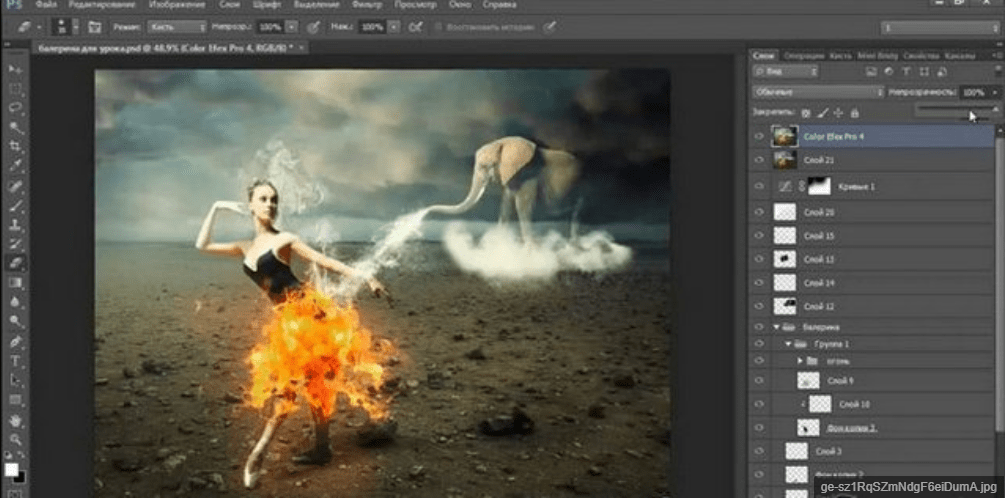
как в фотошопе наложить одну картинку на другую с обрезанием. Смотреть фото как в фотошопе наложить одну картинку на другую с обрезанием. Смотреть картинку как в фотошопе наложить одну картинку на другую с обрезанием. Картинка про как в фотошопе наложить одну картинку на другую с обрезанием. Фото как в фотошопе наложить одну картинку на другую с обрезанием

Вот в этом фотошоп и является уникальной программой. Вы можете не быть художником, но создавать картины, которые под силу только мастерам кисти. В этой статье мы поговорим о такой подготовительной части коллажа, как вырезание объектов. Без этого не обойтись никак. Обычно объект вырезается по контуру. Различных способов достаточно много, но в зависимости от того на однотонном фоне расположен объект или на сложном, применяются разные.

Вырезаем объект и вставляем его в другой фон

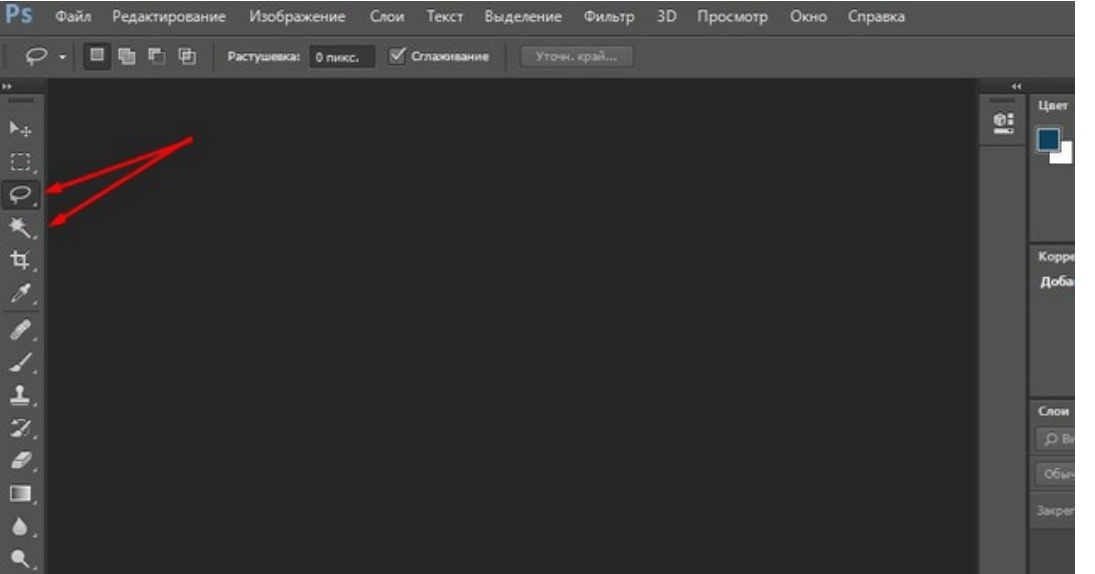
Самое распространенное действие, которое чаще всего используется – это вырезание объекта из одной картинки и вставка его в другую, (или на другой фон). Для того что бы вырезать объект, его предварительно необходимо выделить. Выделение можно произвести несколькими способами. Сбоку, на панели инструментов находим значок «Лассо» и чуть ниже значок «Волшебная палочка».
как в фотошопе наложить одну картинку на другую с обрезанием. Смотреть фото как в фотошопе наложить одну картинку на другую с обрезанием. Смотреть картинку как в фотошопе наложить одну картинку на другую с обрезанием. Картинка про как в фотошопе наложить одну картинку на другую с обрезанием. Фото как в фотошопе наложить одну картинку на другую с обрезанием

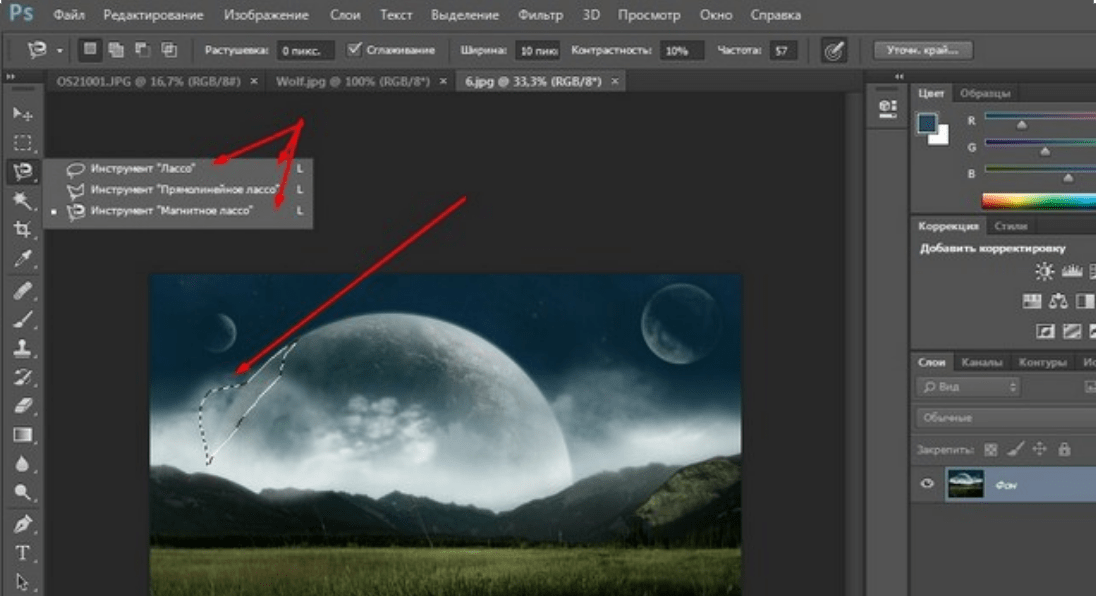
Лассо имеет три модификации: простое, прямолинейное и магнитное. Различаются они по степени выделения. Магнитное лассо при выделении прилипает к контурам выделяемого объекта. Оно очень удобно, но контуры должны быть четкими, иначе линия лассо может перейти на другой контур.
как в фотошопе наложить одну картинку на другую с обрезанием. Смотреть фото как в фотошопе наложить одну картинку на другую с обрезанием. Смотреть картинку как в фотошопе наложить одну картинку на другую с обрезанием. Картинка про как в фотошопе наложить одну картинку на другую с обрезанием. Фото как в фотошопе наложить одну картинку на другую с обрезанием

Обычное лассо и прямолинейное не залипают, а потому ими необходимо аккуратно проводить по контуру, огибая все неровности. Прямолинейное так и называется, что дает только прямые линии. Если вы обводите округлые, воспользуйтесь обычным лассо.

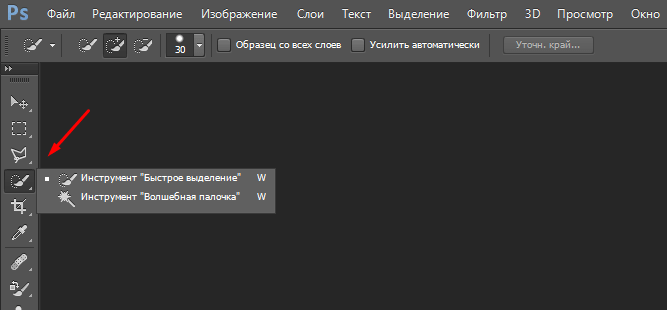
«Волшебная палочка» — это инструмент, который позволяет сделать нудную операцию одним кликом. Здесь два инструмента – «Выстрое выделение» и «Волшебная палочка».
как в фотошопе наложить одну картинку на другую с обрезанием. Смотреть фото как в фотошопе наложить одну картинку на другую с обрезанием. Смотреть картинку как в фотошопе наложить одну картинку на другую с обрезанием. Картинка про как в фотошопе наложить одну картинку на другую с обрезанием. Фото как в фотошопе наложить одну картинку на другую с обрезанием

Быстрое выделение – на курсоре увидим знак плюса в кружочке. С помощью него проводим по объекту и получаем линию, которая оконтуривает объект как в случае с магнитным лассо. Здесь так же линия может выйти за пределы объекта, если он находится на неоднородном фоне.

Исправляется это следующим образом. Если контур выделения ушел с выделяемой линии, нажимаем клавишу Alt или на панели инструментов кнопку кисти со знаком минус. Этот прием называется «Вычитание из выделенной области».

Если нажали Alt, то удерживая клавишу проводим кружком курсора, в котором уже не плюс, а минус по ушедшей линии контура. Эта линия подходит к нужному контуру.

Таким образом оконтуриваем объект. Этот способ выделения, в отличии от лассо хорошо подходит для рисунка, расположенного на неоднородном фоне. На однородном фоне подойдет любой способ выделения. Хотя из опыта скажу, что мне сподручнее выделять именно инструментом «Быстрое выделение» независимо на однородном фоне находится объект или нет. Действуйте, как Вам удобно.
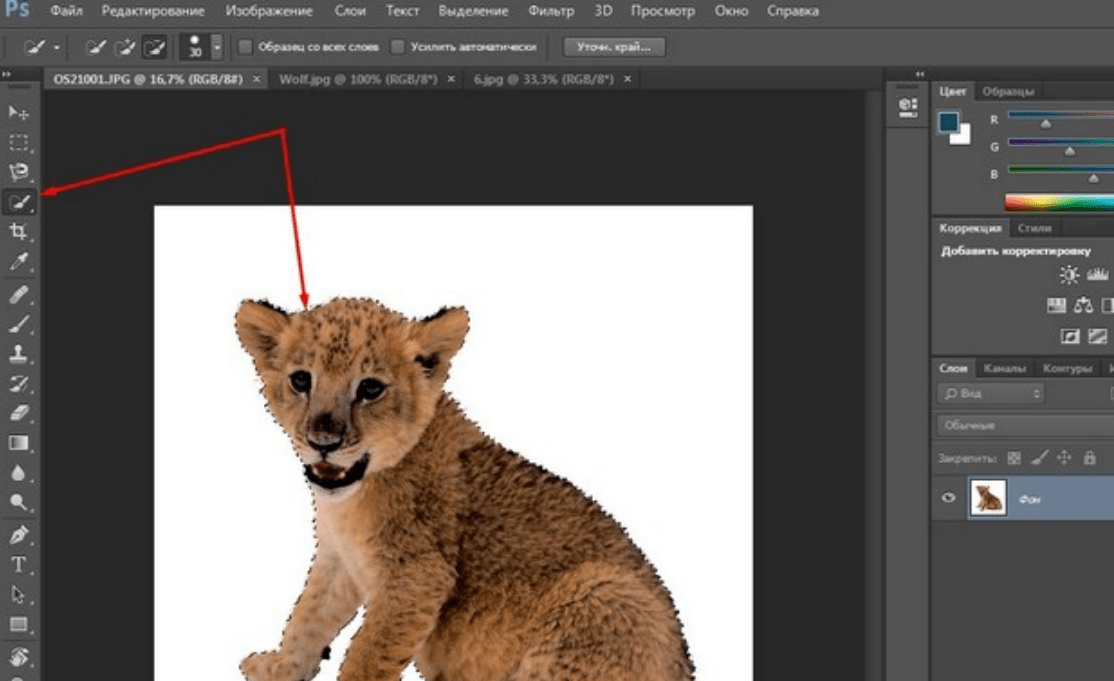
как в фотошопе наложить одну картинку на другую с обрезанием. Смотреть фото как в фотошопе наложить одну картинку на другую с обрезанием. Смотреть картинку как в фотошопе наложить одну картинку на другую с обрезанием. Картинка про как в фотошопе наложить одну картинку на другую с обрезанием. Фото как в фотошопе наложить одну картинку на другую с обрезанием

Здесь для примера я взял объект на однородном фоне и выделил его при помощи быстрого выделения. Это делается таким инструментом буквально за секунды.

как в фотошопе наложить одну картинку на другую с обрезанием. Смотреть фото как в фотошопе наложить одну картинку на другую с обрезанием. Смотреть картинку как в фотошопе наложить одну картинку на другую с обрезанием. Картинка про как в фотошопе наложить одну картинку на другую с обрезанием. Фото как в фотошопе наложить одну картинку на другую с обрезанием

Теперь осталось скопировать выделенный элемент – (Редактирование-Копирование) и перейдя на выбранный фон вставить скопированный объект через Редактирование-Вставить.
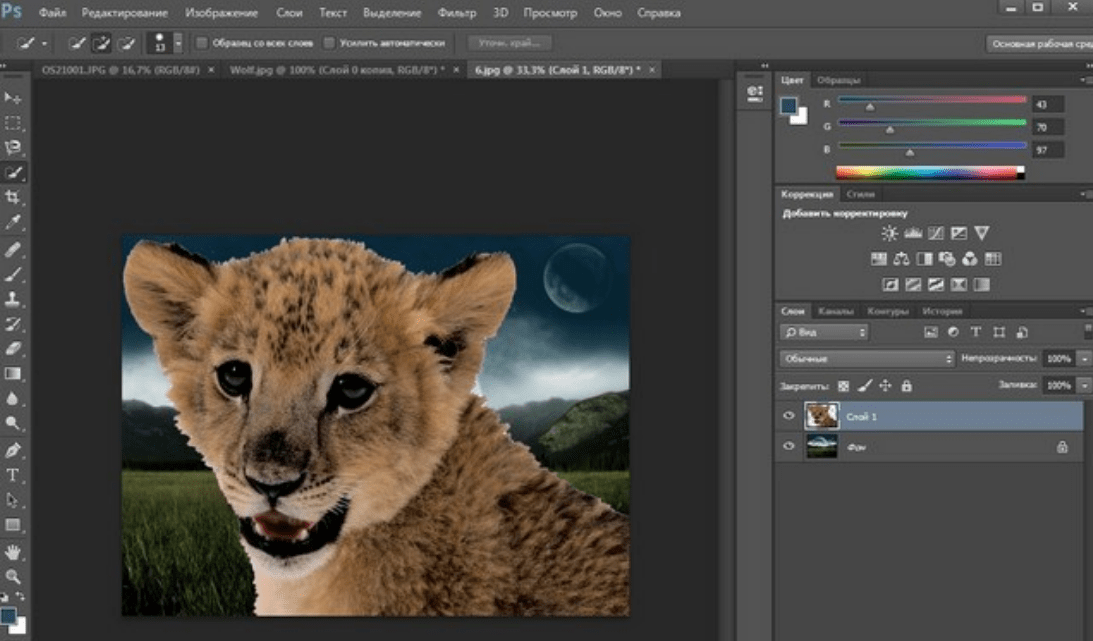
как в фотошопе наложить одну картинку на другую с обрезанием. Смотреть фото как в фотошопе наложить одну картинку на другую с обрезанием. Смотреть картинку как в фотошопе наложить одну картинку на другую с обрезанием. Картинка про как в фотошопе наложить одну картинку на другую с обрезанием. Фото как в фотошопе наложить одну картинку на другую с обрезанием

Если вставляемый объект больше фона, то его надо масштабировать. Выбираем в верхнем меню Редактирование-Трансформирование-Масштабирование.
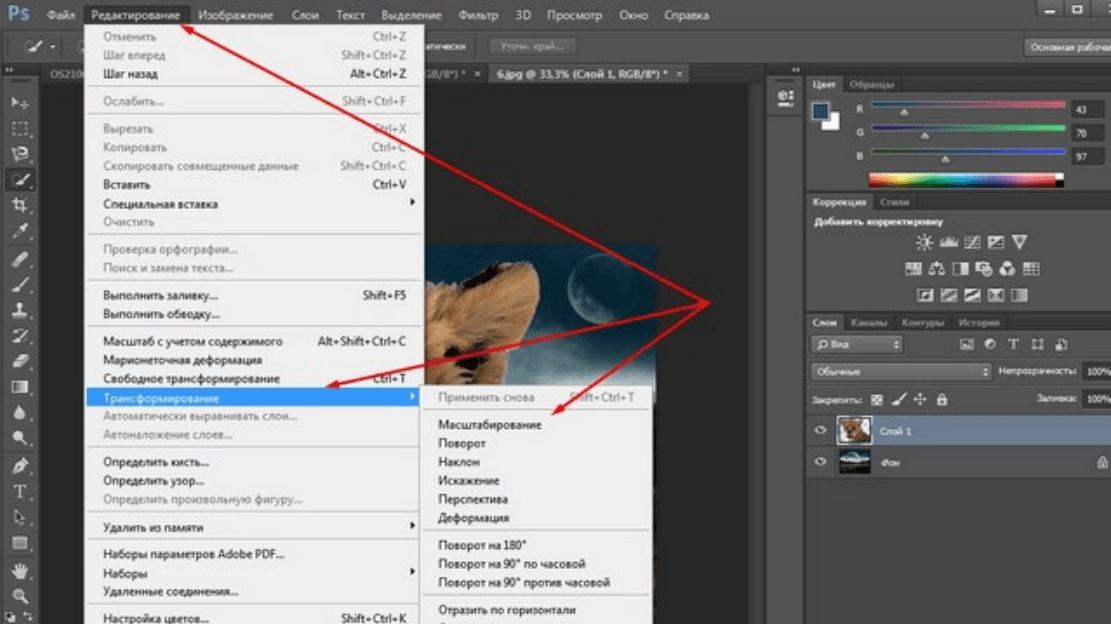
как в фотошопе наложить одну картинку на другую с обрезанием. Смотреть фото как в фотошопе наложить одну картинку на другую с обрезанием. Смотреть картинку как в фотошопе наложить одну картинку на другую с обрезанием. Картинка про как в фотошопе наложить одну картинку на другую с обрезанием. Фото как в фотошопе наложить одну картинку на другую с обрезанием

Зажав клавишу Shift, что бы размер изменялся пропорционально мышкой тянем за уголки картинки, что бы подогнать ее под нужный размер. В основном, все зависит от фона и как на нем будет выглядеть вставленный объект.
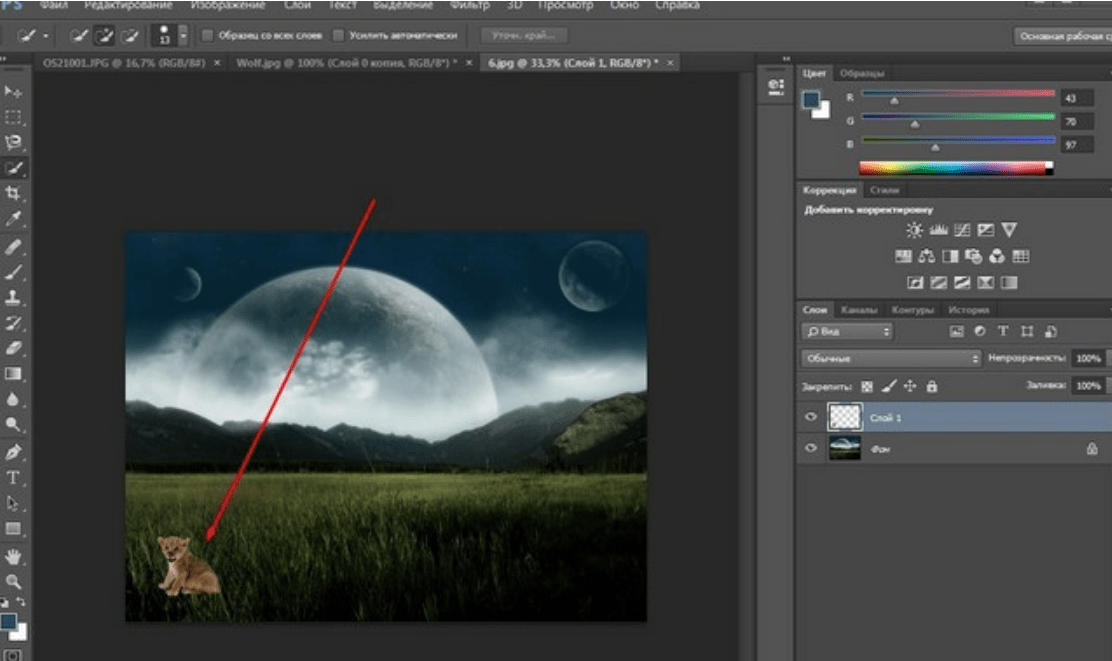
как в фотошопе наложить одну картинку на другую с обрезанием. Смотреть фото как в фотошопе наложить одну картинку на другую с обрезанием. Смотреть картинку как в фотошопе наложить одну картинку на другую с обрезанием. Картинка про как в фотошопе наложить одну картинку на другую с обрезанием. Фото как в фотошопе наложить одну картинку на другую с обрезанием

Как вырезать объект в фотошоп без фона, по контуру

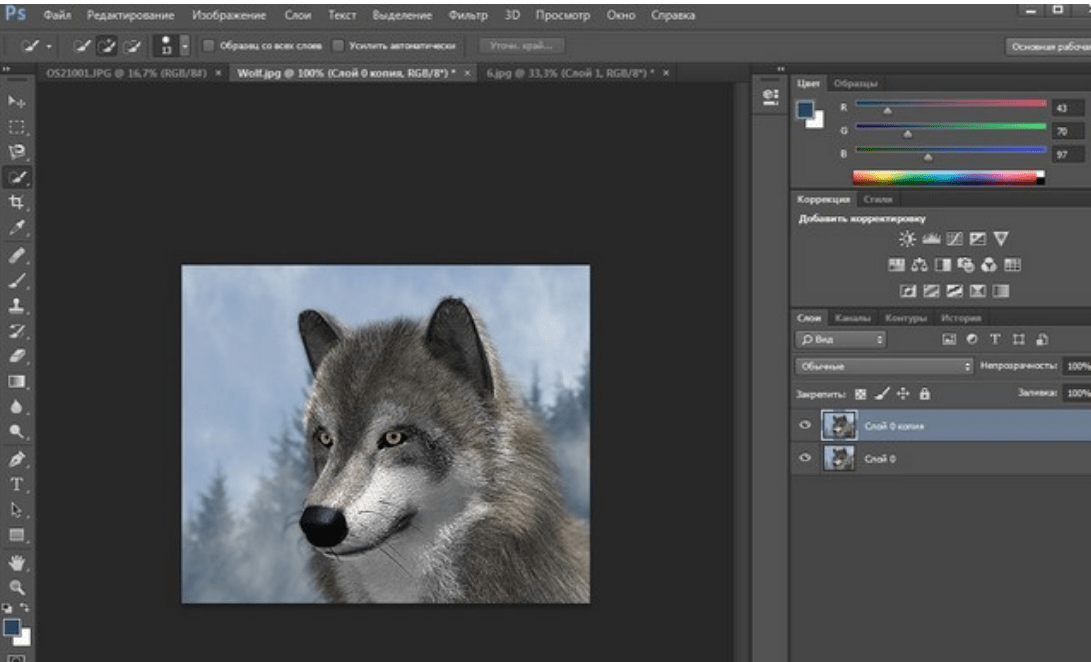
В этом варианте вырезания объекта без фона рассмотрим картинку со сложным фоном, то есть не однородный фон, а например такой:
как в фотошопе наложить одну картинку на другую с обрезанием. Смотреть фото как в фотошопе наложить одну картинку на другую с обрезанием. Смотреть картинку как в фотошопе наложить одну картинку на другую с обрезанием. Картинка про как в фотошопе наложить одну картинку на другую с обрезанием. Фото как в фотошопе наложить одну картинку на другую с обрезанием

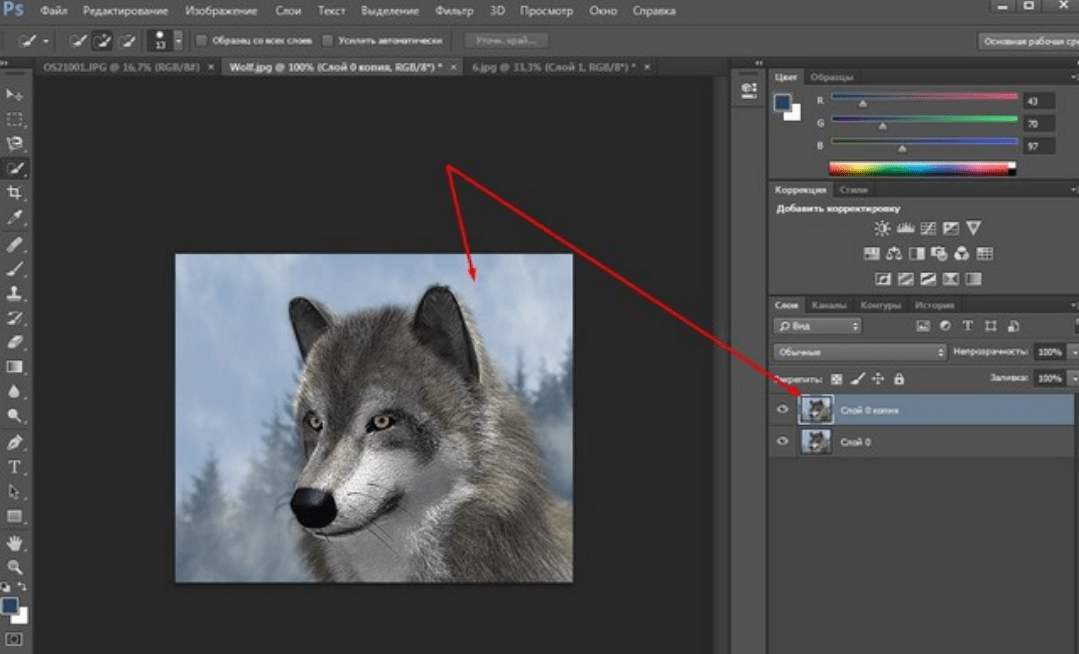
Здесь можно использовать и инструменты «Лассо», но тогда вырезать придется долго и аккуратно. Лучший способ – это быстрое выделение, о котором говорилось ранее. Вы, конечно же, поэкспериментируйте со всеми способами и выберите потом наиболее удобный для себя. Итак, загружаем нужное фото в программу.
как в фотошопе наложить одну картинку на другую с обрезанием. Смотреть фото как в фотошопе наложить одну картинку на другую с обрезанием. Смотреть картинку как в фотошопе наложить одну картинку на другую с обрезанием. Картинка про как в фотошопе наложить одну картинку на другую с обрезанием. Фото как в фотошопе наложить одну картинку на другую с обрезанием

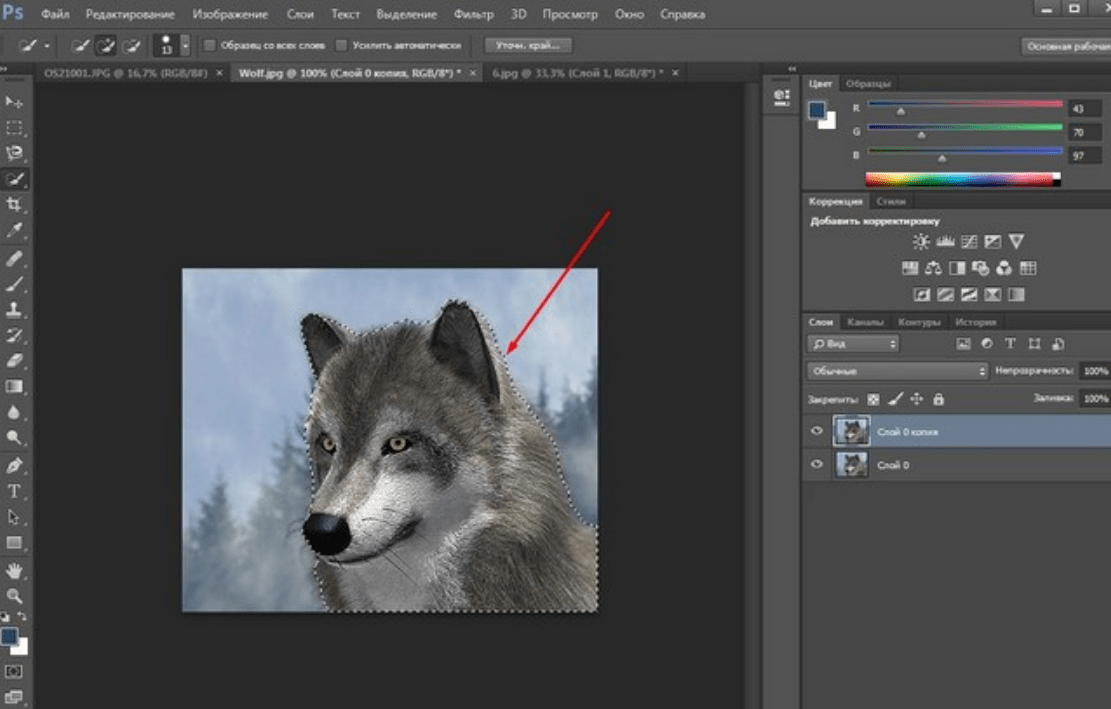
Делаем дубликат слоя, что бы удобно было работать. Выделяем слой – делаем его активным. На следующем этапе выбираем инструмент быстрое выделение и обводим им по контуру рисунок. Как описывалось ранее при работе с этим инструментом, используя клавишу Alt, выправляем контурную линию, чтобы она хорошо облегала объект.
как в фотошопе наложить одну картинку на другую с обрезанием. Смотреть фото как в фотошопе наложить одну картинку на другую с обрезанием. Смотреть картинку как в фотошопе наложить одну картинку на другую с обрезанием. Картинка про как в фотошопе наложить одну картинку на другую с обрезанием. Фото как в фотошопе наложить одну картинку на другую с обрезанием

Приготовьтесь к тому, что линия постоянно будет уходить от выделяемого объекта и нужно ее возвращать. Но натренировавшись, вы сможете делать это быстро.

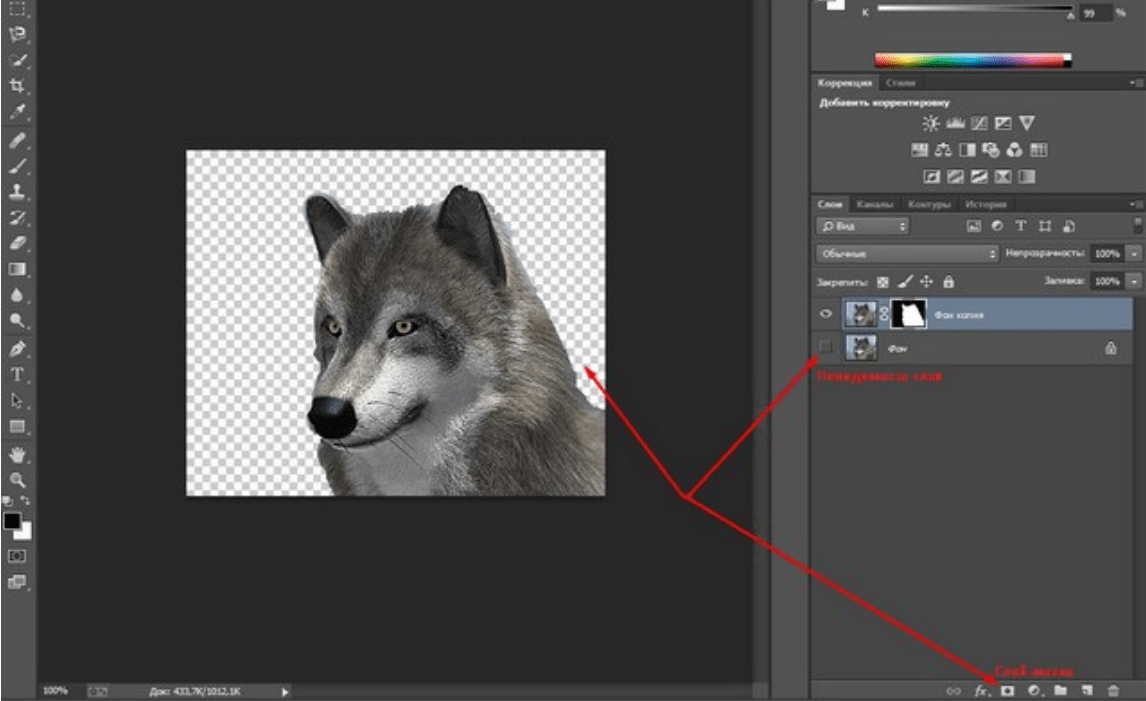
Следующим этапом добавляем к этому слою слой-маску. Сначала нижний слой отключаем – делаем его невидимым. В результате получаем такое вот вырезанное изображение.
как в фотошопе наложить одну картинку на другую с обрезанием. Смотреть фото как в фотошопе наложить одну картинку на другую с обрезанием. Смотреть картинку как в фотошопе наложить одну картинку на другую с обрезанием. Картинка про как в фотошопе наложить одну картинку на другую с обрезанием. Фото как в фотошопе наложить одну картинку на другую с обрезанием

Далее, два раза кликаем по миниатюре слоя-маски и перед нами появится окно, в котором, изменяя параметры, можно несколько отредактировать контуры рисунка.
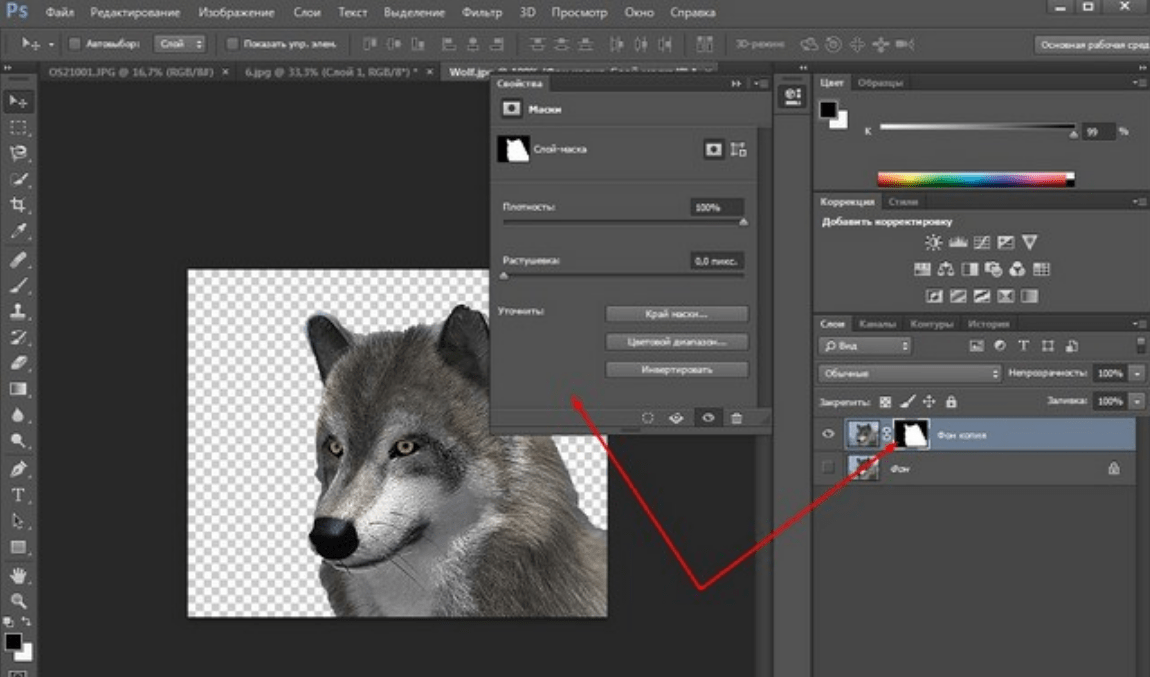
как в фотошопе наложить одну картинку на другую с обрезанием. Смотреть фото как в фотошопе наложить одну картинку на другую с обрезанием. Смотреть картинку как в фотошопе наложить одну картинку на другую с обрезанием. Картинка про как в фотошопе наложить одну картинку на другую с обрезанием. Фото как в фотошопе наложить одну картинку на другую с обрезанием

Если передвигать ползунок «Растушевка», то увидим, как изменяются края рисунка. Можно отредактировать края с помощью просто растушевки, а можно сделать несколько точнее, нажав на кнопку «Уточнить-край маски». Откроется окно, в котором изменяя параметры можно получить размытость края рисунка, что бы он не был сильно резким.
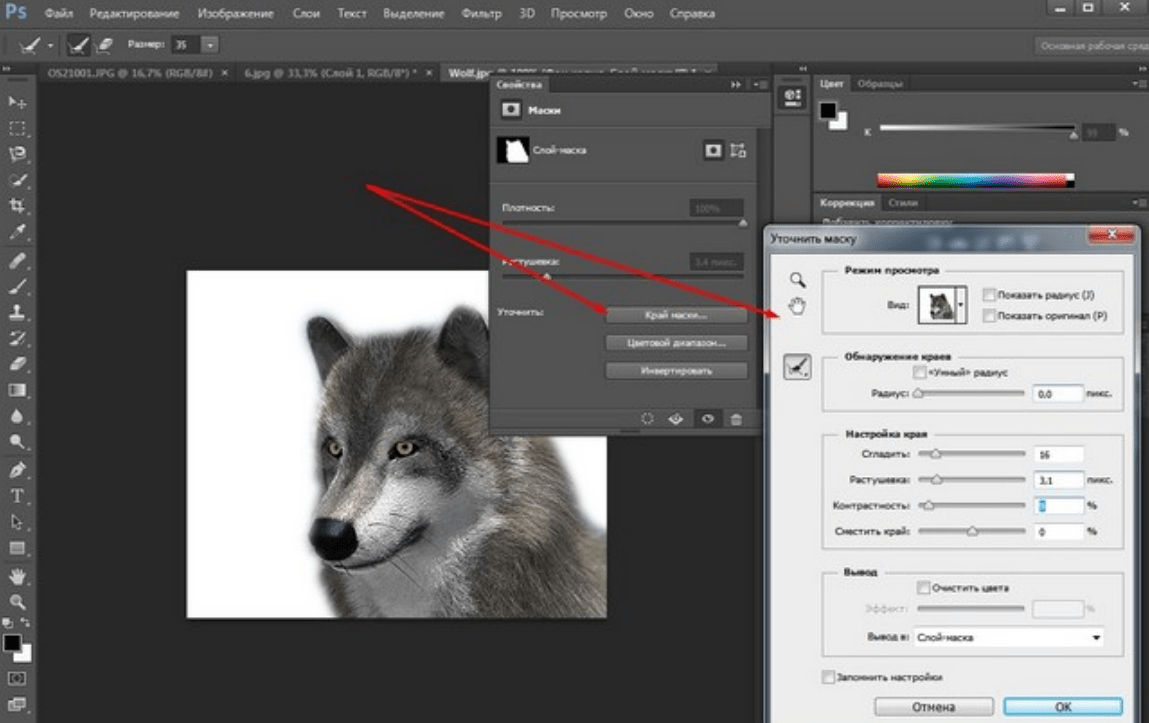
как в фотошопе наложить одну картинку на другую с обрезанием. Смотреть фото как в фотошопе наложить одну картинку на другую с обрезанием. Смотреть картинку как в фотошопе наложить одну картинку на другую с обрезанием. Картинка про как в фотошопе наложить одну картинку на другую с обрезанием. Фото как в фотошопе наложить одну картинку на другую с обрезанием

Совершив такие манипуляции, нажимаем ОК и получаем готовый объект без фона. Далее сохраняем рисунок в формате *.png. В результате он будет на прозрачном фоне и его можно вставлять куда угодно. Теперь загружаем сохраненную картинку, выделяем ее, копируем и вставляем в фон. Она встанет уже без своего фона.
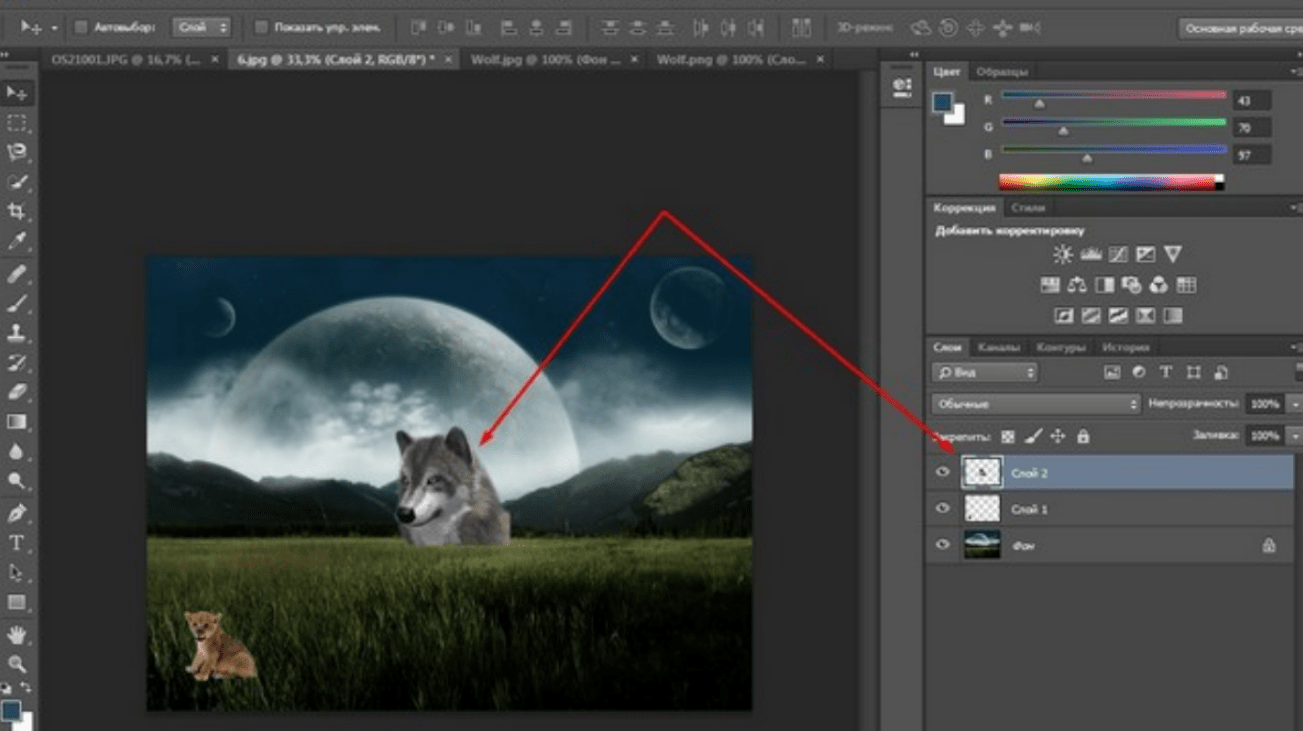
как в фотошопе наложить одну картинку на другую с обрезанием. Смотреть фото как в фотошопе наложить одну картинку на другую с обрезанием. Смотреть картинку как в фотошопе наложить одну картинку на другую с обрезанием. Картинка про как в фотошопе наложить одну картинку на другую с обрезанием. Фото как в фотошопе наложить одну картинку на другую с обрезанием

Вот и вся процедура. Для наглядности посмотрим процесс на видео:

Вырезаем объект и переносим его на другой слой фотошоп

Перенос вырезанного объекта на другой слой – это тоже самое, что вырезать объект и скопировать его на другой фон. Как только вы вставляете на новый фон вырезанный объект, для него программа автоматически создает свой слой. Можно предварительно создать пустой слой, выделить его – активировав тем самым, а потом вставить на него вырезанный объект.
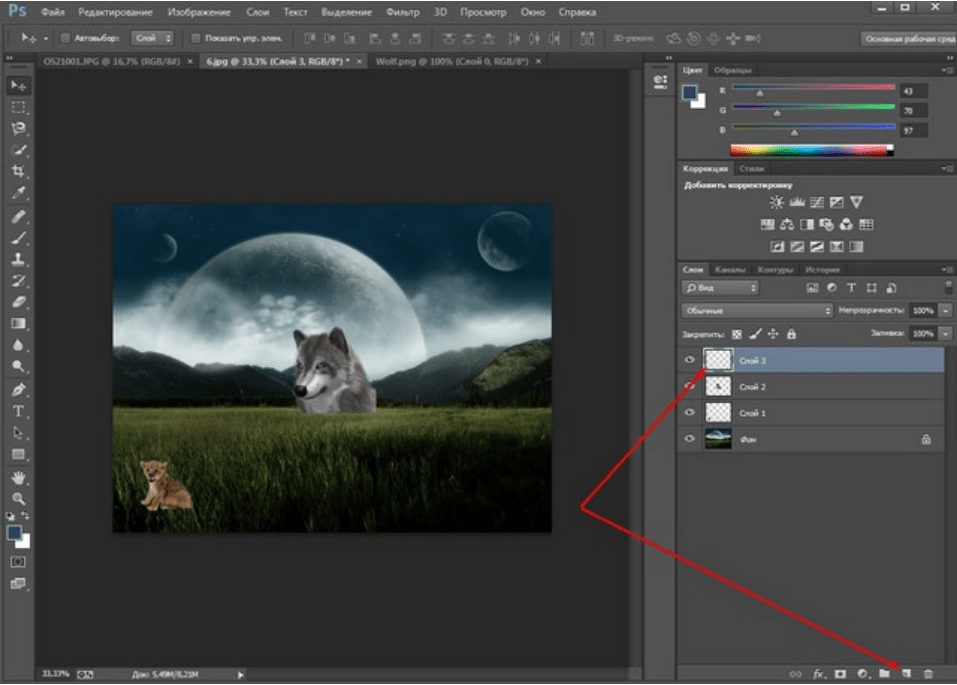
как в фотошопе наложить одну картинку на другую с обрезанием. Смотреть фото как в фотошопе наложить одну картинку на другую с обрезанием. Смотреть картинку как в фотошопе наложить одну картинку на другую с обрезанием. Картинка про как в фотошопе наложить одну картинку на другую с обрезанием. Фото как в фотошопе наложить одну картинку на другую с обрезанием

Как вырезать лицо человека и вставить другое вместо него?

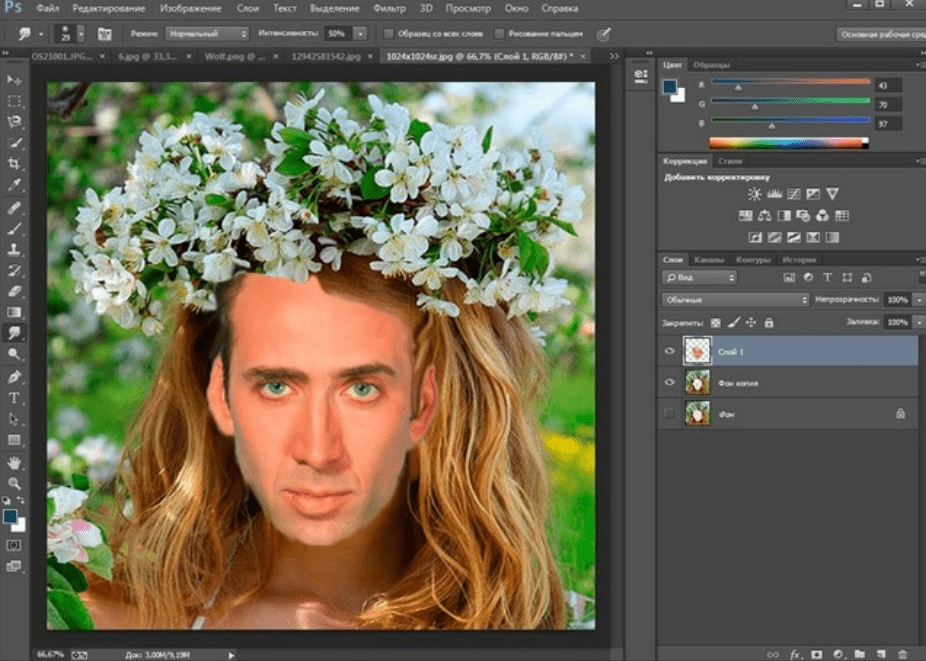
Вырезание лица и вставка его в лицо другого человека – весьма популярный коллаж, который часто можно встретить на просторах интернета. Особенно подобные вещи любят делать в качестве подарка кому-либо.

В целом все здесь делается аналогично описанному выше. Один из вариантов мы и рассмотрим. Находим шаблон куда хотим вставить нужное лицо и, естественно, само лицо. Для примера берем такого актера, как Николас Кейдж. С помощью волшебной палочки выделяем лицо. Создаем новый слой и копируем туда выделенное лицо.
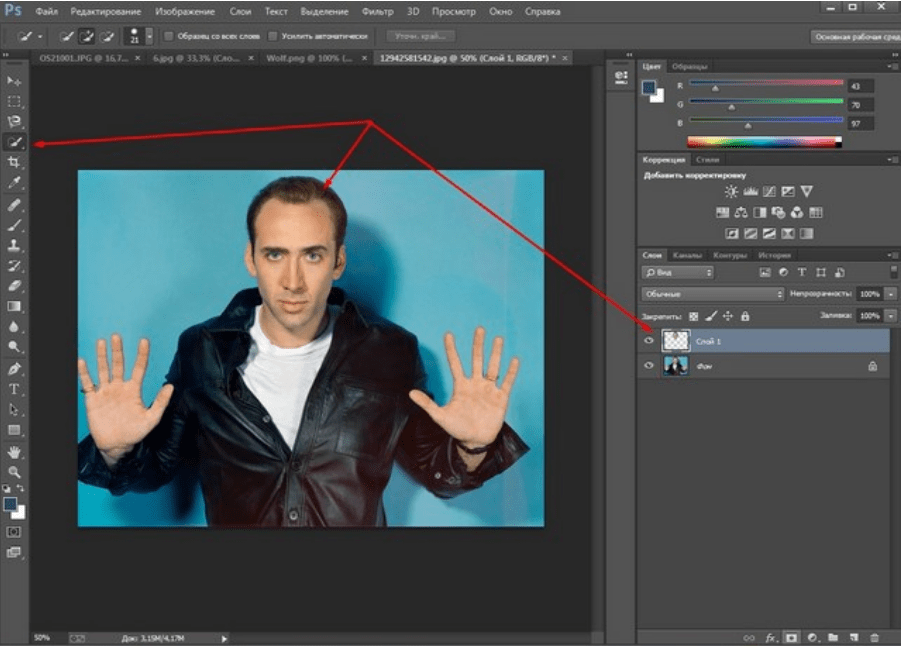
как в фотошопе наложить одну картинку на другую с обрезанием. Смотреть фото как в фотошопе наложить одну картинку на другую с обрезанием. Смотреть картинку как в фотошопе наложить одну картинку на другую с обрезанием. Картинка про как в фотошопе наложить одну картинку на другую с обрезанием. Фото как в фотошопе наложить одну картинку на другую с обрезанием

Если отключить основной слой, то увидим только одно скопированное нами лицо актера.
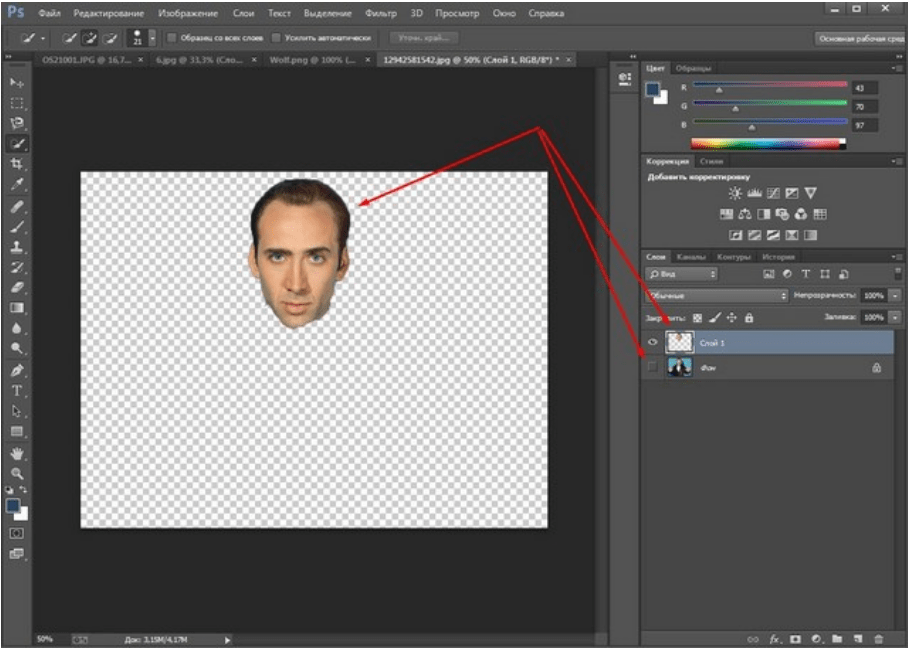
как в фотошопе наложить одну картинку на другую с обрезанием. Смотреть фото как в фотошопе наложить одну картинку на другую с обрезанием. Смотреть картинку как в фотошопе наложить одну картинку на другую с обрезанием. Картинка про как в фотошопе наложить одну картинку на другую с обрезанием. Фото как в фотошопе наложить одну картинку на другую с обрезанием

Теперь открываем шаблон, куда мы хотим вставить скопированное лицо. В интернете таких шаблонов много, достаточно выбрать подходящее. Создаем дубликат слоя.
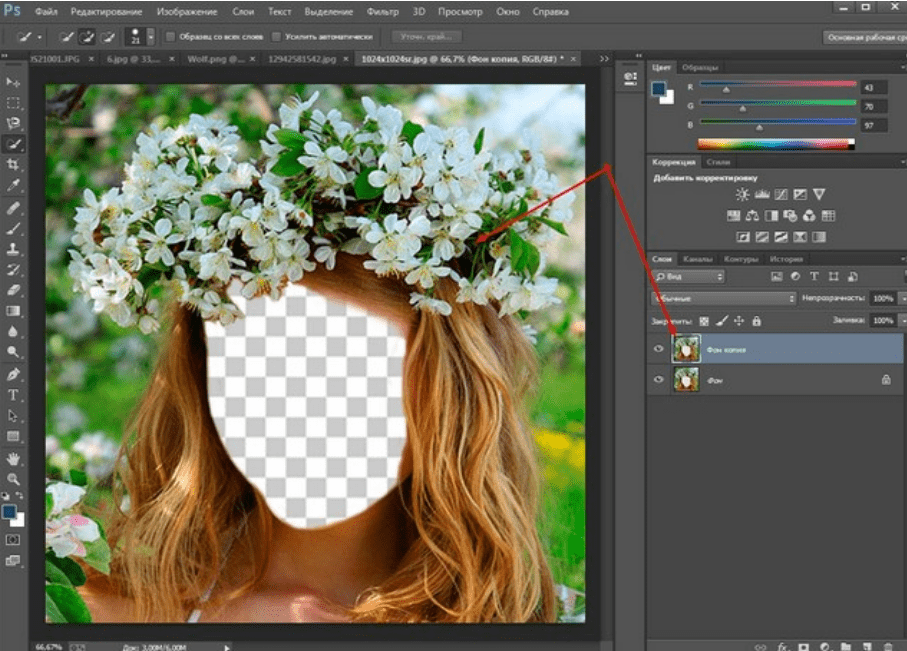
как в фотошопе наложить одну картинку на другую с обрезанием. Смотреть фото как в фотошопе наложить одну картинку на другую с обрезанием. Смотреть картинку как в фотошопе наложить одну картинку на другую с обрезанием. Картинка про как в фотошопе наложить одну картинку на другую с обрезанием. Фото как в фотошопе наложить одну картинку на другую с обрезанием

Теперь возвращаемся к слою с подготовленным к вставке лицом, копируем его, открываем шаблон и вставляем в шаблон лицо.
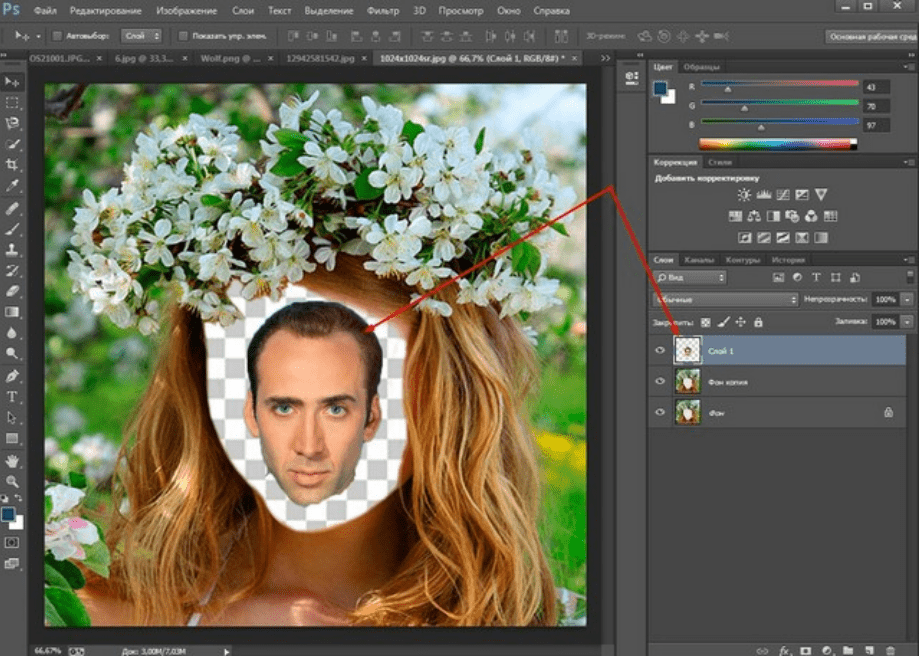
как в фотошопе наложить одну картинку на другую с обрезанием. Смотреть фото как в фотошопе наложить одну картинку на другую с обрезанием. Смотреть картинку как в фотошопе наложить одну картинку на другую с обрезанием. Картинка про как в фотошопе наложить одну картинку на другую с обрезанием. Фото как в фотошопе наложить одну картинку на другую с обрезанием

Слой с лицом меньше шаблона. С помощью команды Редактирование-Трансформирование-Масштабирование изменяем размеры, подгоняя его под шаблон, чтобы подходил как можно точнее. Где необходимо, стираем. В этой же ветке есть «Поворот», мы можем повернуть лицо так, чтобы оно смотрелось естественнее.

Слой с лицом лежит выше слоя шаблона. Лицо будет, потому, находится поверх шаблона. Перемещаем его вниз, под шаблон, что бы лицо выглядело точнее. Подкорректировав по цветовому балансу, подогнав, можно получить примерно такой вот результат.
как в фотошопе наложить одну картинку на другую с обрезанием. Смотреть фото как в фотошопе наложить одну картинку на другую с обрезанием. Смотреть картинку как в фотошопе наложить одну картинку на другую с обрезанием. Картинка про как в фотошопе наложить одну картинку на другую с обрезанием. Фото как в фотошопе наложить одну картинку на другую с обрезанием

На приведенном ниже видео наглядно показано, как вырезать и вставить лицо.

Вырезаем человека с фотографии и вставляем его на другой фон в Photoshop

Процедура вырезания фигуры человека аналогична предыдущей. Берем какой-либо фон и нужного нам человека. В начале вырезаем фигуру любым удобным способом и копируем на новый слой.
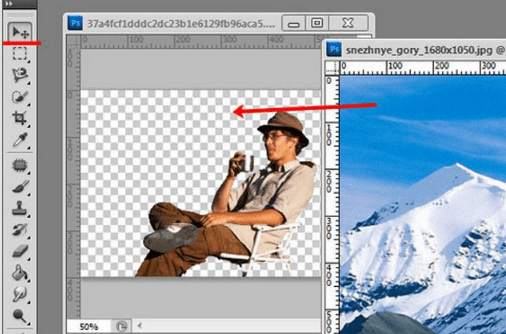
как в фотошопе наложить одну картинку на другую с обрезанием. Смотреть фото как в фотошопе наложить одну картинку на другую с обрезанием. Смотреть картинку как в фотошопе наложить одну картинку на другую с обрезанием. Картинка про как в фотошопе наложить одну картинку на другую с обрезанием. Фото как в фотошопе наложить одну картинку на другую с обрезанием

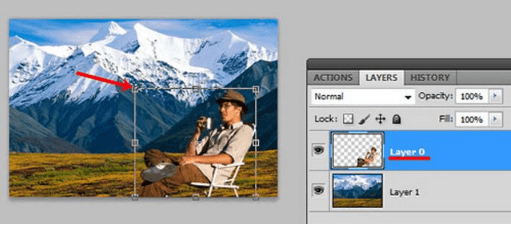
Далее этот слой копируем на фон и получаем результат.
как в фотошопе наложить одну картинку на другую с обрезанием. Смотреть фото как в фотошопе наложить одну картинку на другую с обрезанием. Смотреть картинку как в фотошопе наложить одну картинку на другую с обрезанием. Картинка про как в фотошопе наложить одну картинку на другую с обрезанием. Фото как в фотошопе наложить одну картинку на другую с обрезанием

Естественно, подгоняем вставленное изображение по масштабу и цветовому балансу, что бы ни картинка, ни фон не выбивались.Вот, собственно и все, удачи!

Источник

Добавить комментарий

Ваш адрес email не будет опубликован. Обязательные поля помечены *