как выкладывать фото в инстаграм с телефона без обрезания
Как выложить фото в Инстаграм в полном размере: почему обрезает, как уменьшить размер, как загрузить и выставить онлайн, как обрезать или сжать когда выкладываешь
Из-за того, что соцсети часто обрезают изображения, блогеры сталкиваются с проблемой того, как выложить фото в Инстаграм в полном размере. Без предварительной обработки опубликовать пост не так просто, как кажется. Фотохостинг срезает края снимков, части тела или пейзажа. Учитывая, что основной контент в инсте представлен фотографиями, такая ситуация недопустима.
Раньше исправить это можно было только с помощью сторонних программ. А сейчас существуют локальные решения, позволяющие выкладывать посты без предварительной обрезки в фоторедакторе. Мы расскажем о нескольких способах, как сделать так, чтобы изображение при публикации не обрезалось.
С какими проблемами можно столкнуться при публикации записей
Часто инстаграмеры жалуются на то, что при публикации снимка в соцсети его размер автоматически уменьшается, и ухудшается качество. Это спровоцировано увеличением скорости добавления и снижением нагрузки на аппаратные устройства.
О том, как уменьшить фото для Инстаграмма без обрезки, речь пойдет далее. А пока вкратце расскажем о других проблемах, с которыми сталкиваются блогеры, когда делятся фотографиями:
Если на дисплее высветилось уведомление: «Загрузка не удалась. Попробуйте через некоторое время еще раз», значит, причина кроется в системном сбое приложения. Или в мощности функционирования маршрутизатора. В такой ситуации подключаемся к интернету, работающему более стабильно, и выполняем повторную загрузку.
Почему происходит автоматическая обрезка фото
Главная причина, по которой Instagram срезает часть изображений – это соответствие прописанным админами разрешениям. Оптимальный размер для историй – 1980 на 1080 пикселей, а для обычных публикаций – 1080 на 1080 px. Кроме того, соотношение сторон у всех публикуемых снимков должно соответствовать 9:16.
И все же, почему Инстаграм обрезает фото, и что делать, чтобы впредь такая ошибка не появлялась? Предусмотрено это для того, чтобы посты было удобнее просматривать. У большей части современных смартфонов идентичные характеристики, и разработчики инсты учли этот факт. Поэтому они сделали так, чтобы картинки корректно отображались на большей части телефонов/планшетов. Ведь если инстаграмер поделится картинкой, несоответствующей размерам, она не поместится на экран полностью. Система ее автоматически обрежет.
Даже если блогер будет выкладывать контент в соответствии с допустимыми нормами, это не дает гарантий, что фото нормально отобразится. При просмотре файлов с телефона, который не совпадает с параметрами инсты, картинка также лишится одной из важных частей.
Вместе с плановой обновой юзерам представился шанс делиться контентом вертикальной ориентации. Эта функция подходит для тех, кто делится изображениями в полный рост, сфотографировавшись возле какой-то достопримечательности и т.д. Но об этом подробнее.
Добавление снимка без обрезки и с сохранением качества
О том, почему Инстаграм обрезает фото, мы уже поговорили. Теперь выясним, что можно предпринять, чтобы этого избежать. Опубликовать полноразмерную фотку можно тремя методами:
Чтобы выложить фото в полный рост, нужно сделать всего несколько кликов. В окне редактирования файла (в нижнем углу слева) нажимаем клавишу в виде стрелок, направленных в разные стороны. Она позволяет создавать вертикальные полноразмерные изображения, но с добавлением рамки по бокам.
Для загрузки панорамных картинок (мозаики) рекомендуем пользоваться сторонними программами (SwieablePanorama, InSwipe и их аналогами). С их помощью можно разделять фотографии на части, формируя сетку из трех или шести кадров. Такие публикации смотрятся необычно на фоне привычных постов в профиле.
Другие методы размещения широкоформатных фотографий
Чтобы не ломать голову над тем, как в Инстаграмме выложить фото в полном размере, можно выложить его через специальный сервис. Например, приложение Whitegram поможет разместить полноразмерный файл. В списке настроек есть опция обрезки, редактирования контента, с накладыванием фильтров и рамок.
Также для сохранения исходного качества рекомендуем прибегнуть к одному из этих способов:
Категорически не рекомендуем делать цветокоррекцию и накладывать фильтры. Изобилие эффектов может привести к тому, что качество попросту испортится. Картинка станет «замыленной», а важные детали обрежутся.
1. Использование утилиты No Crop Instagram
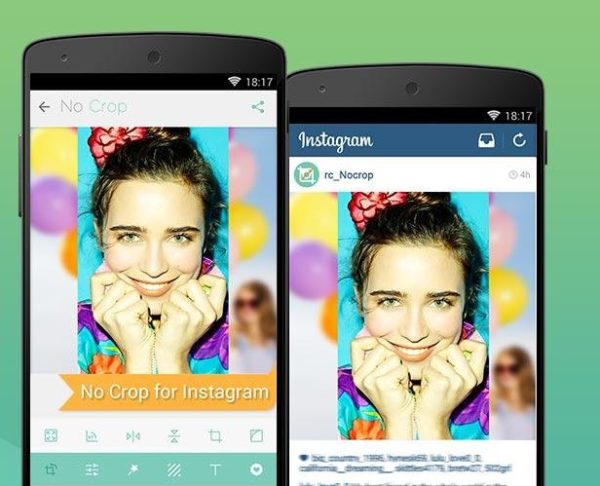
Если перед вами «всплыл» вопрос о том, как выложить фото в Инстаграм в полном размере, рекомендуем скачать софт No Crop. Сервис позволяет создавать рамку для мультимедийного файла, уменьшающую его формат без ухудшения качества. На выходе инстаграмер получит квадратный снимок с рамкой, которую выбрал ранее.
Итак, для сохранения исходника заходим в магазин программного обеспечения Плей Маркет или App Store. В строке поиска пишем запрос «No Crop», выбираем первое приложение из списка выдачи. Скачиваем и устанавливаем программу, затем заходим и разрешаем доступ к галерее смартфона. В перечне инструментов кликаем «Edit», импортируем фотографию, требующую редактирования. На нижнем панели выбираем «Фон» и выбираем рамку. После подтверждаем изменения, сохраняем картинку и выкладываем в инсту.
2. Разделение панорамы на несколько частей
Подробнее о том, как уменьшить размер фото для Инстаграмма, мы еще поговорим далее. А пока расскажем про размещение снимка в формате панорамы или горизонтальной ориентации. Ранее мы упоминали, что такие картинки можно разделять на несколько частей. Сделаем это с помощью утилиты PhotoGrids:
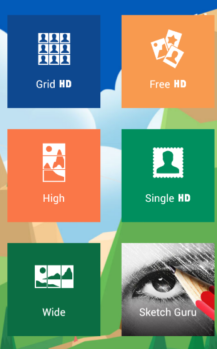
Чтобы пользователи при перелистывании смогли получить единую картинку, необходимо выкладывать картинки поочередно. Крайне важно придерживаться последовательности, в которой изображение было разрезано (первый элемент должен быть продолжением следующих).
Можно ли сжать размер файла для Инстаграмма
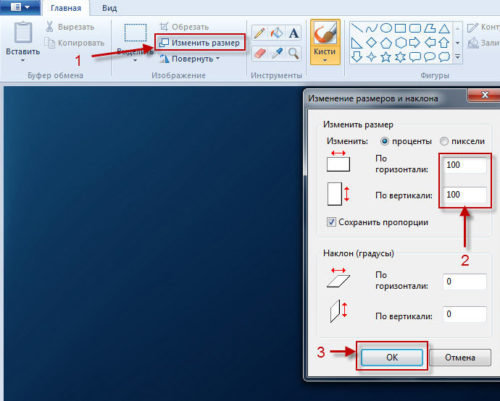
Как выложить фото в Инстаграм в полном размере без обрезки? Есть только один способ, который представлен изменением размера файла до установленных параметров. Сделать это можно на компьютере, через программу Paint, Lightroom или Photoshop.
Сначала заходим в приложение, затем кликаем вкладку «Файл» и выбираем строку «Открыть». Добавляем фото, требующее сжатия, на верхней панели инструментов находим вкладку «Изображение». Здесь кликаем строку «Изменение размера» или «Размер файла» (зависит от утилиты, в которой вы работаете). Теперь в пикселях вводим характеристики, которые нам нужны. Если вы юзаете Фотошоп, необходимо отменить корректировку нажатием на символ цепочки. А в Paint просто переключаем проценты на пиксели. Не забываем сохранить результат.
Единственный минус такого способа сжатия – это потеря качества при изменении соотношения сторон. Если соотношение максимально приближено к необходимому, то изменения будут едва заметными. В противном случае картинка получит растянутый или сплюснутый вид. Поэтому перед тем, как уменьшить фото для Инстаграмма, рекомендуем сделать копию исходника.
Еще несколько слов о требованиях соцсети к фотографиям
Если Instagram испортил качество опубликованной картинки, необходимо проверить, соответствует ли она допустимым параметрам. Кроме требований для прямоугольных и квадратных фото (1980 на 1080 px и 1080 на 1080 px соответственно), есть еще два требования:
В процессе добавления файла, который превышает размер, соцсеть выдаст ошибку. Для insta-стори рекомендуем выбирать прямоугольные снимки, которые «весят» до 300 мегабайт. Чтобы не было проблем при добавлении, необходимо самостоятельно уменьшить фото для Инстаграм. О том, как это осуществить, мы уже рассказали.
Как самостоятельно осуществить обрезку картинки для Инстаграма
Элементарный способ, позволяющий сделать так, что инста не срезала снимки, это самостоятельная их обрезка. На телефоне это можно сделать через приложение VSCO. С помощью функции «Кадрирование» любое изображение подгоняется под допустимые разрешения фотохостинга.
Загружаем фоторедактор на телефон, добавляем фотографию и на нижней панели выбираем необходимый инструмент. После этого сохраняем результат в галерею и выкладываем на свою страницу. При отсутствии возможности выполнить обрезку на смартфоне, можно воспользоваться уже знакомым нам Paint. Здесь выполняем те же действия, как при сжатии файла, но вместо пункта «Изменение размера» нажимаем на клавишу выделения. Она имеет форму пунктирного квадрата. Удерживая левую кнопку мыши, выделяем нужную часть изображения и обрезаем.
Мы разобрались с тем, что делать, если Инстаграм обрезает фото. У каждого из описанного нами способа есть свои плюсы. Поэтому Вам остается только протестировать каждый из них, и выбрать наиболее подходящий.
Видеообзор:
Как разместить портретные или вертикальные фотографии в Instagram без обрезки
Instagram сделал много актуальных обновлений, чтобы сделать обмен фотографиями и видео более увлекательным и удобным для пользователей. Когда Instagram был запущен, он позволял пользователям загружать только квадратные фотографии. Это означало, что значительная часть ваших фотографий может быть обрезана. Квадратные размеры фотографий в Instagram стали основным недостатком для фотографов и пользователей Instagram, поскольку ими можно жертвовать качеством изображения, его содержанием и разрешением. Instagram всегда говорил, что они позволяют только квадратные изображения, чтобы обеспечить постоянный опыт при просмотре. Поскольку более профессиональные фотографы начали использовать приложение, этот подход потерпел неудачу.

К счастью, в Instagram появилась необходимость обновить и решить эту серьезную проблему. Instagram предоставил своим пользователям больше свободы для творчества со своими изображениями. Теперь изображения можно загружать в альбомной или портретной ориентации.
Так как же вы можете разместить портретные фотографии в Instagram без обрезки?
Подавляющее большинство изображений в Instagram вычеркнуто. Это хорошо по большей части, но, как правило, влияет на композицию фотографии, особенно если это портрет или пейзаж.
Когда вы загружаете изображение или загружаете его в Instagram, изображение автоматически обрезается до 4: 5. Это нормально для случайной картинки или селфи, которые составляют большинство постов в Instagram, но когда мы хотим продемонстрировать что-то особенное, это не так хорошо. Никто не хочет тратить много времени и усилий на то, чтобы сделать идеальное фото только для того, чтобы Instagram испортил его, подрезая изображение.
Instagram действительно добавил различные ориентации не так давно, но изображения все еще требуют небольшой настройки, чтобы получить право. Теперь вы можете публиковать изображения с максимальным размером 600 x 600 для квадратных изображений, 1080 × 607 для пейзажей и 480 × 600 для портретов. Фактический сохраненный размер немного отличается, но когда вы измеряете изображения в Instagram, это то, что обычно появляется.
Итак, если вы один из многих пользователей Instagram, которым надоело обрезать свои фотографии, давайте посмотрим, как можно размещать портретные или вертикальные фотографии в Instagram без обрезки.
Опубликовать портретные фотографии в Instagram
В зависимости от размера вашего изображения, теперь вы можете публиковать портретное изображение в Instagram, не обрезая его.
Вот как вы можете проверить:
Использование значка обрезки смещает форму от обычного квадрата в вертикальную или портретную ориентацию. Таким образом, вам не нужно будет сбривать края ваших фотографий, в отличие от старой квадратной ориентации.
Публикация изображений в Instagram
Что делать, если вы хотите разместить пейзажную фотографию без обрезки?
Ну, к счастью, тот же процесс выше работает и в альбомной ориентации. Поскольку эти два размера были добавлены в Instagram, он подберет форму и размер изображения и позволит вам опубликовать наиболее подходящий размер.
Те же инструкции применимы к портретным и пейзажным фотографиям, поэтому вы можете просто обратиться к описанным выше шагам и выбрать пейзажное изображение, которое вы хотите загрузить. 
Обрезка изображений Instagram вручную
Существует множество приложений для редактирования фотографий, которые могут помочь вам отредактировать ваши изображения перед их загрузкой в Instagram. Вы можете использовать Paint.Net для обрезки, но вы можете сделать это с большинством фоторедакторов. Просто следуйте этим простым шагам, чтобы начать:
Если это не совсем работает или оставляет объект изображения висящим, чтобы высохнуть, вы можете добавить белую рамку с любой стороны изображения, чтобы создать соотношение 5: 4.
Это часто может сделать изображение лучше. Он имеет преимущество, оставляя ваше изображение в его первоначальном виде, но будет выглядеть немного меньше, чем обычно.

Этот метод прекрасно работает, если вам не нравится, как выглядит ваше изображение, когда вы загружаете его прямо в Instagram без редактирования.
Используйте приложение для подготовки изображения для Instagram
Существует ряд сторонних приложений, которые могут помочь подготовить изображения для Instagram и помочь изменить размер изображения с кадрированием или без него. Несмотря на то, что теперь вы можете публиковать портретную и альбомную ориентацию, эти приложения все же немного облегчают жизнь при подготовке чего-либо к публикации.
Мы можем порекомендовать два приложения для редактирования фотографий: No Crop & Square для Instagram для Android а также Whitagram для iPhone. Тем не менее, есть гораздо больше приложений для редактирования фотографий для вас, чтобы исследовать. Оба приложения, упомянутые выше, достигают той же цели, что и метод ручного редактирования, и изменят размеры ваших изображений, готовых для публикации, или добавят черные или белые рамки с обеих сторон, чтобы они лучше подходили. Если вы хотите сохранить все на своем телефоне, а не загружать его на свой компьютер, стоит попробовать эти и другие подобные приложения.
Последние мысли
Большинство фотографов считают, что возведение в квадрат снимка снимает эффект. Пользователи Instagram годами зацикливались на использовании квадратного измерения, но благодаря последним обновлениям приложений теперь больше возможностей для загрузки фотографий. Добавление портретной и альбомной ориентации дает профессиональным фотографам и этим увлеченным любителям больше возможностей при составлении своих снимков, а также расширяется наш опыт в качестве пользователей Instagram. Каждый победитель!

Хотите найти больше приложений, которые помогут вам создавать привлекательные посты в Instagram?
Почему Инстаграм обрезает фото и видео
Стандартный формат, который пропускает соцсеть Instagram для ленты — 1080 на 1080 пикселей. Если пользователь будет загружать картинки большего разрешения, фотография редактируется по умолчанию.
Вид изображения изменяется, некоторые детали исчезают, а иногда Инстаграм может удалять с фото и половину лица. Чтобы избежать такой проблемы, придется публиковать фото, которые подходят к общепринятому формату соцсети.
Что делать, чтобы Инстаграм не обрезал фото
В социальной сети предпочтительно использовать квадратный формат изображения, чтобы пользователи могли скролить ленту без затруднений с телефона и смотреть Instagram c компьютера.
Чтобы фотография не изменялась, придется заранее выгружать контент в приложения для редактирования. В них можно не только поменять фильтры, но и настроить формат.
Приложения, которые помогут адаптировать контент под требования Instagram:

Минус такого способа в том, что если картинка прямоугольная, она будет уменьшена после адаптации. По бокам появятся вставки — белые, черные или размытый фон в зависимости от выбранной настройки. Визуально такой контент не всегда вписывается в общую ленту.
Лучше сразу делать снимок квадратным, конвертировать его через Фотошоп или функционал телефона обрезать его до нужного формата.
Почему Инстаграм обрезает видео
Социальная сеть Instagram изменяет видео, его формат и размер в тех случаях, если оно не соответствует следующим требованиям:
Что делать, чтобы Инстаграм не обрезал видео
Если ваш видеоклип снят в вертикальном или горизонтальном разрешении, а также по длительности превышает 60 секунд, используйте тот же InShot. В приложении можно редактировать и видео. Для этого:
Помимо InShot схожим функционалом обладают приложения iMovie, ShotCut, Splice, Clideo. Вы можете ими пользоваться и на телефоне на Анроиде и на Айфоне. Принцип работы с ними похож — удаляют лишнее или меняют формат в разделах с соответствующим названием.
Почему Инстаграм обрезает сторис
Instagram не позволяет публиковать в сторис горизонтальные картинки или видео. Это заметно, когда вы работаете с двумя и более файлами и стараетесь их уместить в одной сторис через коллаж Instagram. Изображения увеличиваются или укорачиваются по краям.
Если вертикальное фото будет слишком большим для сторис, оно также будет обрезано. Но есть выход — вы можете уменьшить изображение, чтобы оно влезало полностью, а автоматический редактор добавит ему фон, в соответствии с цветовой палитрой.

Длинные видеоклипы не изменяются, а делятся на части по 15 секунд. Но максимум в такой серии сторис — 4 видео. Поэтому либо заранее разрезайте длинное видео по минутам, либо загружайте его в раздел IGTV.
Как добавить сторис в Инстаграм, не изменяя размер
Чтобы вместить видео и изображения в сторис придется также работать через дополнительные утилиты. Все приложения, которые перечисляются выше, помогут изменить формат картинки. Только теперь вместо квадратного расположения выбирайте вертикальное или 4:5.
Чтобы опубликовать в сторис единый ролик, лучше разделите его на фрагменты заранее, чтобы каждая часть имела смысл и не обрывалась в середине фразы.
Инстаграм укорачивает видеофайлы по времени, поэтому может разделить видео не там, где нужно. Вы можете сделать одну часть на 10 секунд, чтобы она по смыслу была законченной, а вторую сделать на 15 или меньше.
Пишите в комментариях, если остались вопросы, поможем решить 🙂
Как загрузить фото в Инстаграм в полном размере
Многие сталкивались, что после загрузки идеального фото в инсту, оно становится хуже, уменьшается размер. В инсту можно загружать фото не более 1080х1080, а камера смартфона может создавать изображения гораздо больше. Мы подготовили инструкции, как справиться с этой проблемой.
Добавить в полном размере
Чтобы загрузить фото в полном размере в Инстаграм и не ухудшить его, необходимо подготовить изображение заранее, подогнать его под размеры, требуемые инстаграмом. Для этого подойдет программа «No Crop», которая доступна как в Play Market, так и в App Store. Работать с ней просто:
Загрузить фото без потери качества
Приложение инсты намеренно ухудшает фотографии, сжимая их. Это необходимо для экономии места на сервере. В итоге получаются некачественные снимки, меньшего разрешения, чем было изначально.
В ранних версиях приложения инсты на Android была функция отключения сжатия, но позже ее убрали. Однако ничего страшного. Если публиковать снимки в разрешении, которое поддерживает Инстаграм, картинки не будет сжиматься и, соответственно, не ухудшатся. Для этого нужно обработать картинку перед публикацией:
Выложить без белого фона
Чтобы не было белого фона на фотографии, его нужно убрать, то есть, масштабировать картинку. Это так же можно сделать, через приложение «No Crop»:
Теперь вы знаете, как добавить полное фото в Инстаграм без потери качества и белого фона.
Инстаграм обрезает фото: как это исправить?
Социальные сети выдвигают требования к файлам, которые вы загружаете туда. Конечно, это обусловлено не тем, что вам хотят испортить жизнь. Мобильные сети не могут быстро грузить 4k ролики на данный момент, да и экраны редко рассчитаны на это разрешение. Так что, смысла в таком нет. Но это – одна из причин. Важно знать не то, почему Инстаграм обрезает фото, что делать гораздо важнее. Об этом я вам и расскажу.
Какого размера снимки можно загружать в Инстаграм
Для начала об основах. Какие вообще снимки можно выставить в Instagram? Если ваша фотография будет соответствовать требованиям, естественно, её можно будет выложить, не обрезая. Характеристики идеальной картинки для Инсты следующие:

В целом могут быть загружены любые расширения. Но идеально подходят jpg и png.
Требования к аватару в Инсте
Аватарка – то изображение, которое невозможно открыть в профиле. Ни приложение, ни веб-версия этого сделать не позволяют. Для этого нужно будет использовать сторонние сервисы. Но всё же время изображению профиля уделить стоит. Какое бы изображение вы ни выбрали, социальная сеть сожмёт его до 110 на 110 пикселей, и этого не изменить. Поэтому советую создавать авку изначально в квадратном соотношении сторон, чтобы понимать, что будет видно в круге в верхней части аккаунта.

Почему Instagram обрезает фото
Теперь о причинах, по которым Инстаграм обрезает фото. Что делать можно понять лишь определив конкретную проблему. Они могут быть следующие:
Что делать, если Инстаграм обрезает фото
Как видно из пунктов выше, «вылечить» мы можем только одну причину. Поэтому я размещу простую инструкцию о том, как сделать так, чтобы Инстаграм не обрезал фото.
Инструкция для Андроид
Инструкция для iOS
Почему ухудшается качество изображения в Инсте
Обрезка – не единственная проблема, с которой вы можете столкнуться. В целом качество фотографии иногда падает. Это может быть связано с тем, что картинка не соответствует требованиям социальной сети. Итак, причины следующие:

Как установить нужные параметры снимка
Иногда хочется, если качество слишком большое, знать, как уменьшить фото для Инстаграма без обрезки. В этом помогут сторонние инструменты: приложения и онлайн сервисы.
Приложения
Онлайн-сервисы
Тот же Photoshop, но онлайн и с несколько урезанным возможностями. Можно не только менять параметры фотки, но и, например, редактировать фон.

Есть как гибкий, так и продвинутый вариант. Для наших нужд хватит и простого.

Самый простой сервис, в котором крайне сложно запутаться.

Почему не загружается фото в Инсту
А теперь о сбоях, которые могут помешать выложить даже подходящую по характеристикам картинку. Возможные проблемы следующие:
Ведение социальной сети подразумевает создание публикаций. Хотя это и основная функция, с ней тоже могут возникнуть проблемы. После прочтения этой статьи вы во всеоружии и знаете, что делать практически с любой неполадкой.

Эксперт SMM продвижения, провожу онлайн лекции и офлайн встречи на тему Инстаграм промоушена. Высшее профильное образование.