количество байт для кодирования слова тест в кодовой таблице символов unicode два байта на символ
Количество байт для кодирования слова тест в кодовой таблице символов unicode два байта на символ

Система задач на кодирование текстовой информации.
В задачах данного типа используются следующие понятия: кодирование, код, кодовая таблица (таблица кодировки). В задачах могут быть использованы следующие таблицы кодировки ASCII, Unicode, ISO, DOS, MAC, КОИ-8.
Решение задач на кодирование текстовой информации.
Задача 1. Текст, состоящий из 142 символов, закодирован с помощью таблицы кодировок Unicode. Определите количество информации (в битах) содержащейся в тексте.
Решение. Воспользуемся формулой: I= K×i, где I- количество информации, K- количество символов в тексте, i – информационный вес одного символа.
В таблице кодировок Unicode, для хранения каждого символа используется 2 байта. В тесте 142 символа, следовательно, I= 142×2=284байта.
Переводим из одной единицы измерения в другую, так как 1байт=8бит, то 284байт×8бит= 2272 бит.
Ответ. Информационный объем текста 2272бит.
Задача2. Сообщение из 118 символов было записано в 8-битной кодировке Windows-1251, после вставки в текстовый редактор сообщение было перекодировано в 16-битный код Unicode. На какое количество информации увеличилось количество памяти, занимаемое сообщением?
Решение. В кодировке Windows-1251, для хранения одного символа используется 8 бит, вычислим количество информации в сообщение. I= K×i, следовательно I=118×1=118байт.
В кодировке Unicode, для хранения одного символа используется 16 бит, тогда количество информации в сообщение будет равно: I=118×2=236байт.
В задачи стоит вопрос, на какое количество информации увеличилось количество памяти, для этого необходимо найти разность полученных объемов. 236-118=118байт.
Ответ: на 118 байт увеличилось количество памяти занятое сообщением.
Задача3. Автоматическое устройство осуществило перекодировку информационного сообщения на русском языке, первоначально записанного в 16-битном коде Unicode, в 8-битную кодировку КОИ-8. При этом количество информации уменьшилось на 480бит. Какова длина сообщения в символах?
Решение. Обозначим количество символов в сообщении через х.
Составим уравнение: количество бит, которое было первоначально, минус количество бит после перекодировки равно 480 бит.
Ответ: сообщение содержит 60 символов.
Задача4. С помощью последовательности десятичных кодов 99 111 109 112 117 116 101 114 закодировано слово computer. Какая последовательность десятичных кодов будет соответствовать этому же слову, записанному прописными буквами?
Решение. Таблица кодировок сначала содержит прописные буквы в алфавитном порядке, а затем строчные. Так как разница между десятичным кодом строчной буквы латинского алфавита и десятичным кодом соответствующей прописной буквы равна 32, то десятичный код прописной буквы С равен 99-32=67.
Аналогичным образом находятся остальные десятичные коды. 111-32=79, 109-32=77, 112-32=80, 117-32=85, 116-32=84, 101-32=69, 114-32=82.
Последовательность десятичных кодов слова COMPUTER составляет 67 79 77 80 85 84 69 82.
Ответ. 67 79 77 80 85 84 69 82.
Задача5. Для кодирования букв А, Б, В, Г решили использовать двухразрядные последовательные числа (от 00 до 11 соответственно). Какая получиться последовательность, если таким способом закодировать последовательность символов ВАБВГАБГ и записать результат шестнадцатеричным кодом?
Решение. Для записи текстовой информации необязательно использовать стандартные 8-битные и 16-битные кодовые таблицы. Если количество различных символов в сообщении мало, можно использовать особые, короткие, коды для записи каждого символа. Последовательность нулей и единиц, которыми кодируются символы сообщения, называются кодовыми словами. Если вероятность появления каждого символа сообщения одинакова, то символы кодируют кодовыми словами одинаковой длины. Составим таблицу кодовых слов. Для этого выпишем кодовое слово для каждой буквы.

Закодируем данную последовательность ВАБВГАБГ символов, для этого выпишем коды букв в том же порядке, что и буквы исходного сообщения, согласно этой таблицы.
Используя правила перевода из двоичной системы счисления в шестнадцатеричную, сгруппируем получившиеся двоичные цифры по 4 и вместо каждой группы напишем соответствующую шестнадцатеричную цифру.
Ответ: 86С7.
Задача 6. Для 5 букв латинского алфавита заданы их двоичные коды для некоторых букв из двух бит, для некоторых из трех. Эти коды представлены в таблице:

Определите, какой набор букв закодирован двоичной строкой 0110100011000.
Решение. Так как код записывается начиная с младшего разряда, то необходимо разбить двоичную строку, начиная справа: 0110|100|011|000. При этом видно, что последние три буквы будут C, E, A. Кода 0110 нет, тогда его можно разбить код из двух бит: 01|10, следовательно, 01-В, 10-D. Итак, двоичной строкой 0110100011000 закодирован следующий набор букв BDCEA.
Ответ: двоичной строкой закодирован набор букв BDCEA.
Количество байт для кодирования слова тест в кодовой таблице символов unicode два байта на символ
Автоматическое устройство осуществило перекодировку информационного сообщения на русском языке, первоначально записанного в 16-битном коде Unicode, в 8-битную кодировку КОИ-8. При этом информационное сообщение уменьшилось на 480 бит. Какова длина сообщения в символах?
1 символ в коде Unicode кодируется 16-ю битами, 1 символ в коде КОИ-8 — 8-ю битами. Количество символов при перекодировке не меняется, поэтому обозначим его за  .
.

Решая его найдём  следовательно,
  .
.
Автоматическое устройство осуществило перекодировку информационного сообщения на русском языке длиной в 20 символов, первоначально записанного в 16-битном коде Unicode, в 8-битную кодировку КОИ-8. На сколько байт уменьшилось при этом информационное сообщение? В ответе запишите только число.
16 бит = 2 байт, 8 бит = 1 байт.
Текстовый документ, состоящий из 4096 символов, хранился в 16-битной кодировке Unicode. Этот документ был преобразован в 8-битную кодировку Windows-1251. Укажите, на сколько Кбайт уменьшился объем файла. В ответе запишите только число.
4096 = 1024⋅4, 16 бит = 2 байта, 8 бит = 1 байт
Было в Unicode: 2 12 * 2 = 2 13 байт
Стало в Windows-1251: 2 12 байт.
Текстовый документ, состоящий из 5120 символов, хранился в 8-битной кодировке КОИ-8. Этот документ был преобразован в 16-битную кодировку Unicode. Укажите, какое дополнительное количество Кбайт потребуется для хранения документа. В ответе запишите только число.
Объем информации в кодировке КОИ-8: 5120 символов * 1 байт = 5120 байт.
Объем информации в 16-битной кодировке Unicode: 5120 символов * 2 байта = 10240 байт.
5120 : 1024 = 5 Кбайт.
Текстовый документ хранился в 8-битной кодировке КОИ-8. Этот документ был преобразован в 16-битную кодировку Unicode, при этом размер памяти, необходимой для хранения документа увеличился на 4 Кбайт. При этом хранится только последовательность кодов символов. Укажите, сколько символов в документе. В ответе запишите только число.
Обозначим количество символов в документе за  .
.
Тогда объем информации в кодировке КОИ-8:  бит = байт
Объем информации в 16-битной кодировке Unicode:  бит =
бит =  байт.
байт.
Откуда = 4096.
1024 Мегабайт
4. Расположите значения по возрастанию:
11 бит, 1 байт, 25 бит, 2 байта
1 байт, 11 бит, 2 байта, 25 бит
1 байт, 11 бит, 25 бит, 2 байта
11 бит, 25 бит, 1 байт, 2 байта
5. Расположите значения по убыванию:
27 бит, 3 байта, 17 бит, 2 байта
3 байта, 17 бит, 2 байта, 27 бит
2 байта, 17 бит, 27 бит, 3 байта
17 бит, 27 бит, 3 байта, 2 байта
6. Правильный порядок значений по возрастанию:
1 байт, 1 мегабайт, 1 гигабайт, 1 зетабайт
1 байт, 1 гигабайт, 1 зетабайт, 1 мегабайт
1 мегабайт 1 гигабайт, 1 байт, 1 зетабайт,
1 байт, 1 зетабайт, 1 гигабайт, 1 мегабайт
7. Правильный порядок значений по убыванию:
1 терабайт, 1 мегабайт, 1 гигабайт, 1 зетабайт
1 терабайт, 1 гигабайт, 1 зетабайт, 1 мегабайт
1 мегабайт 1 гигабайт, 1 терабайт, 1 зетабайт,
1 зетабайт, 1 терабайт, 1 гигабайт, 1 мегабайт
8. Количество бит для кодирования слова ИНФОРМАТИКА в кодовой таблице ASCII (1 байт на символ):
9. Количество байт для кодирования слова ТЕСТ в кодовой таблице UNICODE (два байта на символ):
10. Количество бит для кодирования числа 3310:
11. Количество байт для кодирования числа 25710:
1. Сумма 2 3 + 2 + 1 в двоичной системе счисления имеет вид:
2. Сумма 16 + 4 + 1 в двоичной системе счисления представляется числом:
3. Последняя цифра числа 7896543126710 в двоичной системе счисления равна:
4. Последняя цифра числа 564389281574610 в двоичной системе счисления равна:
5. Если число делится на 4, два младших разряда его двоичной записи будут:
6. Правильный порядок значений по возрастанию:
7. Правильный порядок значений по убыванию:
8. Числу 2А16 (в шестнадцатеричной системе счисления) соответствует:
9. Числу 1068 (в восьмеричной системе счисления) соответствует:
10. Двоичное число 101101 в десятичной системе счисления соответствует числу:
11. Двоичное число 11011101 в восьмеричной системе счисления соответствует числу:
12. Двоичное число 101101010 в шестнадцатеричной системе счисления соответствует числу:
13. Десятичному числу 3710 в двоичной системе счисления соответствует число:
14. Десятичному числу 47 в шестнадцатеричной системе счисления соответствует число:
1. Логическое высказывание – любое повествовательное предложение, в отношении которого можно однозначно утверждать, что оно:
содержит непринципиальные противоречия
побуждает к действию
2. Истинным является высказывание:
«наличие аттестата о среднем образовании достаточно для поступления в институт»;
«наличие аттестата о среднем образовании необходимо для поступления в институт»;
«наличие аттестата о среднем образовании необходимо и достаточно для поступления в институт»;
«наличие аттестата о среднем образовании не необходимо для поступления в институт»
3. Представленная таблица истинности характеризует логический элемент:
4. Представленная таблица истинности характеризует логический элемент:
5. Представленная таблица истинности характеризует логический элемент:
6. Представленная таблица истинности характеризует логический элемент:
7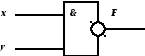 . Представленный на рисунке логический элемент выполняет операцию:
8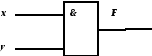 . Представленный на рисунке логический элемент выполняет операцию:
9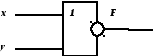 . Представленный на рисунке логический элемент выполняет операцию:
сложение по модулю 2
1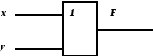 0. Представленный на рисунке логический элемент выполняет операцию:
11. Тождественно истинной является формула:
12. Тождественно ложной является формула:
13. Формула: не-не-А (двойное отрицание А) равносильна:
14. Значение логической формулы: «А или 1» равно:
15. Значение логической формулы: «А или 0» равно:
1. Разработчик классических принципов работы ЭВМ:
2. В структуру ЭВМ фон Неймана входят:
а) устройство, выполняющее арифметические и логические операции
б) устройство управления
в) устройство, реализующее взаимодействие компьютеров в сети
г) память для хранения программ и данных
д) устройства для ввода/вывода информации
3. В принципы фон Неймана работы компьютера входят:
а) принцип программного управления
б) принцип однородности памяти
в) принцип адресности
г) принцип программного обеспечения
4. Принципы функционирования компьютера фон Неймана включают:
а) данные и программы, должны быть представлены в двоичной системе
б) ячейки памяти должны иметь адреса для реализации последовательного выполнения команд программы
в) обязательное наличие внешней памяти (винчестера)
г) наличие операционной системы
5. Первый компьютер («Марк 1») был изготовлен в:
6. Элементной базой первого поколения ЭВМ являлись:
7. Последовательность смены элементной базы ЭВМ:
а) дискретные полупроводниковые приборы;
б) электронные лампы;
в) электромеханические реле;
г) интегральные микросхемы.
8. Персональными ЭВМ являются:
е) ЭВМ на базе CPU AMD Athlon XP 3000+
9. Хронологическая последовательность появления операционных систем:
10. Первый в истории вычислительной техники программист:
1. Типы операций, выполняемые микропроцессором:
2. Разрядность микропроцессора – это:
количество бит, обрабатываемых за один такт работы;
ширина его шины адреса;
физический объём его регистров;
3. Количество двоичных разрядов, которое может обрабатываться процессором за 1 такт, определяет __________ процессора.
4. Микропроцессор служит для:
а) управления работой всех частей компьютера
б) выполнения арифметических операций
в) выполнения логических операций
г) ввода/вывода информации
д) подключения компьютера к каналу связи
5. В состав микропроцессора входит:
6. На материнской плате находятся:
г) модули оперативной памяти
набор программ, выполняющих инициализацию устройств компьютера и его первоначальную загрузку
блок питания процессора
программа загрузки пользовательских файлов
биологическая операционная система
8. Один мегагерц равен
1 млн тактов в секунду
1024 тактов в секунду
1000 тактов в секунду
1 млн байт в секунду
9. К основным характеристикам процессора, влияющим на его производительность, относятся:
а) тактовая частота
д) пропускная способность
10. Шины служат для
обмена сигналами между устройствами компьютера
кратковременного хранения данных и команд
выполнения арифметических и логических операций
подачи импульсов напряжения
11. В системную шину входят как составные части
память для работы с периферийными устройствами
память для работы в защищённом режиме
13. Расшифровка аббревиатуры BIOS:
соединение периферийных компонентов
расширенный параллельный порт
интерфейс малых компьютерных систем
базовая система ввода–вывода
универсальная последовательная магистраль
14. Частота генератора тактовых импульсов измеряется в:
1. Минимальная единица размещения информации на диске – это:
2. Фотография CD ROM представлена на рисунке
3. Энергонезависимые устройства памяти ПК – это:
устройство для чтения оптических дисков
дисковод для чтения-записи на гибкие диски
адаптер ввода информации в компьютер
5. Память с произвольным доступом – это:
6. При выключении компьютера содержимое оперативной памяти:
сохраняется до следующего включения
рассылается по локальной сети
7. Время доступа к кэш–памяти:
примерно сопоставимо с доступом к ОЗУ
зависит от операции
8. Расшифровка аббревиатуры RAM:
память с последовательным доступом
память с произвольным доступом
расширенный параллельный порт
9. Расшифровка аббревиатуры ROM:
память с последовательным доступом
память с произвольным доступом
память только для чтения
10. Энергозависимые устройства памяти ПК – это:
11. К внешним запоминающим устройствам (ВЗУ) относятся:
1. Устройства ввода информации в компьютер:
источник бесперебойного питания (UPS)
2. Частота кадровой развёртки современных мониторов:
50–200 фрагментов в мин.
3. Параметрами монитора являются:
частота задающего генератора
частота кадровой развёртки
размер диагонали в дюймах
4. Разрешающая способность (разрешение) монитора это:
размер диагонали экрана
количество точек (пикселей) на см 2
количество отображаемых цветов
количество точек (пикселей) изображения по горизонтали и вертикали экрана
5. В число характеристик монитора входят:
а) частота развертки
в) разрешающая способность
г) размер диагонали экрана
д) размер вертикали экрана
е) разрешение изображения
7. Сочетания клавиш, используемых при работе с буфером обмена данных:
8. Назначение клавиши Print Screen:
включения ждущего режима для экрана монитора
копирования изображения с экрана монитора в буфер обмена данных
выключения ждущего режима монитора, не выполняя никаких действий
переключения раскладки клавиатуры
9. Копирование изображения с экрана монитора в буфер обмена данных осуществляется клавишей:
10. Циклическое переключение между режимами вставки и замещения при вводе символов с клавиатуры осуществляется нажатием клавиши:
11. Адаптеры (контроллеры) периферийных устройств – это:
подпрограммы, транслирующие вызовы пользовательских программ в запросы обработки данных для конкретных устройств
устройства управления периферийными устройствами по запросам CPU
устройства для неподготовленных пользователей
подпрограммы управления удалёнными устройствами
12. Сканеры могут оцифровывать:
текстовую и звуковую информацию
чёрно-белые, серые полутоновые и цветные изображения
протоколы о намерениях
13. Существующие типы принтеров:
14. Основные характеристики принтера:
разрешающая способность (число элементарных точек на дюйм)
15. К манипуляторам ПК относятся:
1. В состав ОС Windows входят:
Kaspersky Anti-Virus Scanner
Программа дефрагментации диска
2. Преобразование отсканированного изображения в текстовый формат выполняется программами:
MS Office Document Imagine
3. Текстовыми редакторами являются:
4. Графическими редакторами являются:
5. Программы, работающие под управлением ОС MS DOS:
6. Программы, работающие только под управлением ОС Windows:
7. При форматировании диска все хранящиеся на нем данные будут:
8. Файлы на дисках имеют 4 атрибута, которые могут сбрасываться и устанавливаться пользователем – архивный, системный, только чтение и:
9. Файлы с расширением DLL – это:
файлы связанных объектов
статически загружаемые библиотеки
динамически компонуемые библиотеки
статически компонуемые библиотеки
10. Виды вирусов по способу заражения среды обитания:
11. Дефрагментация диска:
очищает содержимое корзины
снижает антивирусную защищенность ПК
сокращает время доступа к файлам
повышает антивирусную защищённость ПК
12. Признаки наличия вирусов в ПК:
отказ в работе компьютера или отдельных компонентов
отказ в загрузке ОС
понижение утомляемости пользователя
нарушение работы отдельных программ
увеличение энергопотребления принтера
13. К антивирусным программам относятся:
Norton Disk Doctor
14. Основные функции ОС:
интерпретация пользовательских программ
реализация диалога компьютера с пользователем
распределение и управление ресурсами ПК
аннотация программ пользователя
15. Заархивированные файлы могут иметь расширение:
16. Операционные системы подразделяются на:
многозадачные и однозадачные
многопользовательские и однопользовательские
многопринтерные и однопринтерные
многомерные и одномерные
1. Какие из перечисленных операций выполняются с пользовательскими файлами:
2. Папка может содержать:
3. Организация структуры папок в компьютере:
сведения об аппаратном состоянии ПК
протокол обмена данными
таблица размещения файлов
5. Из указанных аббревиатур файловые системы обозначают:
6. Режимы отображения окон:
свернутое в значок
обычный размер окна
развернутое на весь экран
7. Значок  в операционной системе Windows обозначает:
8. Пункты меню окна папки для создания новой папки:
Правка Переместить в папку
Правка Найти Файлы и папки
Файл Создать Папку
Можно создать только из контекстного меню, с помощью правой кнопки мыши
9. Отличие ярлыка от значка файла:
Ярлык – это обозначение копии файла
Ярлык – это скрытая копия файла
Ярлык – это обозначение пути к файлу для быстрого доступа к нему
Ничем не отличается
10. Способы переименования файла:
Дважды щелкнуть по значку файла
Выделить значок файла, щелкнуть левой кнопкой мыши по названию
Выделить значок файла, нажать кнопку F2
Выделить значок файла, нажать кнопку «Переименовать» панели инструментов
Щелкнуть правой кнопкой мыши по значку файла, выбрать команду «Переименовать»
11. Как найти файл, если известно только, что он был создан в Word?
Мой компьютер Файл Найти ввести нужные параметры
Word Правка Найти ввести нужные параметры
Кнопка «Пуск» Найти Файлы и папки ввести в поле имени строку: *.doc
Кнопка «Пуск» Найти Файлы и папки ввести в поле имени строку: word
В адресную строку любой папки ввести строку: /ms.word.
12. Восстановление удаленного файла:
Кнопка «Пуск» Найти Файлы и папки ввести имя файла в строку имени
В окне папки Корзина выделить значок файла, выбрать в меню Файл «Восстановить»
В окне папки Корзина выбрать в меню Файл Очистить корзину
13. Способ получения информации о размере файла:
Щелкнуть правой кнопкой мыши по его значку, в контекстном меню выбрать Свойства вкладка Общие
Открыть файл и посмотреть его параметры в строке состояния
Открыть файл, меню Сервис Параметры Общие
Скопировать файл на дискету и посмотреть размер свободного места в папке Диск 3,5А
Открыть файл и вычислить размер по числу символов, записанных в файл
14. Способ выделения произвольной группы файлов в окне папки:
Щелкнуть по значку каждого файла при нажатой кнопке Shift клавиатуры
Щелкнуть по значку каждого файла при нажатой кнопке Alt клавиатуры
Щелкнуть по значку каждого файла при нажатой кнопке Ctrl клавиатуры
Обвести всю группу указателем мыши при нажатой левой кнопке
Произвольную группу нельзя выделить
1. Последовательность команд по смене клавиш переключения между языками ввода (РУС–ЛАТ) в ОС Windows:
Главное меню–Панель задач–Язык и региональные стандарты
Главное меню–Панель управления–Язык и региональные стандарты
Главное меню–Панель задач–Клавиатура
Вспомогательное меню–Панель управления–Язык и региональные стандарты
2. Кнопка панели инструментов  в MS Word обозначает:
кнопку для включения режима показа непечатаемых знаков
кнопку для вывода на экран диалогового окна «Параметры страницы»
символ начала абзаца
кнопку сохранения текущих изменений в документе
3. Создание в MS Word под выделенным фрагментом текста мигающего фона достигается командами:
Вставка – Мигающий фон
Сервис – Вставка – Анимация
4. Команда замены всех букв в выделенном слове на прописные (MS Word):
ФАЙЛ команды СВОЙСТВА
ФОРМАТ команды БУКВИЦА
ФОРМАТ команды РЕГИСТР
ПРАВКА команды ЗАМЕНА БУКВ
5. Значок  на панели инструментов СТАНДАРТНАЯ MS Word обозначает кнопку:
предварительного просмотра документа
очистки документа от несанкционированных исправлений
форматирования по образцу
форматирования всех абзацев документа
6. Значок  на панели инструментов СТАНДАРТНАЯ MS Word обозначает кнопку:
предварительного просмотра документа
вызова диалогового окна ПОИСК
изменения масштаба представления документа
просмотра исправлений в документе
7. Пункт меню для открытия в MS Word редактора формул:
Сервис Макрос Начать запись
Вставка Объект Microsoft Equation 3.0
Вставка Объект Лист Microsoft Excel
8. Пункт меню для вставки фото в текст, создаваемый в Word:
Вставка Рисунок Картинки выбрать иллюстрацию
Вставка Рисунок Из файла выбрать файл
Вставка Объект Клип мультимедиа выбрать клип
Формат Фон Подложка выбрать рисунок
9. Назначение кнопки панели инструментов Word:
Включение нумерации строк
Включение нумерации символов
Сортировка выделенного списка по возрастанию
Включение нумерации страниц
Включение нумерации абзацев
10. Межстрочный интервал в MS Word задается с помощью пунктов меню:
Вставка Разрыв Начать новую строку заполнить как
Формат Абзац вкладка «Отступы и интервалы» выбрать нужное значение
Формат Шрифт вкладка «Интервал» задать нужное значение
Файл Параметры страницы вкладка «Поля» задать нужные параметры
11. Способ объединения несколько выделенных ячеек таблицы Word в одну:
нажать кнопку  или
или  , в зависимости от направления объединения, на панели инструментов
выбрать меню Таблица Объединить ячейки
выбрать меню Формат Таблицы и границы выбрать тип объединения
Выделить «лишние» ячейки меню Таблица Удалить ячейки
12. Удаление строки таблицы Word:
Выделить строку нажать кнопку Delete на клавиатуре
Щелкнуть по строке нажать кнопку Delete на клавиатуре
Выделить строку меню Таблица Удалить Строки
Выделить строку меню Правка Вырезать
13. Удаление таблицы Word:
Выделить таблицу нажать кнопку Delete на клавиатуре
Щелкнуть по таблице меню Правка Вырезать
Выделить содержимое ячеек таблицы меню Формат Границы и заливка выбрать «нет заливки»
Щелкнуть по таблице меню Таблица Удалить Таблица
14. Вставка номера страниц в тексте Word:
Вставка Номера страниц выбрать нужные параметры
Сервис Параметры Общие автоматически вставлять номера страниц
Файл Параметры страницы вкладка «Макет» выбрать «Добавить нумерацию строк»
Формат Список выбрать нужный образец списка
1. Значок  на панели инструментов СТАНДАРТНАЯ MS Excel обозначает кнопку:
переноса текущей функции на новый рабочий лист
вызова редактора формул
2. Переименование рабочего листа MS Excel требует:
двойного щелчка левой кнопкой мыши по системному значку активного окна
двойного щелчка левой кнопкой мыши по ярлычку листа
щелчка правой кнопкой мыши по ярлычку листа и выбора соответствующей команды в контекстном меню
в меню ПРАВКА выбрать команду ПЕРЕИМЕНОВАТЬ ЛИСТ
выполнения команд ФОРМАТ – ЛИСТ – ПЕРЕИМЕНОВАТЬ
в меню ВСТАВКА выбрать команду НОВОЕ ИМЯ ЛИСТА
3. Выделение двух или более несмежных листов MS Excel достигается щелчком по ярлычку первого листа, а затем, удерживая нажатой клавишу:
CTRL, последовательными щелчками по ярлычкам остальных листов
SHIFT, последовательными щелчками по ярлычкам остальных листов
ALT, выделением перетаскиванием мыши нужного диапазона
SHIFT, выделением перетаскиванием мыши нужного диапазона
4. Значок  на панели инструментов ФОРМАТИРОВАНИЕ MS Excel обозначает кнопку:
расширения выделенного диапазона ячеек
вставки новой ячейки
задания области печати
вставки символа в ячейку
5. Выделение несмежных ячеек в MS Excel достигается удерживанием клавиши:
6. Формат, установленный в ячейках MS Excel по умолчанию:
9. Ссылка A1 (MS Excel) является:
10. Выделение всех ячеек в столбце В (MS Excel) требует:
набрать адрес В в строке формул
набрать адрес В в строке состояния
выделить первую строку в нужном столбце, а затем, удерживая нажатой клавишу ALT, выделить последнюю строку
щёлкнуть левой кнопкой мыши по заголовку столбца В
выделить первую строку в нужном столбце, а затем, удерживая нажатой клавишу SHIFT, выделить последнюю строку
11. Создание нового листа Excel:
Меню Файл Создать Лист
Нажать кнопку «Создать» на панели инструментов
Меню Вставка Лист
Меню Правка Копировать, а на другом листе Правка Вставить
12. Копирование листа Excel в другую книгу:
Щелкнуть правой кнопкой мыши по ярлыку листа, выбрать команду «Переместить/Копировать», пометить флажок «Создавать копию» и набрать в поле «В книгу» имя другой книги
Выбрать в меню Правка команду «Переместить/скопировать лист», в диалоговом окне в поле «В книгу» набрать имя другой книги
Открыть одновременно на экране обе книги и перетащить мышью при нажатой кнопке Ctrl ярлык листа, поместив его среди ярлыков другой книги
Выделить лист, меню Правка Перейти набрать в поле «Ссылка» путь к другой книге
13. Объединение ячеек выделенного диапазона таблицы Excel:
Щелкнуть по первой ячейке, протянуть за маркер автозаполнения до конца диапазона
Меню Формат Строки Скрыть или Формат Столбцы Скрыть, в зависимости от расположения диапазона
Меню Правка Объединить ячейки
Нажать кнопку  «Объединить и поместить в центре» на панели инструментов
Выделить первую ячейку диапазона, ухватить мышью границу и протянуть до конца диапазона
14. Запись в ячейки диапазона A1:A100 листа Excel последовательности 12, 15, 18, 21,…, не набирая всю ее целиком:
Набрать в ячейке А1 формулу =12+3 и протянуть ее за маркер автозаполнения до ячейки А100.
Набрать в ячейке А1 число 12, в ячейке А2 формулу =А1+3, выделить обе эти ячейки и протянуть за маркер автозаполнения до ячейки А100.
Набрать в ячейке А1 число 12, в ячейке А2 число 15, выделить обе эти ячейки, меню Правка заполнить Вниз.
Набрать в ячейке А1 число 12, в ячейке А2 число 15, выделить обе эти ячейки и протянуть за маркер автозаполнения до ячейки А100.
15. Как обеспечить, чтобы формула =А1*В1, находящаяся в ячейке С1 листа Excel, ссылалась на значение А1 при копировании этой формулы в ячейку H12?
Исправить формулу в С1 на =$A$1*B1
Исправить формулу в С1 на =$A1*$B1
Скопировать С1 с помощью меню Правка Копировать и затем вставить в H12 с помощью меню Правка Специальная вставка Вставить значение.
Скопировать С1 с помощью меню Правка Копировать и затем вставить в H12 с помощью меню Правка Специальная вставка кнопка Вставить связь.