компас 3d v17 обучение с нуля

Уроки КОМПАС-3D v17

В данном разделе сайта собраны уроки по программе КОМПАС-3D версии 17. В данной версии, в отличие от предыдущей, уже присутствует ленточный интерфейс.

Если вам интересны уроки по версии 16, перейдите по этой ссылке.

компас 3d v17 обучение с нуля. Смотреть фото компас 3d v17 обучение с нуля. Смотреть картинку компас 3d v17 обучение с нуля. Картинка про компас 3d v17 обучение с нуля. Фото компас 3d v17 обучение с нуля

Работа с видами чертежа. Ч.2

Рассмотрим случай, когда необходимо сделать вид по стрелке. Для этого существует инструмент Стрелка взгляда, во вкладке Обозначения. Выбираем инструмент Стрелка взгляда, после этого на.

компас 3d v17 обучение с нуля. Смотреть фото компас 3d v17 обучение с нуля. Смотреть картинку компас 3d v17 обучение с нуля. Картинка про компас 3d v17 обучение с нуля. Фото компас 3d v17 обучение с нуля

Создание чертежа по модели. Ассоциативные виды

Рассмотрим создание чертежа по модели на примере уже готовой сборки. Для того, чтобы создать чертеж по модели, необходимо перейти во вкладку Управление, и выбрать Создать.

компас 3d v17 обучение с нуля. Смотреть фото компас 3d v17 обучение с нуля. Смотреть картинку компас 3d v17 обучение с нуля. Картинка про компас 3d v17 обучение с нуля. Фото компас 3d v17 обучение с нуля

Работа с видами чертежа

Перейдем к чертежу и рассмотрим его параметры. Рассмотрим дерево чертежа, работа с видами и со слоями. Для того, чтобы изменить настройки, а также оформление чертежа.

компас 3d v17 обучение с нуля. Смотреть фото компас 3d v17 обучение с нуля. Смотреть картинку компас 3d v17 обучение с нуля. Картинка про компас 3d v17 обучение с нуля. Фото компас 3d v17 обучение с нуля

Сборка в программе КОМПАС-3D

Рассмотрим создание сборки, параметры сборки, дерево модели, добавление первой детали, добавление последующих деталей, какие существуют степени свободы и сопряжения. Рассмотрим создание сборки на примере рамы.

компас 3d v17 обучение с нуля. Смотреть фото компас 3d v17 обучение с нуля. Смотреть картинку компас 3d v17 обучение с нуля. Картинка про компас 3d v17 обучение с нуля. Фото компас 3d v17 обучение с нуля

Массивы

Рассмотрим пример массива по сетке. Имеем плоскую деталь с одним вырезом. Поставим задачу, размножить данный вырез по всей плоскости детали. Во вкладке Массив – Копирование.

компас 3d v17 обучение с нуля. Смотреть фото компас 3d v17 обучение с нуля. Смотреть картинку компас 3d v17 обучение с нуля. Картинка про компас 3d v17 обучение с нуля. Фото компас 3d v17 обучение с нуля

Основные дополнительные элементы построения при моделировании

Рассмотрим применение операций Уклон, Оболочка и Скругление на примере формы для тележки. Создадим эскиз на плоскости ZY. Нажимаем на плоскость и нажимаем Создать эскиз.

компас 3d v17 обучение с нуля. Смотреть фото компас 3d v17 обучение с нуля. Смотреть картинку компас 3d v17 обучение с нуля. Картинка про компас 3d v17 обучение с нуля. Фото компас 3d v17 обучение с нуля

Элемент по сечениям

Создадим элемент с четырьмя разными сечениями. Так как первое сечение уже имеет основную стандартную плоскость, то необходимо создать еще три дополнительные плоскости. Для этого.

компас 3d v17 обучение с нуля. Смотреть фото компас 3d v17 обучение с нуля. Смотреть картинку компас 3d v17 обучение с нуля. Картинка про компас 3d v17 обучение с нуля. Фото компас 3d v17 обучение с нуля

Элемент по траектории. Вырезать по траектории

Рассмотрим пример, как создать сечение по криволинейной траектории на примере трубы с изгибом. Создадим сечение трубы на плоскости XY выбираем плоскость XY, нажимаем Создать.

компас 3d v17 обучение с нуля. Смотреть фото компас 3d v17 обучение с нуля. Смотреть картинку компас 3d v17 обучение с нуля. Картинка про компас 3d v17 обучение с нуля. Фото компас 3d v17 обучение с нуля

Операция вращения. Вырезать вращением

В этом уроке:Требования к эскизу; Основные параметры.

компас 3d v17 обучение с нуля. Смотреть фото компас 3d v17 обучение с нуля. Смотреть картинку компас 3d v17 обучение с нуля. Картинка про компас 3d v17 обучение с нуля. Фото компас 3d v17 обучение с нуля

Операция выдавливания. Вырезать выдавливанием

Здесь все точно так же, как и в операции Выдавливание. Зададим способ выдавливания Через все, и в этом случае КОМПАС автоматически определяет, насколько необходимо.

компас 3d v17 обучение с нуля. Смотреть фото компас 3d v17 обучение с нуля. Смотреть картинку компас 3d v17 обучение с нуля. Картинка про компас 3d v17 обучение с нуля. Фото компас 3d v17 обучение с нуля

Эскиз. Параметризация

Начнем создание прямоугольника. Зададим высоту 60 мм, и ширину 30 мм. Нажимаем Еnter и выбираем начало построения прямоугольника. Для того, чтобы привязаться к центру прямоугольника.

компас 3d v17 обучение с нуля. Смотреть фото компас 3d v17 обучение с нуля. Смотреть картинку компас 3d v17 обучение с нуля. Картинка про компас 3d v17 обучение с нуля. Фото компас 3d v17 обучение с нуля

Дополнительные ограничения при черчении

Рассмотрим на примерах наложения ограничений на геометрические элементы, такие как: параллельность, касание, перпендикулярность, коллинеарность, концентричность и биссектриса.Рассмотрим случай, когда имеется линия, которая находится под.

компас 3d v17 обучение с нуля. Смотреть фото компас 3d v17 обучение с нуля. Смотреть картинку компас 3d v17 обучение с нуля. Картинка про компас 3d v17 обучение с нуля. Фото компас 3d v17 обучение с нуля

Редактирование примитивов. Простановка размеров. Измерения

Рассмотрим, как осуществляется простановка размеров для примитивов. Все размеры, которые могут быть проставлены – находится во вкладке Размеры. Для того, чтобы задать размер для примитива или.

компас 3d v17 обучение с нуля. Смотреть фото компас 3d v17 обучение с нуля. Смотреть картинку компас 3d v17 обучение с нуля. Картинка про компас 3d v17 обучение с нуля. Фото компас 3d v17 обучение с нуля

Правка в чертеже на примере примитивов

В данном уроке рассмотрим, как редактировать и вносить правки в чертеже на примере примитивов. Рассмотрим случай, когда на чертеже существуют обрезки отрезков, и необходимо осуществить.

компас 3d v17 обучение с нуля. Смотреть фото компас 3d v17 обучение с нуля. Смотреть картинку компас 3d v17 обучение с нуля. Картинка про компас 3d v17 обучение с нуля. Фото компас 3d v17 обучение с нуля

Основные принципы построения примитивов

В этом уроке:Панели инструментов для черчения; Панель параметров; Создание примитивных элементов и их редактирование. В этом уроке разберемся, как создавать чертежи, познакомимся с интерфейсом, разберем инструментальные панели.

Студия Vertex

Удаленное обучение работе в программах: Autodesk Inventor, SOLIDWORKS, КОМПАС-3D, Solid Edge.

Источник

КОМПАС-3D V17. Основы 3D-проектирования. Часть 1.

Подпишитесь на автора

Подпишитесь на автора, если вам нравятся его публикации. Тогда вы будете получать уведомления о его новых статьях.

Отписаться от уведомлений вы всегда сможете в профиле автора.

В прошлой статье было написано о выходе бета-версии.

В этой статье я попробую наглядно показать изменения, произошедшие в бета-версии.

Это переделанная статья о КОМПАС-3D V16 Home, вы можете открыть оригинал статьи и сравнить, что именно изменилось.

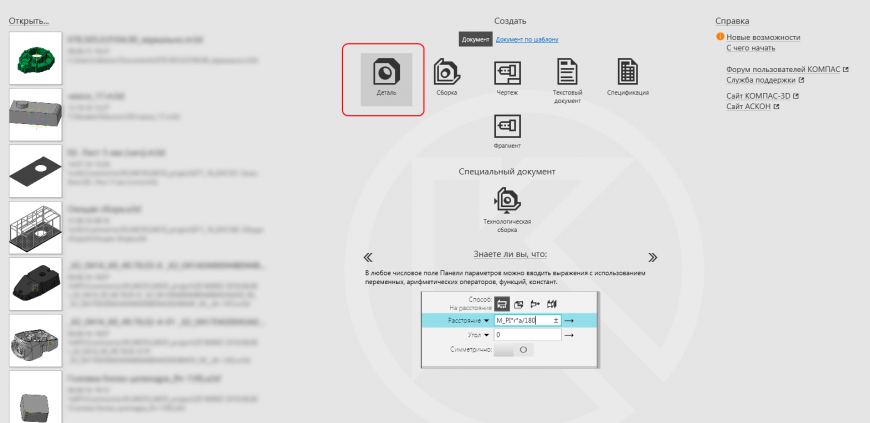
После запуска программы мы видим стартовую страницу.

Создадим деталь — для этого просто нажмите левой кнопкой мыши на соответствующий значок на стартовой странице:
компас 3d v17 обучение с нуля. Смотреть фото компас 3d v17 обучение с нуля. Смотреть картинку компас 3d v17 обучение с нуля. Картинка про компас 3d v17 обучение с нуля. Фото компас 3d v17 обучение с нуля

В новой версии можно запускать все команды, которые можно выполнить в текущий момент.

Мы будем строить параллелепипед. Основа параллелепипеда прямоугольник.

Запустим команду «Прямоугольник»
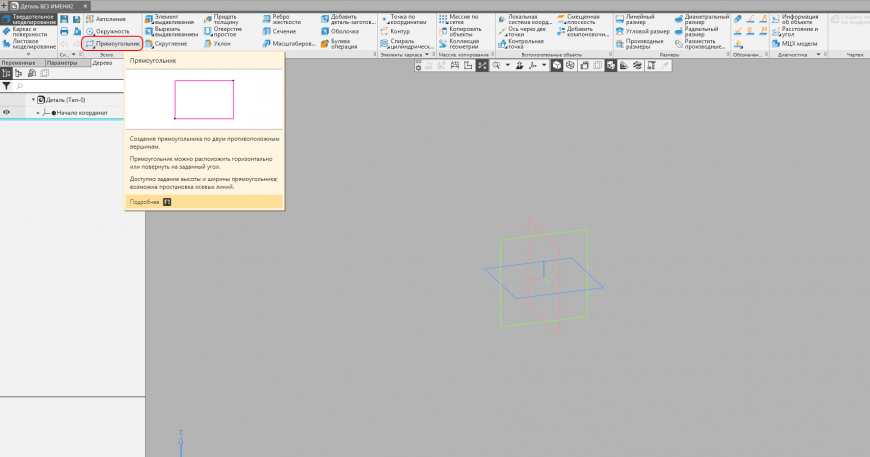
компас 3d v17 обучение с нуля. Смотреть фото компас 3d v17 обучение с нуля. Смотреть картинку компас 3d v17 обучение с нуля. Картинка про компас 3d v17 обучение с нуля. Фото компас 3d v17 обучение с нуля

компас 3d v17 обучение с нуля. Смотреть фото компас 3d v17 обучение с нуля. Смотреть картинку компас 3d v17 обучение с нуля. Картинка про компас 3d v17 обучение с нуля. Фото компас 3d v17 обучение с нуля

После этого вы переходите в режим эскиза — изображение разворачивается на плоскость экрана.

Создадим прямоугольник. Вы можете либо нажать левой кнопкой мыши в двух произвольных местах на экране.
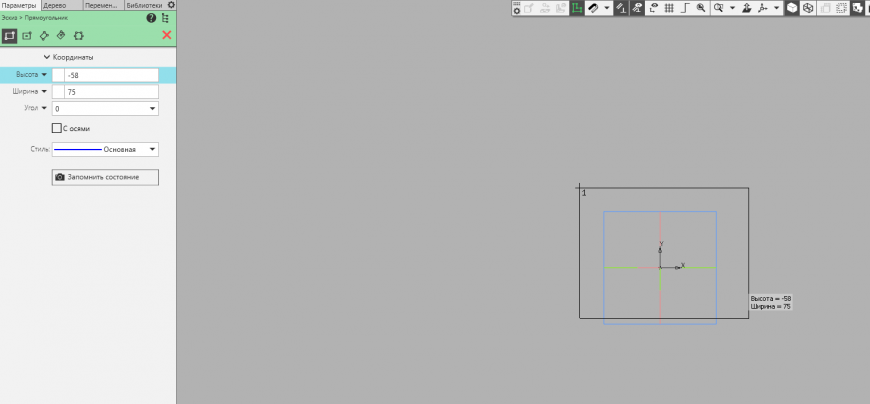
компас 3d v17 обучение с нуля. Смотреть фото компас 3d v17 обучение с нуля. Смотреть картинку компас 3d v17 обучение с нуля. Картинка про компас 3d v17 обучение с нуля. Фото компас 3d v17 обучение с нуля

компас 3d v17 обучение с нуля. Смотреть фото компас 3d v17 обучение с нуля. Смотреть картинку компас 3d v17 обучение с нуля. Картинка про компас 3d v17 обучение с нуля. Фото компас 3d v17 обучение с нуля

компас 3d v17 обучение с нуля. Смотреть фото компас 3d v17 обучение с нуля. Смотреть картинку компас 3d v17 обучение с нуля. Картинка про компас 3d v17 обучение с нуля. Фото компас 3d v17 обучение с нуля

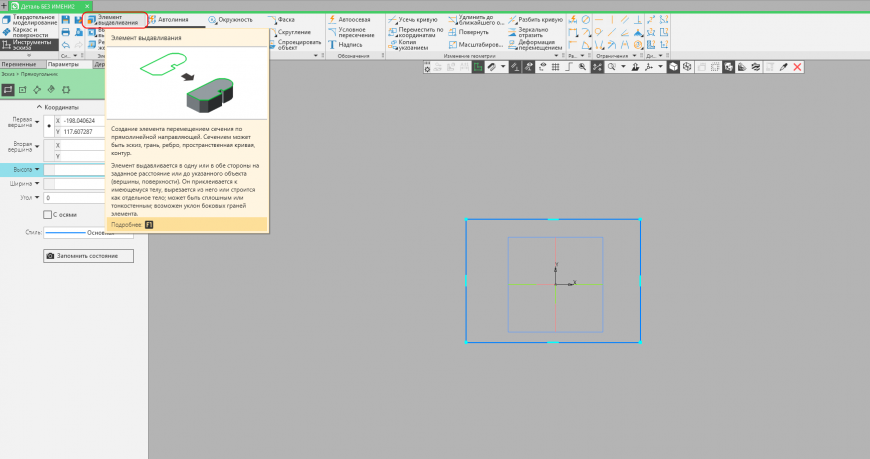
В новой версии вам не обязательно нажимать кнопку «Создать».

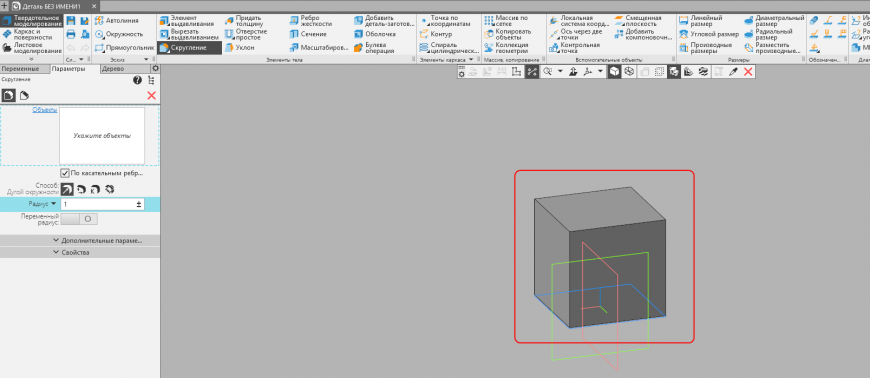
У вас получился фантом куба или параллелепипеда, в зависимости от ваших действий.

Обратите внимание, что вам не обязательно нажимать кнопку «Создать». Запустим команду «Скругление».
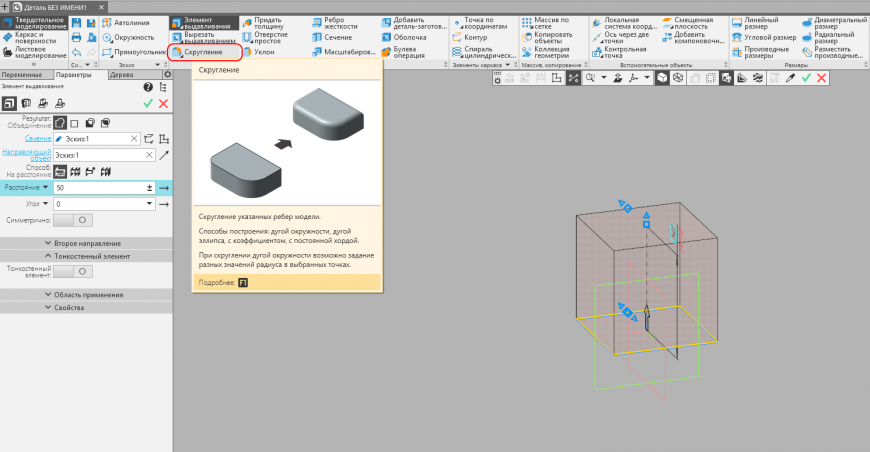
компас 3d v17 обучение с нуля. Смотреть фото компас 3d v17 обучение с нуля. Смотреть картинку компас 3d v17 обучение с нуля. Картинка про компас 3d v17 обучение с нуля. Фото компас 3d v17 обучение с нуля

компас 3d v17 обучение с нуля. Смотреть фото компас 3d v17 обучение с нуля. Смотреть картинку компас 3d v17 обучение с нуля. Картинка про компас 3d v17 обучение с нуля. Фото компас 3d v17 обучение с нуля

компас 3d v17 обучение с нуля. Смотреть фото компас 3d v17 обучение с нуля. Смотреть картинку компас 3d v17 обучение с нуля. Картинка про компас 3d v17 обучение с нуля. Фото компас 3d v17 обучение с нуля

компас 3d v17 обучение с нуля. Смотреть фото компас 3d v17 обучение с нуля. Смотреть картинку компас 3d v17 обучение с нуля. Картинка про компас 3d v17 обучение с нуля. Фото компас 3d v17 обучение с нуля

компас 3d v17 обучение с нуля. Смотреть фото компас 3d v17 обучение с нуля. Смотреть картинку компас 3d v17 обучение с нуля. Картинка про компас 3d v17 обучение с нуля. Фото компас 3d v17 обучение с нуля

компас 3d v17 обучение с нуля. Смотреть фото компас 3d v17 обучение с нуля. Смотреть картинку компас 3d v17 обучение с нуля. Картинка про компас 3d v17 обучение с нуля. Фото компас 3d v17 обучение с нуля

компас 3d v17 обучение с нуля. Смотреть фото компас 3d v17 обучение с нуля. Смотреть картинку компас 3d v17 обучение с нуля. Картинка про компас 3d v17 обучение с нуля. Фото компас 3d v17 обучение с нуля

Поздравляю! Ваша первая модель в КОМПАС-3D V17 готова!

Предлагайте в комментариях темы для новых уроков.

Если у вас есть срочные вопросы, вы можете задать их в нашей группе в ВК.

Подпишитесь на автора

Подпишитесь на автора, если вам нравятся его публикации. Тогда вы будете получать уведомления о его новых статьях.

Отписаться от уведомлений вы всегда сможете в профиле автора.

Источник

Обучение в Компас-3D для начинающих

Студия Vertex предлагает обучение программе КОМПАС-3D с помощью как бесплатных, так и платных методических материалов. Если вы владеете этой конструкторской программой на среднем уровне, вам могут быть полезны наши платные видеокурсы. Начинающим инженерам-механикам рекомендуем начать с этого самоучителя.

Видеокурс по этой теме

компас 3d v17 обучение с нуля. Смотреть фото компас 3d v17 обучение с нуля. Смотреть картинку компас 3d v17 обучение с нуля. Картинка про компас 3d v17 обучение с нуля. Фото компас 3d v17 обучение с нуля

Видеокурс «Основы конструирования в КОМПАС-3D v19»

Видеокурс направлен на освоение основ конструирования в САПР КОМПАС-3D. Обучение проводится на примере создания моделей узлов и сборки из них промышленного прибора, разбор особенностей моделирования и визуализации результатов в…

В этом уроке рассмотрим пошаговое обучение компасу и как с нуля можно быстро обучиться черчению и моделированию.

Примечание: если у вас версии КОМПАС 3D v17-v18, интерфейс будет отличаться от версий начиная с v16 и ниже, поскольку компания АСКОН внесла достаточно кардинальные изменения в пользовательском интерфейсе программы.

Обучение 3D моделированию в Компас-3D

Откроем Компас-3D и сделаем первые шаги к проектированию в твердотельном конструировании. Нажимаем создать Деталь.

компас 3d v17 обучение с нуля. Смотреть фото компас 3d v17 обучение с нуля. Смотреть картинку компас 3d v17 обучение с нуля. Картинка про компас 3d v17 обучение с нуля. Фото компас 3d v17 обучение с нуля

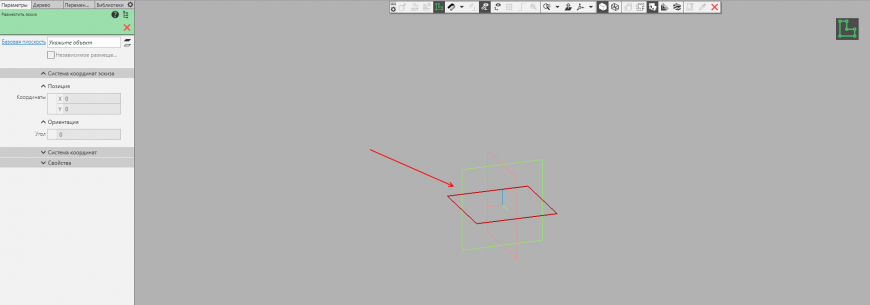
Нажимаем правой клавишей мыши на одну из плоскостей (в данном примере плоскость ZX) и выбираем Создать эскиз.

компас 3d v17 обучение с нуля. Смотреть фото компас 3d v17 обучение с нуля. Смотреть картинку компас 3d v17 обучение с нуля. Картинка про компас 3d v17 обучение с нуля. Фото компас 3d v17 обучение с нуля

Итак, мы перешли в режим создания Эскиза.

компас 3d v17 обучение с нуля. Смотреть фото компас 3d v17 обучение с нуля. Смотреть картинку компас 3d v17 обучение с нуля. Картинка про компас 3d v17 обучение с нуля. Фото компас 3d v17 обучение с нуля

Начнем чертить эскиз. Переходим во вкладку геометрия, зажимаем левой клавишей мыши на Прямоугольник и выбираем Прямоугольник по центру и вершине, для того чтобы было удобно начинать строить фигуру с центра координат.

компас 3d v17 обучение с нуля. Смотреть фото компас 3d v17 обучение с нуля. Смотреть картинку компас 3d v17 обучение с нуля. Картинка про компас 3d v17 обучение с нуля. Фото компас 3d v17 обучение с нуля

Строим прямоугольник, начиная с центра и доводя до вершины (размеры произвольные).

компас 3d v17 обучение с нуля. Смотреть фото компас 3d v17 обучение с нуля. Смотреть картинку компас 3d v17 обучение с нуля. Картинка про компас 3d v17 обучение с нуля. Фото компас 3d v17 обучение с нуля

Во вкладке Размеры выберем инструмент Линейный размер.

компас 3d v17 обучение с нуля. Смотреть фото компас 3d v17 обучение с нуля. Смотреть картинку компас 3d v17 обучение с нуля. Картинка про компас 3d v17 обучение с нуля. Фото компас 3d v17 обучение с нуля

Задавая начальную и конечную точку линии которая будет размерной, вводим значение ширины и высоты прямоугольника (30х50 мм).

компас 3d v17 обучение с нуля. Смотреть фото компас 3d v17 обучение с нуля. Смотреть картинку компас 3d v17 обучение с нуля. Картинка про компас 3d v17 обучение с нуля. Фото компас 3d v17 обучение с нуля

Аналогичным образом начертим окружность (вкладка Геометрия) из центра прямоугольника с диаметром 16 мм.

компас 3d v17 обучение с нуля. Смотреть фото компас 3d v17 обучение с нуля. Смотреть картинку компас 3d v17 обучение с нуля. Картинка про компас 3d v17 обучение с нуля. Фото компас 3d v17 обучение с нуля

Далее, выберем еще раз Прямоугольник по центру и вершине, но изменим стиль линии на Осевая.

компас 3d v17 обучение с нуля. Смотреть фото компас 3d v17 обучение с нуля. Смотреть картинку компас 3d v17 обучение с нуля. Картинка про компас 3d v17 обучение с нуля. Фото компас 3d v17 обучение с нуля

Чертим прямоугольник в центре основного прямоугольника и сразу же образмерим его (40х20). Данный прямоугольник будет служить для удобства построения отверстий расположенных в углах будущей детали.

компас 3d v17 обучение с нуля. Смотреть фото компас 3d v17 обучение с нуля. Смотреть картинку компас 3d v17 обучение с нуля. Картинка про компас 3d v17 обучение с нуля. Фото компас 3d v17 обучение с нуля

Теперь, привязываясь к точкам вершин внутреннего прямоугольника, строим 4 окружности.

компас 3d v17 обучение с нуля. Смотреть фото компас 3d v17 обучение с нуля. Смотреть картинку компас 3d v17 обучение с нуля. Картинка про компас 3d v17 обучение с нуля. Фото компас 3d v17 обучение с нуля

С помощью инструмента Диаметральный размер во вкладке Размеры, задаем диаметр для одной из окружностей.

компас 3d v17 обучение с нуля. Смотреть фото компас 3d v17 обучение с нуля. Смотреть картинку компас 3d v17 обучение с нуля. Картинка про компас 3d v17 обучение с нуля. Фото компас 3d v17 обучение с нуля

Зажимаем клавишу Ctrl, выделяем все 4 окружности и во вкладке Ограничения нажимаем Равенство. Это сделает все размеры отверстий равными, отклоняясь от заданного размера на одной из окружностей.

компас 3d v17 обучение с нуля. Смотреть фото компас 3d v17 обучение с нуля. Смотреть картинку компас 3d v17 обучение с нуля. Картинка про компас 3d v17 обучение с нуля. Фото компас 3d v17 обучение с нуля

Выходим из эскиза с помощью кнопки справа в верхнем углу экрана.

компас 3d v17 обучение с нуля. Смотреть фото компас 3d v17 обучение с нуля. Смотреть картинку компас 3d v17 обучение с нуля. Картинка про компас 3d v17 обучение с нуля. Фото компас 3d v17 обучение с нуля

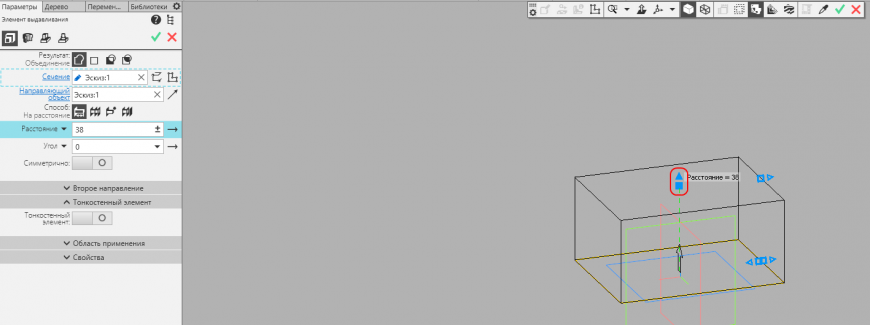
Сохраняя эскиз выделенным, нажимаем Элемент выдавливания во вкладке Элементы тела и задаем расстояние 5 мм. Нажимаем ОК.

компас 3d v17 обучение с нуля. Смотреть фото компас 3d v17 обучение с нуля. Смотреть картинку компас 3d v17 обучение с нуля. Картинка про компас 3d v17 обучение с нуля. Фото компас 3d v17 обучение с нуля

В конечном итоге получаем твердотельную деталь с толщиной 5 мм.

компас 3d v17 обучение с нуля. Смотреть фото компас 3d v17 обучение с нуля. Смотреть картинку компас 3d v17 обучение с нуля. Картинка про компас 3d v17 обучение с нуля. Фото компас 3d v17 обучение с нуля

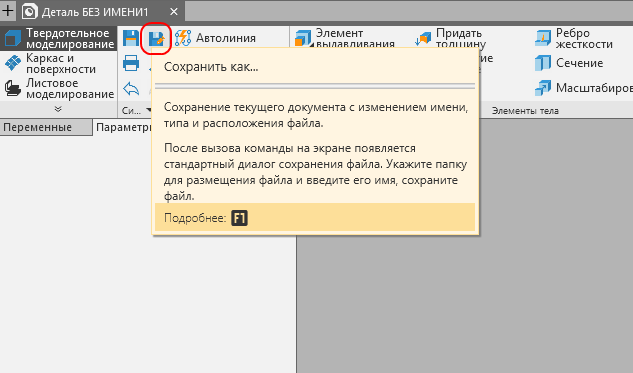
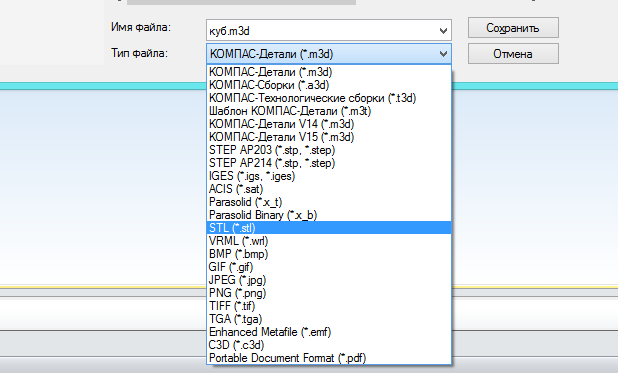
Для того чтобы сохранить деталь, нажимаем Файл > Сохранить как… Выбираем нужную папку для сохранения и нажимаем Сохранить.

компас 3d v17 обучение с нуля. Смотреть фото компас 3d v17 обучение с нуля. Смотреть картинку компас 3d v17 обучение с нуля. Картинка про компас 3d v17 обучение с нуля. Фото компас 3d v17 обучение с нуля

Быстрое обучение созданию чертежей в Компас 3D

Не закрывая модель из предыдущего этапа, переходим во вкладку Управление > Создать чертеж по модели.

компас 3d v17 обучение с нуля. Смотреть фото компас 3d v17 обучение с нуля. Смотреть картинку компас 3d v17 обучение с нуля. Картинка про компас 3d v17 обучение с нуля. Фото компас 3d v17 обучение с нуля

После этого автоматически создается лист формата ГОСТ. С левой стороны, на панели параметров указываем Ориентацию модели и ее Масштаб. Не закрывая окно параметров указываем расположение вида на листе.

компас 3d v17 обучение с нуля. Смотреть фото компас 3d v17 обучение с нуля. Смотреть картинку компас 3d v17 обучение с нуля. Картинка про компас 3d v17 обучение с нуля. Фото компас 3d v17 обучение с нуля

Создадим проекционный вид от главного вида. Во вкладке Виды, нажимаем Проекционный вид, далее указываем главный вид и отклоняясь от главного вида указываем положение для вида справа.

компас 3d v17 обучение с нуля. Смотреть фото компас 3d v17 обучение с нуля. Смотреть картинку компас 3d v17 обучение с нуля. Картинка про компас 3d v17 обучение с нуля. Фото компас 3d v17 обучение с нуля

Если вид выделен черным цветом, это значит что данный вид является неактивным. Для того чтобы между ними переключаться, достаточно кликнуть двойным щелчком мыши на необходимый вид.

компас 3d v17 обучение с нуля. Смотреть фото компас 3d v17 обучение с нуля. Смотреть картинку компас 3d v17 обучение с нуля. Картинка про компас 3d v17 обучение с нуля. Фото компас 3d v17 обучение с нуля

Для того, чтобы все окружности были выставлены с осями, кликаем на каждую из них и ставим галочку С осями.

компас 3d v17 обучение с нуля. Смотреть фото компас 3d v17 обучение с нуля. Смотреть картинку компас 3d v17 обучение с нуля. Картинка про компас 3d v17 обучение с нуля. Фото компас 3d v17 обучение с нуля

компас 3d v17 обучение с нуля. Смотреть фото компас 3d v17 обучение с нуля. Смотреть картинку компас 3d v17 обучение с нуля. Картинка про компас 3d v17 обучение с нуля. Фото компас 3d v17 обучение с нуля

С помощью инструментов во вкладке Размеры, указываем размеры на чертеже.

компас 3d v17 обучение с нуля. Смотреть фото компас 3d v17 обучение с нуля. Смотреть картинку компас 3d v17 обучение с нуля. Картинка про компас 3d v17 обучение с нуля. Фото компас 3d v17 обучение с нуляПолучаем чертеж с размерами.

компас 3d v17 обучение с нуля. Смотреть фото компас 3d v17 обучение с нуля. Смотреть картинку компас 3d v17 обучение с нуля. Картинка про компас 3d v17 обучение с нуля. Фото компас 3d v17 обучение с нуля

Как и в случае с моделью для того, чтобы сохранить чертеж, достаточно нажать Файл > Сохранить как… Выбираем нужную папку для сохранения и нажимаем Сохранить.

компас 3d v17 обучение с нуля. Смотреть фото компас 3d v17 обучение с нуля. Смотреть картинку компас 3d v17 обучение с нуля. Картинка про компас 3d v17 обучение с нуля. Фото компас 3d v17 обучение с нуля

При сохранении так же можно указать тип формата pdf.

компас 3d v17 обучение с нуля. Смотреть фото компас 3d v17 обучение с нуля. Смотреть картинку компас 3d v17 обучение с нуля. Картинка про компас 3d v17 обучение с нуля. Фото компас 3d v17 обучение с нуля

Вот таким образом, программа позволяет проводить быстрое создание чертежей и 3D-моделей в одной из самых популярных САПР – КОМПАС 3D.

Источник

Введение. Виды документов. Интерфейс программы

При первом запуске программы КОМПАС-3D v17 можно увидеть, что интерфейс данной версии кардинально отличается от предыдущих.

Видеокурс по этой теме

компас 3d v17 обучение с нуля. Смотреть фото компас 3d v17 обучение с нуля. Смотреть картинку компас 3d v17 обучение с нуля. Картинка про компас 3d v17 обучение с нуля. Фото компас 3d v17 обучение с нуля

Видеокурс «Основы конструирования в КОМПАС-3D v19»

Видеокурс направлен на освоение основ конструирования в САПР КОМПАС-3D. Обучение проводится на примере создания моделей узлов и сборки из них промышленного прибора, разбор особенностей моделирования и визуализации результатов в…

компас 3d v17 обучение с нуля. Смотреть фото компас 3d v17 обучение с нуля. Смотреть картинку компас 3d v17 обучение с нуля. Картинка про компас 3d v17 обучение с нуля. Фото компас 3d v17 обучение с нуля

В левой части экрана находится история недавних деталей и сборок, которые ранее открывались программой. По центру, при каждом новом запуске КОМПАС отображается различные полезные подсказки для работы с программой.

В правой части экрана находится Справка, Учебное пособие, а также возможность перейти по ссылкам на основные ресурсы компании Аскон.

Вверху находятся типы документов, которые необходимы для начала работы. Рассмотрим типы документов на примерах:
Тип документа Чертеж. Расширение файла – .cdw, основной графический документ.

Можно создавать чертежи как на основе 3d модели, так и с нуля. Конструктор выбирает только формат чертежа, такие элементы как основная надпись и рамка – создаются автоматически.

компас 3d v17 обучение с нуля. Смотреть фото компас 3d v17 обучение с нуля. Смотреть картинку компас 3d v17 обучение с нуля. Картинка про компас 3d v17 обучение с нуля. Фото компас 3d v17 обучение с нуля

Следующий тип документа – Фрагмент. Расширение файла .frw, это также графический документ, отличающийся от чертежа тем, что здесь нет ни рамки, ни основной надписи. Фрагмент представляет собой чистый лист, размеры которого не ограничены.

компас 3d v17 обучение с нуля. Смотреть фото компас 3d v17 обучение с нуля. Смотреть картинку компас 3d v17 обучение с нуля. Картинка про компас 3d v17 обучение с нуля. Фото компас 3d v17 обучение с нуля

Деталь – расширение файла .m3d, трехмерный документ КОМПАС. 3D модель создается последовательностью различных операций, для которых, в свою очередь, необходимо наличие 2D эскиза.

компас 3d v17 обучение с нуля. Смотреть фото компас 3d v17 обучение с нуля. Смотреть картинку компас 3d v17 обучение с нуля. Картинка про компас 3d v17 обучение с нуля. Фото компас 3d v17 обучение с нуля

Текстовый документ – расширение файла .kdw. В нем обычно оформляют различные пояснительные записки.

компас 3d v17 обучение с нуля. Смотреть фото компас 3d v17 обучение с нуля. Смотреть картинку компас 3d v17 обучение с нуля. Картинка про компас 3d v17 обучение с нуля. Фото компас 3d v17 обучение с нуля

Спецификация – расширение файла .срw, этот вид документа используется для создания спецификации. Спецификация может быть ассоциативно связана с 2D или 3D сборкой, когда изменения производимые в чертеже или 3D сборке автоматически корректируется в спецификации.

компас 3d v17 обучение с нуля. Смотреть фото компас 3d v17 обучение с нуля. Смотреть картинку компас 3d v17 обучение с нуля. Картинка про компас 3d v17 обучение с нуля. Фото компас 3d v17 обучение с нуля

Последний тип документа – Сборка. Расширение файла .а3d, 3D сборка содержит в своем составе более одной 3D детали, между которыми существуют связи. Количество деталей в сборке может исчисляться тысячами. Примером может служить 3D сборка блока направляющего.

Для того, чтобы создать любой из рассмотренных типов документов, нужно на начальном этапе выбрать необходимый тип документа, или нажать на Файл – Создать.

компас 3d v17 обучение с нуля. Смотреть фото компас 3d v17 обучение с нуля. Смотреть картинку компас 3d v17 обучение с нуля. Картинка про компас 3d v17 обучение с нуля. Фото компас 3d v17 обучение с нуля

Рассмотрим создание на примере детали.

Также можно создать еще одну вкладку, нажатием двойным щелчком левой кнопки мыши на пустую область вкладок. Еще раз выбрать тип документа, который необходим.

компас 3d v17 обучение с нуля. Смотреть фото компас 3d v17 обучение с нуля. Смотреть картинку компас 3d v17 обучение с нуля. Картинка про компас 3d v17 обучение с нуля. Фото компас 3d v17 обучение с нуля
Можно заметить, что между вкладками можно свободно переключаться, или закрывать ненужные вкладки.

компас 3d v17 обучение с нуля. Смотреть фото компас 3d v17 обучение с нуля. Смотреть картинку компас 3d v17 обучение с нуля. Картинка про компас 3d v17 обучение с нуля. Фото компас 3d v17 обучение с нуля

Рассмотрим интерфейс главного окна системы. Вверху идет главное меню.

компас 3d v17 обучение с нуля. Смотреть фото компас 3d v17 обучение с нуля. Смотреть картинку компас 3d v17 обучение с нуля. Картинка про компас 3d v17 обучение с нуля. Фото компас 3d v17 обучение с нуля

Ниже идет строка закладок документов.

Еще ниже – идет инструментальная область.

компас 3d v17 обучение с нуля. Смотреть фото компас 3d v17 обучение с нуля. Смотреть картинку компас 3d v17 обучение с нуля. Картинка про компас 3d v17 обучение с нуля. Фото компас 3d v17 обучение с нуля

Слева список наборов инструментов. Также этот набор можно раскрыть, изменить на другой. При этом, наполнение всех инструментов зависит от типа набора инструментов.

компас 3d v17 обучение с нуля. Смотреть фото компас 3d v17 обучение с нуля. Смотреть картинку компас 3d v17 обучение с нуля. Картинка про компас 3d v17 обучение с нуля. Фото компас 3d v17 обучение с нуля

Например, для набора инструментов эскиза, наполнение будет изменяться.

В центре, в верху рабочего экрана расположена панель быстрого доступа, ее можно перемещать влево или вправо.

компас 3d v17 обучение с нуля. Смотреть фото компас 3d v17 обучение с нуля. Смотреть картинку компас 3d v17 обучение с нуля. Картинка про компас 3d v17 обучение с нуля. Фото компас 3d v17 обучение с нуля

Здесь можно быстро начать создание эскиза, изменить масштаб, направление вида к модели, ориентация модели, изменение каркаса, скрыть или отобразить вспомогательные компоненты, размеры выбранного элемента, сечение, упрощенное отображение и так далее.

Для того, чтобы начать создание эскиза, нужно выбрать необходимую плоскость нажатием на нее.

компас 3d v17 обучение с нуля. Смотреть фото компас 3d v17 обучение с нуля. Смотреть картинку компас 3d v17 обучение с нуля. Картинка про компас 3d v17 обучение с нуля. Фото компас 3d v17 обучение с нуля

Для примера, начертим окружность.

компас 3d v17 обучение с нуля. Смотреть фото компас 3d v17 обучение с нуля. Смотреть картинку компас 3d v17 обучение с нуля. Картинка про компас 3d v17 обучение с нуля. Фото компас 3d v17 обучение с нуля

Можем увидеть панель редактирования. В ней присутствуют все свойственные характеристики для окружности.

Здесь можно вручную задать диаметр окружности, добавить или убрать оси, и изменить стиль построения. Точно таким же образом это работает и для всех остальных геометрических фигур или инструментов.

компас 3d v17 обучение с нуля. Смотреть фото компас 3d v17 обучение с нуля. Смотреть картинку компас 3d v17 обучение с нуля. Картинка про компас 3d v17 обучение с нуля. Фото компас 3d v17 обучение с нуля

Выберем элемент выдавливания и видим, что появляется другая панель редактирования, где можно задать расстояние выдавливания, угол, и так далее.

компас 3d v17 обучение с нуля. Смотреть фото компас 3d v17 обучение с нуля. Смотреть картинку компас 3d v17 обучение с нуля. Картинка про компас 3d v17 обучение с нуля. Фото компас 3d v17 обучение с нуля

Важной частью также является дерево построения. Здесь можно увидеть последовательность построения, и проследить весь ход операций.

компас 3d v17 обучение с нуля. Смотреть фото компас 3d v17 обучение с нуля. Смотреть картинку компас 3d v17 обучение с нуля. Картинка про компас 3d v17 обучение с нуля. Фото компас 3d v17 обучение с нуля

Чтобы сохранить документ, нужно нажать на ФайлСохранить как, и нажать Сохранить.

компас 3d v17 обучение с нуля. Смотреть фото компас 3d v17 обучение с нуля. Смотреть картинку компас 3d v17 обучение с нуля. Картинка про компас 3d v17 обучение с нуля. Фото компас 3d v17 обучение с нуля

В случае же открытия документа – нужно нажать на ФайлОткрыть, и выбрать необходимый документ.

При сохранении документов КОМПАС создает резервную копию, необходимую в случае внезапной потери данных при работе.

Для того, чтобы убрать эту функцию, нужно нажать на Настройки, и выбрать Параметры, далее перейти в Систему. Выбрать подвкладку Файлы, и нажать Резервное копирование. Далее нужно просто убрать галочку Сохранить предыдущую копию.

компас 3d v17 обучение с нуля. Смотреть фото компас 3d v17 обучение с нуля. Смотреть картинку компас 3d v17 обучение с нуля. Картинка про компас 3d v17 обучение с нуля. Фото компас 3d v17 обучение с нуля

Также в параметрах можно изменять параметры системы, настройки документов, настройки текущей детали и текущего окна.

Стоит также отметить, что настройки текущей детали и текущего окна никакой связи с системой и новыми документами не имеют и работают только для текущего действия. В следующих главах будет рассмотрена детальная работа с каждым типом документов.

Источник

Добавить комментарий

Ваш адрес email не будет опубликован. Обязательные поля помечены *