программа для создания анимации по майнкрафту
Программа для создания анимации по майнкрафту
Версия Mine-imator которая поддерживает Minecraft 1.17 со новыми блоками и исправленными ошибками
Тут можно скачать Modelbench версии 1.1.4
В Mine-imator 1.2.2 добавлено много новых опций и редактор флагов.
В Mine-imator 1.2.1 большое количество исправлений вылетов программы при тех или иных действиях. Программа становится стабильней и приятней для работы!
Modelbench — программа которая позволяет создавать риги (модели) для программы Mine-imator. Это то что Вы давно искали!
Новая версия программы Mine-imator 1.1.4 с исправленными ошибками и доработками в интерфейсе и настройках.
Уже более доработанная версия Mine-imator 1.1.0 pre-release 2, в которой исправлены многие ошибки и недоработки.
Новая долгожданная версия Mine-imator 1.1.0 pre-release, в которой исправлены многие ошибки и недоработки.
В версии Mine-imator 1.0.6 добавлены новые форматы для экспорта видео файлов, исправлены ошибки и добавлены новые блоки из Minecraft 1.9.
В версии Mine-imator 1.0.5 исправлены ошибки и добавлены некоторые новые кнопки, а так же улучшен интерфейс и управление ригами.
В версии Mine-imator 1.0.4 исправлены небольшие недочеты, добавлен компактный вид как в Demo 5, добавлены дополнительные опции рендеринга и загрузки схем.
В версии Mine-imator 1.0.2 исправлены ошибки связанные со случайными вылетами, добавлены опции выбора качества при экспорте видео, а так же добавлен журнал событий.
Исправленная версия Mine-imator 1.0.1. Добавлены некоторые библиотеки DLL и исправлены некоторые ошибки.
Новая версия Mine-imator 1.0.0. Это абсолютно новый Mine-imator с новыми функциями, новым дизайном и огромным количеством возможностей.
Демо версия Mine-imator 1.0.0 Demo (Update 5). Изменениям подвергся интерфейс, механизмы работы и библиотеки по обработке 3D графики.
Первая демо версия из новой линейки Mine-imator 1.0.0 Demo (Update 3) включает в себя огромное количество новшеств, так как выпускается уже под новой линейкой версий программы Mine-imator 1.0.0.
Mine-Imator
Скачать
Для Windows: 32/64-bit XP, Vista, 7, 8, 10
Языки: Русский, Українська, English и др.
Цена: Бесплатно
Версия: 1.2.7
Оценка от Netprog.net: 8.7 / 10
О программе
Mine-Imator является многофункциональным редактором. Благодаря встроенному набору инструментов можно создавать графические анимированные объекты по мотивам игры Minecraft. В программе реализована масса функций, посредством которых допускается создание как простых обоев для рабочего стола, так и полноценных игровых видео со сложным сценарием и разнообразными спецэффектами.

Возможности
В зависимости от создаваемой сцены, можно воспользоваться дополнительным набором инструментов. С их помощью разрешается изменять размер существ в кадре, например, сделать персонажа меньше, выше или шире. Дополнительно подвергается изменению оттенок игровых существ, что существенно улучшает отображение входящего урона.
Особенности
Mine-Imator открывает массу интересных возможностей для пользователей и позволяет быстро постичь азы 3D-моделирования или создать свой первый анимационный фильм. Программа выступает в качестве простой и удобной творческой студии по мотивам популярной игры.
Ссылки на загрузку
Нажимая кнопку «Скачать» вы принимаете условия Лицензионного соглашения
Официальные версии установочных файлов проверены антивирусом и представлены к загрузке без изменений.
Полезные ссылки и другая информация:
Скачать похожие программы для Windows:
Поделись программой «Mine-Imator» в соц.сетях!
Оказался полезным сайт? Напиши ниже комментарий или отзыв. Спасибо! 🙂
Программы для создания 3D графики
Во многих сериалах, что выходят на сегодняшний день, используется трёхмерная (3D) графика. Она помогает авторам реализовать смелые сценарные ходы, такие как: разрушения, экшен, драки, различную магию и проч. невозможные в обычном майнкрафте вещи. Сейчас мы рассмотрим несколько наиболее применяемых 3D пакетов в этой сфере.
Mine-Imator [ ]

Настройки вращения в Mine-Imator
Анимация производится с помощью изменения параметров вращения у конечностей (это видно на рисунке). В целом, Mine-Imator имееет полностью кастомизируемый, дружелюбный к пользователю интерфейс.

Плюсы:
+ Легкость в освоении
+ Дружелюбный интерфейс
+ Высокая скорость рендера
+ Есть все для начала работы
+ Производительность
Минусы:
— Не слишком гибок для детальной настройки ригов, из-за отсутствия полигонов
— Проблематично реализовать что-либо не в стиле майнкрафта
— Могут возникнуть проблемы с освоением системы анимации (Если вы привыкли к скелетной анимации)
— Имеются графические баги, связанные с движком Майн-Иматора (Gamemaker)
— В версиях 1.1.0 и выше имеются сильные просадки кадров в секудну
Внимание: в Mine-Imator отсутствует скелетная анимация, поэтому опыт полученный, например, в Cinema 4D может быть непригоден для Mine-imator.
Компании, которые выбрали Renderforest
Компании, которые выбрали Renderforest
Шаблоны видео Майнкрафт
Набор Заголовков Майнкрафт
Этот уникальный шаблон анимации Майнкрафт идеально подходит для игровых каналов и видео промо. Выберите любую из 10+ доступных сцен, настройте их и наслаждайтесь новым великолепным Майнкрафт-видео уже сегодня!
Появление Логотипа Остов Майнкрафт
Подарите своим игровым видео драматическое начало с этим шаблоном Майнкрафт-интро. Загрузите свой логотип, добавьте музыку и получите веселую и профессиональную анимацию логотипа с изображением острова Майнкрафт.
Майнкрафт Приключенческое Интро
Оживите свой игровой канал Майнкрафт-анимацией. Благодаря 8-битной среде этот шаблон интро добавит авантюрных флюидов в ваши видео. Попробуйте сегодня!
Интро Магия Майнкрафт
Добавьте немного волшебства в ваши игровые видео с мощным Интро Логотипа Майнкрафт. Настройте это Майнкрафт-шаблон под себя, загрузив логотип и добавив звуковые эффекты. Идеален для игровых каналов и видеоблогов.
Конструктор интро Renderforest — это ключевое усовершенствование создаваемого мной контента, благодаря предлагаемым визуально привлекательным, эффектным и эффективным шаблонам. Я открываю Renderforest, когда хочу добавить официоза в свои видео, и просто обожаю огромное разнообразие доступных мне опций. С Renderforest креативность повышается, а возможности становятся просто безграничными.
Копирайтер и Блоггер
Как создать мультик, интро или анимацию
Майнкрафт?
Выберите понравившуюся Майнкрафт-анимацию из огромной библиотеки шаблонов.
Настройте текст, добавьте музыку и просмотрите окончательный вид.
За считанные минуты получите готовое Майнкрафт-видео и поделитесь им со своей аудиторией.
Как создать интро с помощью Renderforest?
Причины включить интро в видео
Представьте свой Майнкрафт-канал
Вспомните свои любимые каналы о Майнкрафт. Их вступительные видео может быть первым, что вы вспомните, и это неудивительно. Когда игровые видео, взрывают интернет, выделиться становится важнее, чем когда-либо. Профессиональное Майнкрафт-интро может помочь стать заметнее и сделает весь ваш канал единообразным. Наш конструктор анимации Майнкрафт поставляется с широким выбором шаблонов, которые можно использовать для создания высококачественных интро для игровых каналов в мгновение ока. Выберите шаблон Майнкрафт-интро, который станет торговой маркой вашего канала, и добавьте свой логотип. Все, что вам нужно сделать, это быть готовым к экспериментам!
Покажите приверженность качеству
Ни для кого не секрет, что первое впечатление имеет решающее значение. Именно поэтому интро в стиле Майнкрафт покажет вашей аудитории, что вы готовы пройти пару лишних миль, чтобы создать высококачественный контент для вашего канала. Использование профессионального конструктора анимации Майнкрафт может сэкономить вам массу времени и сил. Наш видеоредактор предоставит вам все инструменты, необходимые для успешного создания вступлений, которое подарит незабываемое первое впечатление и покажет вашу приверженность качеству.
Первые несколько секунд вашего видео имеют решающее значение для привлечения аудитории. Учитывая обилие Майнкрафт-роликов в интернет эти несколько секунд решают останется ли зритель досматривать ваше видео, или перейдет к следующему. Наличие убедительного Майнкрафт-интро очень хорошо помогает удерживать зрителей. Хорошая новость заключается в том, что с помощью конструктора видео Renderforest вы сможете получить профессиональную Майнкрафт-анимацию всего за несколько кликов. Выберите любой из наших шаблонов и настройте его так, как вам нужно, используя наш облачный редактор. И ваше высококлассное видео интро будет готово в самый кратчайший срок.
Ознакомьтесь с полезными видео советами в нашем блоге
Загляните в наш блог, чтобы найти советы и руководства по созданию эффективных интро анимаций с помощью Renderforest!
Программа для создания анимации по майнкрафту
А это мой гайд для вас
В этой статье я расскажу, как сделать не сложный арт.
Делать арт мы будем делать в программе mine-imator
Что такое Mine-Imator:
Mine-imator — это программа для создания анимированных видеороликов или графики в стиле игры Майнкрафт. При этом часть декораций Вы легко сможете загрузить из игры (текстуры, схемы, скины). В программе Mine-imator очень просто постичь азы 3D моделирования или сделать собственный анимационный фильм для своего YouTube канала.
╰─► Активация лицензии программы
➤Заходим на сайт, ссылку на который я оставил выше.
➤Далее нажимаем «Upgrade mine-imator»
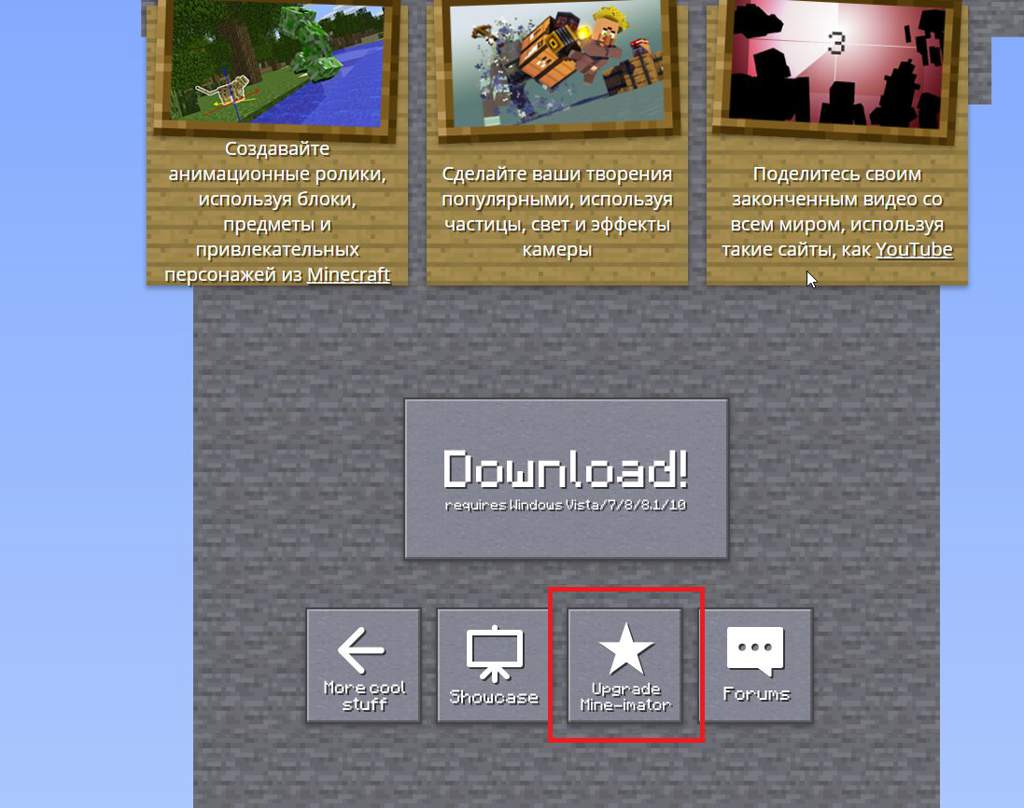
➤Потом нажимаем «Я бы предпочёл не жертвовать» или «I’d rather not donate».

➤Далее мы переходим в нашу программу.
➤Нажимаем «Upgrate», далее вставляем наш ключ активации
➤И нажимаем «Continun»
Для создания арта, надо создать проект, для этого:
➤Нажимаем «New project»
➤Называем наш проект
➼Для вращения «Рабочей камеры» надо зажать ЛКМ.
➼Клавиши для управления W,S,D,A для ускорения камеры надо зажать «Space»
➼Для замедления «Shift»
➼Для перемещения вверх «E», для перемещения вниз «Q».
Сверху у нас находятся кнопки:
1)Создать новый проект
2)Импорт файла (Текстура, объект и т.д.)
3)Открыть другой проект
6)Показать\скрыть текущую камеру
1)Отмена, отменить прошлое отменение
Если нажать на верстак, то откроется меню объектов, встроенных в mine-imator.
Чтобы открыть карту, на которой мы будем делать арт, надо:
╰►Нажать на верстак и нажать на картинку с биомом.
╰►Далее, в пункте «Scenery»мы выбираем «Import from world. «
╰►В открывшемся окне, во вкладке «World», мы выбираем наш мир.
╰►Далее выделяем зону, которую мы хотим создать в программе (слишком большую территорию выделять не надо, программа может выдать ошибку и выключиться.)
╰►Далее нажимаем «Done»
╰►Ждём, пока пройдёт загрузка и нажимаем «Create»
Чтобы создать нашего персонажа, надо:
╰►Выбрать иконку с персонажем.
╰►Во вкладке «Model» выбираем «Human».
╰►Во вкладке «Variant» мы можем выбрать вариант модели (Steve или Alex).
╰►Во вкладке «Skin» мы выбираем «Browse. » и выбираем наш скин (обязательно развёрнутый).
С помощью осей (X, Y, Z) мы можем вращать и двигать персонажа.
В левой нижней вкладке «Time line» мы можем выбрать объект.
Нажимая на «Галочку» мы, можем увидеть, что привязано к данному объекту.
Если нажать на камере или выбрать на «Time line» объект, то можно его вращать и двигать.
Чтобы поставить камеру, которая будет Снимать\Делать фото, надо:
ː͡➘Нажать на верстак.
ː͡➘Выбрать камеру и нажать «Create»
Чтобы создать предмет, надо:
ː͡➘Нажать на верстак,.
ː͡➘Выбрать иконку с мечом.
ː͡➘Выбрать, сделать его плоским или же 3D.
ː͡➘Выбрать объект, который будем привязывать.
ː͡➘Справа во, вкладке «Parent» выбираем, объект, к которому будем привязывать.
(Чтобы отвязать, выбираем «None»)
ː͡➘Далее «располагаем» наш «Субъект» так, чтобы было удобно.
Для того, чтобы добавить освещение, надо:
ː͡➘Нажать на верстак.
Чтобы настроить свет от «Источника света» (той лампочки, которую мы создали), надо:
ː͡➘Выбирать нашу лампочку.
ː͡➘развернуть пункт «Light»
Чтобы увидеть, как будет выглядеть арт рендером, надо:
ː͡➘Или нажать на выделяющееся квадрат на экране.
Чтобы изменить положение солнца, надо:
1)Во вкладке «Project properties», развернуть пункт «BackGround».
2)Изменить «Time» и «Rotation».
Создание более реалистичного лица
1)Импортируем риг лица (Парень\Девушка).
2)Привязываем риг к голове пресонажа («Head»)
3)Настраивем выражение лица:
В «Лицо парень\девушка» выбираем, то что мы хотим настроить:
➘Для изменения цвета глаз, надо найти объект «Глаза» во вкладке «Color» изменить «Blend color».
➘Далее изменять размер по «Y»
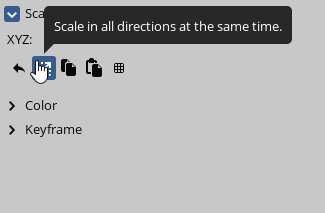
➘Так же, как и в случае с глазами, надо изменять размер.
➘Во вкладке «Bend», изменяем первый показатель. (Для изменения направления стрелок рта, то есть сделать грустным или счастливым).
Наш арт готов, но нам надо его экспортировать.
Для выполнения этой задачи, надо:
➘Нажать на иконку с «Картинкой» (Чёрный квадрат с двумя белыми горами).
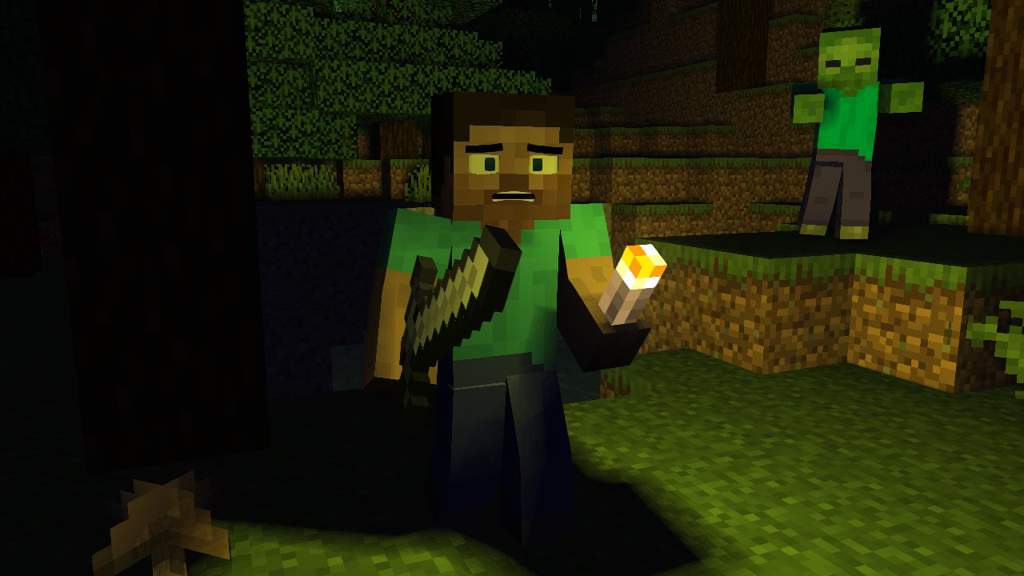
Я показал вам программу, которой я пользуюсь. Есть много программ для создания артов, но эта программа нацеленна именно на Minecraft. Решать вам, в какой программе делать арты или анимации.