программа для создания аддонов для майнкрафт пе для пк
Программы для создания мода для Майнкрафт
Популярность игры Minecraft с каждым годом только растет, отчасти этому способствуют сами игроки, разрабатывая моды и добавляя новые текстур-паки. Даже неопытный пользователь сможет создать свою модификацию, если будет использовать специальные программы. В этой статье мы подобрали для вас несколько наиболее подходящих представителей подобного софта.
MCreator
Первой рассмотрим самую популярную программу для создания модов и текстур. Интерфейс сделан очень удобно, каждая функция находится в соответствующей вкладке и имеет собственный редактор с набором определенных инструментов. Кроме этого доступно подключение дополнительного софта, который нужно будет заранее скачать.
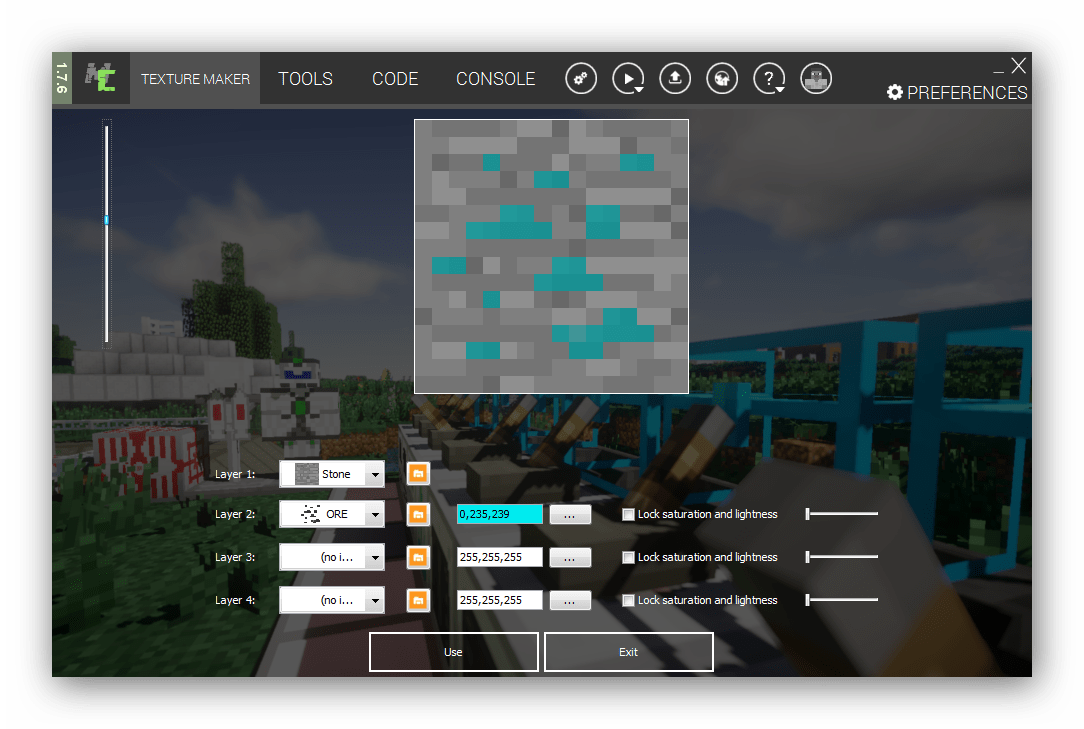
Что касается функционала, то тут MCreator имеет как достоинства, так и недостатки. С одной стороны, присутствует основной набор инструментов, несколько режимов работы, а с другой – пользователь может настроить всего лишь несколько параметров, не создав ничего нового. Чтобы глобально поменять игру, требуется обратиться к исходному коду и изменять его в соответствующем редакторе, но это требует специальных знаний.
Linkseyi`s Mod Maker
Linkseyi`s Mod Maker менее популярная программа, однако предоставляет пользователям значительно больше возможностей, чем предыдущий представитель. Работа в данном софте реализована таким образом, что нужно выбирать определенные параметры из всплывающих меню и загружать собственные изображения — это делает программу только удобнее и проще.
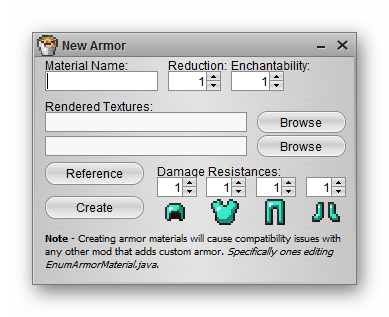
Доступно создание нового персонажа, моба, материала, блока и даже биома. Все это объединяется в один мод, после чего он загружается в саму игру. Кроме этого присутствует встроенный редактор моделей. Linkseyi`s Mod Maker распространяется бесплатно и доступен к скачиванию на официальном сайте разработчиков. Обратите внимание, что в настройках отсутствует русский язык, но даже без знаний английского освоить Mod Maker будет очень просто.
Deathly`s Mod Editor
Deathly`s Mod Editor по своему функционалу очень похож на предыдущего представителя. Здесь также присутствует несколько вкладок, в которых создается персонаж, инструмент, блок, моб или биом. Сам мод формируется в отдельную папку с составляющими каталогами, что вы можете наблюдать слева в главном окне.
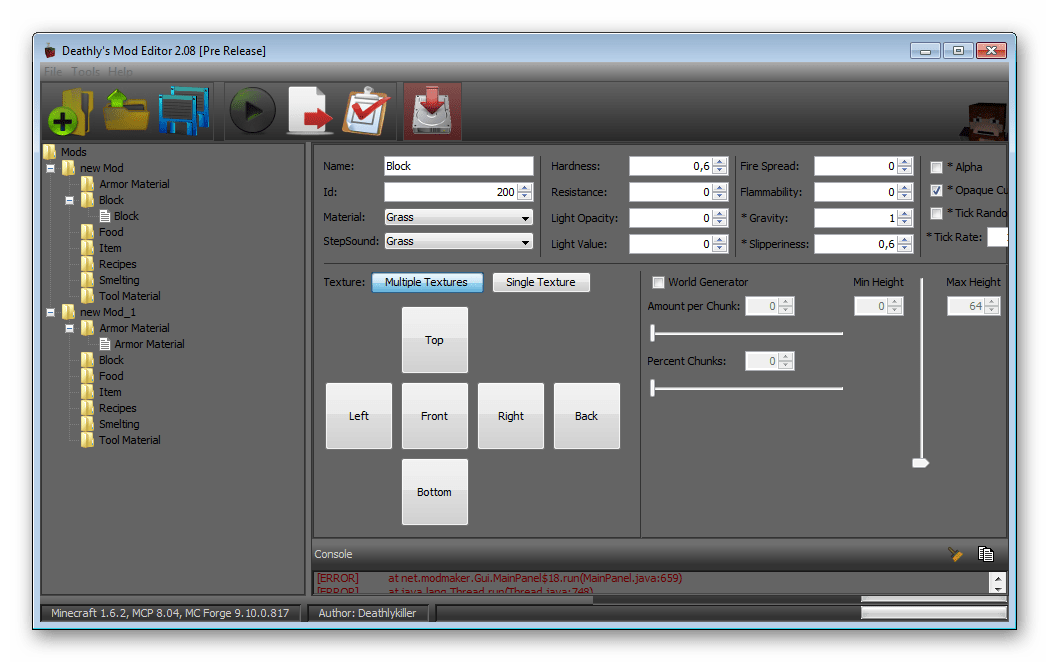
Одним из главных достоинств данной программы считается удобная система добавления изображений текстур. Вам не нужно рисовать модель в режиме 3D, потребуется лишь загрузка изображений определенного размера в соответствующие строки. Кроме этого есть встроенная функция тестирования модификации, позволяющая обнаружить те ошибки, которые не удалось выявить вручную.
Программ в списке получилось не много, однако присутствующие представители идеально справляются со своими задачами, предоставляют пользователю все необходимое, что понадобится во время создания своей модификации для игры Minecraft.
Помимо этой статьи, на сайте еще 12262 инструкций.
Добавьте сайт Lumpics.ru в закладки (CTRL+D) и мы точно еще пригодимся вам.
Отблагодарите автора, поделитесь статьей в социальных сетях.
Как создать свой первый аддон для Minecraft PE

Совсем недавно мы увидели новую версию игры 0.16 (так называемый «Boss Update») для карманной версии Minecraft, а также для бета-версии Minecraft Windows 10. В добавок к некоторым действительно завораживающим новинкам геймплея, включая подводные крепости и иссушителя, в новой версии Майнкрафт 0.16 также появятся «аддоны». Они позволят изменять внешний вид, а также поведение мобов в игре.
В данном уроке я вкратце расскажу, как можно создать простой аддон на Windows 10 (хочется сразу отметить, что создать аддон можно на любом компьютере, после чего загрузить его на устройство с Pocket Edition, но использовать Windows 10 Edition немного проще). В данном примере я постараюсь изменить внешний вид летучей мыши на сову. Когда я закончу аддон, я смогу добавлять сов в мой мир Minecraft. В итоге они будут выглядеть таким образом:
Шаг 1 – Загрузить файлы Vanilla Minecraft
Давайте начнем с того, что изначально нужно перейти по ссылке https://minecraft.net/en/addons/. Здесь Вы можете скачать два демонстрационных пака аддонов, которые были разработаны командой разработчиков игры и SethBling.
Шаг 2 – Перейдите к папке ресурсов Вашего мира
Следующее, что нужно сделать – перейти в нужную папку и начать добавлять контент. Напишите «run» в меню Пуск, а затем в строке команды введите «appdata».
Нажмите на папку «Local», а затем перейдите к «Packages». Там будет достаточно много папок, Вам нужно найти ту, которая относится к Minecraft. Она будет выглядеть приблизительно так:
В этой папке перейдите к «LocalState», а затем к «games» и «com.mojang». Перед Вами должны появиться следующие папки:
Здесь Вы можете увидеть папку «behaviour packs», которая определяет, как будут вести себя мобы, а также «resource packs», которая определяет, как будут выглядеть мобы.
Шаг 3 – Создать новый набор ресурсов (Resource Pack)
В первую очередь, откройте папку «resource packs». Если Вы не загружали и не создавали наборы ресурсов, вероятно, она будет пустой. Создайте новую папку и назовите ее соответствующим образом. В моем случае я назвал папку «owl_resources».
Теперь вернемся к файлам Vanilla Minecraft, которые Вы загрузили с сайта. Откройте папку «vanilla», а затем и папку «client». Вы должны увидеть список файлов, которые выглядят приблизительно так:
Скопируйте все содержимое папки и вставьте в папку вашего нового набора ресурсов.
Далее Вам следует открыть json файл под названием pack_manifest. Данный файл содержит информацию об аддоне, включая название, описание и уникальный идентификатор. Вы можете открыть файл любым текстовым редактором. Я использую Sublime, но Вы можете воспользоваться и обычным Notepad. Когда Вы откроете файл, можете отредактировать поля после «name» и «description» так, как я, например, сделал здесь:
Вам также необходимо изменить pack_id и uuid на что-либо иное. Ели Вы будете использовать те же идентификаторы, что и Vanilla Minecraft, игра попросту не будет воспринимать их как новый набор ресурсов.
Такая же проблема может возникнуть, если Вы создаете два новых набора ресурсов и задаете для них одинаковые ID. Создать новые уникальные uuid можно быстро и бесплатно на uuidgenerator.net. Создайте две версии 1 UUID, скопируйте и вставьте его в соответствующее поле в наборе ресурсов. Сохраните файл, и после этого Ваш новый набор ресурсов будет готов.
Шаг 4 – Создайте текстуру
После того, как Вы создали новый набор ресурсов, ничего в игре фактически не поменяется. Сейчас Вам нужно изменить текстуру моба. Я буду изменять текстуру летучей мыши на сову. Нажмите на папку «textures», а затем на папку «entity». Здесь находятся изображения всех мобов, которые присутствуют в игре.
Я открыл оригинальное изображение текстуры летучей мыши, которое выглядит следующим образом:
Далее я отредактировал изображение, сделав его более похожим на сову. В результате, у меня получилась следующая текстура:
Я сохранил обновленную текстуру (которая так же называется bat.png) и закрыл программу. Сейчас у меня есть новый набор ресурсов и уникальная текстура. Когда я применю этот набор в игре, летучие мыши будут выглядеть как маленькие совы!
Шаг 5 – Создать новый набор поведения мобов
Сейчас мои летучие мыши выглядят как совы, но они все еще имеют небольшой размер и двигаются очень быстро, совершенно не так, как двигаются настоящие совы. Мне нужно изменить поведение летучих мышей, сделать их в два раза больше и урезать скорость на 1/5.
В первую очередь мне нужно перейти обратно в папку com.mojang и открыть «behaviour_pack». Так само, как и «resource_pack», данная папка изначально должна быть пустой, если ранее не загружались другие наборы поведения мобов. Создайте новую папку для Вашего нового набора поведения мобов (я назвал свою папку «owl_behaviour»).
Вернитесь к файлам Vanilla Minecraft, которые Вы скачивали и в этот раз выберите папку «server». Вам не нужно копировать абсолютно весь контент оттуда, только entities, папку loot_table, файлы pack_icon и pack_manifest:
Скопируйте эти файлы в Ваш новый набор поведения мобов.
Как и ранее, нам нужно отредактировать pack_manifest. И точно так же как раньше, нужно изменить название, описание и идентификаторы. Но на этот раз нам нужно сделать еще один дополнительный шаг.
Нам нужно удалить из файла ненужную информацию. В частности, Вам следует просто удалить все, что идет от «dependencies» до знака «]», как подсвечено на изображении:
Как только эта информация будет удалена, Вы можете двигаться дальше и изменять названия и описания в файле manifest. Не забудьте изменить уникальные ID при помощи uuidgenerator.net. Вот мой финальный файл manifest:
Сохраните все это и Ваш набор ресурсов будет создан.
Шаг 6 – Изменение поведения
Существует огромное количество действий, которые Вы можете изменить в наборе поведения. Это абсолютно все от радиуса взрыва криперов до возможности полета у свиней или возможности оседлать куриц. Но в данном случае я сделаю незначительные изменения, уменьшив на 1/5 скорость движения летучей мыши и сделав ее размеры в два раза больше.
Чтобы сделать это, нужно открыть папку «entities», затем нажать на json файл летучей мыши (называется соответствующе bat.json). Летучая мышь – это очень простой моб, поэтому в файле небольшое количество данных, но я добавлю несколько строчек, чтобы реализовать задуманное.
В первую очередь, я добавлю код, чтобы увеличить размер летучей мыши, используя компонент minecraft.scale. Далее я добавлю speed_multipiler 0,2 (это значение 1/5) к компоненту движения моба. После окончания код будет выглядеть следующим образом:
Как только файл будет сохранен, у меня получится рабочий набор поведения моба, который дополнит набор ресурсов. Теперь я готов применить свой аддон в игре.
Шаг 7 – Загрузка наборов ресурсов и поведения мобов в Minecraft
Это финальный шаг, в котором мне нужно открыть Minecraft Windows 10 Edition на компьютере и создать новый мир. Я создам мир в режиме творчества, чтобы получить возможность самостоятельно спаунить летучих мышей, чтобы убедиться в том, что мой аддон работает.
Далее, мне нужно прокрутить ползунок в левой части игры и выбрать опцию «Resource Packs». Если я сделал все правильно, я увижу свой аддон под названием «Owl Add On» в списке всех доступных аддонов. Далее мне нужно будет только выбрать аддон и применить его к новому миру.
Теперь, в левой части мне нужно выбрать опцию «Behaviour Packs». Снова, мне нужно выбрать свой аддон «Owl Behaviour» среди доступных и применить его к моему миру.
Теперь я могу зайти в свой мир. Так как я в режиме творчества, я могу просто взять яйцо для спауна летучих мышей и заспаунить их.
Когда я спауню летучих мышей, они должны выглядеть как совы, иметь размеры в два раза больше и скорость на 1/5 меньше.
Если Вы хотите скачать мир Minecraft с уже примененными наборами ресурсов и поведения, описанными в данном уроке, Вы можете скачать их здесь. Вам нужно будет просто заспаунить несколько летучих мышей, чтобы убедиться в том, что все работает.
MCreator 2021.2

MCreator — очень интересная программа для создания модов своими руками. С ней вам не потребуется никаких особых дополнительных знаний, чтобы создать собственный мод. Кроме вашей богатой фантазии и наличия на вашем компьютере этой программы, вам больше ничего не нужно.

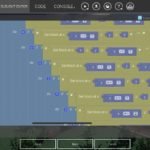
Поскольку интерфейс программы доступен только на английском языке, нелишними будет пара слов о интерфейсе программы. Процесс создания модов осуществляется в меню Workspace — здесь можно добавлять новые объекты, назначать глобальные переменные и редактировать основные игровые события через триггеры. Во вкладке Tools находятся основные инструменты для обработки, импорта и экспорта медиафайлов (графика, аудио), а также встроенный графический редактор. Console и Code предназначены для опытных пользователей, которые знакомы с азами программирования. В них можно просмотреть и изменить генерируемый программой код.
Ниже приведены ссылки на загрузку программы для различных операционных систем. Выберите ту, которая соответствует параметрам вашего компьютера, загрузите, установите и пользуйтесь!
Как создать мод в Майнкрафт ПЕ?
Опубликовано 26.11.2018 · Обновлено 26.11.2018
Каждый мечтал сделать свой мод на Майнкрафт. Но не каждый знает, как его сделать. В этой статье я постараюсь максимально подробно рассказать вам о том, как же создать модификацию для Minecraft Pocket Edition.
Как сделать мод для Майнкрафт Покет Эдишн?
Для начала у вас есть два пути разработки:
Давайте подробнее рассмотрим каждый из вариантов и выясним, какой же из них лучше.
Как создать мод с помощью языков программирования?
Чтобы написать скрипт для Блок Лаунчера вам потребуются базовые знания JavaScript, а также знания API BlockLauncher. Все это можно выучить на базовом уровне за месяц учебы(если учить каждый вечер). Но скрипты для BlockLauncher уже перестали быть модными. Как правило, сейчас все разрабатывают свои плюшки в виде аддонов для Майнкрафта.
Как сделать мод с помощью ModEz?
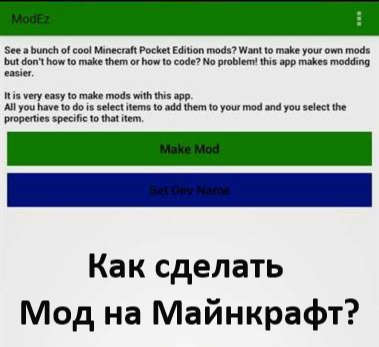
ModEz — это одна из программ, позволяющих создать модификацию без навыков программирования. Но эта программа имеет недостаточные возможности и создать с помощью неё глобального мода не получится.
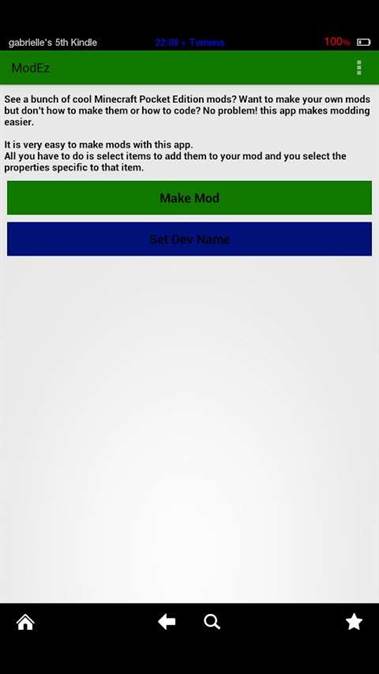
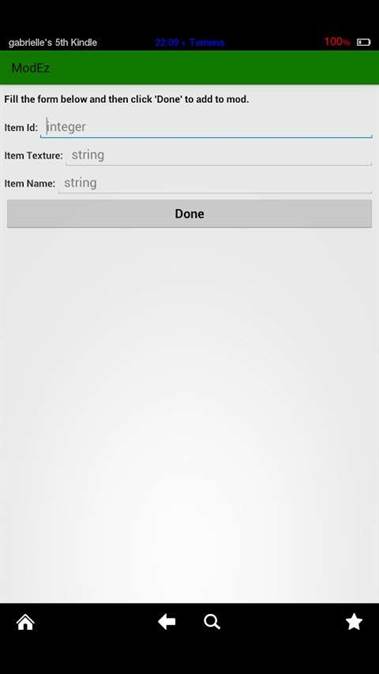
С помощью данной программы для телефонов вы запросто можете сделать следующие вещи:
Данная программа также делает моды, работающие на Блок Лаунчере. Для создания мода вам потребуется:
1)Придумать имя для мода.
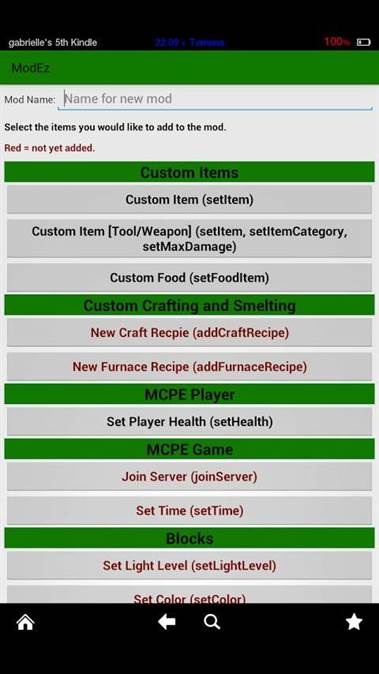
2)Выбрать требуемые вам функции. Для этого вам потребуется иметь знания английского языка. Допустим, выбрав функцию SetPlayerHealth вы установите изменение количества HP у игрока при выполнении определенной манипуляции с каким-либо блоком, который вы ранее указали в настройках.
3)Таким образом, только что вы практически создали мод на аптечку. Достаточно перерисовать текстуру блока под текстуру аптечки.
4)Чтобы установить модификацию на BlockLauncher вам потребуется зайти в игру, далее нажать на гаечный ключ и выбираем включить скрипты ModPE, далее достаточно добавить новый скрипт из вашего устройства так, как указано на картинках ниже.
AddOns Maker for MCPE на компьютер
Информация
Начиная с версией 0.16.0 Minecraft PE (или MCPE) имеют официальные аддоны поддержки как знать, как моды, которая позволяет пользователю изменять в игровых персонажах и предметы, offficial без использования запуска приложений. Тем не менее, сделать аддоны это не простая задача освоить и наиболее игрок не может сделать это, потому что он требует навыков программирования.
Оставайтесь с нами и продолжайте поддерживать наше развитие, написав хороший обзор.
Это приложение не использует Интернет, чтобы загрузить новые данные, поэтому, пожалуйста, быть в курсе использования данных!
Это неофициальное приложение для Minecraft Карманное издание. Это приложение не связан каким-либо образом с Mojang AB. Minecraft Имя, то Minecraft Марка и Minecraft Активы все имущество Mojang AB или их уважительного владелец. Все права защищены. В соответствии с http://account.mojang.com/documents/brand_guidelines
Инструкции по установке
Cкачать и установить AddOns Maker for MCPE на компьютер бесплатно.
Многие из нас стали задавать простой вопрос: как скачать, установить и сыграть в нашу любимую игру прямо на компьютере?
Если вы не любите маленькие экраны смартфона или планшета, то сделать это можно с помощью программы-эмулятора. С ее помощью можно создать на своем компьютере среду Android и через нее запустить приложение. На данный момент самыми популярными утилитами для этого являются: Bluestacks и NoxPlayer.
Установка AddOns Maker for MCPE на компьютер с помощью Bluestacks
Bluestacks считается самым популярным эмулятором для компьютеров под управлением Windows. Кроме того, есть версия этой программы для Mac OS. Для того, чтобы установить этот эмулятор на ПК нужно, чтобы на нем была установлена Windows 7 (или выше) и имелось минимум 2 Гб оперативной памяти.
Установите и настройте Bluestacks. Если на компьютере нет Bluestacks, перейдите на страницу https://www.bluestacks.com/ru/index.html и нажмите зеленую кнопку «Скачать Bluestacks» посередине страницы. Щелкните по зеленой кнопке «Скачать» в верхней части следующей страницы, а затем установите эмулятор:
+ Windows: дважды щелкните по скачанному EXE-файлу, нажмите «Да», когда появится запрос, щелкните по «Установить», нажмите «Завершить», когда эта опция станет активной. Откройте Bluestacks, если он не запустился автоматически, а затем следуйте инструкциям на экране, чтобы войти в свою учетную запись Google.
+ Mac: дважды щелкните по скачанному файлу DMG, дважды щелкните по значку Bluestacks, нажмите «Установить», когда будет предложено, разрешите устанавливать программы сторонних разработчиков (если понадобится) и нажмите «Продолжить». Откройте Bluestacks, если он не запустился автоматически, и следуйте инструкциям на экране, чтобы войти в свою учетную запись Google.
Скачайте файл APK на компьютер. APK-файлы являются установщиками приложений. Вы можете скачать apk-файл с нашего сайта.
Щелкните по вкладке «Мои приложения». Она находится в верхней левой части окна Bluestacks.
Нажмите «Установить APK». Эта опция находится в нижнем правом углу окна. Откроется окно Проводника (Windows) или Finder (Mac).
Выберите скачанный файл APK. Перейдите в папку со скачанным файлом APK и щелкните по нему, чтобы выбрать.
Нажмите «Открыть». Эта опция находится в нижнем правом углу окна. Файл APK откроется в Bluestacks, то есть начнется установка приложения.
Запустите приложение. Когда значок приложения отобразится на вкладке «Мои приложения», щелкните по нему, чтобы открыть приложение.
Установка AddOns Maker for MCPE на компьютер с помощью NoxPlayer
Nox App Player бесплатна и не имеет никакой навязчивой всплывающей рекламы. Работает на Андроиде версии 4.4.2, позволяя открывать множество игр, будь то большой симулятор, требовательный шутер или любое другое приложение.
+ Перейти на официальный сайт разработчика https://www.bignox.com/
+ Для того чтобы установить эмулятор Nox App Player, нажимаем на кнопку «СКАЧАТЬ».
+ Далее начнется автоматическая загрузка, по завершении которой необходимо будет перейти в папку «Загрузки» и нажать на установочный файл скачанной программы.
Установка и запуск программы:
+ Для продолжения установки необходимо в открывшемся окне нажать на кнопку «Установить». Выберите дополнительные параметры инсталляции, нажав на кнопку «Настроить», если вам это необходимо. Не снимайте галочку с пункта «Принять «Соглашение»», иначе вы не сможете продолжить.
+ После того как эмулятор будет установлен на компьютер, вы увидите на экране окно запуска, где необходимо будет нажать на кнопку «Пуск».
+ Все, на этом этапе установка эмулятора Nox App Player завершена. Для полноценной работы программы вам необходимо будет зайти в свой аккаунт Play Market — нажмите на иконку приложения в папке Google, введите логин и пароль от вашей учетной записи.
Загрузка и установка приложений: Для этого вам необходимо скачать файл приложения в формате APK и просто перетащить его на рабочий стол Nox App Player. После этого сразу начнется установка, по окончании которой вы увидите значок этого приложения на главном экране.