программа для создания моделей для майнкрафт

И сегодня я снова представлю вам программу, которая похожа по свойствам и функциям на Techne и MCAnimator. Она так же позволяет моделировать и анимировать модели внутри игры. но в рукаве у данной проги есть козырь, который позволит обогнать ей по характеристикам Течне и МСАниматор.
Кстати, автор данной проги-мода известен под ником iChun. Думаю вы его знаете по таким модам, как: Hats, Gravity Gun, Morph, Portal Gun, Photoreal. и много других модов.
Более полное/подробное описание:
Плюсы, Минусы, сравнение Tabula:
Ну это все минусы и плюсы, которые я смог выявить. Возможно для некоторые из них покажутся вам незначительными и пустяковыми, но я постарался рассказать обо всех «накладках», проявляющих Tabula с той или иной стороны.
Крафты:
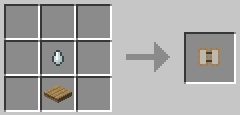
Несмотря на то, что это «мод-программа» для моделирования, она добавляет в мир майнкрафт 1 предмет. Он называется Wax Tablet (Восковая доска). С помощью данного предмета и осуществляется коллективное моделирование.
Чтобы работать с коллегами над одним проектом/моделью вы должны находиться на 1 и том же сервере, далее скрафтить Wax Tablet, поставить в любое место и оба нажать ПКМ по нему. Если же вы поставите 2 и более Wax Tablet’a и нажмёте ПКМ по разным, то будете работать в разных коллективах.
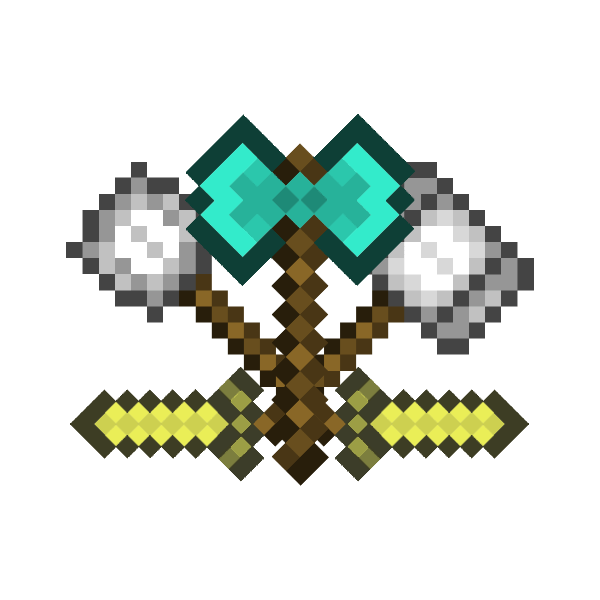
Вот собсна его крафт:
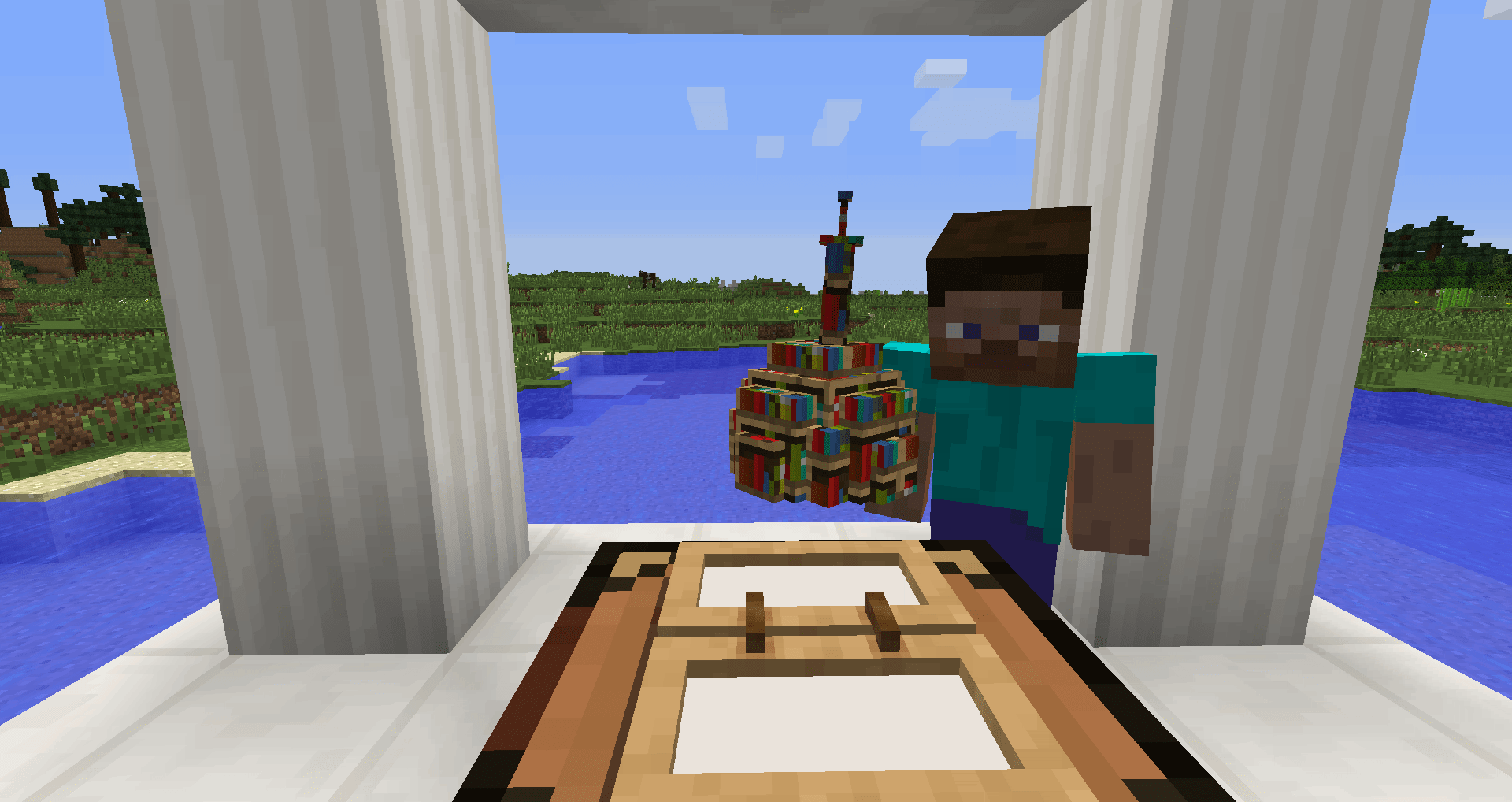
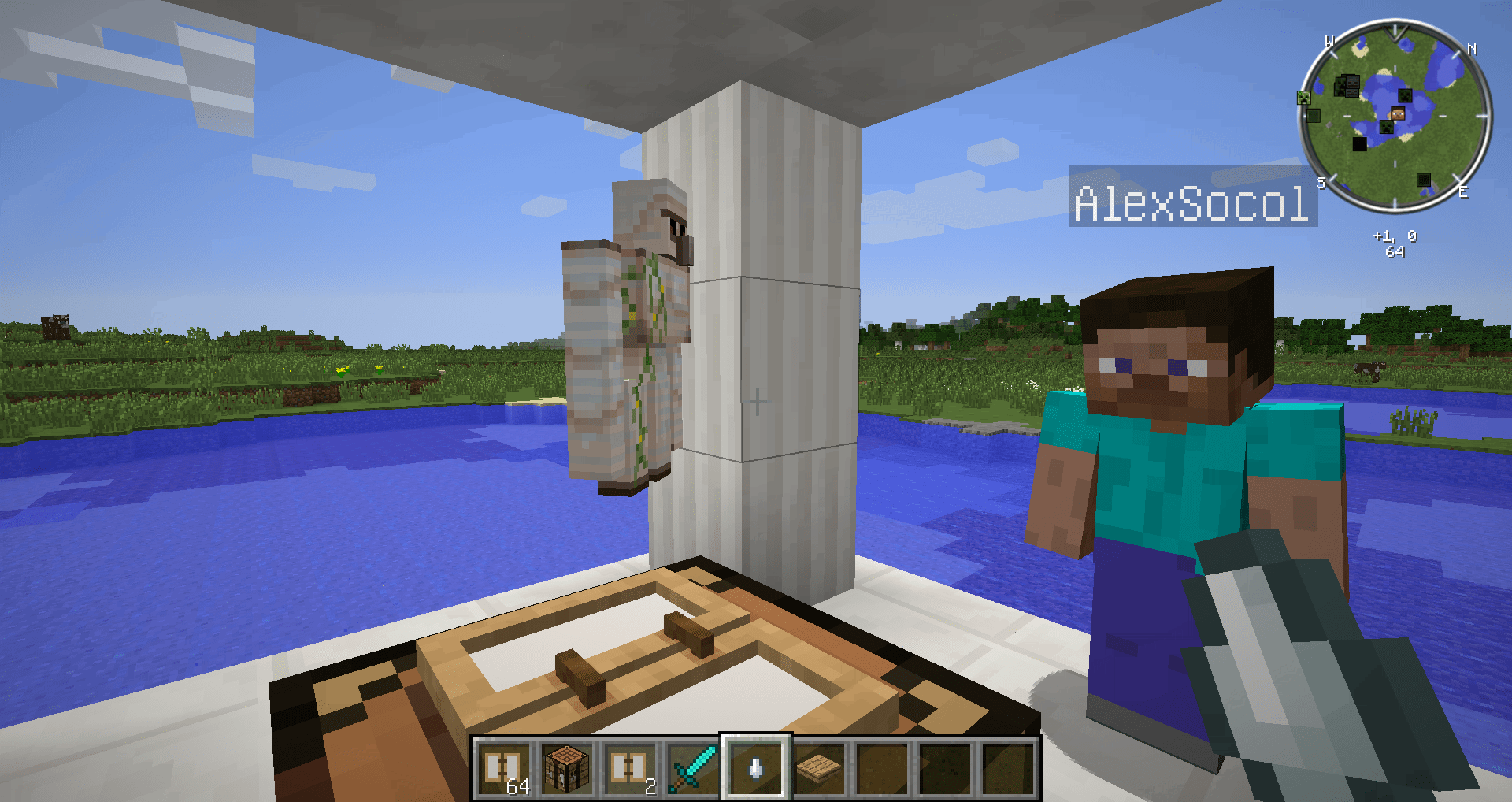
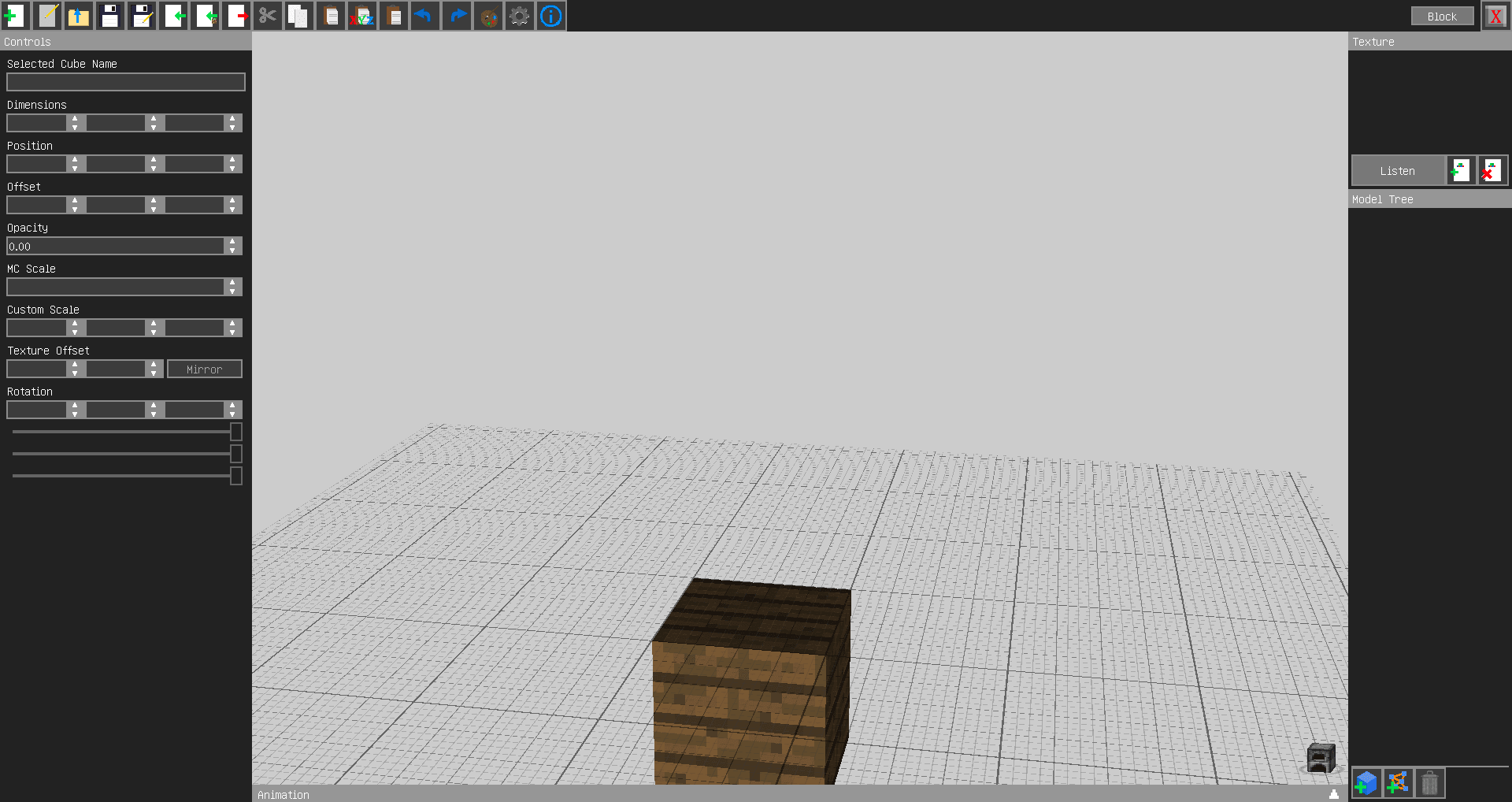
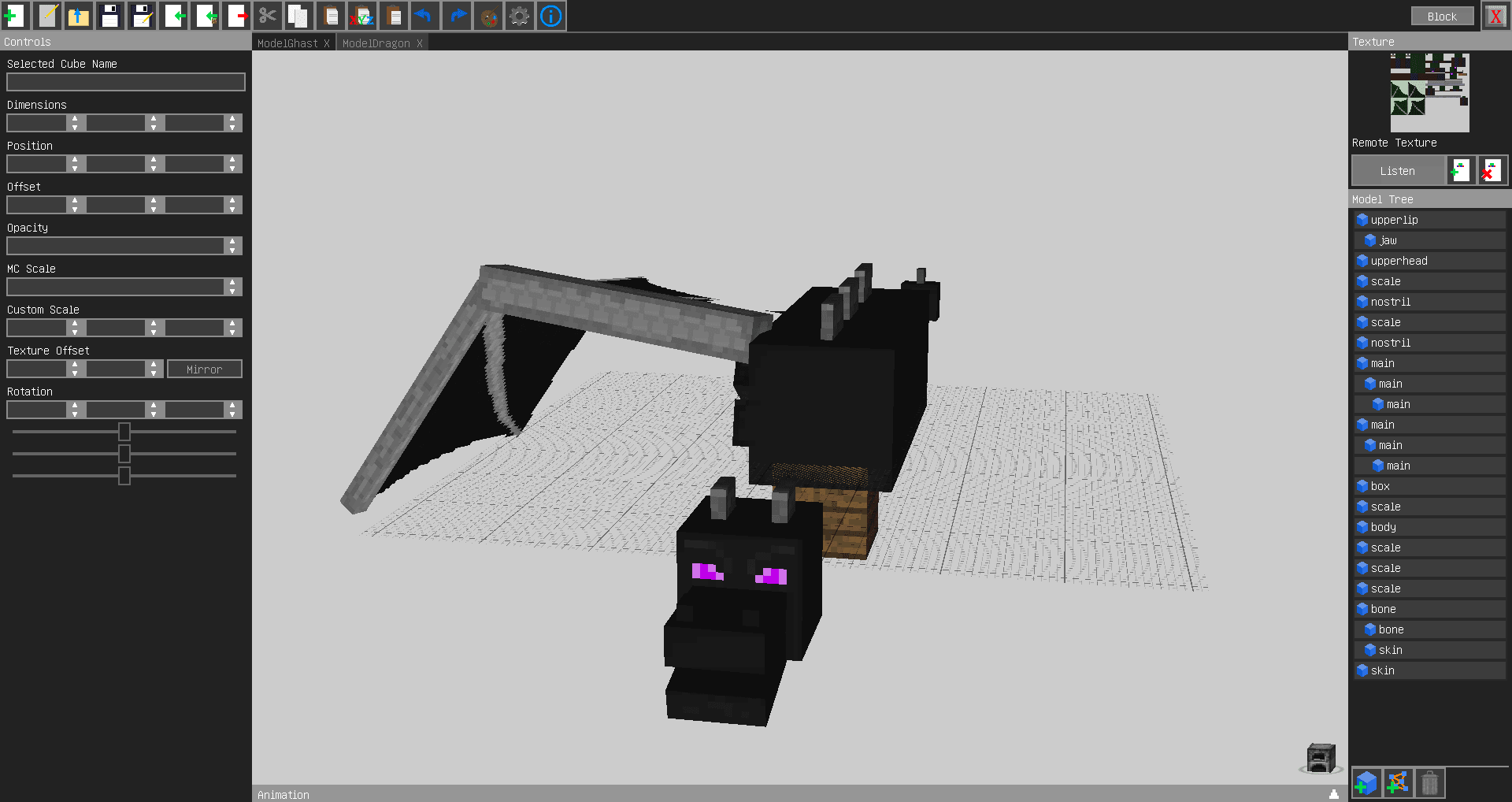
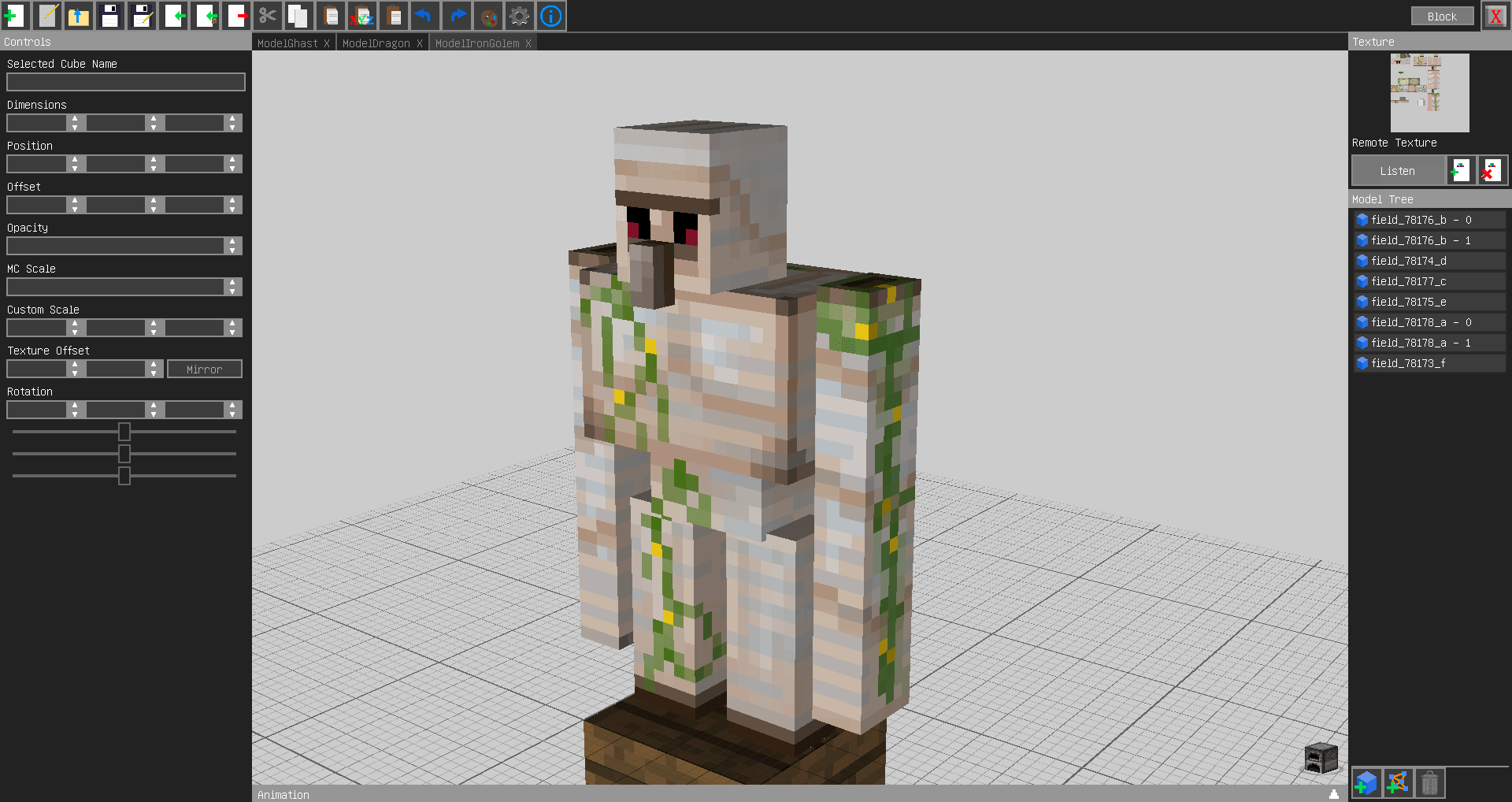
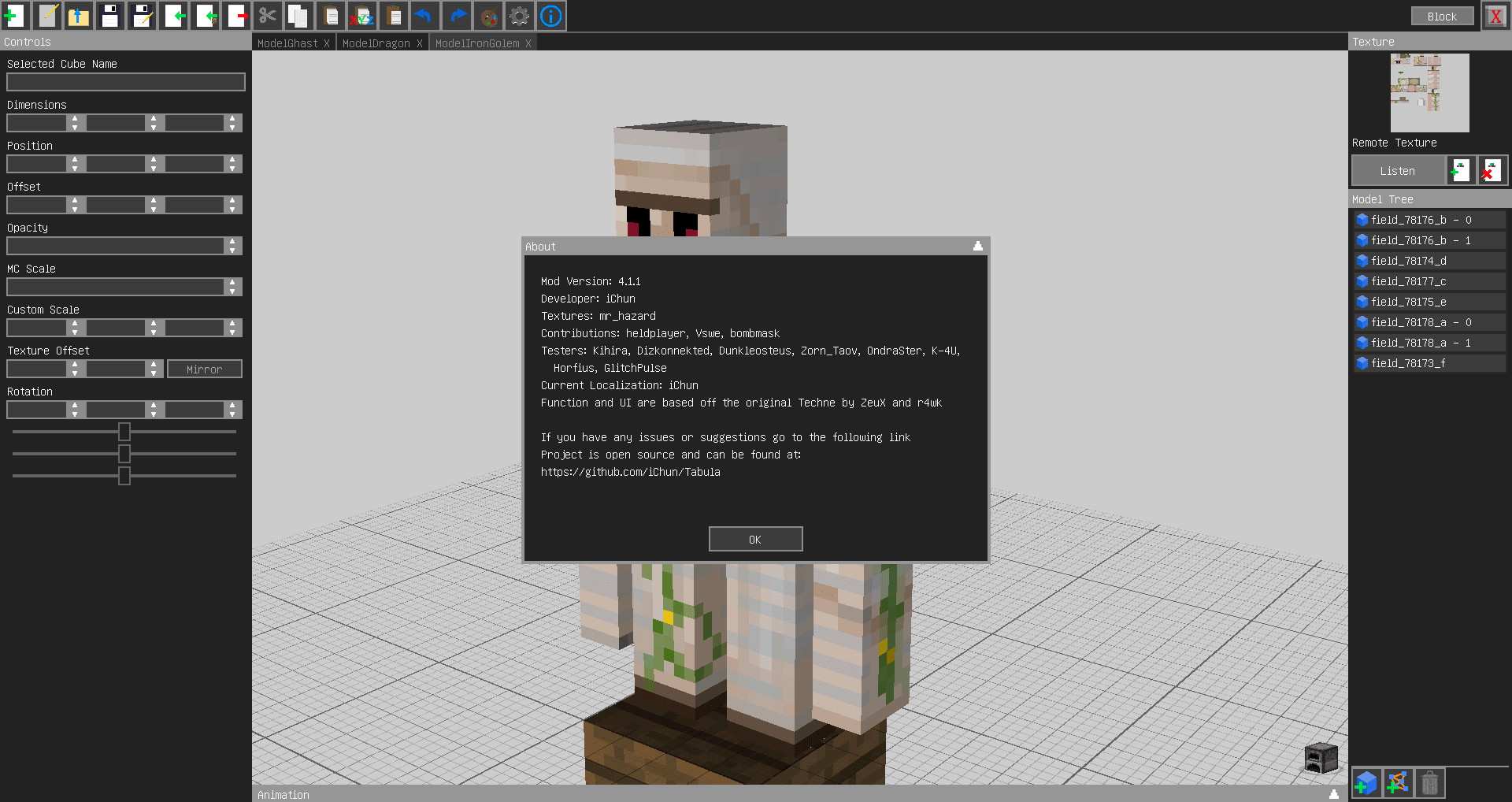
Скриншоты:
Программы для создания мода для Майнкрафт
Популярность игры Minecraft с каждым годом только растет, отчасти этому способствуют сами игроки, разрабатывая моды и добавляя новые текстур-паки. Даже неопытный пользователь сможет создать свою модификацию, если будет использовать специальные программы. В этой статье мы подобрали для вас несколько наиболее подходящих представителей подобного софта.
MCreator
Первой рассмотрим самую популярную программу для создания модов и текстур. Интерфейс сделан очень удобно, каждая функция находится в соответствующей вкладке и имеет собственный редактор с набором определенных инструментов. Кроме этого доступно подключение дополнительного софта, который нужно будет заранее скачать.
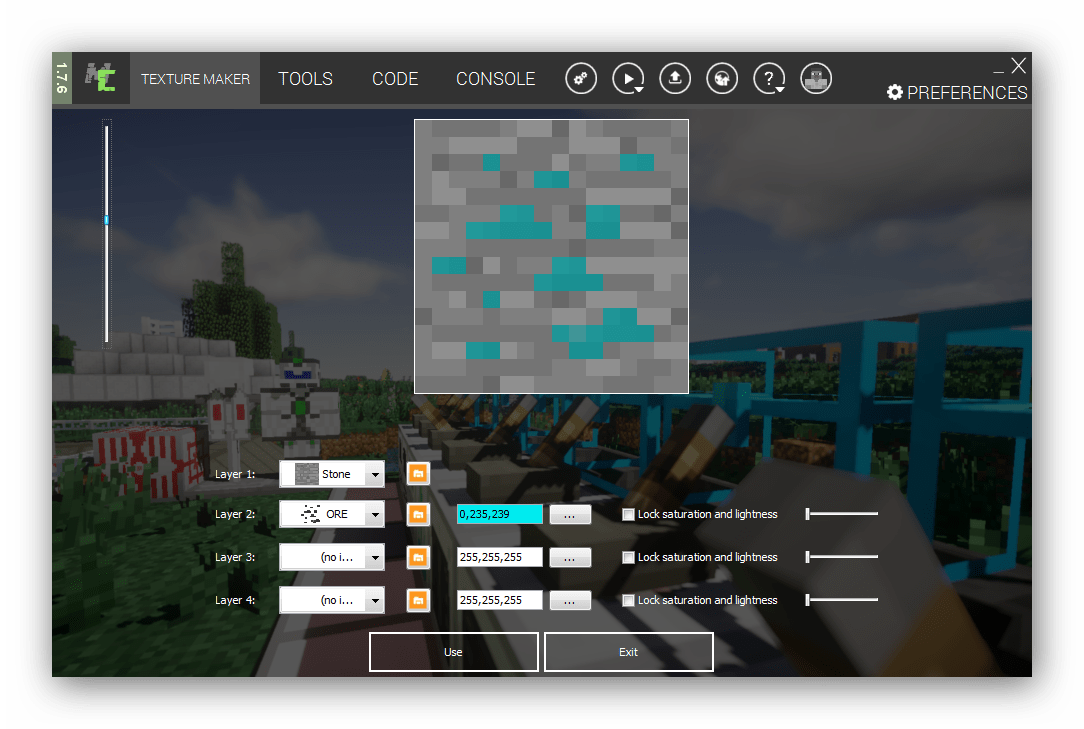
Что касается функционала, то тут MCreator имеет как достоинства, так и недостатки. С одной стороны, присутствует основной набор инструментов, несколько режимов работы, а с другой – пользователь может настроить всего лишь несколько параметров, не создав ничего нового. Чтобы глобально поменять игру, требуется обратиться к исходному коду и изменять его в соответствующем редакторе, но это требует специальных знаний.
Linkseyi`s Mod Maker
Linkseyi`s Mod Maker менее популярная программа, однако предоставляет пользователям значительно больше возможностей, чем предыдущий представитель. Работа в данном софте реализована таким образом, что нужно выбирать определенные параметры из всплывающих меню и загружать собственные изображения — это делает программу только удобнее и проще.
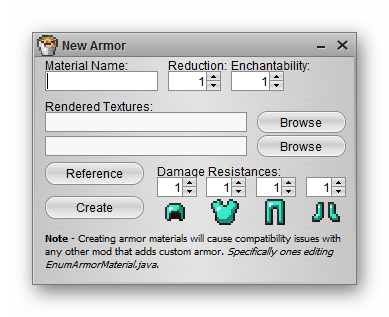
Доступно создание нового персонажа, моба, материала, блока и даже биома. Все это объединяется в один мод, после чего он загружается в саму игру. Кроме этого присутствует встроенный редактор моделей. Linkseyi`s Mod Maker распространяется бесплатно и доступен к скачиванию на официальном сайте разработчиков. Обратите внимание, что в настройках отсутствует русский язык, но даже без знаний английского освоить Mod Maker будет очень просто.
Deathly`s Mod Editor
Deathly`s Mod Editor по своему функционалу очень похож на предыдущего представителя. Здесь также присутствует несколько вкладок, в которых создается персонаж, инструмент, блок, моб или биом. Сам мод формируется в отдельную папку с составляющими каталогами, что вы можете наблюдать слева в главном окне.
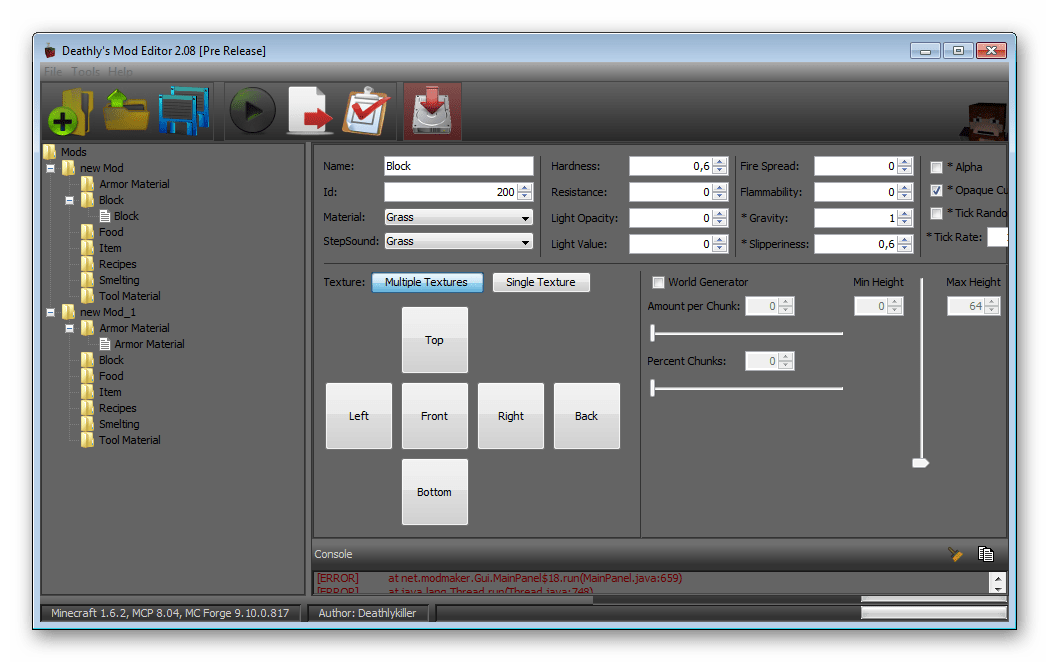
Одним из главных достоинств данной программы считается удобная система добавления изображений текстур. Вам не нужно рисовать модель в режиме 3D, потребуется лишь загрузка изображений определенного размера в соответствующие строки. Кроме этого есть встроенная функция тестирования модификации, позволяющая обнаружить те ошибки, которые не удалось выявить вручную.
Программ в списке получилось не много, однако присутствующие представители идеально справляются со своими задачами, предоставляют пользователю все необходимое, что понадобится во время создания своей модификации для игры Minecraft.
Помимо этой статьи, на сайте еще 12262 инструкций.
Добавьте сайт Lumpics.ru в закладки (CTRL+D) и мы точно еще пригодимся вам.
Отблагодарите автора, поделитесь статьей в социальных сетях.
Blockbench
Бесплатный современный редактор моделей


Редактирование нескольких кубов
Перемещение, поворот, переворачивание или
повторное использование нескольких элементов одновременно.
Или создайте группы для упрощения управления.




Совместимость
Редактор может быть установлен на ваш компьютер
под управлением Windows, Mac или Linux
или может использоваться с веб-приложением.
Рекомендуемыми браузерами для веб-приложения являются:
Chrome и Opera, Edge и Internet Explorer не поддерживаются.

Инструмент кисть можно использовать для рисования текстур. С помощью инструмента вершинная привязка, вы можете перемещать или масштабировать несколько кубов, соединив один из своих углов.
Рядом с инструментами имеется 6 ползунков для размещения и масштаба выбранных в данный момент кубов. Вы можете щелкнуть по одному из полей, чтобы изменить номер напрямую или использовать стрелки или перетащить влево и вправо, чтобы изменить их в шагах. Перетаскивание вверх и вниз будет регулировать размер шага, в то время как удерживание сдвига будет блокировать его.
Рядом с ним есть две кнопки для переключения режима, в котором вы находитесь. Подробнее см. «Настройки дисплея».
Холст
В середине приложения находится холст. Здесь вы можете просмотреть предварительный просмотр своей модели и выбрать кубы. Для навигации используйте левую и правую кнопку мыши и прокрутите список. Как и в большинстве клавиш этой программы, вы можете изменить эти кнопки. Обратите внимание, что для этого поддерживаются только левая, средняя и правая кнопки мыши.
Левая боковая панель
С левой стороны находится редактор UV-развёртки и менеджер текстур. См. «Текстуры» для получения дополнительной информации.
Правая боковая панель
С правой стороны находится редактор поворота.
Ниже вы можете найти структуризатор. Здесь вы видите все кубы, из которых состоит ваша модель. Вы можете выбрать один или несколько, удерживая «Shift». Над структуризатором есть несколько кнопок для изменения кубов.
Список кубов можно отсортировать, перетащив. Есть кнопки для скрытия или удаления куба, а также контекстного меню с несколькими связанными настройками.
Текстуры
Каждая модель имеет набор текстур. Текстуры обычно сохраняются в подпапке внутри папки текстур вашего пакета ресурсов, где Blockbench найдет их. Только текстуры, используемые в модели, будут экспортированы в конце.
Если вы хотите изменить путь одной из текстур, дважды щелкните на его имени, нажмите «Change File» и выберите другой файл. Это может быть полезно, если вы импортируете модель с текстурами, которые не сохраняются в том же пакете, или если вы используете веб-версию редактора.
Частица
На правой стороне каждой текстуры есть маленькая иконка. Если этот значок представляет собой небольшую группу частиц, эта текстура будет использоваться для частиц модели. Если это тире, он не будет использоваться в качестве текстуры, но вы можете изменить это, щелкнув левой кнопкой мыши по значку.
Редактирование
Положение и масштаб
Положение и масштаб можно изменить с помощью 6 ползунков в строке меню. Прочтите «Интерфейс» для получения дополнительной информации.
Использование ползунка будет перемещать все выбранные элементы по отдельности, а при вводе абсолютного числа все выбранные элементы будут установлены на один и тот же номер. Если элемент вращается, ползунки будут перемещать его по сетчатым осям. Включите «Move Rotated On Own Axis» в настройках, чтобы заставить его перемещаться по оси относительно элемента.
Вращение и отражение
Вы можете перевернуть или повернуть выделение в меню «Edit». Каждый элемент будет переворачиваться или вращаться вокруг своего собственного источника, если его нет, он будет использовать 8, 8, 8.
Точное вращение
Элемент можно наклонить вокруг одной оси с шагом 22,5 градуса. Для этого используйте ползунок на правой боковой панели. Для этого элемент будет использовать его источник. Происхождение может быть изменено ниже ползунка вращения.
Управление
Вы можете создать группу с помощью кнопки «New Group» или с помощью комбинаций клавиш (Ctrl + G по умолчанию). Сортируйте группы и перемещайте в них другие группы или кубы путем перетаскивания. Перетаскивание выполняется только при нажатии значков, а не при нажатии на имя. Чтобы выбрать группу, щелкните ее левой кнопкой мыши. Щелкните левой кнопкой мыши еще раз, чтобы выбрать группу, а не контент.
Обработка
Каждая группа имеет собственное происхождение. Если вы вращаете группу, она будет вращаться вокруг этого источника, а не каждого куба вокруг своего собственного происхождения.
Обработка
В слот панели дисплея вы можете выбрать слот для редактирования. С левой стороны расположены три секции. Каждый раздел состоит из кнопки сброса и ползунков с аффилированным полем ввода. Каждый из этих ползунков обозначает одну ось, X, Y и Z. Обратите внимание, что вы не можете использовать ползунок Z в слотах 2D-дисплея. Вы можете копировать и вставлять настройки на другие стороны с помощью соответствующих кнопок.
Пресеты
Ниже ползунков имеется предустановленный бар. Нажатие на один из пресетов автоматически применит правильные настройки к выбранной стороне. Вы можете удалить все пресеты, кроме 4 стандартных, с помощью кнопки X. Чтобы создать пресет, нажмите «Создать пресет» и выберите слоты, которые вы хотите сохранить.
Воксельная Живопись
Если вы хотите создавать сложные модели, функция «voxeling» может быть вариантом. Имейте в виду, что модели вокселей, как правило, не столь производительным как обычные модели.
Живопись
Выберите инструмент «Voxel Paint» на панели инструментов. Нажмите на куб, который вы хотите использовать в качестве шаблона. После того, как вы сделали это, вы можете нажать на стороне элемента, чтобы добавить кубик там.
Модель сущности JSON
Используйте этот параметр экспорта для экспорта в качестве модели сущности Minecraft Pocket Edition/Windows 10 Edition.
Фон
Каждая сцена, включая каждую перспективу режима отображения и каждый вид сбоку, может иметь собственный фон.
Этот фон можно использовать для настройки программы или для добавления эскиза того, что вы хотите моделировать. Например, если вы хотите воссоздать автомобиль, вы можете загрузить чертеж этого автомобиля и установить его в качестве фона. Таким образом, вы можете как можно точнее воссоздать объекты реальной жизни.
После того как вы добавили фон, вы увидите панель в правом нижнем углу. Нажмите стрелку, чтобы развернуть ее. Здесь вы можете контролировать положение и размер фона.
Если включить переключатель блокировки, фон будет придерживаться программы и не двигаться с моделью. Это работает только в орфографических слотах.
Темы изменяют внешний вид Blockbench, например, цветовую схему и шрифт текста.


Кстати, в официальном Дискорд канале существует текстовый канал в котором обсуждают всё о внешнем виде программы. Тот самый Дискорд канал где обсуждают стили тем: #thems
Примеры работ выполненные в Blockbench

(Модель сделана пользователем Twitter [B]Frankenstien25[/B])
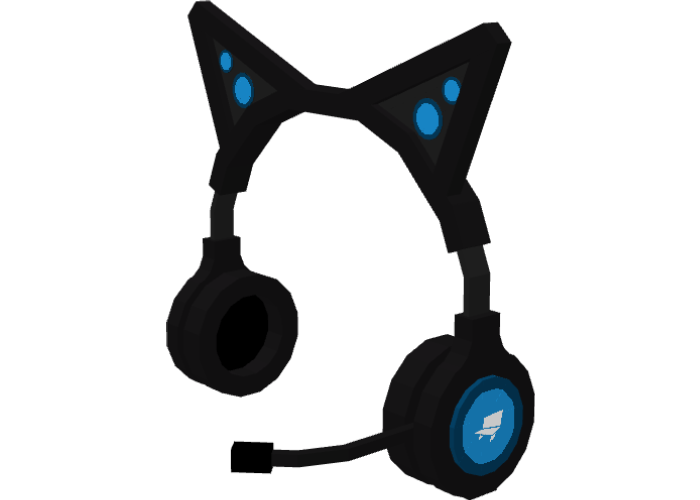
(Модель сделана пользователем Twitter [B]Dragonmaster95[/B])
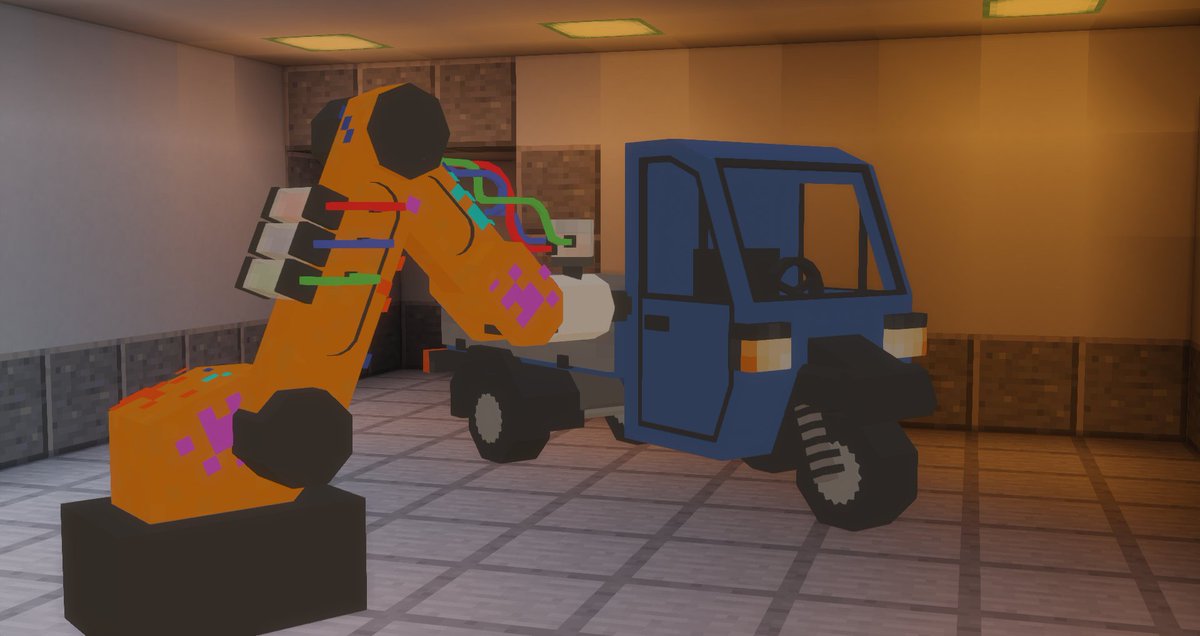
(Модель сделана пользователем Twitter [B]Matteo Simonetti[/B])

(Модель сделана пользователем Twitter [B]. _? || Ruud[/B])
Альбом с фотографиями из программы Blockbench:
3D-Model-Editor | 1.16.x

CURRENT VERSION: 3.0.0 Update
Features:
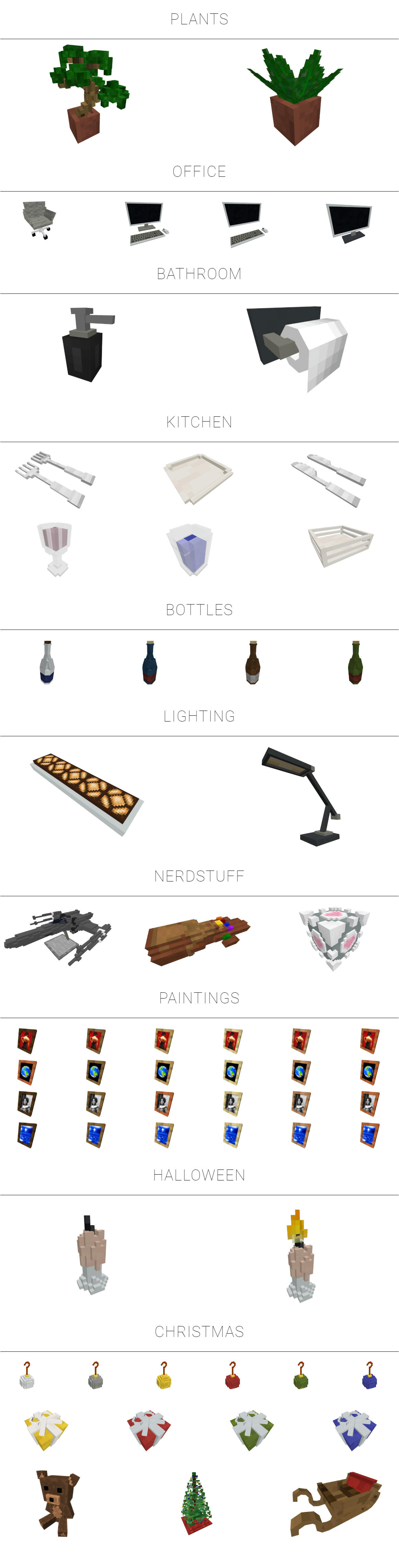
— 120+ different 3D models including variants
— place up to 9 models per Minecraft block
— individually customizable (rotation & block type)
— integrated tutorial
Start:
To activate the data pack, type in the command:
/reload
Models:
In the latest version there are over 120 different models available for decoration. Some of them even have some variants to work with!
ChatGUI Addon:
Work faster with the brand new Chat GUI Addon to customize your models directly from the chat!
Settings:
Enable addons or customize the data pack to match your workflow!
Integrated Tutorial:
Learn how to use the data pack directly from the data pack itself!

