произошла фатальная ошибка это соединение прервано майнкрафт
Minecraft не может подключиться к серверу [исправлено]

Возникла ошибка Minecraft не удается подключиться к серверу при попытке запустить игру? Ты не одинок. Хотя такого рода проблемы с подключением довольно раздражают и могут испортить вам игровой процесс, вот 7 рабочих решений, которые вы можете попробовать.
Исправления, которые стоит попробовать:
Многие игроки удалось решить эту проблему с помощью следующих исправлений. Вам не нужно их пробовать. Просто двигайтесь вниз по списку, пока не найдете тот, который подходит.
Исправление 1. Перезагрузите сеть.
Перезапуск сети всегда является хорошим первым шагом для устранения любых проблем, связанных с сетью, и это должно исправить временные сбои.
Перезапустите Minecraft, чтобы проверить, работает ли этот трюк. Если нет, перейдите к более сложным исправлениям ниже.
Исправление 2 — повторно войдите в свою учетную запись Minecraft
Исправление 3 — Очистите DNS и обновите IP
Очистка DNS и обновление IP — это обычное, но эффективное решение различных проблем с отключением от Интернета. Поэтому, если Minecraft не может подключиться к серверу, попробуйте исправить вашу проблему.
Майнкрафт правильно подключается к серверу? Если нет, переходите к Исправлению 4 ниже.
Исправление 4 — Изменение DNS-сервера
DNS, сокращение от Domain Name System, — это служба, которая позволяет вам доступ к вашим любимым сайтам или онлайн-сервисам. Если вы используете DNS-серверы поставщика интернет-услуг (ISP) по умолчанию, которые могут быть медленными или нестабильными, вы, вероятно, столкнетесь с отключением Minecraft. Вы можете переключить DNS-сервер на другой безопасный, например Google Public DNS.
Если вы можете подключиться к серверу Minecraft и запустить игру плавно, то поздравляю. Если нет, попробуйте еще несколько исправлений.
Исправление 5 — Обновите сетевой драйвер
Обновление драйвера вручную — Вы можете зайти на сайт производителя вашего компьютера или материнской платы, найти самый последний правильный драйвер и затем установить его вручную.
Driver Easy автоматически распознает вашу систему и найдет точные правильные сетевые драйверы, соответствующие вашей версии Windows, а также правильно загрузит и установит их:
Проблема с подключением Minecraft должна быть решена после обновления драйвера. Но если нет, попробуйте следующее исправление, указанное ниже.
Исправление 6 — Закройте программы, загружающие полосу пропускания
Приложения, работающие в фоновом режиме, могут съесть вашу полосу пропускания и вызвать Minecraft не подключается к серверу. Просто выключите их и посмотрите, как идут дела.
Исправление 7 — Отключите брандмауэр Windows
Если брандмауэр Windows заблокировал доступ Minecraft в Интернет, произойдет сбой подключения. Чтобы проверить, так ли это, вы можете временно отключить брандмауэр. Вот как:
Присоединяйтесь к серверу Minecraft снова, и вы сможете без проблем подключиться к нему.
Надеюсь, приведенные выше исправления помогли вам решить проблему с подключением Minecraft. Не стесняйтесь оставлять комментарии ниже, если у вас есть какие-либо вопросы или предложения.
Вот как можно исправить фатальную ошибку Minecraft в Windows 10
Minecraft – популярная видеоигра с песочницей, но многие пользователи сообщают о фатальной ошибке в Minecraft. Ошибка Minecraft Fatal может возникать по нескольким причинам, и сообщение об ошибке может отличаться в зависимости от проблемы.
Независимо от причины, вот несколько решений для исправления фатальной ошибки Minecraft на компьютерах с Windows.
Как я могу исправить сообщение о прекращении фатальной ошибки в Minecraft?
1. Обновите драйверы видеокарты
Неустранимая ошибка Minecraft может произойти, если игра не может использовать вашу выделенную видеокарту или старые драйверы видеокарты конфликтуют с вашей версией игры.
Простое решение здесь – обновить видеокарту из диспетчера устройств (в случае графики Intel HD). Для этого выполните следующие действия:
2. Отключите антивирус и брандмауэр
Если при обновлении игры до последней версии вы столкнулись с фатальной ошибкой в Minecraft, возможно, виноват ваш антивирус. Антивирус и брандмауэр обычно блокируют любые подозрительные подключения к компьютеру и обратно. Однако иногда даже подлинные соединения могут блокироваться по разным причинам.
Простое решение здесь – временно отключить антивирус вместе с брандмауэром. Кроме того, вы также можете добавить некоторые программы в белый список в вашем антивирусе. Если проблема связана с вашим антивирусом, возможно, сейчас самое время подумать о переходе на другой антивирус.
Bitdefender обеспечивает отличную защиту, а благодаря функции «Игровой режим» он не мешает ни одной из ваших игр.
Отключите брандмауэр
3. Обновление Майнкрафт
Разработчики часто выпускают новые обновления, чтобы избежать ошибок в игре и добавлять новые функции. Если вы используете старую версию Minecraft, попробуйте обновить игру до последней версии, чтобы узнать, доступны ли какие-либо новые исправления.
Minecraft постоянно проверяет наличие новых обновлений и автоматически уведомляет пользователя, если обновление доступно. Однако, если у вас нет никаких уведомлений, проверьте наличие новых обновлений вручную.
4. Проверьте наличие обновлений Java

Minecraft, игра на основе Java, требует, чтобы вы установили Java на свой компьютер. Иногда некоторые технические ошибки, связанные с игрой, могут быть исправлены путем обновления Java на вашем компьютере. Помимо исправления технических сбоев, обновления Java также приносят улучшения производительности.
Вы можете скачать последнюю версию Java Build 12 и Build 13 по указанным ссылкам.
Некоторые пользователи сообщают, что проблема возникла после установки последней версии Java. В таких случаях вернитесь к более старой версии, где игра работала без фатальной ошибки.
5.Обновите вашу оперативную память
Современные ноутбуки и ПК поставляются с приличным оборудованием, которое полностью способно работать с Minecraft на средних настройках. Minecraft – не очень требовательная к оборудованию игра, и большинство людей должны иметь возможность запускать ее на интегрированной графике.
Если объем используемой оперативной памяти постоянно равен 100%, вам, вероятно, потребуется купить больше оперативной памяти, чтобы решить эту проблему.
6. Другие общие исправления
Неустранимая ошибка Minecraft является распространенной проблемой и может повлиять на любого пользователя. Попробуйте решить проблему, приведенную в этой статье.
Обязательно оставьте все рабочие решения в комментариях ниже, чтобы мы могли обновить статью новыми решениями.
Удалённый хост принудительно разорвал существующее подключение Майнкрафт как исправить?
Игра Minecraft не теряет своей популярности уже более 10 лет. Поэтому очень часто пользователям приходится сталкиваться со схожими проблемами и ошибками. В этой статье мы объясним, каким образом исправить проблему, если удалённый хост принудительно разорвал ваше существующее подключение во время игры в Майнкрафт. Ниже вы найдете подробные инструкции по улаживанию ситуации. 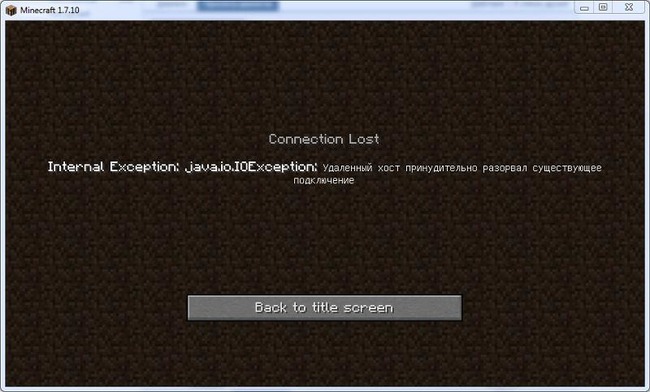
Способ исправить проблему подключения к хосту Minecraft
Огромная популярность Minecraft сделала своего создателя Маркуса Перссона миллиардером. Получать доходы от Майнкрафта он начал еще до того, как он продал права на игру корпорации Microsoft в 2014 году.
Так как компания сама хостит сервера для вашей сессии, она берет на себя обязательство помогать игрокам со всеми возникающими проблемами. Если вы пользуетесь платным сервисом, то просто напишите в поддержку по адресу https://help.minecraft.net/hc/en-us. Подписаться на Realms Plus можно на официальном сайте игры https://www.minecraft.net/ru-ru/realms-plus.
Если упали сервера Майнкрафт, то их вскоре восстановят. В этом случае вам не потребуется совершать лишние манипуляции.
Что делать, если удаленный хост разорвал существующее подключение
Перечислим самые распространенные методы, способные исправить в Minecraft проблему с удаленным хостом, который принудительно разорвал существующее подключение.
Итак, что следует делать в сложившейся ситуации:
Если ничего не помогает, напишите на форум игры или в техническую поддержку провайдера. Возможно, наблюдаются проблемы с вашим интернет-соединением. В некоторых случаях проблема через некоторое время улаживается сама собой. Ничего делать не потребуется. Достаточно будет просто немного подождать.
Каким образом принудительно отключить брандмауэр
Файрвол Windows фильтрует поступающий трафик, позволяя безопасно пользоваться мировой паутиной. Однако такая защита может снижать производительность ПК, тормозить скорость интернета и ошибочно срабатывать там, где никакой угрозы не наблюдается. Иногда это мешает пользователям в онлайн-играх вроде Майнкрафта. 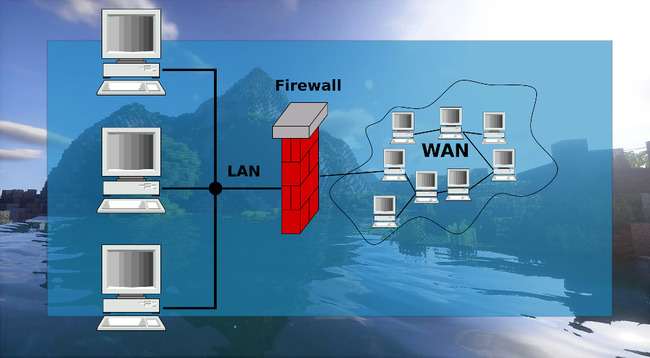
Чтобы справиться с этой проблемой, отключите брандмауэр Защитника Windows, если удаленный хост принудительно разрывает ваше существующее подключение к игре.
Помните, что без брандмауэра компьютер уязвим к DDoS-атакам, взломам через бэкдоры и удаленный рабочий стол. Файрвол отслеживает движение трафика и мешает злоумышленникам обманывать вашу систему с помощью метода переадресации пакетов. Также брандмауэр пресечет соединение с фишинговыми сайтами, которые воруют данные от чужих банковских карт или социальных сетей.
Настройка Hamachi для игры в Майнкрафт через удаленный хост
Хамачи представляет собой ПО для построения VPN-сетей. Клиент Hamachi используется игроками в Майнкрафт для организации совместных онлайн-сессий. Чтобы вы могли хостить сервер без ошибок, эта программа нуждается в дополнительной настройке.
Рассмотрим, как отключить сжатие и шифрование в « Параметрах » Hamachi:
Все игроки обязательно должны были установить одну и ту же версию клиента Hamachi. Если это не так, то могут начаться проблемы. Если у вас стоит клиент с модами, то он должен быть инсталлирован и у всех остальных игроков. Это должно помочь исправить проблему, когда удалённый хостинг принудительно разрывает ваше существующее подключение к игре Майнкрафт.
Обновление ядра Minecraft, чтобы исправить разрыв подключения
Рассказываем, как обновить ядро:
Видео-инструкция
В видео будет подробно рассмотрено, каким образом исправить ошибку, когда удалённый хост принудительно разорвал существующее подключение в игре Майнкрафт.
Ha ocurrido un error fatal Esta conexión se cancela en Minecraft (09.24.21)
Minecraft es sin duda uno de los juegos más populares en estos días y ha crecido considerablemente desde su lanzamiento. Puede ver que los jugadores están en los servidores de minecraft en millones tratando de tener la ventaja del juego. Básicamente es un juego multijugador que te permite divertirte en un mundo virtual donde no solo puedes aprender sobre el entorno, sino que también puedes usar tus poderes, habilidades y materiales recolectados en el juego con fines constructivos. Esa es una de las razones principales por las que la gente se siente atraída por Minecraft más que por los juegos de acción y aventuras.
Ha ocurrido un error fatal Esta conexión se cancela en Minecraft
Es posible que sepas todo sobre los servidores y cómo funcionan si eres un jugador profesional de Minecraft. De lo contrario, Minecraft está alojado en varios servidores de todo el mundo. Incluso puede crear su propio servidor en su PC que le permitiría crear su propio mundo donde puede jugar solo o hacer que sus amigos se unan a usted para el juego. Suena divertido, ¿verdad?
Lecciones populares de Minecraft
Verifique la versión / conectividad del servidor
Debe verificar si la versión del lanzador de Minecraft que está utilizando es compatible con el servidor en el que se encuentra. Esto podría permitirle conectarse con un determinado servidor, pero puede obtener errores como el anterior que le causarán problemas mientras juega. Debe asegurarse de que no exista tal cosa y para unirse al servidor de su elección, su versión del lanzador de Java para Minecraft debe ser la adecuada.
Verifica la configuración del Mod
Como debes saber, hay varios mods disponibles en Minecraft que pueden causar perturbaciones en el placer del juego. Estos mods están diseñados por varios diseñadores y no todos son perfectos / sin sus debidos fallos. Si está utilizando algún mod, debe verificarlo si está bien para el servidor. Esta es solo una falla menor que puede resolverse desactivando el mod que podría estar causando problemas y estará listo para jugar su juego favorito como antes una vez que desactive el mod.
No es necesario. decir, que si usted mismo ha creado el mudpack, es posible que tenga más posibilidades de bloquearse. Necesita crear una lista de modificaciones y la única forma sería eliminar / agregar las modificaciones individualmente para que pueda encontrar al culpable que podría estar causando el problema.
Video de Youtube: Ha ocurrido un error fatal Esta conexión se cancela en Minecraft
Как исправить ошибку «java.io.ioexception» в Minecraft?
При запуске игр мы часто сталкиваемся с различными ошибками и сбоями, которые заставляют переключить нашу вовлеченность с игрового мира в процесс поиска способов их решения. Более того, некоторые из них не просто решить. В частности, к таким ошибкам при запуске Minecraft относится и « internal exception java.io.ioexception», которая препятствует подключению ПК к внешнему серверу игры.
Простые решения
В общем она может появиться по ряду причин и некоторые из них можно исправить простыми способами. Поэтому прежде чем перейти к более продвинутым решениям выполните следующие шаги.
Во-первых, попробуйте исправить ошибку Java.Io.Ioexception обычным перезапуском Minecraft. В противном случае перезапустите компьютер и роутер. Также нужно проверить состояние внешнего сервера Minecraft. Если эти методы не сработали, перейдите к следующим шагам.
Варианты запуска
Ошибка внутреннего исключения «internal exception java.io.ioexception удаленный хост принудительно разорвал существующее подключение» в основном происходит из-за проблем с Java. Даже если игра работает, сбой может произойти из-за проблем этой среды выполнения. Иногда программа запуска использует старую версию java, хотя в системе установлен последний ее выпуск.
В этом случае нужно заставить загрузчик Minecraft использовать последнюю версию программной среды. Для этого нужно перейти в параметры запуска и в профиле переключить путь с устаревшей версии на новую.
Отключение межсетевого экрана
Межсетевые экраны, включая брандмауэр Windows, могут сбросить подключение с внешним сервером Minecraft на этапе запуска игры. Чтобы узнать, не причастен ли он к этому событию, попробуйте отключить эту функцию безопасности.
Откройте параметры Windows нажатием на Win + I и перейдите в раздел Обновление и безопасность. На вкладке Безопасность Windows выберите раздел Брандмауэр и защита сети.
Для активной частной сети переместите переключатель в положение «Отключено». После этого попробуйте запустить игру.
Установка разрешений в брандмауэре Windows
Если продолжаете сталкиваться с ошибкой внутреннего исключения java.io.ioexception, попробуйте добавить среду в список разрешений брандмауэра.
С помощью поискового запроса перейдите в брандмауэр. На панели слева перейдите на вкладку «Разрешение взаимодействия с приложением или компонентом в брандмауэре Windows». Затем щелкните на кнопку изменения параметров.
Найдите в списке файлы Java Platform SE и разрешите им доступ по частной сети.
После перезагрузки компьютера проблема должна быть решена.
Уменьшение глубины прорисовки
С ошибкой внутреннего исключения можно столкнуться, когда Minecraft не сможет отобразить всю картинку в целом из-за низкой скорости Интернета. В этом случае уменьшите глубину прорисовки в настройках до минимально допустимого.
В настройках Майнкрафт в разделе «Настройки графики» переместите ползунок прорисовки до минимального, например, до 2-х позиций.
Если ошибка исчезла, увеличьте этот показатель на единицу, пока не достигните оптимального значения.