произошла ошибка при работе с smtp код ошибки 27 ошибка установки защищенного ssl tls соединения
Почему возникают ошибки SSL-соединения и как их исправить?

Зачастую после установки SSL-сертификатов многие пользователи сталкиваются с ошибками, которые препятствуют корректной работе защищенного протокола HTTPS.
Предлагаем разобраться со способами устранения подобных ошибок.
Что такое SSL?
SSL (Secure Socket Layer) — это интернет-протокол для создания зашифрованного соединения между пользователем и сервером, который гарантирует безопасную передачу данных.
Когда пользователь заходит на сайт, браузер запрашивает у сервера информацию о наличии сертификата. Если сертификат установлен, сервер отвечает положительно и отправляет копию SSL-сертификата браузеру. Затем браузер проверяет сертификат, название которого должно совпадать с именем сайта, срок действия сертификата и наличие корневого сертификата, выданного центром сертификации.
Причины возникновения ошибок SSL-соединения
Когда сертификат работает корректно, адресная строка браузера выглядит примерно так:

Но при наличии ошибок она выглядит несколько иначе:

Существует множество причин возникновения таких ошибок. К числу основных можно отнести:
Давайте рассмотрим каждую из них подробнее.
Проблемы с датой и временем
Если на устройстве установлены некорректные дата и время, ошибка SSL-соединения неизбежна, ведь при проверке сертификата происходит проверка срока его действия. Современные браузеры умеют определять такую ошибку самостоятельно и выводят сообщение о неправильно установленной дате или времени.

Для исправления этой ошибки достаточно установить на устройстве актуальное время. После этого необходимо перезагрузить страницу или браузер.
Ненадежный SSL-сертификат
Иногда при переходе на сайт, защищенный протоколом HTTPS, появляется ошибка «SSL-сертификат сайта не заслуживает доверия».

Одной из причин появления такой ошибки, как и в предыдущем случае, может стать неправильное время. Однако есть и вторая причина — браузеру не удается проверить цепочку доверия сертификата, потому что не хватает корневого сертификата. Для избавления от такой ошибки необходимо скачать специальный пакет GeoTrust Primary Certification Authority, содержащий корневые сертификаты. После скачивания переходим к установке. Для этого:


После вышеперечисленных действий можно перезагрузить устройство и проверить отображение сайта в браузере.
Брандмауэр или антивирус, блокирующие сайт
Некоторые сайты блокируются брандмауэром Windows. Для проверки можно отключить брандмауэр и попробовать зайти на нужный сайт. Если SSL-сертификат начал работать корректно, значит дело в брандмауэре. В браузере Internet Explorer вы можете внести некорректно работающий сайт в список надежных и проблема исчезнет. Однако таким образом вы снизите безопасность своего устройства, так как содержимое сайта может быть небезопасным, а контроль сайта теперь отключен.

Также SSL может блокировать антивирусная программа. Попробуйте отключить в антивирусе проверку протоколов SSL и HTTPS и зайти на сайт. При необходимости добавьте сайт в список исключений антивируса.

Включенный экспериментальный протокол QUIC
QUIC — это новый экспериментальный протокол, который нужен для быстрого подключения к интернету. Основная задача протокола QUIC состоит в поддержке нескольких соединений. Вы можете отключить этот протокол в конфигурации вашего браузера.
Показываем как отключить QUIC на примере браузера Google Chrome:

Этот способ работает и в Windows и в Mac OS.
Отсутствие обновлений операционной системы
Проблемы с SSL-сертификатами могут возникать и из-за того, что на вашей операционной системе давно не устанавливались обновлений. Особенно это касается устаревших версий Windows (7, Vista, XP и более ранние). Установите последние обновления и проверьте работу SSL.
Использование SSL-сертификата версии 3.0
Некоторые сайты используют устаревший SSL-протокол версии 3.0, который не поддерживают браузеры. По крайней мере, по умолчанию. Чтобы браузер поддерживал устаревший SSL необходимо сделать следующее (на примере браузера Google Chrome):


Ошибки «Invalid CSR» при генерации сертификата из панели управления облачного провайдера
В процессе активации сертификата можно столкнуться с ошибкой «Invalid CSR». Такая ошибка возникает по следующим причинам:
Коды SMTP ошибок
Если вы не используете сервис рассылки для отправки писем, они могут не попасть во «Входящие» получателей из-за SMTP ошибок. Отправляйте письма через SMTP сервис SendPulse. Мы предлагаем чистые IP адреса, надежные серверы, SPF и DKIM записи, чтобы повысить доставляемость ваших рассылок. А узнать о значениях и причинах SMTP ошибок вы можете в этой статье.
Содержание
Код ошибки — это зашифрованная комбинация чисел, которая требует объяснения. Чтобы понять, почему ваше письмо не может быть отправлено, обязательно нужно знать значение кода ошибки.
Код SMTP ошибок состоит из 3 цифр, каждая из которых имеет свое значение.
Первая цифра указывает на то, был ли принят и обработан ваш запрос.
Существует 5 значений для первой цифры кода SMTP ошибки
Если код начинается с цифры 2 — ваша команда успешно обработана, если с 4 — есть временный сбой, с 5 — постоянный сбой. В последнем случае ваши письма не будут отправлены, пока вы не устраните ошибку.
Существует 4 значения для второй цифры кода SMTP ошибки
Последняя цифра в коде несет более подробную информацию о статусе доставки.
Самые важные коды SMTP ошибок
214 — Ответ на запрос информации о том, как работать с сервером, описание нестандартных команд, полезное только для человека.
220 — Готов к работе.
221 — Служба обслуживает заключительный канал передачи данных.
250 — Запрашиваемое почтовое действие успешно завершено.
251 — Получатель не местный, но сервер переотправит письмо.
252 — Почтовый ящик не может быть верифицирован сервером, но он будет осуществлять попытки доставить письмо.
354 — Начинайте ввод сообщения. Оно должно заканчиваться точкой на новой строке.
421 — Сервер недоступен, канал связи будет закрыт.
422 — Размер письма превышает лимит входящих сообщений получателя.
442 — Почтовый сервер начал доставлять письмо, но подключение было прервано во время передачи.
450 — Запрашиваемое действие не было выполнено, почтовый ящик был недоступен. Он может быть временно занят.
451 — Запрашиваемое действие было прервано, локальная ошибка во время обработки.
452 — Запрашиваемое действие не выполнено: недостаточно места в системе.
500 — Синтаксическая ошибка, потому что серверу не удалось распознать команду. Это может быть слишком длинная командная строка.
501 — Синтаксическая ошибка в параметрах или аргументах. Это может быть неправильный адрес электронной почты.
502 — Команда нереализована. Она валидна, но не активирована вашим провайдером.
503 — Неверная последовательность команд, почтовый сервер требует аутентификацию.
504 — Параметр команды не реализован.
510 — Неверный адрес электронной почты. Адреса ваших получателей могут содержать ошибки.
512 — Домен получателя не найден или не существует.
513 — Неверный адрес электронной почты. Может содержать ошибки, или сервер требует аутентификацию.
515 — Неверный адрес электронной почты.
521 — Почтовый ящик не принимает письма.
523 — Размер письма превышает лимит почтового ящика получателя.
530 — Требуется аутентификация, или сервер получателя добавил вас в черный список. Это может быть и неверный адрес электронной почты.
531 — Почтовая система заполнена.
534 — Недостаточно надежный механизм аутентификации.
535 — Ошибки аутентификации.
541 — Почтовый ящик получателя отметил ваше письмо как спам.
550 — Запрашиваемые действия не выполнены, потому что почтовый ящик недоступен. Команда могла быть отклонена политикой безопасности, или почтовый ящик не был найден.
551 — Нелокальный пользователь или неверный адрес электронной почты.
552 — Запрашиваемое действие прервано из-за превышения дискового пространства.
553 — Запрашиваемое действие не выполнено, возможна синтаксическая ошибка в имени почтового ящика.
554 — Передача данных не удалась. Так случается, если сервер получателя считает ваше письмо спамом, находит ваш IP адрес в черном списке, или сам добавляет его в свой черный список.
555 — Адрес электронной почты не был опознан сервером.
SMTP для email рассылок
Забудьте об SMTP ошибках! Мы позаботимся о технической стороне рассылок, чтобы вы могли сконцентрироваться на маркетинговой стратегии.
Мы оставляем свои подписи на всех исходящих сообщениях по умолчанию, что улучшает доставляемость писем.
Отправка почты из 1С 8
Доброго времени суток, коллеги! Сегодня пытался настроить отправку сообщений из 1С и столкнулся с проблемой отправки сообщений. Как оказалось все упиралось в настройки gmail. С похожими проблемами также столкнулся, когда захотел сделать обработку, которая отправляет почтовые сообщения из 1С. Ну давайте все по порядку.
Настройка учетной записи электронной почты
Чтобы почта отправлялась нужно настроить основную учетную запись. Для этого нужно перейти:
На панели «Органайзер» не забудьте поставить флажок «Почтовый клиент», чтобы использовать возможности встроенного в программу почтового клиента для взаимодействий с помощью электронных писем (e-mail). Когда вы нажмете на ссылку «Настройка системной записи электронной почты», то появиться диалог:
Настройка учетной записи gmail
Настройте свой почтовый ящик в gmail.com:
В настройках вашего почтового ящика включите Доступ по протоколу POP или IMAP:
Ошибки, которые могут появиться после настройки почты
Сначала появилась такая ошибка:
Смотрел по форумам, менял настройки в 1С ничего не помогло и выходит другая:
Ещё некоторое количество ошибок, с которыми я столкнулся описаны в статье, посвящённой программной отправке почтовых сообщений.
Исправление ошибок после настройки
Вначале статьи показан скриншот по устранению неполадок, связанных со входом в аккаунт gmail. На нем подчеркнута ссылка, которая ведет к странице, на которой можно дать доступ непроверенным приложениям. Вот эта ссылка: https://www.google.com/settings/security/lesssecureapps. Переходя по ней вы увидите такую же страницу, как на скриншоте ниже:
Надеюсь эта статья поможет вам решить проблему с настройкой почты в 1С 8.
Особенности настройки электронной почты Яндекс в программах 1С
В этой статье мы подробно разберем, особенности настройки электронной почты Яндекс в программах 1С и где взять специальный пароль приложения для настройки почты Yandex.Ru

Особенности настройки электронной почты Яндекс в программах 1С
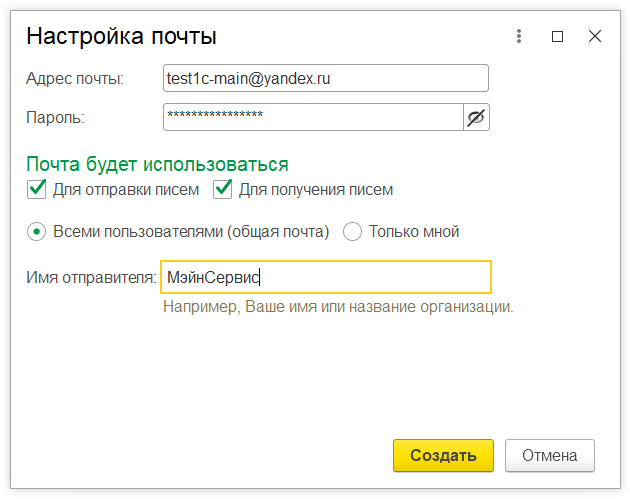
В программе 1С существует возможность отправки клиентам счетов на оплату и других документов используя электронную почту Яндекс (mail.yandex.ru), для которой требуется специальный пароль. В этой статье мы подробно разберем, особенности настройки электронной почты @yandex.ru.
Многие пользователи ошибочно при настройке учетной записи в программе 1С указывают пароль от обычной учетной записи Yandex для авторизации.
Что приводит к появлению следующих сообщений об ошибке:
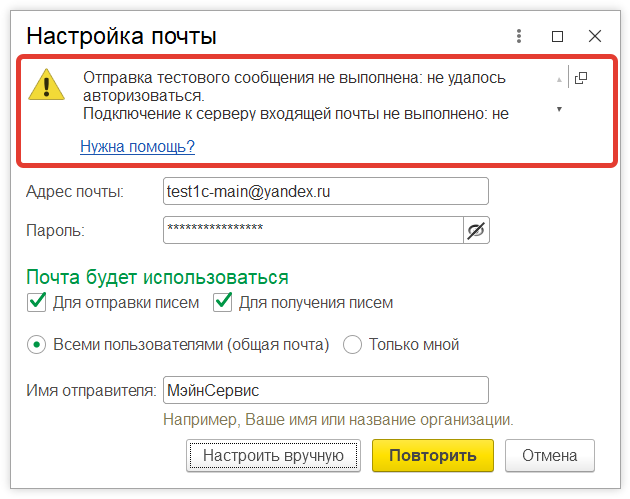
Это происходит по причине того, что для авторизации в программе 1С нельзя использовать обычный пароль, используемый для авторизации учетной записи на yandex.ru. Авторизоваться в программе 1С можно только с применением специального пароля, который включает в себя 16 символов, он генерируется системой безопасности Яндекс.
Как сгенерировать пароль приложения из 16 символов для 1С
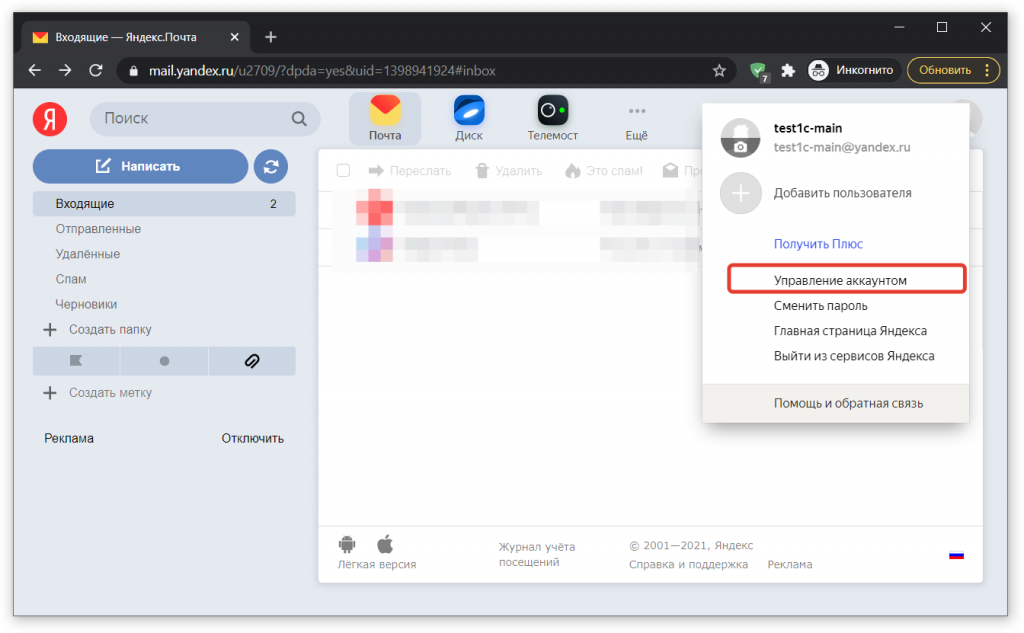
Далее переходим в раздел Пароли и авторизация, после чего внизу экрана кликаем на Включить пароли приложений либо Пароли приложений, если вы уже получали пароль ранее.
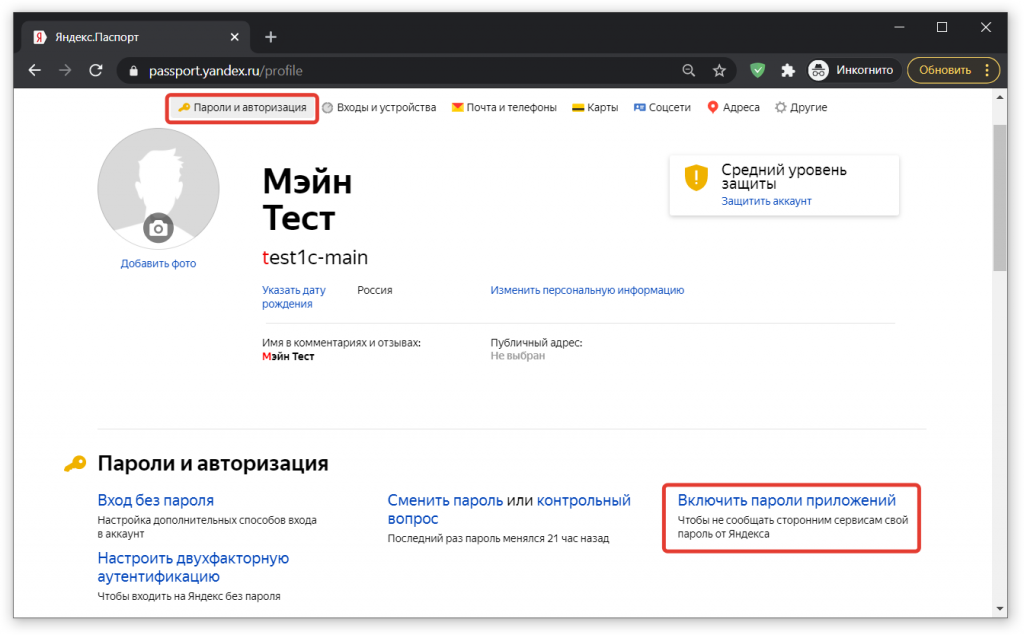
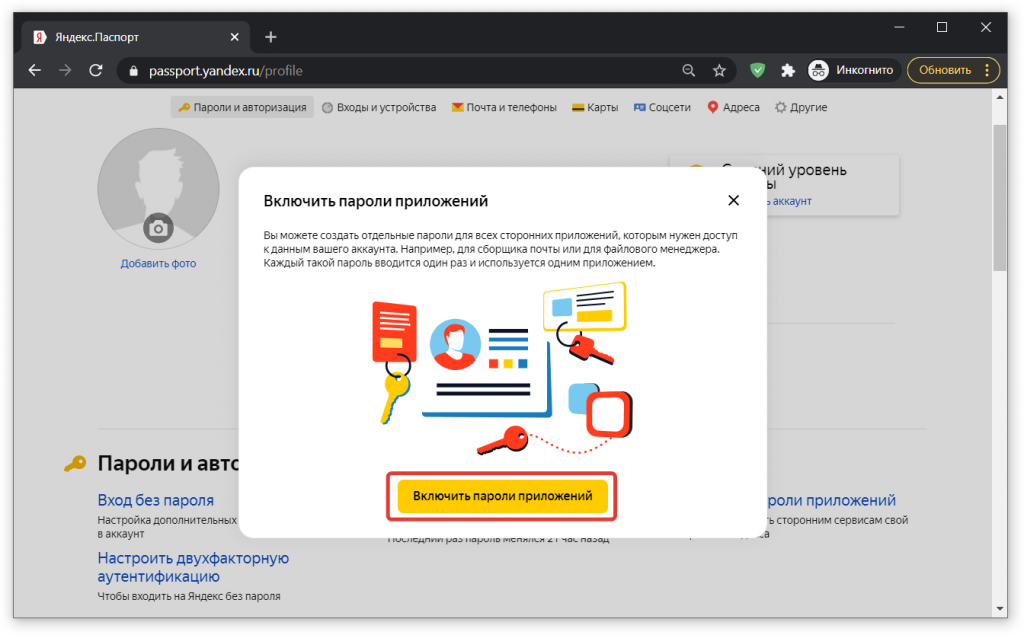
После чего, в открывшемся окне, нам нужно нажать на кнопку Включить пароли приложений.
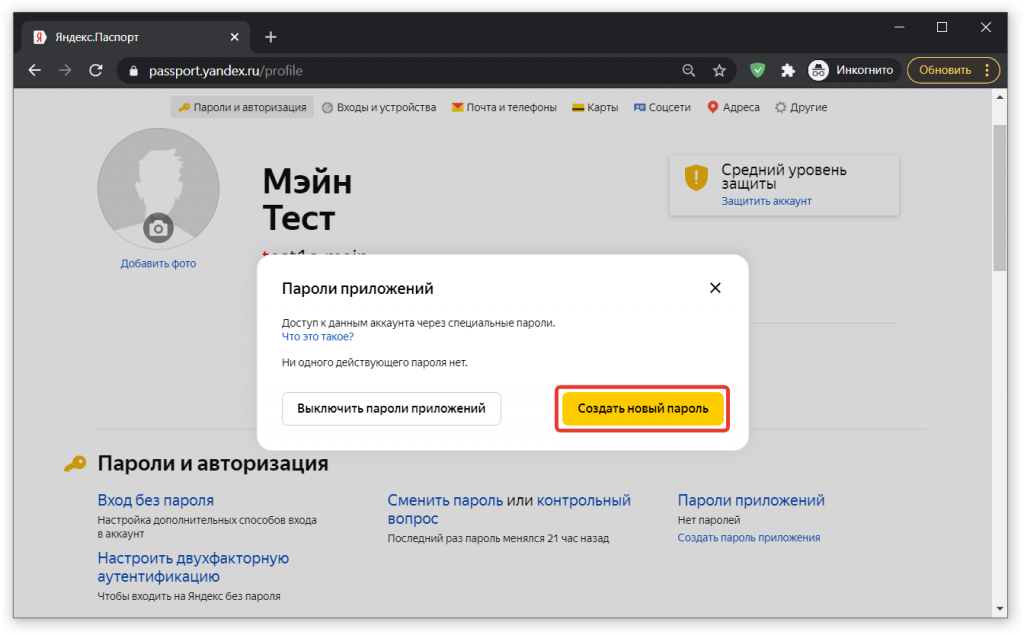
Следующим шагом, нам нужно подтвердить действие и нажать кнопку на Создать новый пароль.
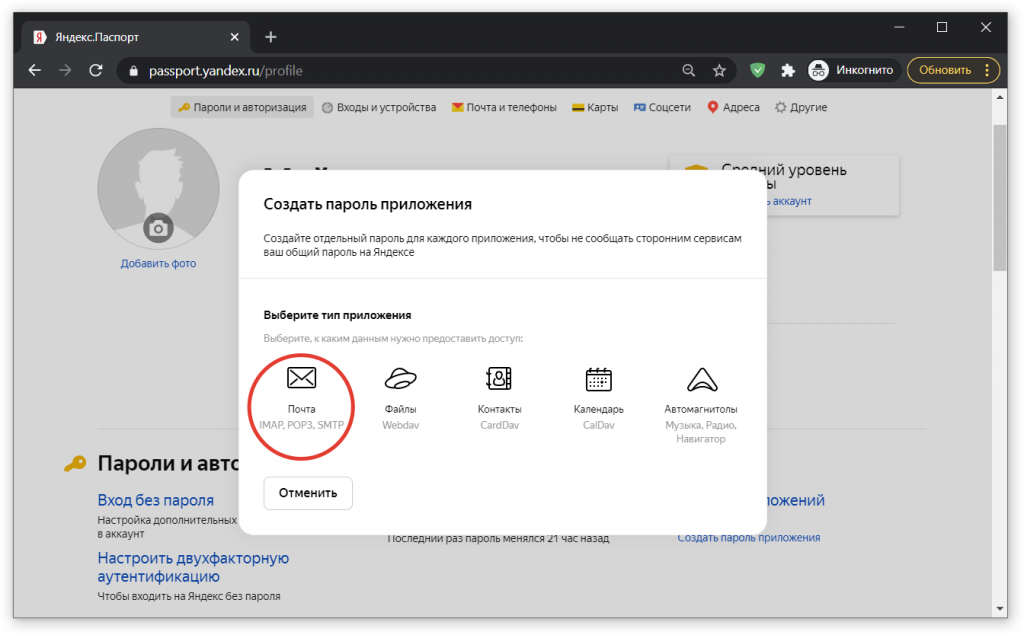
Далее выбираем нужный тип приложения, в нашем случае: Почта (IMAP, POP3, SMTP).
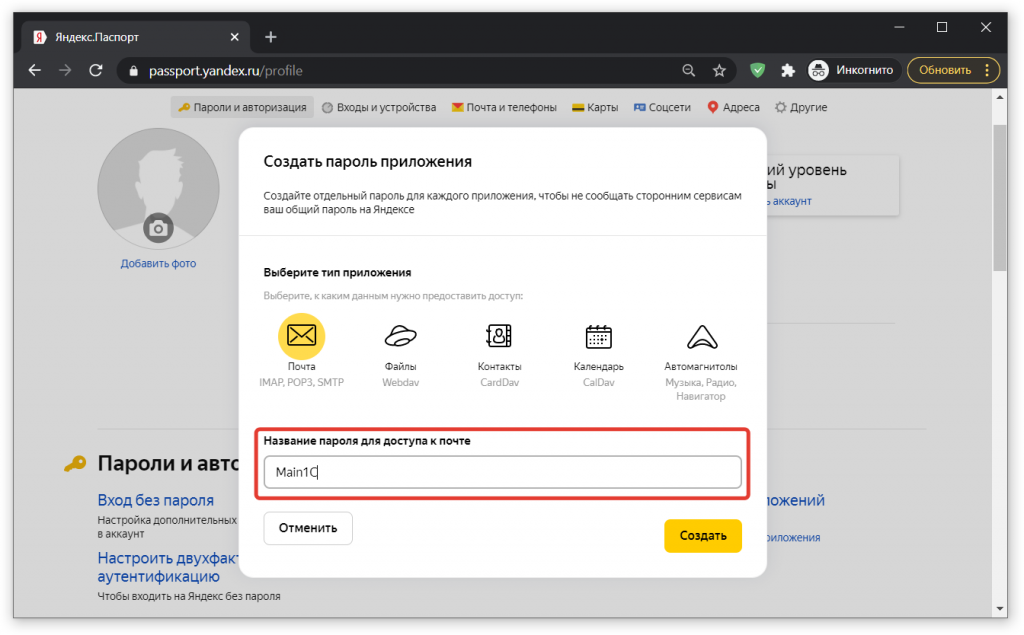
В результате, мы получим сгенерированный пароль, который будем использовать для доступа к почте.
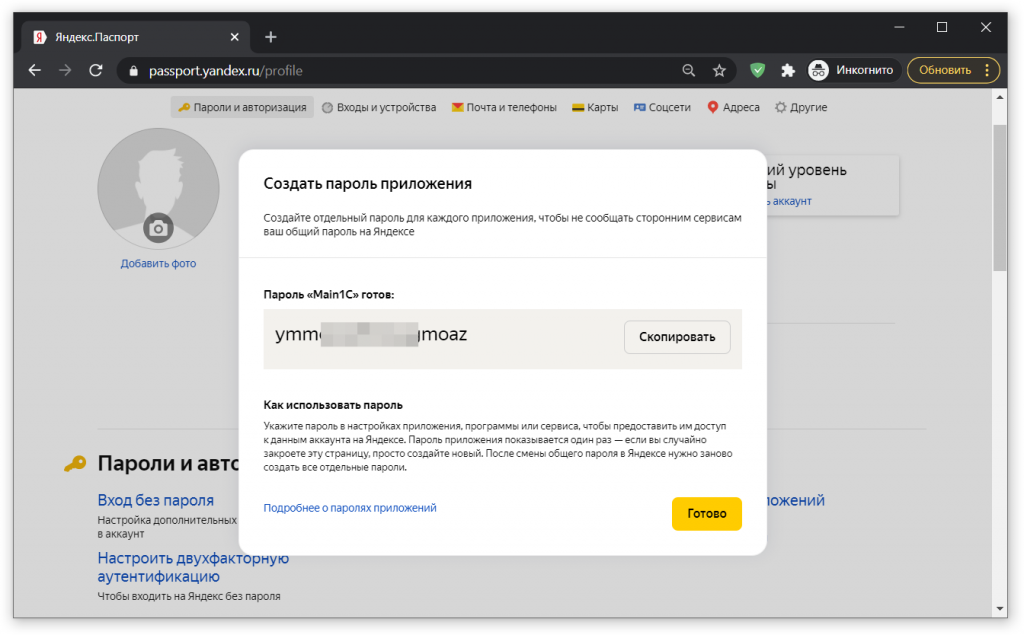
Данный пароль необходимо сохранить, именно он будет использоваться для авторизации учетной записи электронной почты Янедекс в программе 1С.
После авторизации с вводом только что сгенерированного пароля, программа запустит процесс проверки настроек почты.
После чего, нам потребуется декс вообще отключена возможность использования сторонних приложений для работы с почтой. Чтобы устранить данную проблему, нужно перейти в настройки почты (значок шестеренки в правом верхнем углу), после чего в открывшемся окне выбрать раздел Безопасность.
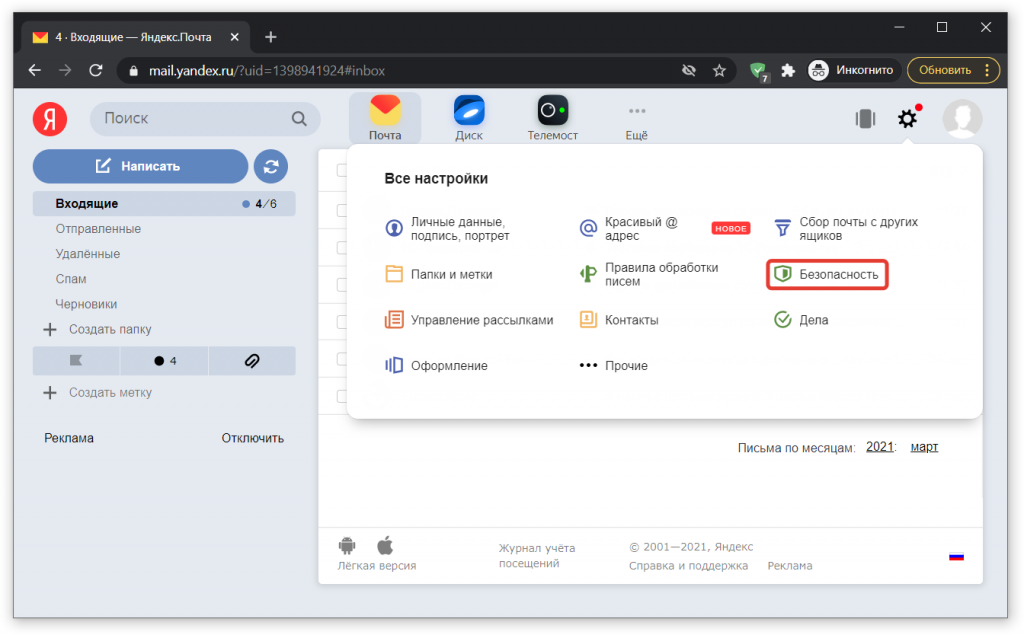
Далее нам нужно в новом окне выбрать пункт Почтовые программы и в подразделе Разрешить доступ к почтовому ящику с помощью почтовых клиентов установите флаг С сервера imap.yandex.ru по протоколу IMAP и Способ авторизации по IMAP: Пароли приложений.
После выполнения данных действия, проблема должна быть решена, в результате вы получите на почту проверочное письмо, и сможете отправлять своим клиентам счета, накладные, договора и др. документы напрямую из 1С:Бухгалтерии.
Ошибки откликов SMTP сервера при отправке писем
Если отправка сообщений через SMTP не удается, SMTP сервер сообщает код ошибки, по нему можно определить, в чем проблема и как ее исправить. Наиболее распространенные ошибки указаны в списке ниже.
Код ошибки
Значение
Описание
Requested mail action not taken: mailbox unavailable.
Требуемые почтовые действия, не предприняты: почтовый ящик недоступен (например, почтовый ящик занят).
Сервер не может получить доступ к почтовому ящику для доставки сообщения. Это может быть вызвано процессом чистки мертвых адресов на сервере, почтовый ящик может быть поврежден, или почтовый ящик может находиться на другом сервере, который в настоящее время не доступен. Также сетевое соединение могло быть разорвано во время отправки, или удаленный почтовый сервер не хочет принимать почту с вашего сервера по некоторым причинам (IP-адрес, черные списки и т.д.). Повторная попытка отправки письма на этот почтовый ящик может оказаться успешной.
Requested action aborted: local error in processing.
Требуемое действие прерывалось: ошибка в обработке.
Эта ошибка, как правило, возникает из-за перегрузки вашего Интернет провайдера или через ваш SMTP-релей отправлено слишком много сообщений. Следующая попытка отправить письмо может оказаться успешной.
Syntax error, command unrecognized.
Синтаксическая ошибка, неправильная команда (Это может включать ошибки типа слишком длинная командная строка).
Ваш антивирус/брандмауэр блокирует входящие/исходящие соединения SMTP. Вам следует настроить антивирус/брандмауэр для решения проблемы.
Syntax error in parameters or arguments.
Синтаксическая ошибка в параметрах или переменных.
Недопустимые адреса электронной почты или доменное имя почтового адреса. Иногда указывает на проблемы соединения.
Bad sequence of commands or this mail server requires authentication.
Неправильная последовательность команд.
Повторяющая ошибка 503 может свидетельствовать о проблемах соединения. Отклик 503 SMTP-сервера чаще всего является показателем того, что SMTP-сервер требует аутентификации, а Вы пытаетесь отправить сообщение без аутентификации (логин + пароль). Проверьте Общие настройки, чтобы убедиться в правильности настроек SMTP-сервера.
The host server for the recipient’s domain name cannot be found (DNS error).
У одного из серверов на пути к серверу назначения есть проблема с DNS-сервером либо адрес получателя не верный. Проверьте адрес получателя на правильность доменного имени (орфографические ошбки в доменном имени или несуществующее доменное имя).
Address type is incorrect or authentication required.
Убедитесь, что адрес электронной почты получателя верный, не содержит ошибок. Затем попробуйте повторно отправить сообщение. Другой причиной может быть то, что SMTP-сервер требует аутентификации, а Вы пытаетесь отправить сообщение без аутентификации (обычно аутентификация ESMTP, логин + пароль). Проверьте Общие настройки, чтобы убедиться в правильности настроек SMTP-сервера.
The Recipient’s mailbox cannot receive messages this big.
Размер сообщения (сообщение + все его вложения) превышает ограничения по размеру на сервере получателя. Проверьте размер сообщения, которое Вы подготовили для отправки, в частности, размер вложений, возможно, стоит разбить сообщения на части.
SMTP-сервер вашего провайдера, требует аутентификации, а Вы пытаетесь отправить сообщение без аутентификации (логин + пароль). Проверьте Общие настройки, чтобы убедиться в правильности настроек SMTP-сервера. Другой причиной может быть то, что ваш SMTP-сервер находится в черном списке сервера получателя. Или почтовый ящик получателя не существует.
Username and Password not accepted.
Проверьте настройки SMTP-сервера. Убедитесь в том, что логин и пароль введены правильно.
Recipient Address Rejected – Access denied.
Этот ответ почти всегда отправляется Антиспам фильтром на стороне получателя. Проверьте ваше сообщение соспам чекером или попросите получателя добавить вас в белый список.
Требуемые действия, не предприняты: почтовый ящик недоступен (например, почтовый ящик, не найден, нет доступа).
Отклик 550 SMTP-сервера означает, что емейл-адреса получателя нет на сервере. Свяжитесь с получателем устно, чтобы получить его емейл-адрес.
Ошибка 550 иногда может быть отправлена Антиспам фильтром. Другим случаем возврата отклика 550 может быть, когда сервер получателя не работает.
Requested mail action aborted: exceeded storage allocation or size of the incoming message exceeds the incoming size limit.
Требуемые почтовые действия прервались: превышено распределение памяти.
Почтовый ящик получателя достиг своего максимально допустимого размера. Другим случаем возврата отклика 552 может быть, когда размер входящего сообщения превышает лимит указанный администратором сети.
Requested action not taken – Mailbox name invalid.
Требуемые действия, не предприняты: имя почтового ящика, недопустимо (например, синтаксис почтового ящика неправильный).
Неверный адрес электронной почты получателя. Отклик 553 SMTP-сервера иногда возвращает почтовый сервер вашего Интернет провайдера. Это происходит, если у Вас нет подключения к Интернету у этого провайдера.
Передача данных не удалась
Отклик 554 SMTP-сервера возвращает антиспам-фильтр в случае, если не нравится емейл-адрес отправителя, или IP-адрес отправителя, или почтовый сервер отправителя (к примеру, они находятся в RBL). Вам нужно либо попросить отправителя добавить Вас в белый список, либо Вы должны принять меры, чтобы Ваш IP-адрес или ISP сервер был удален из RBL (Realtime Blackhole List).