в каком формате должна быть флешка для телевизора
Телевизор не читает флешку в NTFS. Решение
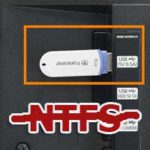 Определимся сразу, что речь не о том, что раньше флешка работала, а теперь нет, а о том, почему телевизор не видит флешку в NTFS формате или почему телевизор читает флешку только в FAT32, что почти то же самое. Возможно существуют случаи, когда телевизор не воспроизводит в FAT32, но пока конкретных примеров не попадалось. На всякий случай: NTFS и FAT32 — форматы для разметки дискового пространства. У каждого есть свои плюсы и минусы.
Если видео с флеш-памяти прекрасно воспроизводится на компьютере, а телевизор не видит фильм с флешки, то стоит проверить в чем ваше устройство отформатировано. Обычно в магазинах новые флешки продаются с разметкой FAT32. Если так ими и пользоваться, то казалось бы и проблем нет. Проблемы начинаются, когда надо записать фильм одним файлом, размер которого превышает 4 ГБ. Структура FAT32 не позволяет это сделать. Если отформатировать файл в NTFS, то на некоторых телевизорах он читаться не будет.
Толчком к написанию статьи послужило письмо, где человек констатирует, что LG 65UH615V телевизор не читает видео с флешки в NTFS формате. Заметим, что это Ultra HD (4K) телевизор с диагональю 65 дюймов 2016 года выпуска. Такая громадина предназначена для просмотра 4K файлов, размер которых по умолчанию немалый, особенно если это фильм.
С другой стороны, телевизор предлагает отформатировать вставленную флешку в FAT32. После согласия пользователя, происходит форматирование. Все файлы, бывшие на флешке удаляются, а «мозг» телевизора загружает туда свои файлы. Чтобы посмотреть следующий фильм, надо флешку опять отформатировать в NTFS, потом загрузить на нее фильм. Насколько долго хватит флешки?
Получается, что «пчелы против меда». Есть подозрение, что у LG вся шестая серия такая. Попадались и те, кто подобную проблему наблюдал в телевизорах Philips. Однако удивляться не приходится, если вспомнить, что большинство стационарных плееров, начиная с DVD-плееров, тоже не видят NTFS разметку, если видео подавать на них с флешки. Ниже по тексту несколько вариантов решения проблемы. Среди них идеального решения нет. Под идеальным решением подразумевается что-то быстро изменить, чтобы проблема навсегда исчезла.
Опережаем проблему
Перед покупкой телевизора форматируем флешку в NTFS, записываем на нее видеофайл размером больше 4ГБ и выбрав телевизор просим продавца воспроизвести этот файл с вашей флешки. Если результат отрицательный — задаем себе вопрос о приобретении этой модели. А, уже купили? Этот совет только для тех, кто сначала читает перед покупкой. Такие точно найдутся.
Смена прошивки
Наверное, самый худший на сегодня вариант решения проблемы. Зайти на официальный сайт, найти новую прошивку и обновиться. Мне попадалось, что люди пытались так сделать, но не попадалось, чтобы телевизор начал видеть флешку в NTFS после этого. К тому же подобные обновления делаются с повышенной осторожностью. Если во время обновления отключат свет, то сами понимаете, что карета превратится в тыкву. Думается, что если бы фирма хотела ввести формат, который при записи с телевизора не имеет ограничений по времени, то она бы это сделала давно.
Переформатируем в exFAT
exFAT — относительно новый формат (2008 год), который создали специально для флеш-памяти. Его альтернативное название — FAT64. Переформатировав флешку в exFAT появляется возможность записи файла практически любого размера. Записываем файл и пробуем на совместимость с телевизором. Плюсы метода в быстром решении без дополнительных затрат, а минусы — может оказаться (а на некоторых ТВ уже проверено), что телевизор не читает флешку в exFAT. К тому же следует учесть, что без дополнительных «приблуд» Windows exFAT видит начиная с 7-й версии.
Разрезаем файл
Так как максимальный размер FAT32 4 ГБ, то есть вариант разрезать файл на несколько частей. Для такой операции идеально подойдет программа SolveigMM Video Splitter. Программа платная, но имеется 21-дневный срок тестирования. В чем ее преимущество. 4K видео программа тоже способна обрабатывать. Обрезка происходит без перекодирования файлов, а, следовательно, без потери качества и за считаные секунды. Есть вариант задать объем отрезаемого файла в мегабайтах, а еще можно разбить файл на равные части. Коротко рассмотрим последний вариант, как самый подходящий.
Предположим, что у нас есть видео размером 70 ГБ. Нам его нужно разрезать на части, объем которых не больше 4096 МБ. 70 ГБ умножаем на 1024, получаем 71680 МБ. Уже проверено, что программа не режет с точностью до 1 мегабайта. Поэтому выбираем значение меньше, чем 4096 МБ. Если мы порежем видео на 20 частей, то каждая часть будет в районе 3584 мегабайта.
Открываем SolveigMM Video Splitter. Перетаскиваем файл мышкой на тайм-линию. Вверху жмем Правка. Из выпадающего списка выбираем предпоследний пункт Разрезание файлов. Если после этого всплывет предупредительное объявление — соглашайтесь.

После этого появится всплывающее окно. Еще раз перетаскиваем файл, но уже в появившееся окно. Выбираем пункт На равные части и вводим значение 20. После нажатия на кнопку Старт, программа предложит выбрать папку вывода.
Назначаем папку, жмем OK и процесс запускается. В результате в папке загрузки вы увидите сразу 20 готовых файлов. Убедившись, что каждый из файлов не превышает допустимый размер, создаем на флешке папку и загружаем в нее эти файлы. Если какой-то из файлов все же превысит размер 4096 МБ, его отдельно следует загрузить в эту же программу и повторить процесс, выбрав в поле На равные части цифру 2.
Медиаплеер
Один из самых удобных методов — покупка медиаплеера, а еще лучше, если он со встроенным жестким диском хотя бы на 0,5 ТБ. Диск в нем отформатирован в NTFS, но подключаете вы его не через USB разъем, а через HDMI. Плеер готов воспроизводить почти все виды файлов. Если проигрыватель подключить по локальной сети к компьютеру, то появится возможность управления файлами прямо через компьютер (закачка/удаление).
Обычно такие плеера обладают разъемами для USB и для SD-карт. Проблема заключается лишь в том, что решение требует дополнительных материальных вложений. Цены на подобные плеера обычно начинаются от 3000 рублей.
К плюсам можно отнести удобство воспроизведения любого формата без конвертации и форматирования. К тому же, если у вас, к примеру, тот же LG, у которого Smart TV выполнен на webOS, то приобретая медиаплеер, вы имеете возможность пользоваться и операционкой Android TV, которая обычно встраивается в плеера.
Итоги
Рассмотрено несколько вариантов обхода проблемы, когда телевизор не видит флешку в NTFS, а точнее — не может воспроизвести. Есть уверенность, что найдутся те, кто попробует все варианты по очереди. Сначала первые два, так как они бесплатные и не несут особых временных затрат. Потом попробуют порезать видео на отдельные файлы. Когда настанет очередь разрезать 10-й по счету фильм, возможно, что кто-то задумается о покупке медиаплеера. Удачи в творчестве!
Как подключить флешку к телевизору
Довольно часто происходят ситуации, когда необходимо воспользоваться флешкой для телевизора. Казалось бы, проблемы нет, но иногда эта простая процедура становится затруднительной. Разберем возможные проблемы и нюансы при подключении флешки.
Как правильно отформатировать флешку для телевизора. Формат флешки
Форматирование флешки становится острой необходимостью в тех случаях, когда телевизор ее изначально не видит. Но бывает такое, что сначала USB-устройство открывалось, а затем потеряло видимость. А ведь при отсутствии подключения к интернету или встроенной памяти на смарт ТВ именно это устройство позволяет смотреть телевизор без ограничения в выборе фильма, анимации или музыки.

Обычно разные модели почти мгновенно открывают флешку после ее подсоединения, но бывает, что не воспроизводятся отдельные файлы из ее содержимого. Чаще всего это свидетельствует о том, что проигрыватель конкретного телевизора не воспринимает определенный формат записи. Но бывают и другие случаи.
Первое, что надо сделать в такой ситуации – протестировать устройство. Для этого:
Если предложенные подсказки не сработали, придется форматировать USB-устройство. Для начала нужно определиться, какой формат нам нужен. Самые ходовые на сегодня — FAT32 и NTFS. Менее популярен формат exFAT.
Суть процедуры в том, чтобы узнать, какого типа ваша флешка, и поменять формат на другой, — пока не подберете читаемый купленным телевизором.
Для определения формата устройство подключают к ПК и заходят в Мой компьютер. Правой клавишей мышки открывают контекстное меню накопителя и выбирают меню «Свойства». 
В открывшемся меню смотрят на Файловую систему, именно она обозначает формат.

После этого закрывают окно и приступают к форматированию.
Для этого следует:
Завершив форматирование, вновь загружаем на флеш-накопитель нужный контент и вставляем в телевизор. Если не помогло, повторяем процедуру, меняя формат на еще не испытанный.
Какой формат видео подходит для телевизора
Иногда формат флешки не виноват в отсутствии ее видимости, и просмотреть видео не получится из-за его типа. В этом случае может отображаться только контент с «правильным» форматом или появится уведомление об ошибке, в котором говорится, что формат не поддерживается. Также видео может отображаться без звуковой дорожки, т.к. именно ее тип не поддерживается конкретной моделью телевизора.

Если телевизор морально устаревший, для отображения видео применяется тюнер, способный расшифровать формат. Современные телевизоры способны раскодировать информацию без дополнительных устройств. Им доступны форматы:
Если вам неизвестно, какой формат поддерживает ваш ТВ, записывайте MPEG видео, т.к. этот протокол читают практически все современные телевизоры. Но для точного «попадания» изучите инструкцию или поищите информацию на официальных сайтах производителей.
Среди других популярных форматов видео:
Как выполнить подключение USB флешки к телевизору, если нет разъема
К некоторым моделям телевизора невозможно произвести подключение USB флешки по той простой причине, что нет соответствующего разъема. В этом случае пригодятся альтернативные методы.

Переходник
Такой способ позволяет подключить флешку с помощью специального адаптера – провода, на одном конце которого – HDMI разъем, а на другом – порт USB. Длина такого кабеля невелика (20 – 30 см), но ее обычно достаточно.
Медиа- или DVD-проигрыватель
В старых моделях ТВ-панелей даже в задумке не было USB-порта, но наверняка есть медиаплеер для воспроизведения видео. Это устройство подключают к телевизору с помощью «тюльпанов», а уже флешку – в разъем на плеере.
Цифровая приставка
Последние модели цифровых приемников, как и приставки Android, по большей части оснащаются портом для подключения флеш-накопителя, за исключением устройств от Apple. Подключение происходит по тому же принципу, что и в случае с медиаплеером.
Ноутбук или компьютер
Если всего перечисленного ранее нет, но имеется ПК или ноутбук, вполне можно обойтись вообще без флешки. Но ТВ-панель надо с ними синхронизировать.
Для этого понадобится:
Еще проще просматривать медиа-контент беспроводным способом. Единственное, что для этого необходимо, – поддержка обоими устройствами функции Miracast, которая предлагает зеркальное отображение на телевизоре монитора ПК или ноутбука.
Удобнее всего просматривать содержимое смартфона или планшета на ТВ-панели. Для этого нужно соединить устройства беспроводным способом и в опциях видео выбрать пункт «Трансляция» и нужное устройство. Важный момент: и ТВ-панель, и гаджет должны подключаться к одному источнику Wi-Fi.
Почему телевизор не видит флешку
Существует несколько причин, по которым ваш смарт ТВ игнорирует флеш-накопитель. Далее рассмотрим самые распространенные из них и методы решения проблемы.

Несколько разделов на флеш-накопителе
Если USB-устройство больше определенного объема, например, 64 Гб, или раньше применялась для создания загрузочного накопителя, иногда на нем обнаруживается больше одного раздела. Но пользователь этого не видит, поскольку разделы могут быть настолько малы, что не видны на ПК. ТВ-панель не отображает такой накопитель. Единственное решение в этом случае – форматирование.
Слишком большой объем USB-устройства
Отдельные модели имеют ограничения по объему подключаемых внешних накопителей. Интересно, что такие лимиты зависят от типа устройства. Так, смарт ТВ бренда LG поддерживает внешний диск объемом 1 Тб, а вот USB-флешку – только на 32 Гб.
На официальных сайтах других производителей, в частности Sony или Samsung, тоже есть информация только по поводу USB HDD и нет ничего об обычных флеш-накопителях. Но по факту часто возникают проблемы с обнаружением последних. Решение здесь одно – использовать другую флешку.
Подключение посредством дополнительных устройств
Если подключение происходит с помощью хаба (USB разветвителя) или удлинителя, но устройство не видно, попробуйте прямое подсоединение. Если к этим аксессуарам подключены дополнительные устройства, отключите их, если есть такая возможность.

USB-устройство делает возможности ТВ-панели почти неограниченными, благодаря возможности смотреть любимое видео. Все, что остается, – изучить возможности телевизора, чтобы просмотр видео-контента с помощью флешки был доступен в полной мере.
Какой формат должен быть у флешки для телевизора?

Подключение через USB-разъём
В большинстве современных моделей телевизоров есть USB-разъём. Если у вас именно такой, то можете вздохнуть с облегчением – подключить флешку к такому телевизору проще, чем переключить канал. Для этого следуйте дальнейшей пошаговой инструкции.
Важно! Эту инструкцию стоит изучить даже в том случае, если ваш телевизор не оснащен соответствующим разъёмом, так как в ней будут описаны базовые основы процесса подключения. Они будут упомянуты в остальных частях статьи, но не будут описаны повторно в тех же подробностях.
Шаг 1. Найдите USB-разъём в вашем телевизоре. Это, пожалуй, самый сложный шаг из всей инструкции. Его сложность заключается в том, что нет универсального ответа на вопрос: «Где находится USB-разъём?». Всё зависит от модели вашего телевизора.
Подготовка накопителя
Далеко не каждый USB-накопитель будет читаться на ТВ-устройстве. В доброй половине случаев проблема кроется в файловой системе флешки. Их несколько, и каждая по-своему организует данные на носителе. Помимо популярных систем для платформы Windows – FAT и NTFS есть ещё ЕХТ (Linux) и HFS+ (Мас OS). Последние встречаются гораздо реже и, как правило, на фирменных накопителях.
Файловый формат флешки для телевизора особенно важен. Если он отличается от стандартного для ТВ, то данные просто не будут читаться. Здесь необходимо уточнить штатную файловую систему именно телевизора, потому как флешку можно без проблем под неё подстроить. Информация такого рода указывается в спецификации к устройству или в подробной инструкции по эксплуатации в разделе «Совместимость».
Важно! Большинство конфликтных ситуаций приходится на системы NTFS и FAT32. Многие телевизоры работают только с FAT32, тогда как компьютерные накопители преимущественно с NTFS. Поэтому перед тем как посмотреть фильм с флешки на телевизоре, нужно её правильно подготовить.
Форматирование USB-накопителя (актуально для платформы Windows):
После нужно вставить флешку в телевизор и проверить, видит ли он её. Если да, то можно спокойно копировать файлы на накопитель и проигрывать их на ТВ.
Возможные проблемы и варианты их решения
Условно все проблемы, с которыми сталкиваются пользователи можно разделить на две группы: ТВ не видит флешку и телевизор не видит файлы. Тщательно проанализируем, что становится причиной появления подобных проблем, а также подберем оптимальное решение, которое позволит пользователям воспроизвести нужный контент.
Телевизор не видит флешку
Самая распространенная проблема – не соответствует файловая система. Операционная система преимущественно работает с двумя файловыми системами – NTFS и FAT. Не исключено, что флешка использует тот формат, который не поддерживает ТВ. Именно поэтому даже после подключения устройства ничего не происходит.
Самый простой вариант решения этой проблемы – форматирование съемного диска в нужный формат. Как это можно сделать, мы уже рассматривали ранее. Запомните, что у системы FAT32 есть вполне реальные ограничения по размеру файлов – 4 ГБ. У NTFS подобные ограничения отсутствуют.
Чрезмерно большая емкость накопителя – еще одна причина появления проблем. Практически у всех телевизоров есть максимальный объем поддерживаемых носителей. Например, если вы пользуетесь флешкой на 64 ГБ, тогда попробуйте вставить накопитель памяти с меньшим объемом.
Проблемы с обнаружением могут возникнуть, если телевизор оснащен сервисным USB интерфейсом. Как это узнать? Встречается он достаточно редко, но возле него есть соответствующая маркировка «Service only». Нельзя исключать, что разъем поврежден. Например, окислилась контактная площадка. В таком случае нужно обратиться в сервис-центр, чтобы специалисты перепаяли поврежденные участки.
Телевизор не находит все файлы
Проблемы с запуском файлов возникают только в одном случае – телевизор не поддерживает этот формат. Чтобы узнать, какие видеофайлы просматривать можно, изучите технические характеристики ТВ, прочитайте соответствующий раздел инструкции. Не забывайте, что при необходимости файлы можно конвертировать. Для этого потребуется специальное программное обеспечение.
Формат для «кинофлешки»: FAT, exFAT или NTFS?
В последнее время широкое распространение телевизоров с возможностью воспроизведения медийных файлов с USB-накопителей привело к тому, что процесс закачивания очередного фильма «на флешку для телевизора» стал столь же обыденным, как переключение на нем эфирных телеканалов.
Скорость отечественного доступа в интернет стала такой, что любой пользователь может позволить себе скачать за ночь или даже за пару часов файл большого объема с фильмом в наивысшем качестве, насколько его позволяет сохранить формат MKV. Про стоимость даже довольно емких флешек и говорить не приходится, они стали более чем доступны.
Однако возникает одна важная проблема: файлы объемом более 4-х гигабайт невозможно записать на флеш-накопители, так как они, как правило, размечены в формат FAT32. Решением вопроса является переразметка накопителя в формат exFAT или NTFS. Однако записать большие файлы на флешку в формате exFAT можно, но, к сожалению, далеко не все модели телевизоров способны его «увидеть». Иная проблема с NTFS: для того, чтобы разметить флешку, в этот формат нужно вначале открыть к ней доступ через настройки дисковых устройств.
После этого ОС даст возможность отформатировать флешку в NTFS. Тогда на нее можно будет записать файл любого (допустимого емкостью накопителя) объема, а ваш телевизор наверняка без проблем воспроизведет записанный фильм в отличном качестве.
Однако есть в этом решении один большой «подводный камень». Дело в том, что контроллер в любом NAND флеш-накопителе обеспечивает не только процесс операций чтения/записи, но также профилактику наилучшей равномерности износа NAND ячеек. Это реализовано за счет блочной организации страниц. На каждый блок есть счетчик, хранимый либо в самом блоке в служебных данных, либо в таблице в отдельных блоках со служебными данными. В таблице трансляции указывается порядок использования блоков для реализации LBA диапазона, в котором пользователь и создает раздел, а также хранит свои файлы.
При операции записи большой блок забирается в буфер контроллера, в него вносятся изменения, после чего он целиком перезаписывается обратно, иногда даже по новому адресу с регистрацией в таблице трансляции.
Так, видоизменяя в накопителе блок в 4 Мб даже на 1 байт, перезаписывается все равно весь блок. И, если в случае с разметкой в FAT(32) вносится запись в директорию, запись данных файла и информация в обе копии FAT таблицы (для exFAT есть еще вспомогательная структура bitmap), то в случае с NTFS происходит внесение записи в саму MFT (Главную файловую таблицу), в индексную запись, в BitMap, в LogFile и так далее. В общем, количество операций возрастает в несколько раз.
И что еще очень важно! Никогда не выдергивайте из порта USB-флешку, если она еще не закончила операцию чтения/записи даже если в системе у вас отключено кэширование, позволяющее извлекать USB-накопители без предварительного их отключения через службу безопасного извлечения. Если в этот момент будет проходить процесс обновления служебных таблиц, вы рискуете превратить накопитель в кусочек мертвого железа и пластика.
Автор выражает благодарность сервис-центру HDD Masters и лично Павлу Янчарскому за информационную и техническую поддержку.
Советы при выборе флешки для телевизора
Советы при выборе флешки для телевизора
Формат для «кинофлешки»: FAT, exFAT или NTFS?
В последнее время широкое распространение телевизоров с возможностью воспроизведения медийных файлов с USB-накопителей привело к тому, что процесс закачивания очередного фильма «на флешку для телевизора» стал столь же обыденным, как переключение на нем эфирных телеканалов.
Скорость отечественного доступа в интернет стала такой, что любой пользователь может позволить себе скачать за ночь или даже за пару часов файл большого объема с фильмом в наивысшем качестве, насколько его позволяет сохранить формат MKV. Про стоимость даже довольно емких флешек и говорить не приходится, они стали более чем доступны.

Однако возникает одна важная проблема: файлы объемом более 4-х гигабайт невозможно записать на флеш-накопители, так как они, как правило, размечены в формат FAT32. Решением вопроса является переразметка накопителя в формат exFAT или NTFS. Однако записать большие файлы на флешку в формате exFAT можно, но, к сожалению, далеко не все модели телевизоров способны его «увидеть». Иная проблема с NTFS: для того, чтобы разметить флешку, в этот формат нужно вначале открыть к ней доступ через настройки дисковых устройств.
После этого ОС даст возможность отформатировать флешку в NTFS. Тогда на нее можно будет записать файл любого (допустимого емкостью накопителя) объема, а ваш телевизор наверняка без проблем воспроизведет записанный фильм в отличном качестве.
Однако есть в этом решении один большой «подводный камень». Дело в том, что контроллер в любом NAND флеш-накопителе обеспечивает не только процесс операций чтения/записи, но также профилактику наилучшей равномерности износа NAND ячеек. Это реализовано за счет блочной организации страниц. На каждый блок есть счетчик, хранимый либо в самом блоке в служебных данных, либо в таблице в отдельных блоках со служебными данными. В таблице трансляции указывается порядок использования блоков для реализации LBA диапазона, в котором пользователь и создает раздел, а также хранит свои файлы.
При операции записи большой блок забирается в буфер контроллера, в него вносятся изменения, после чего он целиком перезаписывается обратно, иногда даже по новому адресу с регистрацией в таблице трансляции.
Так, видоизменяя в накопителе блок в 4 Мб даже на 1 байт, перезаписывается все равно весь блок. И, если в случае с разметкой в FAT(32) вносится запись в директорию, запись данных файла и информация в обе копии FAT таблицы (для exFAT есть еще вспомогательная структура bitmap), то в случае с NTFS происходит внесение записи в саму MFT (Главную файловую таблицу), в индексную запись, в BitMap, в LogFile и так далее. В общем, количество операций возрастает в несколько раз.
И что еще очень важно! Никогда не выдергивайте из порта USB-флешку, если она еще не закончила операцию чтения/записи даже если в системе у вас отключено кэширование, позволяющее извлекать USB-накопители без предварительного их отключения через службу безопасного извлечения. Если в этот момент будет проходить процесс обновления служебных таблиц, вы рискуете превратить накопитель в кусочек мертвого железа и пластика.
По отзывам потребителей, USB-флешки с тонким наконечником очень быстро начинают сбоить, плохо держатся в USB-портах или вообще перестают распознаваться. То же касается и миниатюрных вариантов. Поэтому лучше остановить свой выбор на флешках с защищенными наконечниками.
 Единственное ограничение у всей flash-памяти – это количество циклов записи-перезаписи на нее информации. Средняя флешка спокойно выдержит до 100 000 циклов. Другими словами, если каждый день пользоваться флешкой по несколько раз, вам ее хватит на 10-15 лет.