в каком формате лучше сохранять рендер в 3d max corona
В каком формате сохранять рендер?

А я сохраняю в PSD со слоями 
Не смог разобраться, как сохранить всё с каналами в EXR, и плюнул на него. Поставил PSD manager.


да мне бы сохранить 
Вообще я искренне не понимаю, почему в Максе по умолчанию тифф не сохраняет внутри себя слои,
типа RenderID и прочие (хотя умеет же в фотошопе), и почему это за полтора десятка версий ещё не прикрутили? Это был риторический вопрос))


😀 а как насчет вопроса) можно ли сохранять EXR 300 dpi?)
exr можно в 16bit/32bit сохранять


Есть задача сделать банер размером 1500*1500мм.
Потом в Photoshop установил нужный размер.
В итоге получился файл который весит почти 800мб.
Типография берет формат PDF. После сохранения в этом формате файл уменьшается, но все равно много весит.
Мне кажется для такого небольшого формата слишком большой файл.
Скажите, где я допустил ошибку. Спасибо.

Размер получился 17717*15354

для баннера хватит 150 точек
а, еще объясни вот эту строчку? «В 3DS MAX я сохранил рендер в формате tiff но в 2,5 раза меньше»? смысла тогда увеличивать в фотошопе вообще нет.
Scene. Настройки рендера в Corona.
Всем привет! Я решила, почему бы не разобрать функции настроек Corona Render, и потому решила сделать серию статей, направленных на ознакомление, а может и изучение, или как для заметок: “Информация о функциях настройки corona render”.
В данных статьях постараюсь человеческим языком описать каждую кнопку, настройку, что есть в Сorona render. И хоть данный рендер движок не избыточен на вкладки, кнопки, количество настроек, как например в Vray, но и у Corona Render своего функционала достаточно, что в свою очередь не дает возможности вложиться всего на пару страниц, да и как оказалось, поговорить много есть о чем.
Итак, в этой статье мы постараемся рассмотреть весь функционал раздела “Scene” в настройках рендера.
Технический функционал:
ЗАМЕТКА:
Интерактивный рендер также можно запускать с помощью дополнительной панели, выбрав Start interactive rendering in Corona VFB.
Можно также добавить, что интерактивный рендер можно открыть в одном окне из проекций:
— с помощью дополнительной панели, выбрав Start interactive rendering in active Viewport;
—в нужном Вам окне проекции нажимаем левой клавишей мыши(ЛКМ) на название окна проекции; в появившемся списке выбираем Extended Viewports; и дальше выбираем Corona Interactive.
Setup LightMix
Таким образом за один, но достаточно продолжительный, просчет рендера, у вас есть возможность создать картинку с разным освещением интерьера, начиная от утреннего, заканчивая ночным.
Нажимая на Setup LightMix, появляется новая панель:
Заметка:
Добавлю сразу о LightMix Corona VFB: Наличие или отсутствие галочки дает возможность:
1.Включать или отключать данный источник света;
2.Менять название самого источника света
3.Изменять интенсивности источника света;
4.Изменять цвета источника света;
Toggle all — отключает или включает все источники света из списка;
Open material library corona render
Заметка:
Если кратко и по-честному, то данная функция больше предназначена для новичков, так как настроенные материалы не идеальны, да и под каждую задачу не напасешься материалами. Если вы грамотно подходите к делу, то всегда надо будет какой-то параметр доработать, но для начала, как заготовки, такие материалы сойдут.
И, чтобы воспользоваться материалом, мы перетягиваем выбранный нами материал в любой из слотов Material Editor или его развернутый аналог.
Или вы можете кликнуть правой кнопкой мыши и выбрать Assign to selected objects. Применить материал к выбранным вами заранее в сцене элементам.
Более детальную информацию можно найти на сайте Corona render.
Суть прогрессивного рендеринга в том, чтобы мы могли видеть в процессе изменений результат, не перерендеривая раз за разом изображение, или пытаясь угадать нужные действия, чтобы избежать ненужных лишних просчетов в целом или частично изображения.
Повторюсь, так как в настройках по умолчанию рендер бесконечен, существует несколько способов ограничения рендеринга:
И в Corona VFB в разделе Stats мы уже видим Passes total, который говорит, что уже пройдено 4 из 5 пассов рендера (4/5), и по окончанию 5 прохода, рендер остановится.
Сказать точное количество пассов для бесшумной сцены очень сложно, это зависит от самой сцены, сложности материалов, света и эффектов.
То есть, для какой-то сцены это может быть где-то и 30, где-то и 50, а где-то и за 150 пассов.
Noise level limit — работает на основе количества шума.
Выставляя процент (%) необходимого нам шума, программа рендерит до тех пор, пока не достигнет нужного результата.
Допустим, нам надо 2% шума в картинке. Мы выставляем число 2 в Noise level limit и нажимаем рендер.
Обновление % шума в изображении просчитывается каждые 5 проходов (Это по стандартным настройкам, но данная функция может редактироваться).
Заметка:
Исходя из практики:
Time limit — удобен в том случае, когда ваше рабочее время ограничено какими-то временными рамками, и качество картинки стоит не на первом месте. Например, вам нужно предоставить заказчику те же черновые рендеры или принятия решения. Потому разбили наше время на количество рендеров и по окончанию времени сдали изображения.
Noise level limit — более оправданный в использовании, так как мы понимаем, что нам достаточно 2-3-5% шума для картинки. Мы выставили нужный лимит и на выходе получили то, что запрашивали, не посматривая время от времени, как это могло быть при Pass limit. И затраченное время на изображение равно % шума в изображении.
Заметка:
ВАЖНО! Перед загрузкой картинки в CXR формате, выставить её точные размеры во вкладке Common.
Так же стоит заметить, что данная функция будет работать только с форматом .cxr (по другому называется еще Corona EXR image (cxr))
Следующий подсвиток это Render overrides (перезапись рендера)
Рассмотрим его функции:
Render hidden light — при включении данной опции, 3DsMax просчитывает спрятанные нами источники света (отключенные в слоях — layers).
К примеру, это будут такие Render Elements, как:
Заметка:
Данная функция позволяет без затраты времени перерендерить исключительно только рендер-элементы для дальнейшей работы с ними. Так как при простом просчете у нас уходило бы больше времени, потому что компьютер будет просчитывать и бьюти пас.
Mtl.override — опция перезаписи материала. При включении этой функции ко всем объектам в сцене применяется материал, который мы внесли напротив.
К примеру, в окно напротив Mtl.override добавляю стандартный корона материал серого цвета:
Это функция часто используется для экономии времени, для возможности быстрого построения освещения в сцене, так как программа не просчитывает сложные настройки различных материалов.
Например, я внесла элементы цветка в список исключений, и как результат, вся сцена серая, а у модели цветка остались настроенные заранее материалы.
Preserve
— при нажатии на данную кнопку у нас всплывает дополнительное окно, где мы можем уже не вручную, а автоматически исключать или включать объекты, выбирая из данного списка. Что позволяет ту же настройку освещения сделать более удобной.
Также в зависимости от режимов у пользователя появляется возможность использовать несколько дополнительных параметров:
Заметка:
Раздел Denoising имеет несколько режимов:
Стоит учесть, что для его работы потребуется графический процессор.
Заметка:
Также можно отметить некоторый ряд его плюсов и минусов:
— Работает исключительно на GPU;
— Использует AI для умного размытия шума и для получения деталей;
— Используется зачастую для интерактивного рендера для быстрого просмотра;
— Не стоит использовать для анимаций, финального рендера. Так как в случае с анимацией могут быть артефакты и мерцание;
— Не имеет дополнительных режимов. А точнее Denoise Amount работает, а использование Denoise Radius закрыто.
Данный тип денойзинга является зачастую часто используемым.
Заметка:
Viewport Selection — рендер выбранного нами объекта во вьюпорте.
Его функции направлены для работы с окружением сцены.
Use 3ds Max setting (Environment tab) — позволяет использовать в настройках 3ds Max стандартные настройки с вкладки Environment, которую можно найти, перейдя в главное меню навести на Rendering и выбрать из списка Environment или нажать горячую клавишу 8.
Заметка:
С помощью этих функций мы можем настраивать цвет окружения (сцены), можем использовать разные карты, изображения HDRI для глобального освещения, или фона и так далее.
Также есть такие функции как:
Заметка:
При включение данных функций, мы можем обходиться только изменениями цвета, или в допустимых рядом слоте использовать разновидность карт, изображений или HDRI. Для получения необходимого света, отражения, наличия того или другого фона вставляя нужное нам изображение.
Раздел Сommon. Настройки рендера в Corona.
Всем привет. Перед вами продолжение серии статей о настройках Corona Render. В этой статье мы поговорим о вкладке “Common”. Свиток Common является стандартным для всех рендер движков.
Раздел “Common” имеет следующий список свитков:
Разделяется Common Parameters на следующие подсвитки:
Здесь мы можем указывать вручную параметры Width (Ширина) и Height (Высота) рендера.
Если замок напротив не подсвечивается, значит функция отключена; если подсвечивает, то функция работает.
К примеру: если Image Aspect будет равен какому-то значению и включен, то при изменении размеров Width и Height также будет меняться.
Эта опция позволяет нам отключать ряд не нужных функций для более быстрого просчета рендеров ( к примеру тестовых рендеров).
Чтобы включить данную функцию, необходимо нажать на кнопку Setup, и в открывшемся окне установить галочку напротив Enable Proxy System.
Изначально, стандартно функция отключена.
Заметка:
Чем больше уменьшаем, тем текстуры будут менее узнаваемы. Поэтому в этой ситуации надо подходить с умом.
Proxy System :
Textures and rendered Images memory options (параметры памяти текстур и отрендеренных изображений):
Каждый скрипт выполняется один раз вначале или в конце рендера для текущей сцены, и не выполняется покадрово.
Assign Renderer (Назначить средство визуализации):
К Corona render данная функция не относиться. У нее свой интерактив.
Раздел System. Настройки рендера в Corona.
Всем привет. Перед вами продолжение серии статей о настройках Corona Render. В этой статье я постараюсь раскрыть весь функционал раздела System.
System settings
Заметка:
Изменение значения в использовании количеств ядер, зачастую практикуется когда вы на практике уже знаете, что отрендерить картинку возможно и за меньшее их число. Это может занять чуть дольше времени, но вы получите возможность работать дальше за компьютером.
Interactive rendering
Output autosave
Заметка:
То есть, если On render end у нас указано 3, то по окончанию рендера будет 3 рендер-файла формата cxr., сохраненные с интервалом в 10 минут с конца. Тем самым пересохраняя по очереди предыдущие автосохранения.Если в During render будет указано 5, то на момент рендера у нас будет 5 рендер-файлов формата cxr., которые будут пересохраняться по очереди каждые 10 мин.
VFB Settings
Render History and A/B comparison (История рендера и сравнения А и В варианта рендера).
Заметка:
В результате активной функции Automatic saving on render end, мы получаем возможность сравнивать рендер с предыдущими рендерами во фрейм буфере, так как по окончанию рендера новый рендер будет делать автосохранение (и мы не будем забывать сохранять, если нам по какой-то причине это необходимо).
Также при помощи Store Current VFB мы можем это делать вручную.
Toolltips
Material editor (редактор материалов)
Заметка:
Стоит учесть, что при завышении значения функции Custom Previews, это даст дополнительную нагрузку на компьютер, и также противоположным действием (занижением значения) мы можем, хоть и не глобально, но снять какую-то часть нагрузки компьютера. Эта информация особенно полезна тем, у кого очень слабый компьютер, и пользователь ищет разные пути, оптимизации для работы.
Frame Buffer
Заметка:
С выключенной функцией удобно настраивать сцену- так как не нужно будет тратить время на предпросчеты, и видно будет изменения, которые происходят в сцене.
Заметка:
По фильтрам стоит исходить индивидуально из опыта. Так как результат рендера зависит от поэтапности работы. То есть, например финальный результат лучше просчитывать без денойзинга, но дольше по времени. Фильтры могут являться маленьким дополнением к влиянию на изображение, или наоборот прикрытием тех мелких ошибок, которые были допущены или их невозможность решения.
Заметка:
Пример значения Tent Width
С первого взгляда разницы не заметно, но если присмотреться, то там, где стоит значение 1 шум более четче, чем при значении 2 и 3, более размыто. Если значение 3 заменить на 5- мы получим гладкие детали.
Лучше всего, если вам незаметна разница, то сделайте три рендера с разным значением и посмотрите разницу через History Frame VFB или Photoshop.
Заметка:
Highlight clamping позволяет избавиться от светлячков, шума и позволит улучшить сглаживание вокруг ярких краев.Высокие значения обрезают блики. Значение может быть 1-3-5. Всё зависит от настроек сцены.
Выбор системы рендеринга в 3ds Max. Базовые параметры рендера
Уникальность программ для 3D моделирования в том, что они позволяют создать нечто несуществующее. А существующее позволяют воссоздать, не поднимаясь с рабочего места. Но только лишь моделированием объектов современные программы не ограничиваются. Уже давно существует возможность создавать изображение объекта с помощью рендеринга. Говоря очень грубо, это аналог фотографии, сделанной прямо в программе моделирования. Благодаря системам рендеринга можно, например, превратить набор объектов в полноценный интерьер.
1. Выбираем рендер
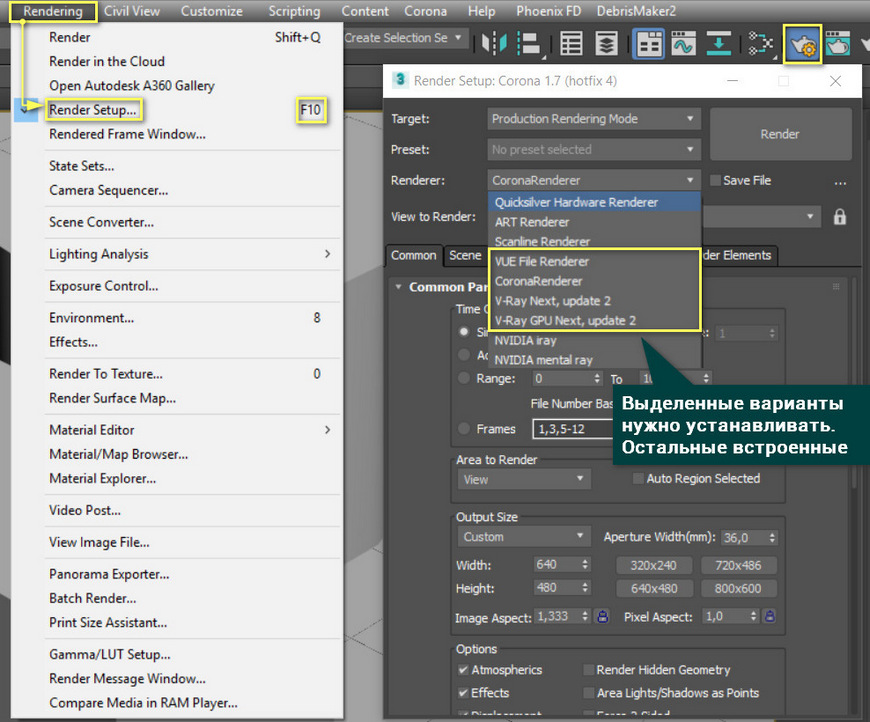
Это статья не про то, какую программу для рендера вам выбрать. Но скажу так: наиболее популярны в архитектурной визуализации VRay и Corona Renderer. Vray более гибкий в настройках, где-то быстрее работает. Corona Renderer дает отличное качество при минимальной настройке и более интуитивна. Обе эти программы необходимо сначала установить. В 3ds Max они устанавливаются как плагины. Однако программа имеет и встроенные пакеты для рендеринга.
Для того, чтобы начать пользоваться новым программным обеспечением нужно открыть окно Render Setup. Это можно сделать кнопкой в Main Toolbar (ссылка на статью Разбор кнопок панели Main Toolbar), с помощью Rendering – Render Setup или горячей клавишей «F10». В выпадающем списке Renderer как раз и выбирается нужная программа.
Чтобы не приходилось выбирать каждый раз заново, опуститесь в самый низ окна и откройте Assign Renderer – «…» – Ваш рендер – OK. В списке не отображается тот рендер, который стоял в окне Production до выбора. Замок рядом с Material Editor означает, что для редактора материалов будет выбрана та же программа, что и для визуализации. ActiveShade можно оставить без изменений. Нажимаем Save as Default.
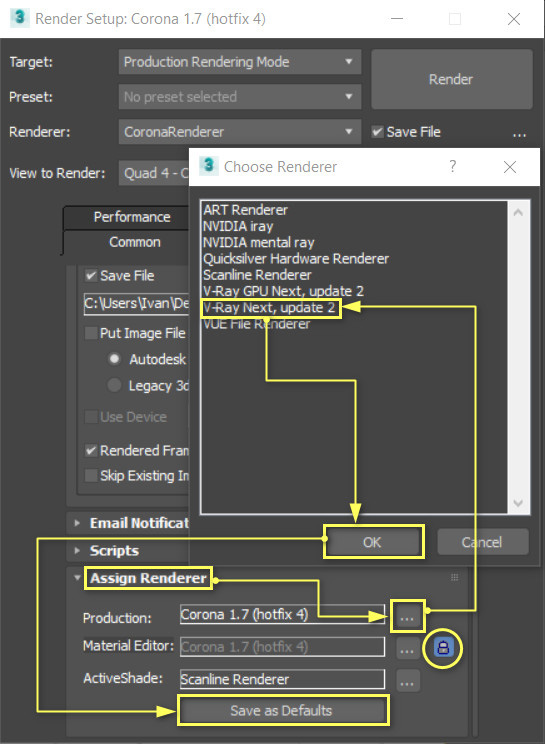
Таким же образом можно менять системы рендеринга между собой.
2. Преднастройка рендерера
Меню Target предлагает на выбор 5 типов рендеринга:
Мы же будем использовать Production mode.
Свиток Preset позволяет создавать, загружать и использовать готовые настройки рендера, сохраненные ранее.
Большая кнопка Render запустит расчет сцены.
Перед началом рендеринга обязательно нужно создать поверхность (пол) и источник света!
Галочка Save File позволяет автоматически сохранить картинку после рендеринга. Ниже есть меню Render Output, где можно задать место сохранения файла, создать список сохраненных файлов или выводить на стороннее устройство.
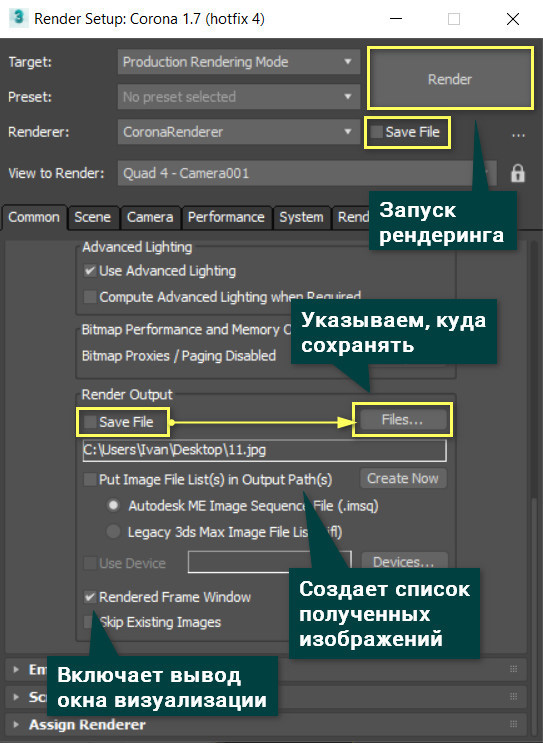
View to Render позволяет выбрать, какое из окон с проекциями нужно рендерить. Но при переходе из одного в другое меняется и область рендеринга. Для этого воспользуйтесь замком рядом. Он заблокирует переключения между окнами.
3. Настройки раздела Common
Это окно одинаково для всех программ рендеринга и содержит самые базовые настройки.
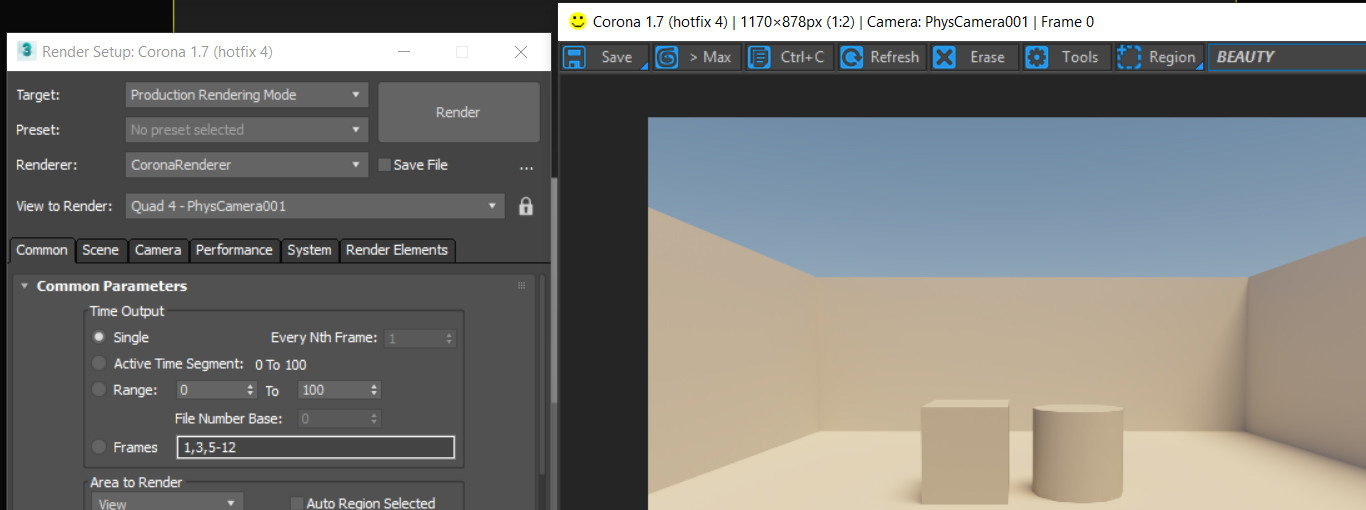
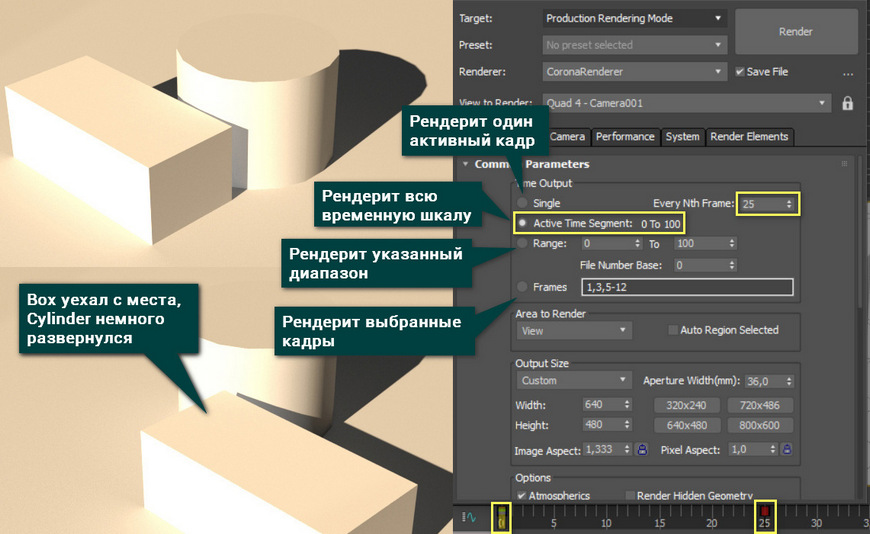
Time Output позволяет выбрать, сколько и какие кадры будут рендериться. Это скорее нужно для анимации или визуализации каких-то анимированных объектов.
Я приведу в пример 2 картинки, которые являются 0 и 25 кадром. Сохранились они автоматически с помощью функции Save File.
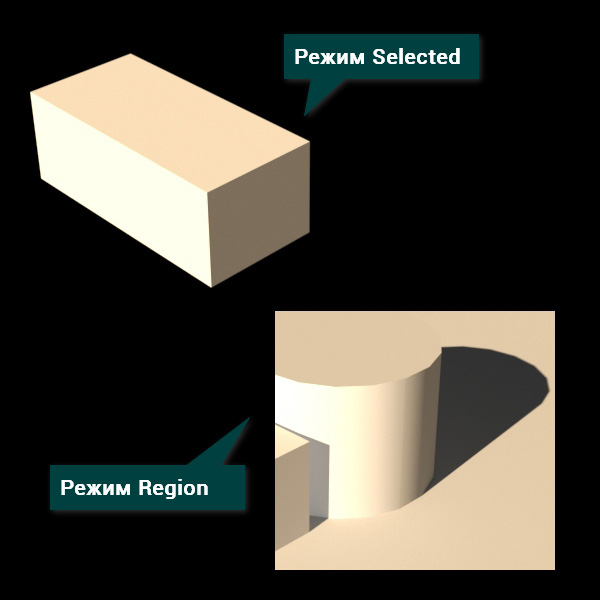
Area to Render позволяет рендерить не только то, что попадает в вид рабочей области, но и отдельные объекты, регионы и прочее.
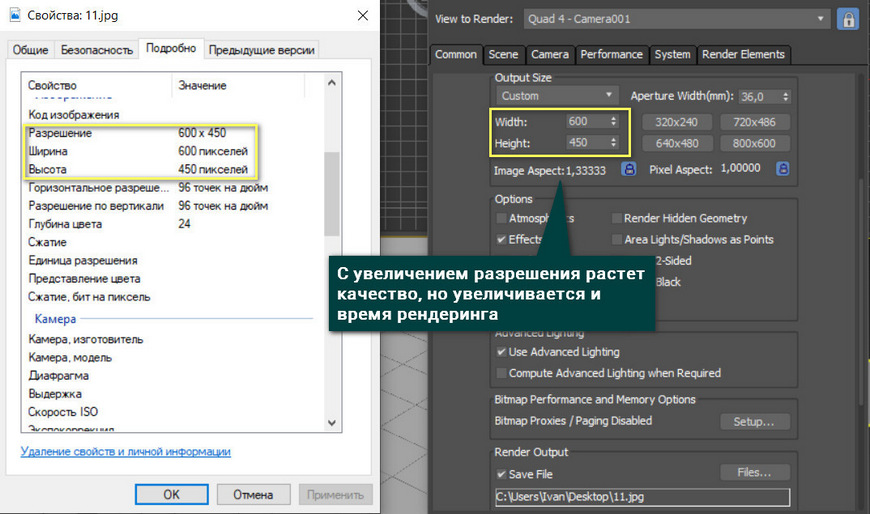
Output Size устанавливает размеры итоговой картинки в пикселях. Width и Height отвечают за число пикселей по ширине и высоте. Image Aspect равняется отношению ширины к высоте. Если поставить рядом с этим значением замок, то оба параметра разрешения будут меняться вместе, сохраняя отношение. Pixel Aspect определяет соотношение сторон пикселя. Его изменение влияет на разрешение, не учитывая Image Aspect. В свитке можно выбрать множество заранее настроенных разрешений.
Options позволяет быстро включать и отключать отображение разных эффектов:
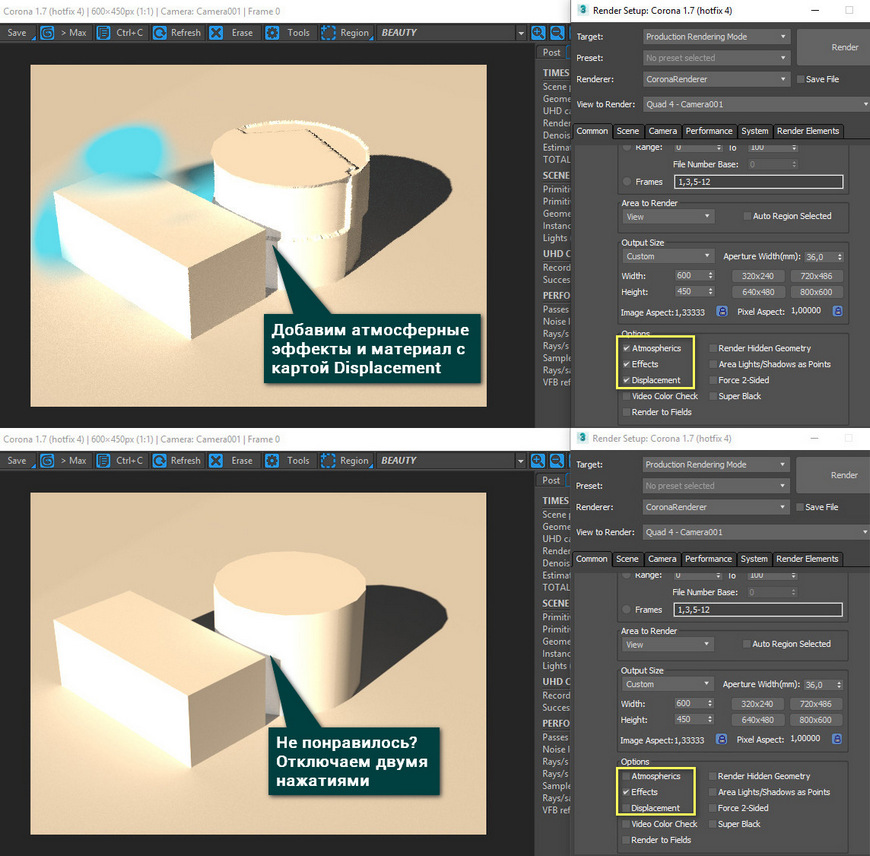
Use Advanced Lighting включает визуализацию непрямого освещения. Compute Advanced Lighting when Required позволяет пересчитать непрямое освещение. Это нужно при изменении геометрии сцены во время анимации.
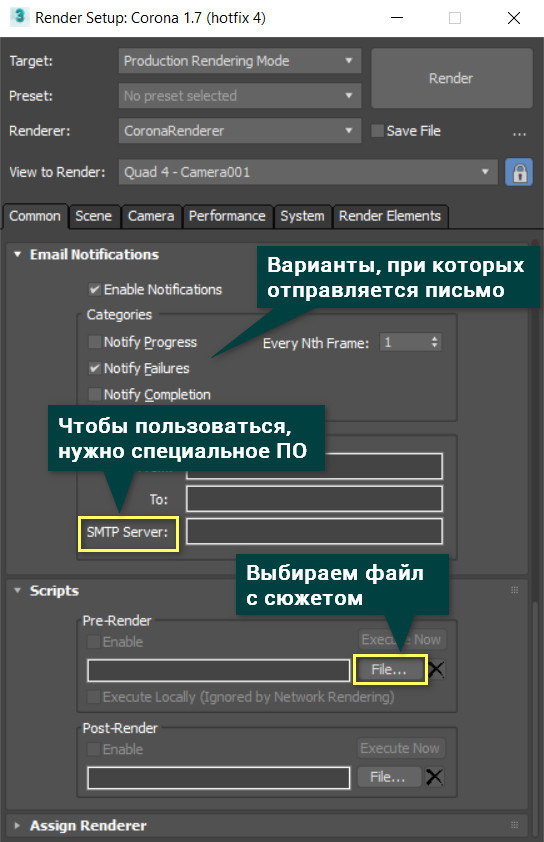
Email Notifications – позволяет отправлять письмо на email по окончании рендеринга.
Scripts – дает возможность добавлять сценарии действий до и после визуализации.
Большая часть остальных меню будет зависеть от программы для рендера. Поэтому разбираться в них нужно конкретно при использовании какого-либо пакета. Но даже без этого программы будут визуализировать сцену. Если у вас стоит Corona Renderer, то можете расставить источники света и просто нажать на большую кнопку Render.