Простыми словами о качестве звука и битрейте в Spotify
В статье поговорим о Spotify, в каком качестве музыка транслируется, какой битрейт и как его настроить. Будут приведены способы, благодаря которым звук будет чистым, а голос исполнителя четким и насыщенным.
Какой битрейт у Spotify Stream?
Слушайте на цифровой площадке Spotify музыку в низком, нормальном, высоком, очень высоком и автоматическом качестве. Каждое из них форматирует треки в формате OGG Vorbis и предлагает разный битрейт для разных юзеров. В таблице покажем, какой битрейт потоковой передачи Спотифай :
Битрейт
Потоковое качество
Бесплатная или премиум пакет
Платформы
24 Кбит
Низкое качество
Поддерживают обе версии
ПК, смартфоны и планшеты
96 Кбит
Нормальное качество
Поддерживают обе версии
ПК, смартфоны и планшеты
128 Кбит
Нормальное качество
Поддерживает бесплатная версия
Веб-плеер (AAC)
160 Кбит
High качество
Поддерживают обе версии
ПК, смартфоны и планшеты
256 Кбит
High качество
Поддерживает премиум пакет
Веб-плеер (ААС)
320 Кбит
Очень высокое качество
Поддерживает премиум пакет
ПК, смартфоны и планшеты
Стоит обратить внимание! Низкое качество доступно для всех платформ за исключением ПК с операционной системой Windows.
Как получить потоковую передачу высокого качества на Spotify
Существует два метода, позволяющих получить качественный звук:
Использование обоих способов позволит получить чистый звук без потерь и посторонних шумов.
В Spotify есть разные варианты качества звука, которые можно подобрать с учетом ваших предпочтений, устройств и типа подписки.
Качество музыки
Бесплатная версия Spotify
Spotify Premium
Веб-плеер
AAC, 128 кбит/с
AAC, 256 кбит/с
Компьютер, телефон или планшет
Авто. Качество зависит от скорости подключения.
Низкое. Примерно 24 кбит/с.
Обычное. Примерно 96 кбит/с.
Высокое. Примерно 160 кбит/с.
Авто. Качество зависит от скорости подключения.
Низкое. Примерно 24 кбит/с.
Обычное. Примерно 96 кбит/с.
Высокое. Примерно 160 кбит/с.
Очень высокое. Примерно 320 кбит/с.
Качество подкастов
Качество звука в подкастах составляет примерно 96 кбит/с везде, кроме веб-плеера. Для него — 128 кбит/с.
Если вы выбираете низкое качество звука на телефоне или планшете, то качество звука в подкастах автоматически снижается примерно до 24 кбит/с.
Как изменить качество звука
Вы можете повысить качество звука и наслаждаться каждой нотой или снизить его, уменьшив расход трафика.
Примечание. Настройки звука невозможно поменять, когда вы слушаете музыку на другом устройстве с помощью функции Spotify Connect.
Вы можете задавать разные значения для качества стриминга по Wi-Fi и сотовой сети.
Кроме того, можно отдельно выбрать качество скачиваемой музыки.
Чем выше качество стриминга, тем больше расход трафика. С улучшением качества скачиваемой музыки увеличивается и пространство, которое она занимает на устройстве.
В веб-плеере нет возможности настраивать качество музыки. Чтобы пользоваться всеми функциями, скачайте приложение.
Полное руководство по битрейту Spotify: как получить высокое качество от Spotify?
Обновлено в июле 17, 2020
В этом посте мы поделимся с вами подробностями о битрейте Spotify Free и Premium, а также полным руководством по настройке битрейта Spotify для использования службы потоковой передачи звука без потерь. Кроме того, вы получите дополнительные советы о том, как загрузить музыку Spotify в высоком качестве. Любопытно, правда? Давайте начнем с первой части: какой битрейт использует Spotify?
Связанные Чтение:
Часть 1. Какой битрейт у Spotify Stream?
Spotify предлагает автоматическое, низкое, нормальное, высокое и очень высокое качество с разными битрейтами для разных пользователей, отформатировав музыку в формате OGG Vorbis. Ниже приведена полная таблица всех битрейтов, на которых потоковая передача Spotify.
битрейта
Потоковое качество
Бесплатно или Премиум
Платформы
24 Кбит
Рабочий стол, мобильный телефон и планшет
96 Кбит
Рабочий стол, мобильный телефон и планшет
128 Кбит
160 Кбит
Рабочий стол, мобильный телефон и планшет
256 Кбит
320 Кбит
Рабочий стол, мобильный телефон и планшет
Обратите внимание: Низкое качество потоковой передачи недоступно в настольном приложении Windows.
Связанные Чтение: Что такое битрейт?
Часть 2. Как получить потоковую передачу высокого качества на Spotify?
Метод 1. Как установить высокое качество музыки на Spotify
Далее мы возьмем Windows в качестве примера. Если вы хотите наслаждаться высоким качеством музыки на своих мобильных устройствах или MacBook, вы также можете выполнить ту же операцию, чтобы сделать это. Сначала загрузите приложение Spotify, чтобы подготовить следующую операцию.
Один шаг, чтобы установить качество музыки на Spotify
— Запустите приложение Spotify на вашем компьютере или мобильных устройствах, и появится весь основной интерфейс Spotify. Теперь нажмите, чтобы «Стрелка вниз» кнопка для входа на страницу настроек.
Если высокое качество не соответствует вашим потребностям при использовании Spotify, вы можете настроить эквалайзер Spotify для улучшения качества звука.
Способ 2. Как установить музыкальный эквалайзер для прослушивания музыки Spotify
Эквалайзер Spotify доступен только на мобильных устройствах. В этом посте мы возьмем iPhone 7 в качестве примера. Операции такие же на Android и других мобильных устройствах.
Двухэтапное использование музыкального эквалайзера для прослушивания музыки Spotify
Шаг 1. Откройте страницу настроек Spotify Music
— Запустите приложение Spotify на вашем мобильном телефоне. На главном интерфейсе Spotify нажмите «Шестерня» Кнопка для входа на страницу настроек, где вы можете увидеть различные настройки для Spotify.
Шаг 2. Выберите ваши любимые музыкальные эквалайзеры Spotify
— На Настройки Spotify страницу, нажмите, чтобы «Воспроизведение» для следующей операции. Прокрутите вниз до «Эквалайзер» затем нажмите «Кнопка» открыть эквалайзер Spotify. Как фанат хип-хопа, я выберу хип-хоп в качестве музыкального эквалайзера Spotify.
Изучив, как наслаждаться звуком без потерь в Spotify, мы хотели бы поделиться с вами дополнительными советами, чтобы удовлетворить ваши потребности в потоковой передаче звука без потерь в Spotify. Продолжайте читать, чтобы получить максимальный сервис потоковой передачи аудио без потерь от Spotify.
Дополнительные советы: Как загрузить музыку Spotify с высококачественным битрейтом?
Как премиум-пользователю вам просто нужно нажать кнопку, чтобы ваша музыка была полностью загружена с тем же битрейтом. Однако, даже если вы полностью загрузили его, музыка хранится в кешированных файлах. Еще сложнее, если вы являетесь участником Spotify Free. Здесь мы хотели бы дать вам дополнительные советы по загрузке музыки Spotify с высокими параметрами звука и без потерь. Так что подписчики Premium могут наслаждаться качеством звука 320 кбит / с, а бесплатные 160 кбит / с.
Чтобы скачать Spotify Music бесплатно, лучший конвертер Spotify Music или загрузчик не требуется. И TuneFab Spotify Music Converter такой удобный музыкальный конвертер, а также высококачественный загрузчик музыки для Spotify Free и Premium, чтобы загружать Spotify Music, плейлисты, альбомы и многое другое с высоким качеством (для Spotify Premium, до 320 кбит / с, для бесплатных пользователей, протяни руку вверх до 160 кбит / с) в различные и распространенные форматы музыкальных файлов, такие как MP3, M4A, WAV (только для Windows), FLAC и другие. Узнайте больше о следующих функциях TuneFab Spotify Music Converter.
Особенности музыкального конвертера TuneFab Spotify:
— Охватывайте все виды музыки Spotify: треки, песни, плейлисты, альбомы, аудиокниги.
— Загрузите музыку Spotify и сохраните ее в распространенных аудиоформатах: MP3, M4A, WAV (только для Windows), FLAC.
— Скорость преобразования по умолчанию и сверхбыстрая скорость преобразования для ускорения всего преобразования: скорость преобразования 5X. (Только для Windows)
— Spotify Битрейт и частота дискретизации могут быть скорректированы в соответствии с вашими потребностями. Например, максимальная скорость достигает 320 кбит / с, удовлетворяет потребности Spotify Free и Premium.
— Сохраняйте оригинальное качество звука с сохранением метаданных и тегов ID3.
— Полная совместимость с Windows 10/8/7 и macOS с 10.11 по 10.15.
Мы возьмем Windows в качестве примера. Если вы используете систему MacOS, пожалуйста, продолжайте чтение, поскольку вся операция одинакова.
Шаг 1. Запустить TuneFab Spotify Music Converter
— Выберите нужную версию из кнопки выше, чтобы загрузить и установить TuneFab Spotify Music Converter на свой компьютер. После завершения установки нажмите «икона» чтобы запустить его на вашем компьютере. Затем вы увидите основной интерфейс Spotify и Spotify Music Converter, как показано ниже. После входа во встроенный веб-плеер Spotify также войдите в свою учетную запись Spotify.
Шаг 2. Проанализируйте плейлист Spotify в Spotify Music Converter.
TuneFab Spotify Music Converter предлагает самый удобный сервис для анализа плейлиста Spotify. Просто откройте тот, который вам нужно преобразовать, и программа автоматически проанализирует весь список воспроизведения, чтобы вы могли выбрать песни Spotify для преобразования.
Шаг 3. Установите папку вывода и формат вывода
— Теперь нажмите на Кнопка «Трехстрочная», и выберите «Предпочтение«, чтобы установить папку вывода.
— На «Общее» тег, вы можете выбрать выходную папку и настроить выходные файлы. Ударь «Просматривать» кнопку, вы можете выбрать выходную папку в соответствии с вашими потребностями. Если вы не внесете никаких изменений, вся музыка Spotify будет сохранена в выходной папке по умолчанию.
— Теперь перейдите к «Продвинутый» рядом с полем «Общие». На странице Advanced вы можете выбрать аудиоформаты из раскрывающегося списка. MP3, M4A, WAV (только Windows), FLAC доступны для выбора.
Советы: Мы настоятельно рекомендуем выбрать MP3 or M4A с битрейтом 320 кбит / с и 44100 Гц для вывода звука высокого качества.
Шаг 4. Загрузите музыку Spotify с сохранением высокого качества
Вы на шаг ближе к полной загрузке Spotify Music прямо сейчас. Просто нажмите, чтобы «Конвертировать все» or «Конвертировать X iTems» а затем скачать Spotify Music с высоким качеством. Просто подождите несколько минут, после чего вы сможете насладиться музыкой Spotify с высоким качеством, полностью загруженной.
Это все на сегодня. Пришло время вам определиться с выбором битрейта любимой музыки, которым вы хотите наслаждаться на Spotify Music, одном из лучших потоковых сервисов. Однако независимо от того, какой битрейт вы собираетесь выбрать, я уверен, что теперь вы можете избавиться от проблемы с загрузкой Spotify Music с высоким качеством. Спасибо за чтение, надеюсь, вам понравится Spotify прямо здесь. Увидимся!
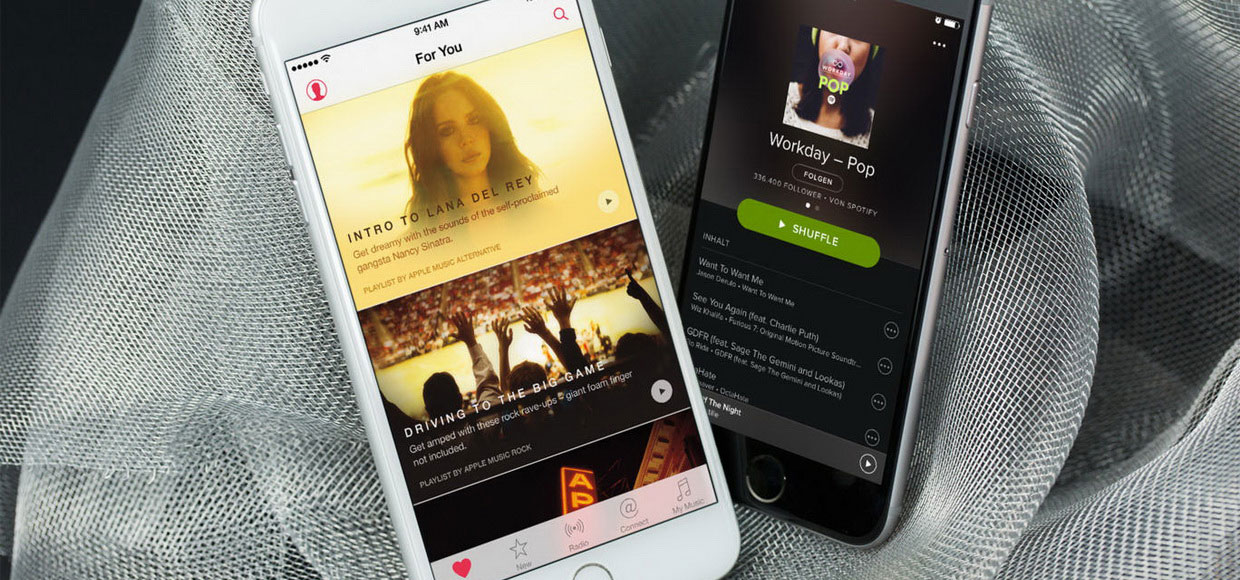
С запуском Apple Music у пользователей начались муки выбора. Пусть не без изъянов, но сервис-то крутой, а Spotify такой привычный, хотя новинка отлично интегрирована с iOS и OS X…
Не забываем, что на выбор могут повлиять не только функции, цена и количество представленных треков. Значение имеет и качество звука проигрываемой музыки. Именно его решили оценить ребята из CNET.
В гонке, где внимание пользователей — это главный приз, Apple Music и Spotify идут, как говорится, ноздря в ноздрю. Так что именно качество звука может сыграть решающую роль в выборе. В CNET решили рассмотреть два музыкальных продукта и решить, чьи же треки звучат лучше. Такой тест может заинтересовать тех потребителей, которые еще только решают, на какой из потоковых сервисов сделать ставку, кого из конкурентов выбрать.
Экспериментаторы решили не включать в тест сервисы вроде Pandora, поскольку они транслируют заранее подготовленный список песен, и у пользователей нет возможности проматывать те, что они не хотят слушать. В отличие от них Spotify и Apple Music как раз являются услугами «музыки по требованию», что подразумевает проигрывание контента из заранее отобранного списка. Именно они считаются преемниками музыкальных коллекций в старом виде. В данном случае допустимо сравнение лишь с Tidal (эта платформа использует формат сжатия без потерь, «lossless»), но скорее для статистики.
Битрейт и форматы кодирования
Как в случае со всем цифровым контентом и Spotify, и Apple Music используют сжатие файлов с целью экономии трафика. В итоге потребитель может слушать или загружать музыкальные файлы даже при перегруженной сети. В идеале это должно происходить быстро и без прерываний.
Каждый из рассматриваемых сервисов использует разные форматы кодирования и битрейт. В рамках Apple Music контент транслируется в AAC с битрейтом 256 Кбит/с. В свою очередь Spotify работает с форматом Ogg Vorbis с битрейтом 320 кбит/с. На первый взгляд более высокий битрейт является аргументом в пользу Spotify. Однако, на поверку, два таких разных формата сжатия файлов нельзя сравнивать лишь по упомянутому показателю. Стоит отметить, что у каждого из них есть свои поклонники, причем меломаны предпочитают тот или другой формату MP3. То есть, оба сервиса претендуют на внимание музыкальных фанов вне зависимости от формата сжатия контента.
Техника
Как показала практика сравнения разных музыкальных форматов, это непростое дело, особенно когда речь идет о проверенном временем контенте. Если пользователь слушает запись, созданную в «доцифровую» эру, то транслируемая через цифровой сервис версия может оказаться одной из многих конвертированных вариаций. Пример: песня Майлза Дэвиса «Kind of Blue» на Spotify звучит лучше, чем на Tidal (напомню, последний сервис использует формат сжатия «без потерь», то есть, качество не должно страдать в результате сжатия). Соответственно, новые музыкальные произведения сравнивать куда проще, ведь звукозаписывающие компании обычно поставляют одну и ту же версию песни всем своим партнерам — и iTunes, и платформам цифровой потоковой трансляции, и производителям CD-версий альбомов.
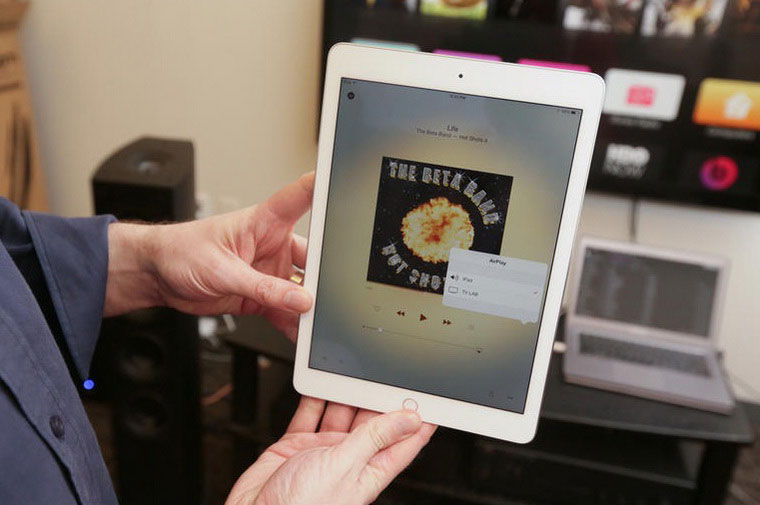
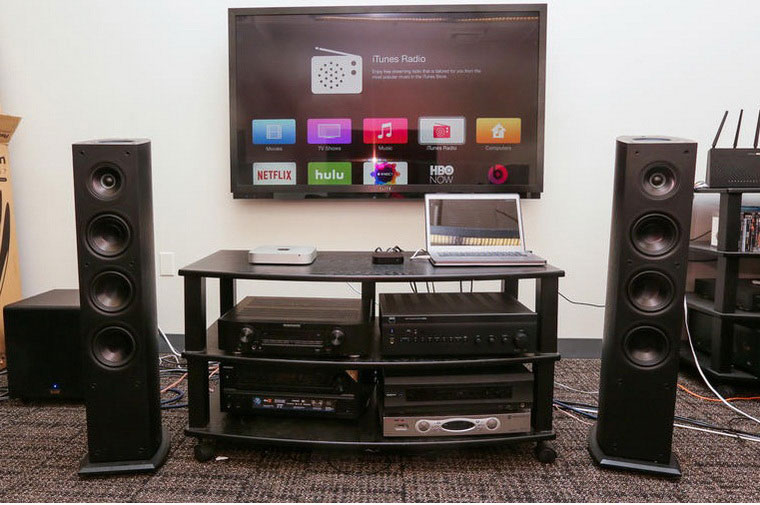
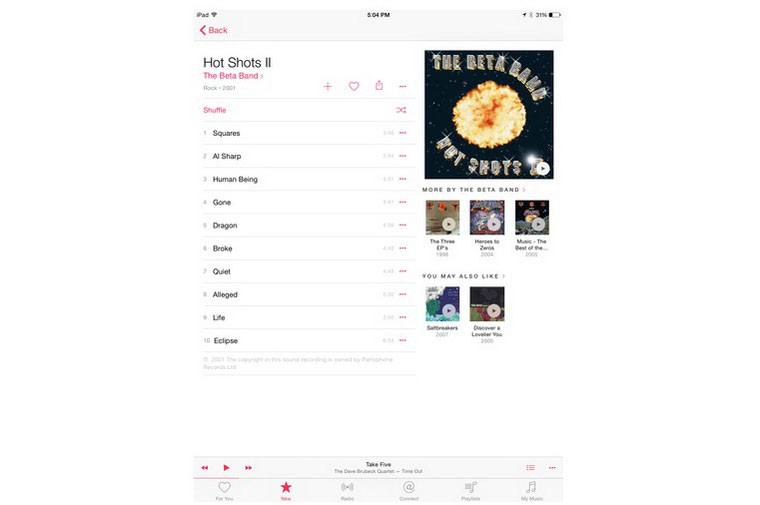
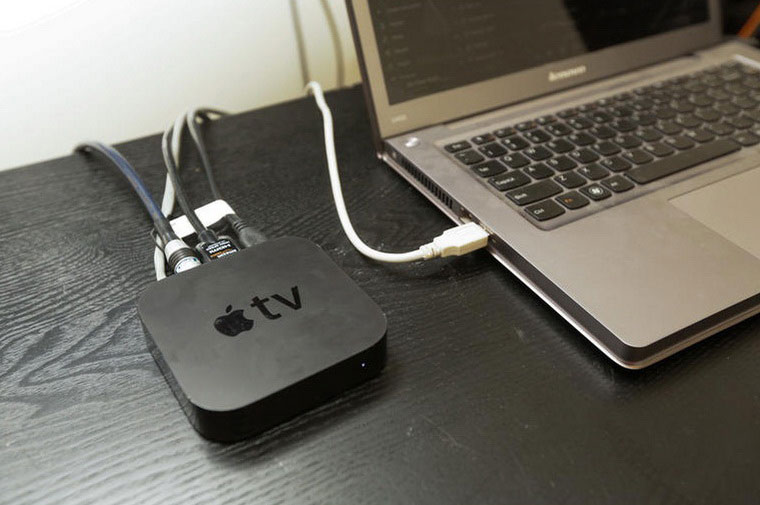
В тесте «Apple Music против Spotify» ребята из CNET использовали как гаджеты Apple, так и высококачественную звуковую аппаратуру. А именно, приложения Apple Music и Spotify они запускали на iPad Air 2, подключенном по сети Wi-Fi к Apple TV. Телеприставка, в свою очередь, подсоединялась к роутеру через Ethernet. В обоих случаях музыку транслировали с iPad на Apple TV с помощью фирменного беспроводного протокола AirPlay от Apple.
Энтузиасты подключили с помощью оптического кабеля Apple TV к BD-проигрывателю Oppo BDP–105 с крутым цифро-аналоговым преобразователем. Звук выводился на усилитель NAD C 358BEE и напольные колонки Pioneer SP-EBF73.
Кстати, из приложения Tidal для iOS ничего транслировать через AirPlay так и не удалось. Вместо этого было решено использовать PC-версию Tidal и передавать музыку из нее на BD-плеер Oppo с помощью USB-кабеля. (Это делалось исключительно для сравнения продукции Tidal с контентом Spotify и Apple Music, для чистоты эксперимента.)
Тесты
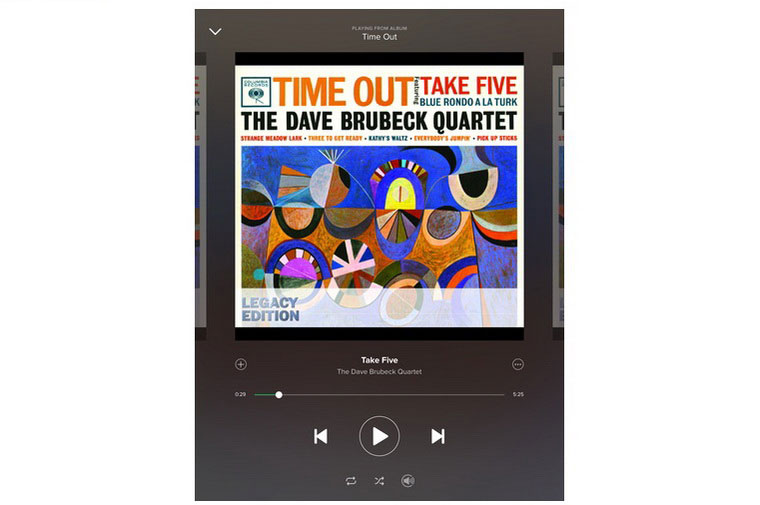
При прослушивании песен с обоих потоковых сервисов эталоном для ребят из CNET стала песня джазового исполнителя Дэвида Брубека «Take Five». Этот трек они услышали на недавней презентации Sony, там его проигрывали на студийной мастер-ленте. Записи оказалось около 60 лет, но звук был отменным. Именно данную композицию решили послушать экспериментаторы на Spotify и Apple Music и сравнить качество ее звучания с запомнившимся оригиналом.
В целом, оказалось, что потоковые сервисы обеспечивают хорошее качество звука, почти ничем не отличающееся от представленного на оригинальной бобинной записи Брубека. Но, по мнению проводивших тесты людей, в звуке от Spotify было больше характера. В версии Spotify очень объемно звучал саксофон, и было лучше слышно артикуляцию исполнителя. Вариант от Apple Music создал впечатление звучания издалека и показался менее ярким.
От джаза авторы CNET перешли к инди-року, выбрав песню «Life» группы The Beta Band. Соло бас-гитары, затихающее в конце трека, многие используют для тестирования звуковых систем. Оказалось, что песня вполне пригодна и для тестирования потоковых сервисов. Глубокая мелодия в исполнении бас-гитары выдает целую октаву. Выяснилось, что звук на платформе Spotify воспроизводится более мягко и насыщенно. А вот в версии от Apple Music две первые и последние ноты соло уж слишком выделяются, буквально «торчат» из общей мелодии, как сломанные доски из забора.
Очень хорошо выявляет и демонстрирует грубость сжатия музыкального произведения в любом формате искаженное звучание гитар и тарелок. В песне «Monkey Wrench» от Foo Fighters хватает и того, и другого. Проиграв трек на обеих платформах, экспериментаторы удивились похожести его звучания как на Spotify, так и на Apple Music. И хотя грохот тарелок, казалось, перекрывал в некоторых местах гитары, в целом, звучанием песни комментаторы довольны.
Тогда как та же песня в версии от Tidal оказалась гораздо мелодичней. На Spotify и Apple Music звучание тарелок и гитар будто бы смешалось, а на Tidal и те, и другие слышно отчетливо.
Наконец, решено было проверить и звучание голоса исполнителей. Для этой цели выбрали дорожку с обращением к аудитории «The Singer Addresses His Audience» во время концерта The Decemberists. В версии Spotify голос певца отображался четче и громче, будто он находился в более просторном зале. Хотя в общем оба варианта оказались неплохими, и если бы пользователь слушал какой-то один из них, он бы не смог определить, что в треке есть какие-то недостатки. (Опять же, если не сравнивать их звучание с версией Tidal, где формат «losless» обеспечил гораздо более качественный звук.)
Вывод
В целом, по мнению редакции CNET, звук на Spotify лучше, чем на Apple Music. Однако результат все же стоит рассматривать с некоторыми оговорками. Во-первых, в контролируемой среде и на классной аппаратуре музыка с обеих платформ звучала почти одинаково. В некоторых случаях, чтобы выявить разницу, экспериментаторам приходилось напрягаться. Во-вторых, выбор их пал на очень немногие избранные треки в разных жанрах, те, которые им самим были хорошо знакомы. То есть, вполне возможно, что есть и такие песни, которые будут лучше проигрываться на Apple Music, а есть такие, чье звучание лучше передаст Spotify.
Можно ли эти незначительные отличия использовать в качестве аргумента в пользу того или иного сервиса? По словам редакции CNET, едва ли. В долгосрочной перспективе более весомыми аргументами окажутся размер песенного каталога, ежемесячная стоимость использования и простота в навигации. Эти особенности могут оказаться куда более привлекательными для потребителей, чем качество звука. С другой стороны, если меломану крайне важно качество звука, то ему стоит слушать старые добрые виниловые пластинки, цифровую музыку в формате «lossless» от Tidal или с других ресурсов, предлагающих звук с высоким разрешением. Еще как вариант для музыкальных маньяков — лицензионные компакт-диски. [CNET]
Как вы, скорей всего, уже знаете, с 14-го июля 2020 года Spotify доступен В России, Украине и еще в 11-ти новых странах Евразии. Не прошло и 20 лет — всего-то 14.
Я давно положил глаз на этот сервис и когда-то даже регистрировался там через VPN. Интересно было находить там советские и российские группы, зная, что при этом на постсоветском пространстве слушать их тут нельзя. Постоянно включать на устройствах VPN, чтоб пользоваться сервисом, было проблематично, и я его забросил.
Качество звука
К счастью, Spotify не использует MP3, вместо него он кодирует с помощью более прогрессивных кодеков AAC и Ogg Vorbis. Это, конечно, не Opus (который используется Google/Youtube), но тоже неплохо. Причем предпочтение отдаётся Vorbis, а AAC нужен только для Web-плеера и для экстремально низкого качества. Причина использования AAC для веб-плеера — более широкая поддержка старыми версиями браузеров. Можете сравнить сами: Can I use Vorbis, Can I use AAC. Что же касается низкого качества, то на битрейте около 24 кбит/с (см. дальше) HE-AACv2 (SBR + Parametric Stereo) долго не было равных (до появления Opus). Кстати, из доступных нам кодеров кодировать в HE-AACv2 умеет только Nero AAC.
Расклад по пресетам для стриминга следующий:
Как видим, высокое качество уже является достаточным, ведь на битрейте
160 кбит/c VBR Vorbis уже даёт неотличимое от оригинала звучания в подавляющем большинстве случаев. По результатам моих ABX тестов на этом битрейте он прозрачнее MP3 CBR 320.
Таким образом, вам не обязательно покупать премиум аккаунт, чтобы насладиться достойным качеством звучания. Хотя, с другой стороны я всерьёз подумываю перейти с Youtube Music на Spotify. Благо, для Украины Spotify Premium в два раза дешевле, чем для США (кстати, для России, еще в 2 раза меньше — 2.5 доллара вместо 5).
Для интереса я записал инструментальное вступление композиции АукцЫон — Пропал во всех вышеупомянутых вариантах качества. Этот фрагмент имеет насыщенный спектр, благодаря чему можно примерно оценить работу кодеров по спектрограмме:
Должен сказать, что в браузере различия между AAC 128 и 256 так же незаметны на большинстве треков, так что и тут наличие премиум аккаунта не так критично.
Выравнивание громкости
Spotify — за равенство и против войны. За равенство громкости композиций и против войны громкостей.
Еще интересней то, что Spotify настолько любезен по отношению к пользователям с премиум аккаунтом, что позволил им выбрать три варианта целевой громкости. И назван он для простоты «Уровень шума вокруг»:
Конечно, для любопытствующего пользователя только по его названию сложно понять, что это за параметр. Но так уж устроен наш мир — интерфейсы сейчас ориентированы скорей на недалёких и ленивых.
Для тех, кто ещё не понял, поясню. Если мы выставляем низкий уровень целевой громкости, то музыка может попросту утонуть в шумах, если они очень высокие. И не всегда мощности устройства хватает, чтобы повысить фактическую громкость воспроизведения до нужного уровня.
Если захотите потестировать разные уровни, помните, что значение вступает в силу не сразу после установки, а только при переключении трека.
В свете вышесказанного меня заинтересовал один вопрос: для коррекции громкости используется значение Track Gain или Album Gain? Если Track, то это было бы не очень хорошо, т. к. в таком случае терялся бы баланс громкости между треками внутри альбома. Но Spotify не ударил лицом в грязь. Я взял трек, для которого усиление значительно отличается от усиления для всего альбома. Далее я воспроизвел его в foobar2000 с Album Gain и в Spotify — громкость оказалась идентичной.
Стриминг на другие устройства
При установке приложения Spotify на телефон оно сразу же обнаружило мой ресивер Denon, подключенный через аккаунт HEOS. Я получил возможность стримить аудио прямо на него. Но тут у меня возник вопрос: а в каком же качестве стримится музыка на ресивер? HEOS Music не поддерживает Vorbis, поэтому передача проходит либо в AAC, либо в PCM WAV.
Как оказалось по результатом замеров с выхода ресивера, стримить 1411 кбит/с конечно же никто не будет, и потому передача происходит в формате AAC — 256 кбит/c для премиум и 128 для обычного аккаунта, т. е. аналогично веб-версии.
Неприятным сюрпризом для меня оказалось то, что при стриминге на ресивер, как и в веб-версии плеера, выравнивание громкости не работает. То есть в случае, если управлять музыкой вы планируете на компьютере, то выводить её нужно на системное устройство воспроизведения, и на ресивер в таком случае лучше выводить по USB или HDMI. Конечно, это делает невозможным вывод с равной громкостью с компьютера на устройство в другой комнате или с телефона на ресивер.
Итак, за небольшими исключениям, технически стриминговый сервис Spotify построен весьма грамотно. Так что всячески рекомендую. Тем более что с точки зрения удобства и количества музыкального материала, Spotify нет равных.