в каком формате сохранить картинку для сайта
Форматы изображений для веба

Хороший верстальщик должен уметь правильно выбирать форматы изображений для своей вёрстки, чтобы изображения отображались без погрешностей и имели оптимальный размер при загрузке. Давайте разберёмся, какие бывают форматы изображений и в каких ситуациях лучше выбрать тот или иной формат.
Растровые форматы
Для начала рассмотрим форматы, которые относятся к растровой графике: GIF, JPEG, PNG и WebP. Подробнее о растровой графике можно прочитать в статье «Растровая и векторная графика».
Основные характеристики, которые нас будут интересовать при выборе формата — это качество изображения, вес и количество цветов. В вебе тяжёлые изображения непрактичны, поскольку они долго загружаются. Чтобы уменьшить вес файла, используются алгоритмы сжатия. Сжатие может быть с потерями и без потерь. При выборе подходящего формата изображения, нам нужно найти баланс между весом файла и качеством картинки, так как некоторые алгоритмы сжимают изображения с потерей качества. Теперь рассмотрим каждый из форматов подробнее.
GIF (Graphics Interchange Format)
Формат был разработан компанией CompuServe в далёком 1987 для передачи растровых изображений по интернету. GIF имеет цветовую палитру, состоящую из 256 цветов. Алгоритм GIF выбирает 256 наиболее используемых в исходном изображении цветов, а все остальные оттенки создаются путём подмешивания — подбора соседних пикселей таким образом, чтобы человеческий глаз воспринимал их как нужный цвет. По этой причине GIF не подходит для хранения полноцветных изображений и фотографий.
Формат поддерживает прозрачность — каждый пиксель изображения может быть в двух состояниях: прозрачный или непрозрачный, полупрозрачность не поддерживается.
Особенностью GIF является поддержка анимации, то есть этот формат может хранить несколько кадров, которые сменяют друг друга с определённой частотой.
 Пример изображения в формате GIF (источник изображения: giphy.com)
Таким образом, формат GIF подходит если:
JPEG (Joint Photographic Experts Group)
Формат JPEG получил своё название от объединённого комитета экспертов по фотографии, который и создал этот стандарт в конце 80-х — начале 90-х годов. Он был разработан для сжатия и хранения полноцветных фотографий. Поддерживает более 16 миллионов цветов.
Формат JPEG сжимает изображения с потерей качества. Алгоритм сжатия основан на разбиении исходного изображения на квадраты 8×8 пикселей, и последующей их группировке. Можно получать JPEG изображения очень маленького веса, но только за счёт ухудшения качества картинки, можно получить и очень качественные JPEG, но тогда картинка будет слишком тяжёлой. Поэтому главная задача при работе с JPEG — подобрать такой уровень качества, чтобы вес был небольшой и качество картинки было приемлемым (обычно, это диапазон от 60 до 70, но нужно тестировать на каждой картинке).
 Пример изображения в формате JPEG с неоптимальной степенью сжатия. Качество: 10. Вес: 20 килобайт.
Первая картинка весит 20 килобайт. Это круто, очень мало, но для этого мы задали уровень качества 10 и картинка выглядит плохо.
Пример изображения в формате JPEG с оптимальной степенью сжатия. Качество: 60. Вес: 65 килобайт.
Вторая картинка с уровнем качества 60 весит чуть больше первой — 65 килобайт, но выглядит уже хорошо.
Пример изображения в формате JPEG с минимальной степенью сжатия. Качество: 95. Вес: 169 килобайт.
Для третьей картинки мы задали уровень качества 95, из-за чего её вес стал 169 килобайт. Вторая и третья картинка внешне почти неразличимы, однако вторая картинка весит на 104 килобайта легче.
Таким образом, формат JPEG лучше подходит для:
PNG (Portable Network Graphics)
PNG является относительно недавним форматом, который был введён как альтернатива для GIF-файлов.
PNG является форматом сжатия без потерь и позволяет сохранять изображения, в которых требуется особенная чёткость. Например, чертежи и печатный текст.
Формат имеет две вариации: PNG8 и PNG24. PNG8 может хранить лишь 256 цветов, а PNG24 использует уже более 16 миллионов цветов.
Главная особенность формата PNG — поддержка альфа-прозрачности, то есть каждому пикселю в отдельности можно задать свою степень прозрачности.
 Пример изображения в формате PNG (источник изображения: Wikimedia Commons)
Итак, формат PNG подходит для:
WebP — новый формат, созданный и развиваемый с 2010 года компанией Google.
Главная цель этого проекта — ещё больше уменьшить вес при сохранении такого же качества.
Формат использует новый алгоритм сжатия, в котором искажения отличаются от искажений других форматов. Ухудшается детализация и структура, в то время как края остаются чёткими.
Иногда WebP сжимает изображение даже лучше, чем заявляет Google.
 JPEG: 44 килобайт WebP: 26 килобайт. Если изображение не видно, значит ваш браузер не поддерживает формат WebP.
Ввиду относительной новизны формата, не все браузеры умеют с ним работать. На сегодняшний день WebP поддерживается только Chrome, Opera и Firefox.
Векторные форматы
GIF, JPEG, PNG, и WebP — растровые форматы, основанные на дискретном (пиксельном, точечном) представлении изображения, в то время как векторные форматы основаны на математических формулах (геометрическом представлении фигур). Подробнее о векторной графике можно прочитать в статье «Растровая и векторная графика».
SVG (Scalable Vector Graphics)
SVG переводится как — масштабируемая векторная графика. Формат существует с 1999 года.
Размер объектов SVG намного меньше размера растровых изображений, а сами изображения не теряют в качестве при масштабировании. В отличие от растровых форматов мы можем взаимодействовать с изображениями в формате SVG — при помощи CSS можно изменять параметры графики: цвет, прозрачность или границы, а при помощи JavaScript — анимировать изображение.
SVG поддерживается почти всеми браузерами за исключением Internet Explorer 8 и ниже, но и это можно решить подключением JavaScript-библиотек, например, SVGeezy.
Формат SVG отлично подходит для малоцветных схем, логотипов и иконок.


 Примеры SVG (источники изображений: Roundicons Freebies www.flaticon.com/authors/roundicons-freebies и HTML Academy)
Какой формат изображения лучше использовать на сайте 9


Здравствуйте, уважаемые друзья. Сегодня поговорим о том, какой формат изображения лучше использовать на сайте, какие сегодня доступны форматы графических файлов для сайта и нужно ли гнаться за новинками графических форматов.
Таких вопросов я получаю довольно много, многие из моих учеников спрашивают можно ли им использовать новые форматы SVG и WebP, и где лучше применить эти изображения. Разумеется, можно использовать и новые форматы, только нужно понимать какой формат и для чего подходит лучше.
На сегодняшний день изображения на сайте являются неотъемлемой частью. Начиная от графического дизайна и закачивая изображениями в статьях, графика сопровождает большинство сайтов в сети. Но за красоту приходится расплачиваться скоростью загрузки сайта.
Не оптимизированные изображения являются одним из факторов замедления сайта, на что указывают сервисы проверки.

Поэтому вы будете всегда перед выбором, какой формат выбрать для изображения. От этого будет зависеть его размер и качество. А чтобы использовать изображения меньшего размера и без потери качества, вы должны знать некоторые вещи.
Какие изображения для сайтов использую сегодня
Все изображения для сайтов, подразделяются:
Растровые изображения состоят из пикселей, в которых хранится цвет и значение прозрачности. Такими форматами представлены изображения в статьях, кнопками, иконками и элементами дизайна. Эти изображения популярны среди разработчиков и владельцев сайтов. Основной минус растровых изображений – они плохо масштабируются.
То есть при увеличении размера картинки, идёт потеря качества.

Векторные изображения состоят из линий и точек маршрутов. Информация об изображении хранится в математических инструкциях по отрисовке, что позволяет масштабировать такие изображения сколько угодно без потери качества.
Все эти изображения могут и используются на современных сайтах. Только нужно понимать, что перед загрузкой на сайт, изображение нужно оптимизировать!
Описание популярных форматов изображения для сайта
Из описания этих форматов вы поймёте, где и какой формат применять лучше всего на сайте.
JPEG или JPG – один из самых популярных форматов изображений для сайтов. Формат поддерживает миллионы цветов, что и даёт ему лидирующую позицию в представлении фотографий и картинок на сайте.
Изображения в этом формате достаточно хорошо оптимизируются практически без потери качества, что позволяет получить файл меньшего размера без визуальной потери качества. Следует помнить, что каждая последующая оптимизация снижает качество.
Файлы этого формата поддерживаются всем устройствами и браузерами, что ещё раз подтверждает его популярность и позволяет не беспокоиться за проблемы с отображением на сайтах.
Большим недостатком этого формата является отсутствие прозрачности. То есть, комбинировать изображения в таком формате не получится. Для таких задач лучше использовать следующий формат.
Этот формат использует алгоритм сжатия без потери качества. По количеству цветов и уровню прозрачности доступен в двух видах 8 и 24-бит. Оба поддерживают прозрачность.
8-битный пользуется малой популярностью, а вот 24-битный широко используется для различных изображений на сайте. За счёт прозрачности позволяет создавать комбинированные изображения. Часто используется для создания анимированных кнопок, иконок, css-спрайтов, где необходим эффект прозрачности.
Изображения в формате PNG можно много раз оптимизировать, редактировать – оно сохранит первоначальное качество.
Формат также поддерживается всеми браузерами и устройствами, что гарантирует его отображение на любом экране.
По качеству изображения выглядят лучше, чем JPG, но вес файла будет больше. Это нужно учитывать при размещении файлов на сайте.
Это 8-битный формат, поддерживающий 256 цветов, прозрачность и анимацию. За счёт поддержки малого количества цветов, вес файла тоже минимальный.
Формат не подходит для фотографий и изображений с широким диапазоном цветов.
Зато широко используется при создании GIF-анимаций, баннеров, кнопок, иконок и так далее.
В современных сайтах этот формат используется всё реже.
Далее поговорим об относительно свежих форматах SVG и WebP, которые не так популярны, но набирают популярность и поддержку, и как нельзя лучше подходят под требования скорости загрузки и адаптивности сайтов.
Это формат векторных файлов на основе XML. Формат стал набирать популярность совсем недавно, так как ранее он слабо поддерживался в браузерах. И из-за проблем отображения никто не торопился его использовать.
На сегодняшний день SVG поддерживается всеми современными браузерами. Но, проблемы с отображением все, же встречаются.
Наиболее часто используют этот формат для простых изображений, таких как логотипы, элементы дизайна и так далее. Неприменим для фотографий.
Формат SVG имеет малый вес, отлично масштабируются, обеспечивая чёткость изображения на любом разрешении экрана, поддерживает анимацию, можно управлять через CSS и размещать в HTML, сокращая количество запросов.
Формат с открытым исходным кодом, разработан Google специально для интернета. Сегодня YouTube использует преобразование миниатюр для видео в формат WebP.

Формат обеспечивает превосходное сжатие и поддерживает прозрачность. Он сочетает в себе преимущества JPG и PNG форматов без увеличения размера файла.
Но, несмотря на преимущества формата, он поддерживается не всем браузерами, например, IE, Edge, Firefox и Safari.
Существуют способы обхода этих ограничений, но они не дают использовать формат повсеместно.
Заключение
Друзья, надеюсь, объяснил всё понятно, и вы теперь знаете, какой формат изображений лучше использовать на сайте, и почему я не настаиваю на использовании одного какого-то формата, а рекомендую комплексный подход.
Возможно, когда WebP получит широкую поддержку, мы все перейдём на него и заменим jpg и png на своих сайтах.
Давайте обсудим в комментариях, какие вы используете форматы на своих сайтах, что нравится и что не нравится.
На сегодня у меня всё, жду ваших комментариев.
Как выбрать подходящий для web формат изображения
В этой статье речь пойдет о форматах JPEG, GIF и PNG, а также о двух других, более современных форматах. Большинство веб-разработчиков учатся использовать тот или иной формат путем проб и ошибок, зарабатывая при этом ценный опыт. Однако практически никто не понимает, как именно работает каждый из этих форматов.
Материал этой статьи поможет вам сориентироваться в том, какие алгоритмы сжатия использует каждое из этих расширений, и понять, для каких типов изображений подходит каждый из этих форматов.
Этот формат прошел проверку временем, так как появился в далеком 1992 году. Сжатие этого формата происходит следующим образом. Сначала изображение из цветового пространства RGB (от английских “red” – «красный», “green” – «зеленый» и “blue” – «синий») преобразуется в пространство YUV, которое основано на характеристиках яркости и цветности; это пространство наиболее близко к тому, как воспринимает цвета человек. Затем изображение разделяется на пиксельные блоки размером 8х8, и каждый блок раскладывается на составляющие цвета, частота которых затем подсчитывается. Если говорить с точки зрения математики, то получается, что подобное сжатие переносит изображение из пространственной области в частотную область.
В некотором смысле такое сжатие позволяет отказаться от части информации о яркости и цветах. То, какая часть информации будет убрана, напрямую зависит от качества изображения, которое вы хотите получить в итоге.
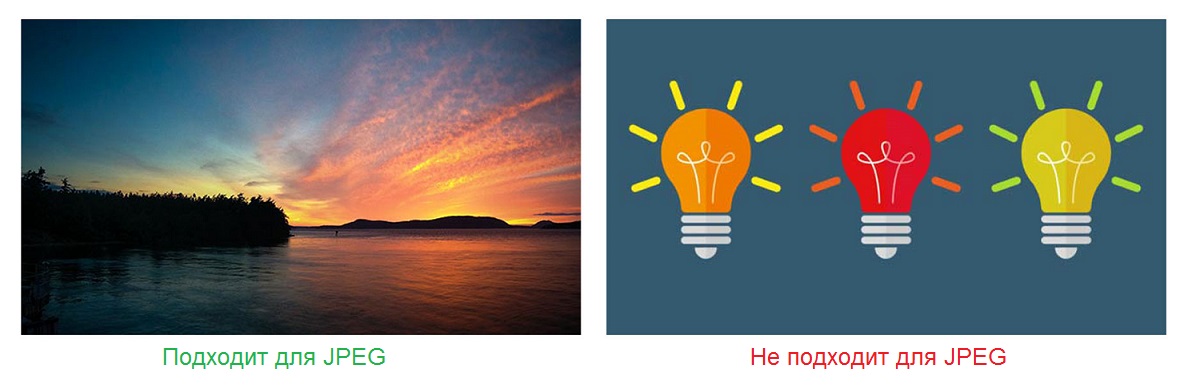
Из этого можно сделать вывод, что лучше всего данный формат подходит для сжатия полутоновых изображений: изображений с огромным количеством цветов и мягкими переходами между ними. Другими словами, JPEG подразумевает, что ваше изображение будет так или иначе похоже на фотографию.
А вот для изображений с четкими краями и детализированными текстурами JPEG, наоборот, не подходит: четкие грани будут стерты, и изображение в целом получится размытым.
Ниже вы видите пример изображений в формате JPEG:
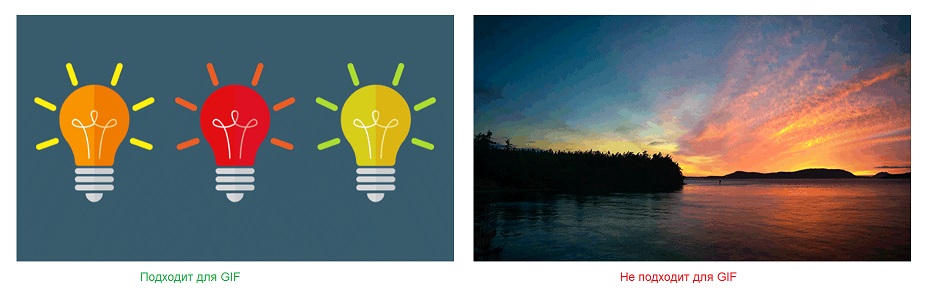
На заре зарождения интернета, если изображение не было формата JPEG, значит, оно было формата GIF. GIF использует для сжатия алгоритм LZW (Lempel-Ziv-Welch – алгоритм Лемпеля — Зива — Велча), который намного проще, чем технология сжатия JPEG. По сути, этот алгоритм сканирует данные изображения и создает короткий код для тех участков, которые повторяются. Поэтому GIF подходит для сжатия изображений, которые состоят из идентичных или повторяющихся частей. Это изображения с четкими формами, которые имеют всего несколько цветов с резкими границами между ними. Именно такие изображения удастся сжать при помощи GIF наиболее эффективно и без потерь.
Несмотря на то, что GIF достаточно простой формат, у него есть пара интересных характеристик – это прозрачность и анимация.
А вот для сжатия изображений с некоторым разнообразием оттенков GIF не подходит: этот формат поддерживает только 8-битный цвет, то есть максимум 256 цветов на одном изображении. Поэтому если вы решите сжать при помощи GIF изображение с широкой цветовой палитрой, то в итоге можете получить постеризованную картинку со значительным падением глубины цветности, которая будет выглядеть ужасно.
Пример изображений в формате GIF:
 Обобщая, можно отметить, что JPEG и GIF имеют свои сильные и слабые стороны. Во время зарождения интернета это были основные используемые форматы. Однако позже некоторые энтузиасты решили попробовать создать новый формат для сжатия изображений без потерь.
Разработка PNG началась в 1995 году, и уже через год его можно было использовать в качестве полноправного сетевого формата.
Так как PNG задумывался в качестве замены формата GIF, он значительно превосходит предшественника по своим возможностям. Например, PNG обладает следующими преимуществами:
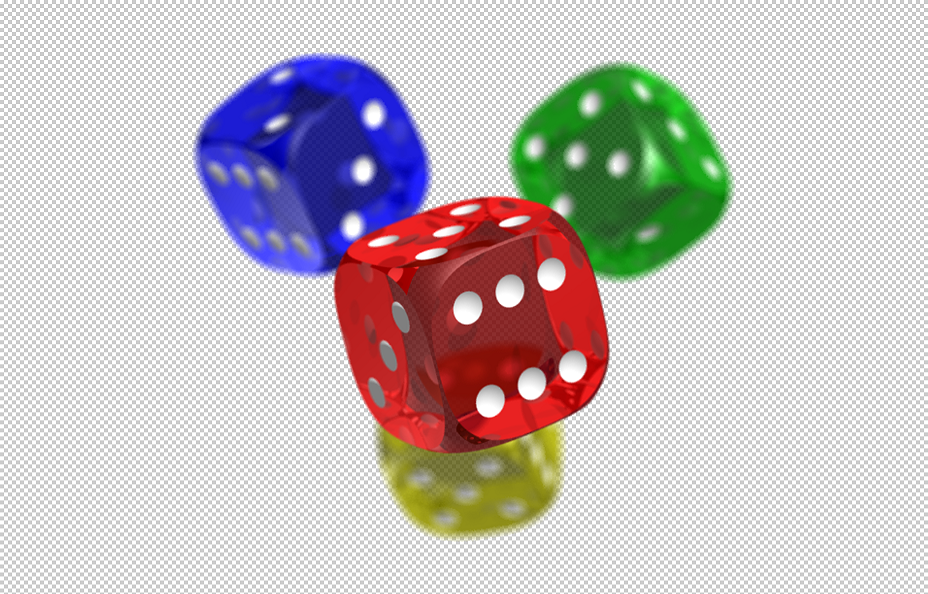
Увидеть, как хорошо PNG сжимает разноцветное полупрозрачное изображение, можно ниже:
 Так почему PNG лучше сжимает изображения, чем GIF? Это происходит благодаря новым алгоритмам сжатия.
В частности, используя фильтрацию строк, PNG получает гораздо более удобные для сжатия данные: существует 5 разных фильтров-предсказаний, значения каждого из которых подбираются таким образом, чтобы общий вес изображения был наименьшим. PNG предполагает, что рядом расположенные пиксели должны быть похожи, и если это действительно так, то PNG сохраняет данные путем записи разницы между предсказанным и фактическим значениями.
Таким образом, формат PNG, к примеру, позволяет эффективно сжать и вертикальные одноцветные области (в то время как GIF сжимает только горизонтальные области).
Однако, возвращаясь к началу статьи, нужно отметить, что в случае с фотографиями PNG поведет себя лучше, чем GIF, но все же хуже, чем JPEG.
Форматы следующего поколения
JPEG, GIF и PNG – это распространенные и универсальные форматы, которые веб-разработчики могут использовать повсеместно. Однако появляются и новые форматы изображений, которые также обладают интересными особенностями.
Этот формат появился в 2010 году, его созданием занималась корпорация Google. WebP использует архитектуру формата мультимедиа WebM.
Алгоритм сжатия похож на тот, который использует PNG: к каждому блоку применяется одна из шестнадцати существующих стратегий предсказания. Благодаря этому достигается гибкость в сохранении изображений как графического, так и фотографического типа.
Так как этот формат принадлежит Google, то в данный момент он поддерживается только браузерами Chrome и Opera.
JPEG-XR
JPEG-XR был разработан компанией Microsoft. Как и все подобные форматы нового времени, JPEG-XR имеет значительные преимущества сжатия перед традиционным форматом JPEG:
Как и в случае с WebP, JPEG-XR это более сложный, эффективный и менее поддерживаемый формат, чем его предшественники. В данный момент JPEG-XR поддерживается только браузерами Internet Explorer и Edge.
Использование форматов будущего сегодня
Несмотря на то, что новые форматы поддерживаются еще не всеми браузерами, вы можете использовать их на своем сайте уже сейчас.
Новая версия языка разметки позволяет веб-разработчикам размещать одно и то же изображение в нескольких форматах для того, чтобы браузеры самостоятельно решали, какой из них загружать. Код будет выглядеть следующим образом:
Другой способ выводить разные изображения для разных посетителей – сделать так, чтобы за вывод информации отвечала не клиентская, а серверная часть. В этом случае разным пользователям будут показываться разные картинки по одному и тому же адресу.
Как сохранять изображения для сайтов
Выберите подходящий формат для изображений
Полноцветные изображения, включающие в себя миллионы оттенков, можно сохранять лишь в двух основных форматах: JPG и PNG-24. GIF и PNG-8 категорически не годятся: они оба работают лишь с ограниченным количеством цветов (до 256 в зависимости от цветовой таблицы). И GIF, и PNG-8 идеальны для сохранения рисунков, чертежей, или изображений, где используется очень ограниченная палитра. Не фото!
Вывод. Если вам нужно разместить на сайте чертеж, скан документа, рисунок — используйте GIF и PNG-8. В таком случае вы получите высокую чёткость при крохотном весе. Для загрузки фотографий на сайт используйте JPG. В соцсети предпочтительно загружать PNG-24, но об этом — ниже. 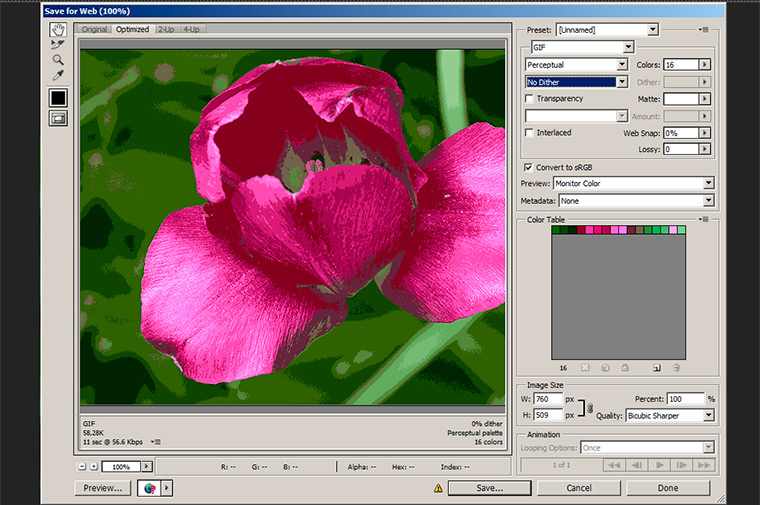 Так выглядит фотография, которую сохраняют в одном из восьмибитных форматов Для подготовки фото для веб используйте профессиональное ПО. Я рекомендую Adobe Photoshop или его аналоги. Почему «Фотошоп»? Его модуль Save for Web позволяет видеть, как именно портится картинка по мере усиления сжатия, и вы можете выбрать нужное соотношение между качеством и весом картинки. В этом же окне можно посмотреть, как будет выглядеть картинка на других платформах.
Готовим к публикации JPG
Первое, что стоит усвоить: каждое сохранение в формате JPG увеличивает количество артефактов. Этот алгоритм сжимает за счёт усреднения однородных пикселов. Чем больше сжатие — тем меньше деталей, оттенков, тем более выражены всем знакомые «квадратики». Сохраняйте изображение в JPG для веб в самый последний момент, перед публикацией. До этого сохраняйте картинку в одном из форматов без сжатия с потерями: PSD, TIFF, или даже PNG-24.
До того, как сохранять изображение для веб, уменьшите разрешение фото. Камера сохраняет фотографии с ppi 300 или 240 (в зависимости от настроек камеры), а дисплеи (кроме ретины) понимают лишь 72 ppi. Избыточное разрешение увеличивает вес изображения без каких-либо визуальных преимуществ. Высокое разрешение нужно только для печати. 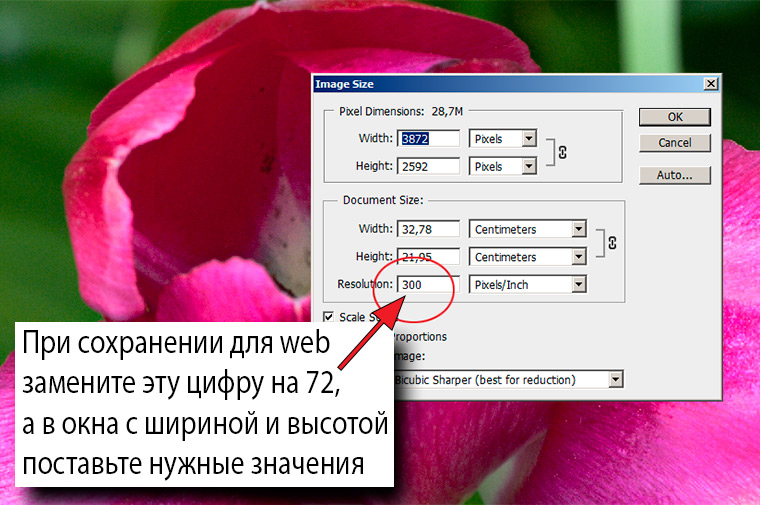 Не сохраняйте для публикации в интернет фото с избыточным разрешением. Это увеличивает размеры, но не даёт никаких преимуществ Степень сжатия JPG для публикации в web — 80% и больше (то есть 70, 60, 50%…). Ориентируйтесь на качество в первую очередь, но помните: на сегодняшний день предельный «вес» картинки, размещенной на странице как иллюстрация — около 250 кб. Придерживайтесь этой цифры.
Удаляйте метатеги из картинок для веб: данные об авторе, авторских правах, информация о камере Они значительно увеличивают «вес» картинки.
При сохранении поставьте галочку в чекбокс «Прогрессивная развёрстка». Этот алгоритм загружает изображение за несколько проходов. Посетитель сайта уже видит загружающуюся фотографию, которая по мере загрузки становится всё более детальной.
Стоит ли включать в изображение цветовой профиль? Пожалуй, нет, если вы сконвертировали фото в sRGB-1966. Браузеры умеют работать только с ним. А вот если ваше изображение сохранено в одном из профессиональных форматов, с отображением будут проблемы. Сам по себе цветовой профиль — крохотный текстовый файлик, интегрированный в контейнер с изображением. Конечно же, он немного увеличивает вес файла, поэтому его лучше срезать вместе с метатегами.
GIF и PNG-8
Разница между этими форматами — в лицензировании, и нашей темы это не касается. Кроме того, GIF умеет работать с анимацией, а PNG-8 — нет. Если ваше изображение содержит ограниченное количество цветов (от 1 до 256), а также области прозрачного — сохраняйте в одном из этих форматов. 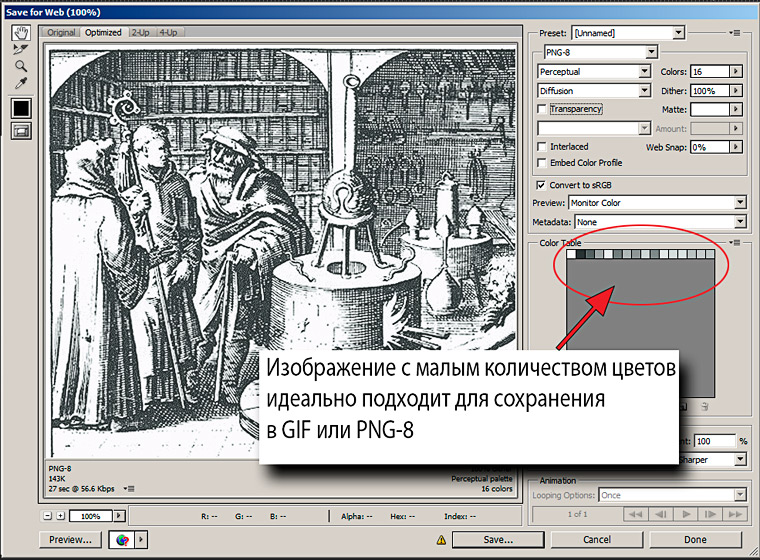 Старинная гравюра содержит минимум цветов и построена на штрихах. оптимальный формат — GIF или PNG-8 GIF использует сжатие без потерь в формате LZW и поддерживает анимацию.
Его основное ограничение — палитра в 256 цветов. В конце 80-х, когда формат был создан, это было оправдано. Тогдашние дисплеи больше цветов и не поддерживали. Однако с развитием технологий такая цветопередача оказалась недостаточной. GIF не справляется с градиентными переходами цветов.
Однако, если говорить об анимации, проблемы с цветопередачей отходят на задний план: в этом случае мы менее чувствительны к качеству картинки.
При сохранении GIF и PNG-8 «Фотошоп» предлагает несколько опций. Первая: выбрать количество цветов. Больше цветов — больше вес. Смотрите, чтобы не уходило качество и не терялась резкость, и ориентируйтесь на минимальную по размерам палитру.
Если изображению не нужна прозрачность — снимите соответствующую галочку.
В некоторых случаях в индексированное изображение надо подмешать немного «шума», чтобы скрыть артефакты. Это используется для сохранения GIF и PNG-8, создаваемых из фотографий и видео (если речь о GIF). «Фотошоп» предлагает несколько типов такого шума, выбирайте подходящий.
Напомню: GIF и PNG-8 не стоит масштабировать! Сохраняйте их в том размере, в каком они должны отображаться на мониторе.
PNG-24
В это формате качество сохраняется, потому что сжатие не предусмотрено. Поддерживается прозрачность (альфа-канал).
Никогда не публикуйте на сайте фотографии в формате PNG-24. Они в несколько раз «тяжелее» фото в формате JPG. Размер загружаемого изображения прямо влияет на скорость загрузки страницы, и файл в формате PNG-25 «весит» примерно в 4−8 раз больше этого же изображения в формате JPEG без видимого ухудшения качества (с показателем сжатия 80%).
Если вы загружаете фото в соцсети (Facebook, Instagram, Vkontakte), стоит выбрать PNG-24. Причина в том, что при загрузке изображения всё равно будут конвертированы и ужаты соцсетями, а значит, качество фото пострадает ещё раз. Вы никак не можете контролировать степень сжатия, можно лишь попытаться снизить риски. Для этого и нужен PNG-24 как формат без потери качества. Во всех других случаях используйте более подходящие форматы.
Новые форматы изображений для WEB: WebP и HEIC
Алгоритмы, используемые видеокодеками для сжатия потоков, можно разделить на 2 основных типа: межкадровые и внутрикадровые. Межкадровые алгоритмы избавляют от лишних данных на временной шкале. Внутрикадровые сжимают информацию в рамках каждого кадра, вне зависимости от остальных кадров. И такой алгоритм вполне применим к статическим изображениям.
Развитие мобильного видео и увеличения разрешения дисплеев стали причиной появления новых стандартов кодирования, а с ними — и новых форматов изображений. Эти форматы предлагают намного больше возможностей сжатия, чем JPEG. Качество — выше, «вес» — меньше.
Этот формат изображений для публикации в интернет был разработан Google почти 10 лет назад. WebP — формат, производный от видеокодека VP8. Он обеспечивает сжатие без потерь, и в отличие от JPEG поддерживает анимацию и прозрачность. Таким образом, все старые форматы — JPEG, PNG и GIF в перспективе становятся не нужны. Единственная проблема — совместимость. Но рано или поздно эта проблема будет устранена.
Главная проблема формата WebP (читается как «веппи»): его до сих пор читают далеко не все браузеры. Сейчас, в 2018, с ним справляются только Chrome и Opera, а Microsoft Explorer, Microsoft Edge, Firefox и Safari его не понимают. Поэтому вам придётся предусмотреть подмену изображений этого формата на изображения традиционных для интернет форматов. А это ровно в два раза больше картинок, которые придётся загружать на сервер.
Ещё одна проблема: актуальная реализация работы с этим форматом подразумевает и конвертацию «налету», значительно утяжеляющую исходный ход веб-странички. Иными словами, соотношение «текст/код html» меняется в сторону html. Это плохо для поисковой оптимизации. Вот и получается: с одной стороны, картинки быстрее грузятся, но не каждым браузером, и надо держать картинки в двух форматах. С другой стороны, страничка становится тяжелее. И что более важно: зачем пережимать уже оптимизированную картинку во второй раз?
У формата изображений для интернет WebP может быть большое будущее: он действительно сильнее сжимает картинки. Фото с большой степенью сжатия становится чуть более мутным, другие артефакты сжатия не обнаружены. Но использовать этот формат сейчас — тема для размышления вебмастера. Лично я пока использовать этот формат не готов.
HEIC / HEIF
Этот формат может стать настоящим прорывом в области изображений для интернета. И вот почему:
Главная проблема на сегодняшний день — всё та же совместимость. Формат HEIC поддерживают только приложения iOS. Ни Windows, ни Android РУШС не поддерживают. А учитывая проблемы с лицензированием, ситуация, скорее всего, сохранится.
Общие рекомендации
Сохраняя файл для публикации на сайте, дайте ему осмысленное название, описывающее его содержание. Поисковые системы обращают на это внимание. Название нужно писать транслитом, пробелы — заменять дефисами. Все слова в названии — с маленькой буквы.
При уменьшении размеров фото используйте алгоритм с усилением резкости. Если умеете работать с алгоритмами усиления резкости — предварительно усиливайте её вручную, до того, как уменьшите размеры фото. Подробнее об усилении резкости и детальности смотрите здесь.
Не размещайте масштабированные изображения. Выясните у вебмастера, какой размер по ширине и высоте изображения нужен для сайта, и сохраняйте ваше фото для публикации именно в этом размере. CMS могут масштабировать изображение автоматически, но в результате страница будет весить намного больше, чем надо. Это плохо сказывается на быстродействии сайта, и как следствие — на его место в поисковой выдаче. Или, как вариант, CMS растянет картинку до нужного размера, смотрится это плохо. 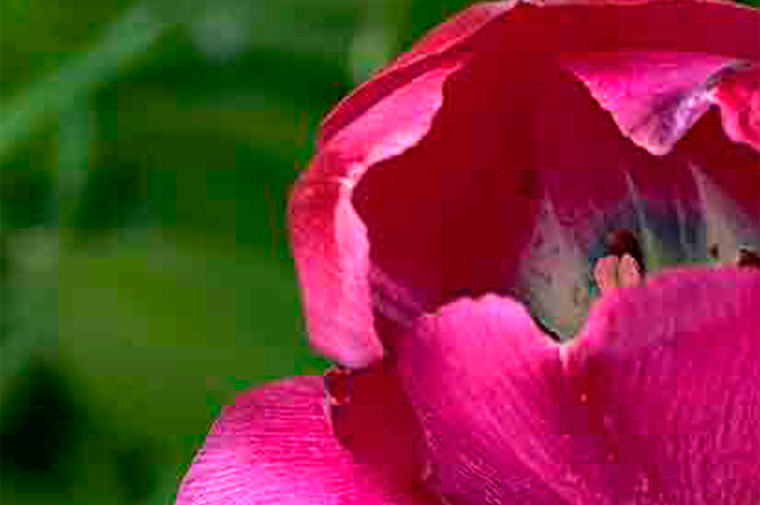 Те самые «квадратики», артефакты алгоритма сжатия. Вам нравится такое качество? Не рекомендую автоматические «оптимизаторы» картинок по рекомендациям Google Speed Test. Да, они драматически уменьшат вес изображений, но пожалейте глаза своих посетителей. Да и собственный бизнес: качество визуального контента влияет на восприятие сайта и конверсию. Хуже восприятие — меньше денег в ваш карман. Лучше потратьте немного времени на подготовку полноценного контента, оно того стоит.
Заключение
Чтобы соблюсти баланс качества и малого размера файла, сохраняйте изображения для публикации в интернет вручную. К выбору конечного формата подходите осознанно, если есть сомнения — выбирайте JPG. Да, каждый год появляются новые оптимизированные форматы, но поддерживаются они не всеми браузерами и системами управления контентом. JPG — универсальный формат для иллюстраций к текстам.