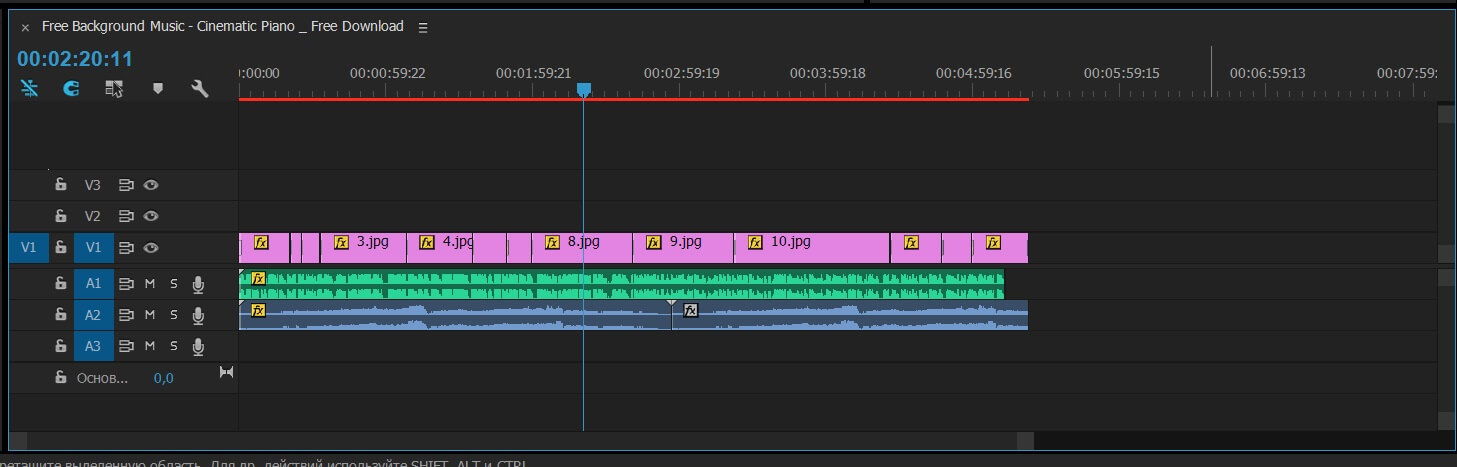
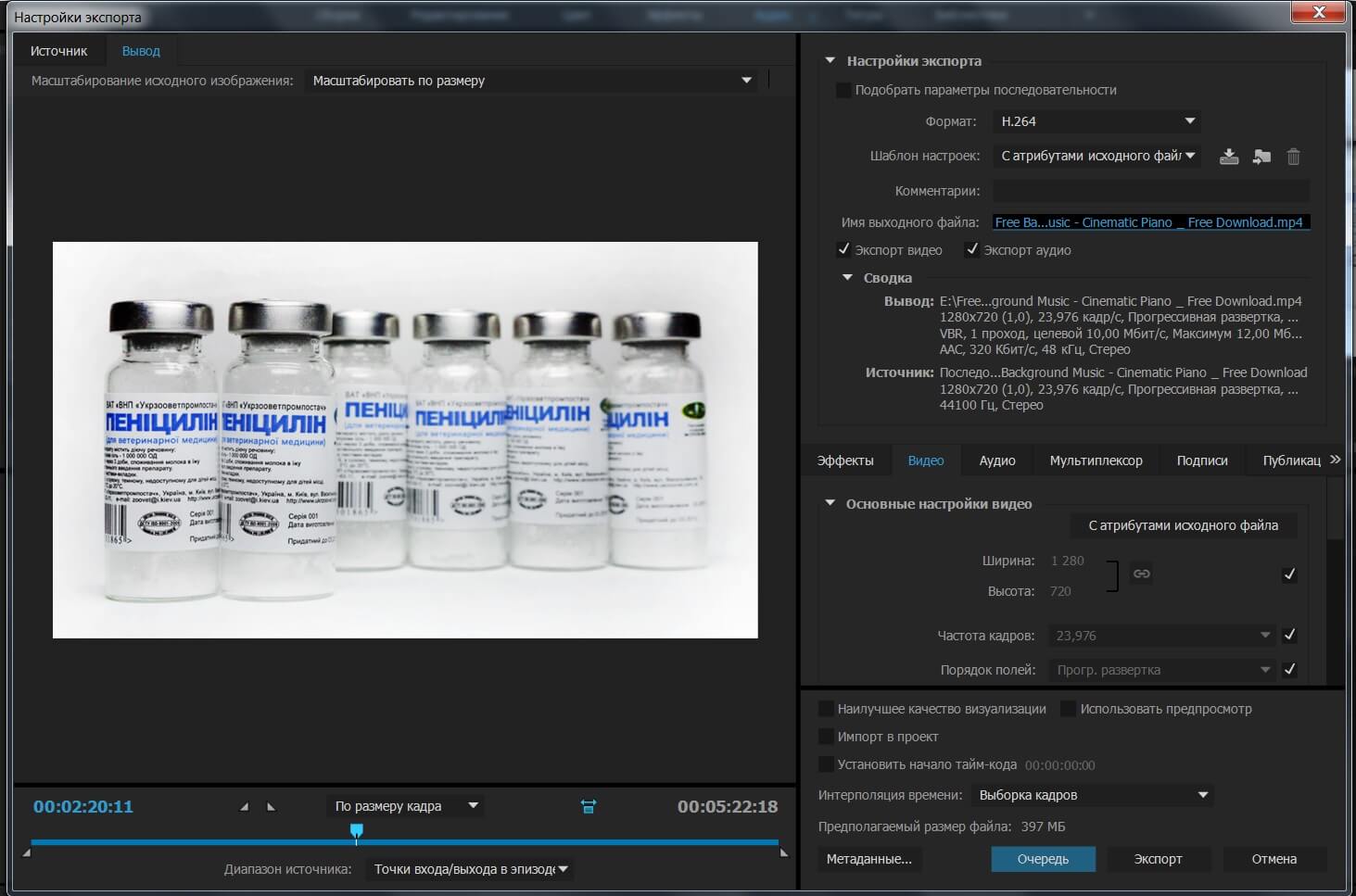
в каком формате сохранить видео в сони вегас про 13 для инстаграм
Допустимые форматы видео для постов и сториз в Instagram
Один из популярных видов контента в Инстаграме – это видео, поэтому разработчики сайта периодически совершенствуют допустимые форматы загружаемого видео, что не может не радовать пользователей сети. Ранее загруженные клипы часто утрачивали своё изначальное качество, что расстраивало их создателей.
Какие форматы видео поддерживает Instagram
На данный момент служба сети поддерживает много различных форматов. Но из этого вытекают важные вопросы: какая у них разница, каких требований следует придерживаться? Какими бы ни были изначальные параметры, приложение автоматически их перекодирует. Большинство пользователей сети применяют самые доступные размеры, такие как mov или mp4, но не используют те, которые созданы для профессиональных работ.
Mov поддерживается системой Мас. В формате заложено много кодеков, которые способны сжимать изначально заданные характеристики качества. Данный параметр заложен в Айфонах, и ролики данного качества можно часто наблюдать в сети.
mp4 – самый универсальный формат, который относится к mpeg4. За счёт простоты доступен практически на всех гаджетах. Samsung снимает клипы именно с этим параметром.
Несмотря на то, что количество разрешений увеличилось, опубликованные видео ролики будут выглядеть у всех одинаково в одном качестве.
Avi – на данный момент этот формат для роликов в Instagram недопустим.
В каком формате сохранять видео Instagram
Чтобы создание видео файла было лёгким, стоит заранее ознакомиться какого формата загруженного видео Инстаграм придерживаться, иначе придётся потратить много времени на его форматирование:
Минимальный допустимый формат видео:
Допустимый формат видео Инстаграма для:
Формат видео для Instagram в Sony Vegas
Чтобы выбрать подходящий размер для резервирования ролика, необходимо учитывать его длину, качество и цвет. Чтобы клип сократить в Sony Vegas для дальнейшей загрузки в Инстаграм, его необходимо предварительно сжать.
Ролик с желаемой характеристикой нуждается в правильно подобранном формате. Клип гарантированно закачается, если правильно настроить его тип сохранения в Sony Vegas.
При нажатии на клавишу «custom» отобразится перечень параметров. Среди них можно воспользоваться только тремя, которые соответствуют требованиям для загрузки видео Инстаграм:
Размер видеофайла для Инстаграма
Второй шаг – это корректный размер. Открыв вкладку frame size, задать необходимое разрешение файла. На разрешение влияет тип отснятого ролика – вертикальный или горизонтальный.
Тип профиля — main. Последний шаг в корректировке – настройка битрейта. Битрейт бывает постоянным и переменным. Требованиями Инстаграма можно загрузить видео с переменным битрейтом, так как он способен уменьшить размер клипа.
Какой формат не поддерживает
Характеристики параметры видео Инстаграм бывают трёх видов:
Для данной социальной сети максимально подходят квадратные видео ролики. Квадратный размер отображает видео, сопроводительную музыку или текст – слажено и визуально комфортно для просмотра.
Подводим итоги

Если клип снимается и выкладывается в сеть с одного устройства, к примеру, мобильного, тогда для публикации в Инстаграм достаточно его загрузить из встроенной в гаджет галереи. Приложение автоматически конвертирует изначально отснятый формат в подходящий для сети параметр. Единственное, за чем следует следить в момент записи, это длительность клипа. Известно, что у Инстаграма есть временное ограничение, которое позволяет выкладывать стандартный ролик от 5 до 60 секунд, а для сторис – не больше 15 секунд.
Если клип снимается на зеркальный фотоаппарат или камеру, его необходимо конвертировать и редактировать с помощью специальных программ: Sony Vegas, Adobe Premiere Pro или других. Отформатированный клип до необходимых технических параметров после публикации и перекодирования Инстаграмом не потеряет своего качества.


Представляю вам мини гайд
Как сделать квадратное видео для инстаграм в sony vegas
1) Первым делом после запуска программы я проставляю настройки проекта. Для этого нужно нажать » Свойства мультимедиа. «.

2) Уже в открывшемся окне выставляем размеры видео и применяем.

3) Добавляем на видео дорожку картинку или видео и если нужно кадрируем его.
4) Кадрируется с помощью перемещения этих квадратиков.

6)Далее в открывающихся окнах выбираем нужные настройки и рендерим. Какие ставлю я смотрите на скиншотах.
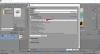
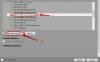

Как наложить текст
1) Нужно вставить две дополнительные видео дорожки на которых уже будем размещать текст и подложку под него.
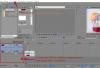
2) Во вкладке сгенерированные медиафайлы выбираем сплошной цвет

3) Сохраняем и закрываем.
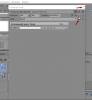
4) Чтобы поменять положение этого белого квадрата жмем сюда.
5) Проводим камеру вниз, чтобы сверху остался только такой прямоугольник, который будет фоном для текста. Сохраняем, закрываем.

6) Теперь так же но уже вставляем текст и на новой дорожке.
7) Здесь уже редактируете как кому нужно.

8) Потом рендерим (как я уже показывал ранее) и на выходе получаем примерно такой результат.






Как экономить деньги на продвижении? Покупать из первых рук!
partner.soc-proof — именно то, что тебе нужно. SМM панель, у которой покупают все уже более 6 лет.

Монтирую видео для YouTube и для себя и вас научу. Расскажу все, что нужно знать новичку, чтобы смонтировать простое видео в Sony Vegas
Добрый день всем заглянувшим!
Сегодня я хочу рассказать про видеоредактор Sony Vegas pro 13. Мне он понадобился для монтажа видео для моего YouTube канала. Раньше я все делала в Inshot (сейчас там делаю только видео для Инстаграм), но со временем поняла, что нужно улучшать качество. И если камеру для съемки я поменять не могла, то программу запросто.
Программу Sony Vegas можно найти и скачать в интернете. Она вроде как платная, вернее ключ к ней, но вполне можно найти взломанную версию, что я и сделала.
Функционал программы огромен! Можно монтировать крутые видеоролики, накладывать спецэффекты, делать переходы и многое другое. Но это все для профессионалов. Я же хочу показать вам программу с позиции почти новичка. Хоть и пользуюсь я ей более года, но для своих видео использую необходимый минимум. Сейчас и вас научу.
Кстати, когда-то мне не хватало такой инструкции, чтобы были только основы, без лишнего. Может, кому-то моя инструкция в итоге пригодится 
Начнем по порядку. Зайти в программу можно просто через основной значок, а можно через сохраненный проект. У меня второй вариант. Я себе сделала проект со вставкой блога в Инстаграм, чтобы каждый день не создавать заново. Но от этого порядок дальнейших действий не меняется.
Как добавить видео в Sony Vegas?
Нужно зайти на компьютере в папку с нужными файлами, выделить их все и перетянуть в окошко с медиафайлами в программе (выделила его). Но на самом деле я так никогда не делаю. Мне проще каждое видео по очереди перетягивать на дорожку.
Дальше нужное видео перетягиваем на видеодорожку. Она у меня сразу есть из-за проекта, но вы можете просто перетянуть в это поле и дорожки появятся. И советую стразу увеличить на максимум громкость, т.к. даже при съемке с микрофоном ее маловато. В правой части экрана можно потянуть ползунок вверх, тем самым увеличив громкость ВСЕГО видео.
Как обрезать видео в Sony Vegas?
Итак, видео перетянули, но в нем есть лишние моменты. Начинаем просмотр видео и на панели для предпросмотра останавливаем на нужном моменте для обрезки. Если не удалось подловить, то регулируйте стрелками на клавиатуре. А дальше нажимаете англ.букву S или русскую Ы.
Если с первого раза не получилось, то нужно навести курсор на место разъединения и клацнуть, а затем снова нажать S. Так происходит, когда курсором нажимать на паузу или вперед/назад под видео. Затем вы можете удалить ненужную вам часть. Обратите внимание, что при нажатии delete удалиться часть, которая выделена темным цветом. Так что предварительно клацните на ненужную.
Как объединить видео в Sony Vegas?
Итак, у вас на дорожке две части видео, их нужно объединить. Для начала приблизьте этот участок для соединения (колесико мышки для масштабирования). А затем левой кнопкой мыши зажмите второе видео и перетягивайте его на первое. Слишком не тяните, достаточно 0,04-0,05 секунд. Тогда получается плавный переход. При желании на этот участок можно наложить какой-то особенный переход.
Как наложить другое видео в Sony Vegas?
Бывает такое, что поверх основного видео нужно наложить другую картинку. Например, в моем видео я рассказываю про коврик для ванной и под мою речь хочу его показать. Тогда нужно перетянуть нужное видео на другую дорожку (главное, чтобы новая дорожка была сверху основной). Обязательно нужно убрать звук от наложенного видео. Просто найдите на звуковой дорожке перекладинку и тяните вниз (стрелкой показала). Не переживайте, если у вас дорожек нет, смело тяните видео и они сами появятся!
Как ускорить или замедлить видео в Sony Vegas?
Такая функция полезна при съемке распаковок. Вроде и показать нужно, но и долго шебуршать пакетом не хочется. Поэтому участок для ускорения/замедления обрезаем, затем нажимаем и удерживаем клавишу CTRL и тянем нашу дорожку в нужную сторону.
Как добавить музыку в Sony Vegas?
Еще одна нужная функция. Просто перетягивайте музыкальную композицию на любую аудиодорожку. Важно, что если в этой части видео есть другой звук, они объединяться, поэтому убирайте ненужный звук (это я показала в части про наложение другого видео).
И еще совет! Слушайте свое видео! Следите, чтобы звук вашего голоса и звук музыки были примерно одинаковы по громкости. Это ужасно звучит, когда музыка орет, делаешь звук меньше, а потом не слышен голос.
Как сохранить проект в Sony Vegas?
Как сохранить видео в Sony Vegas?
Какой формат для YouTube лучше выбрать в Sony Vegas?
Хочу ответить и на этот вопрос. В этом формате я сохраняю видео всегда, даже если оно не для YouTube канала.
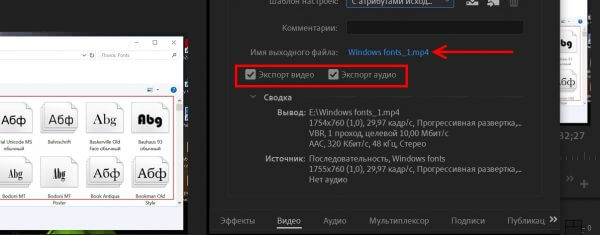
Сразу делаем все действия из предыдущего шага, а затем при выборе формата выбирайте тот, что на скрине.
Программа на самом деле довольно проста в использовании, по крайней мере ее азы. Зато какой простор для творчества! Не обязательно ведь иметь YouTube канал и монтировать для него. Так я монтирую видео из наших семейных поездок, праздников. Просила в садике, чтобы сняли видео с Дня рождения сына (камеру давала), а затем уже смонтировал свой веселый и запоминающийся ролик. А недавно на работе просили снять видеопоздравление с юбилеем предприятия. Сняли и смонтировали классный ролик. Так что вариантов использования хватает, а научится не составит труда, было бы желание
Так что если вы хотите делать видео для себя или своего канала, смело устанавливайте эту программу! У вас все получится! Если остались вопросы, буду рада ответить
Спасибо за внимание! В моем блоге много примеров видео, смонтированных именно в этой программе. Заходите в любой отзыв про одежду и там обязательно будет ссылка Кстати, все свои видео я снимаю на мобильный телефон. Сейчас у меня Realme XT.
В каком формате рендерить видео для Инстаграм?
Как загрузить видео в Инстаграм с компьютера?
Внимание. Это важно! К сожалению, эти ресурсы в состоянии корректно работать только с фотографиями, а вот с загрузкой роликов у них возникают проблемы.
Проблему можно решить самым простым способом. Скопировать ваш видеофайл со своего компьютера на смартфон и загрузить его через приложение.
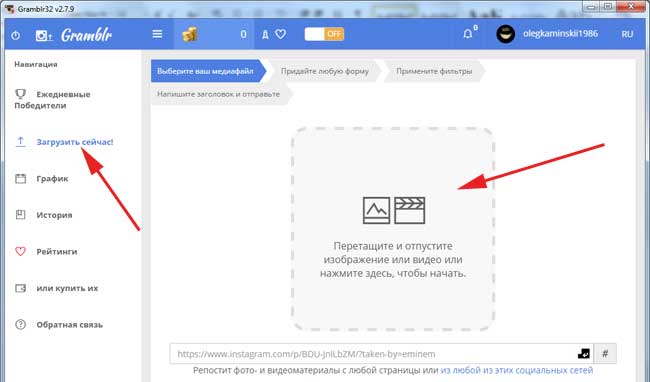
Параметры видеосюжетов
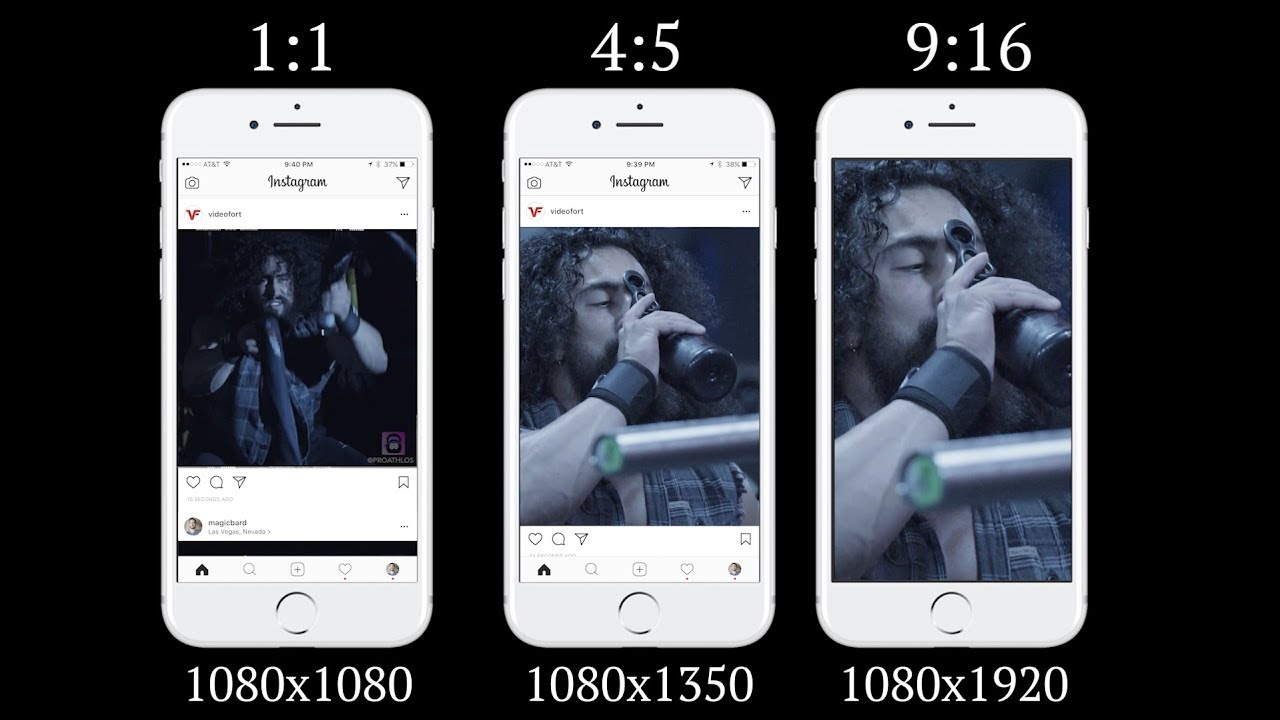
Системные ограничения для видеоконтента
Видеоролики для Instagram имеют три формата:
Для этой сети лучше всего снимать квадратные видеофильмы. Это позволяет сделать видеоклип и сопроводительный текст более гармонично расположенными для просмотра.
Какой формат видео для Instagram
Видео — это интересный, увлекательный контент, набирающий популярность в соц.сети Инстаграм. Чтобы видео стало успешным, следует подобрать оптимальное разрешение и формат.
Существуют следующие форматы видео для сторис Инстаграм :
Landscope video (формат пейзажа) – разрешение 600х315.
Цель видео — кинематографический подход к публикации. Формат видео предполагает:
Landscope ролик снимается длиной 60 секунд.
Квадратное видео — разрешение 600х600.
При загрузке видео данного формата следует обратить особое внимание на края экрана. Объявление должно правильно отображаться на устройстве мобильного телефона. Соотношение сторон — 1:1.
Вертикальное видео — разрешение 600х750.
Вертикальное видео отличается от квадратного только разрешением и соотношением сторон: 4:5.
В 2020 году появилась возможность загрузки лучшего качества video — Full HD (разрешение 1920*1080).
В каком формате сохранять видео в sony vegas для Instagram
Подбирать оптимальный формат для сохранения ролика рекомендуется с учетом его длины, качества и цвета. Чтобы уменьшить видеоролик в sony vegas с последующей загрузкой в соц.сеть, требуется произвести сжатие.
Для сохранения в приемлемом качестве, следует выбрать верный формат. Чтобы видео загрузилось, следует настроить тип сохранения в сони вегас. Нажмите клавишу custom. В выпавшем списке отображается большое количество форматов.
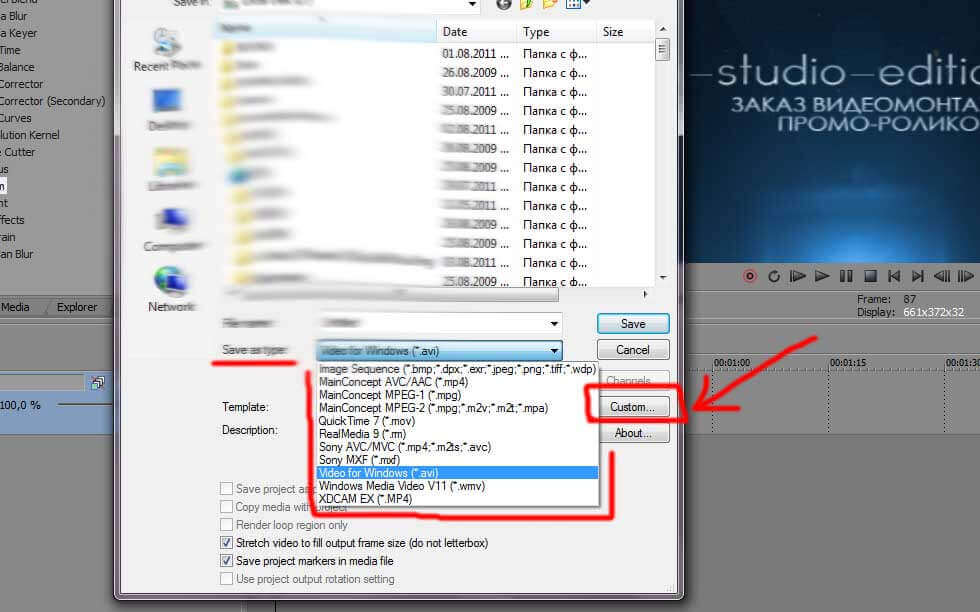
Из них можно выбрать только 3, подходящих для загрузки в insta:
Размер
Далее требуется указать корректный размер. Во вкладке frame size укажите необходимое разрешение. Оно зависит от типа выкладываемого ролика (landscope video, вертикальное или квадратное видео).
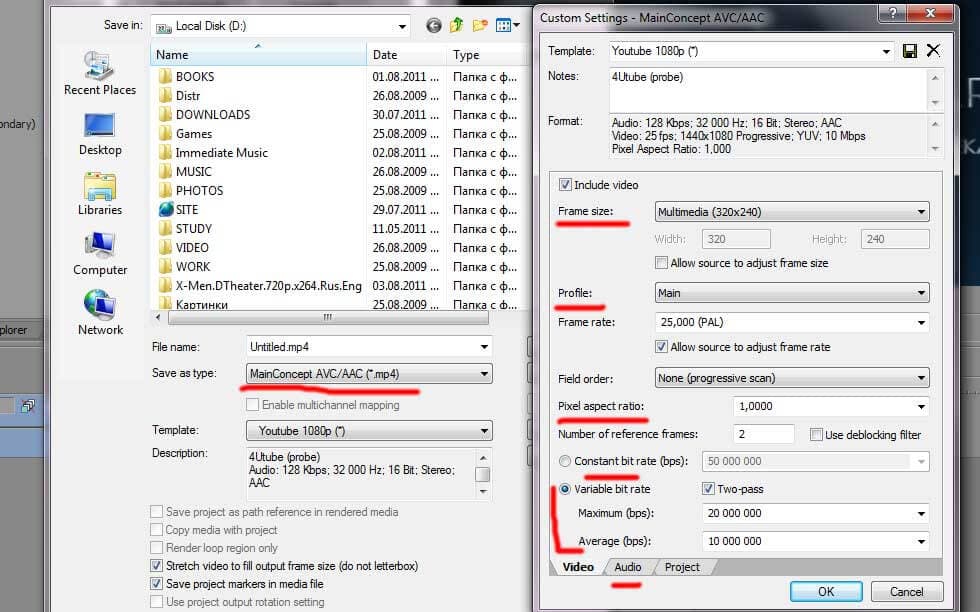
И так, начнём рендерить
Требования к загружаемым видео в Инстаграм
Для stories
В stories предпочтительнее выкладывать ролики, снятые в вертикальном формате. Можно загрузить и горизонтальное видео, но выглядеть оно будет неправильно (изображение разместится по центру экрана, все остальное размоется).
Ролик для истории должен попадать в рамки параметров:

При публикации stories можно выбрать любую музыку. Для этого придется воспользоваться ботами или видеоредактором.
Важно. Хорошее качество видео положительно влияет на блог, привлекает новых подписчиков. Не выкладывайте размытые ролики, перед публикацией проверяйте качество звука.
Для поста
Формат видео для Инстаграмма для поста может быть как горизонтальным, так и вертикальным. Приложение позволяет выбрать варианты отображения роликов в момент публикации, настроить музыку.
Инстаграм предлагает несколько вариантов публикации роликов:
При горизонтальной ориентации подписчик увидит не только ролик, но и подпись. Такой формат приятен для глаз. Видео не обрезается и не сжимается.
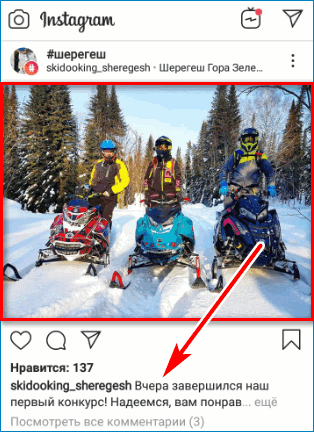
Требования, которые нужно учитывать при публикации:

Вес видеофайла не должен превышать 1,75 гигабайт.
Важно. Если нарушены видео-требования, при загрузке ролика отобразится ошибка.
Для IGTV
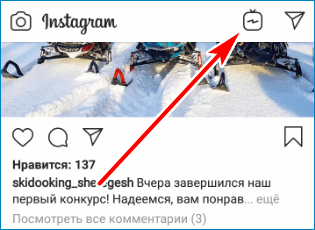
С помощью опции IGTV можно выложить длинный ролик длительностью до 60 минут. Инстаграм поддерживает вертикальный и горизонтальный формат. Для ленты используется укороченная версия на 60 секунд.
В IGTV нельзя записывать ролик. Публикация делается с помощью готового файла, загруженного из памяти устройства.
IGTV подходит для публикации обзоров, влогов, серии ответов на вопросы, интервью. При загрузке ролика со смартфона максимальная длина ограничивается 15 минутами. Для публикации 60-минутного видео придется воспользоваться компьютером.

Форматы видео для IGTV:
Ограничение по весу зависит от длины видео. Если ролик идет менее 10 минут, его вес не должен превышать 650 Мб. Если видео занимает 60 минут времени, вес ограничивается 3,6 Гб.
Загружать длинные ролики можно через мобильное приложение или с помощью компьютера. Если ролик смонтирован на смартфоне, Инстаграм автоматически выполнит конвертацию и доведет его до нужных параметров.
Важно. Все видео проходят конвертацию через Instagram. Если требования выполнены, то ролик опубликуется в высоком качестве и без ошибок.
Плюсы и минусы видеоконтента
Больше видео на нашем канале — изучайте интернет-маркетинг с SEMANTICA
Итак, в чем же заключаются основные преимущества видеоконтента?
Что касается недостатков, то здесь можно выделить лишь сложность разработки стратегии – вам придется потратить немало времени, чтобы создать по-настоящему цепляющий вирусный ролик, способный собрать миллионы просмотров.
Какие видеоформаты поддерживаются
Современные устройства позволяют создавать видеоролики в самых разнообразных форматах и расширениях. В связи с этим возникает вполне резонный вопрос – какой из них считается наиболее оптимальным и предпочтительным для социальной сети?
Специалисты рекомендуют обращать внимание на два варианта:
Несмотря на бытующие мнения, существенного различия в отображении данных видеоформатов в ленте нет. Это исключительно вопрос личных предпочтений.
Форматы загружаемого видео: перевести в Инстаграм длинный ролик
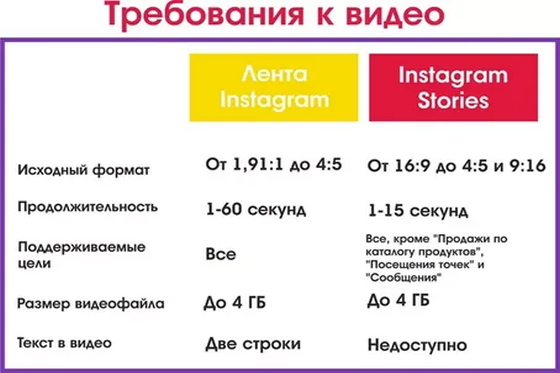
Как сделать формат видео для Инстаграм и избежать потери качества
Фотографии
Кто-то ещё помнит приложения для Инстаграм, которые помогали опубликовать прямоугольное фото? Которые на самом деле создавали гигантскую белую рамку?
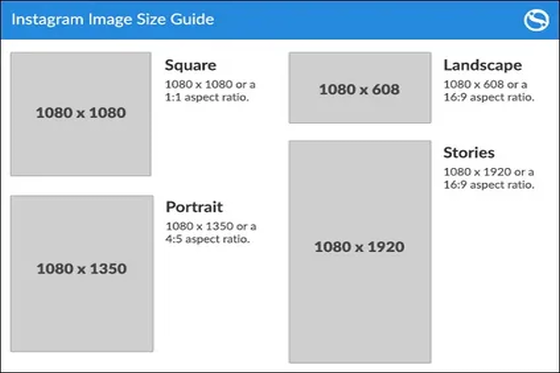
Время квадратных публикаций давно ушло. Теперь Инстаграм кушает прямоугольные и квадратные кадры. Есть три варианта кадров:
Лия Канарская, SMM-специалист:
Формат 4:5 в публикациях мне нравится больше, чем наскучивший квадрат. Он позволяет разместить текст с подписью, при этом оставить полноценное фото. В качестве примера:
Разрешение для фотографий — 1080 px. Можно загружать более качественный контент, но Инстаграм его все равно обрежет.
Максимальный размер — 30 Мб, форматы файла: png, jpg, gif.
Давайте посмотрим варианты разных форматов кадра.
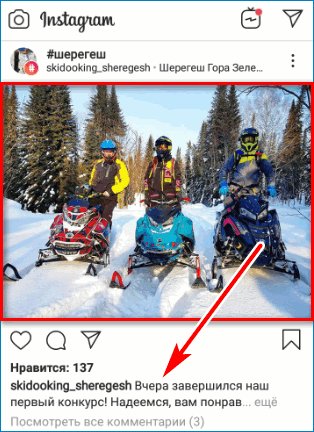
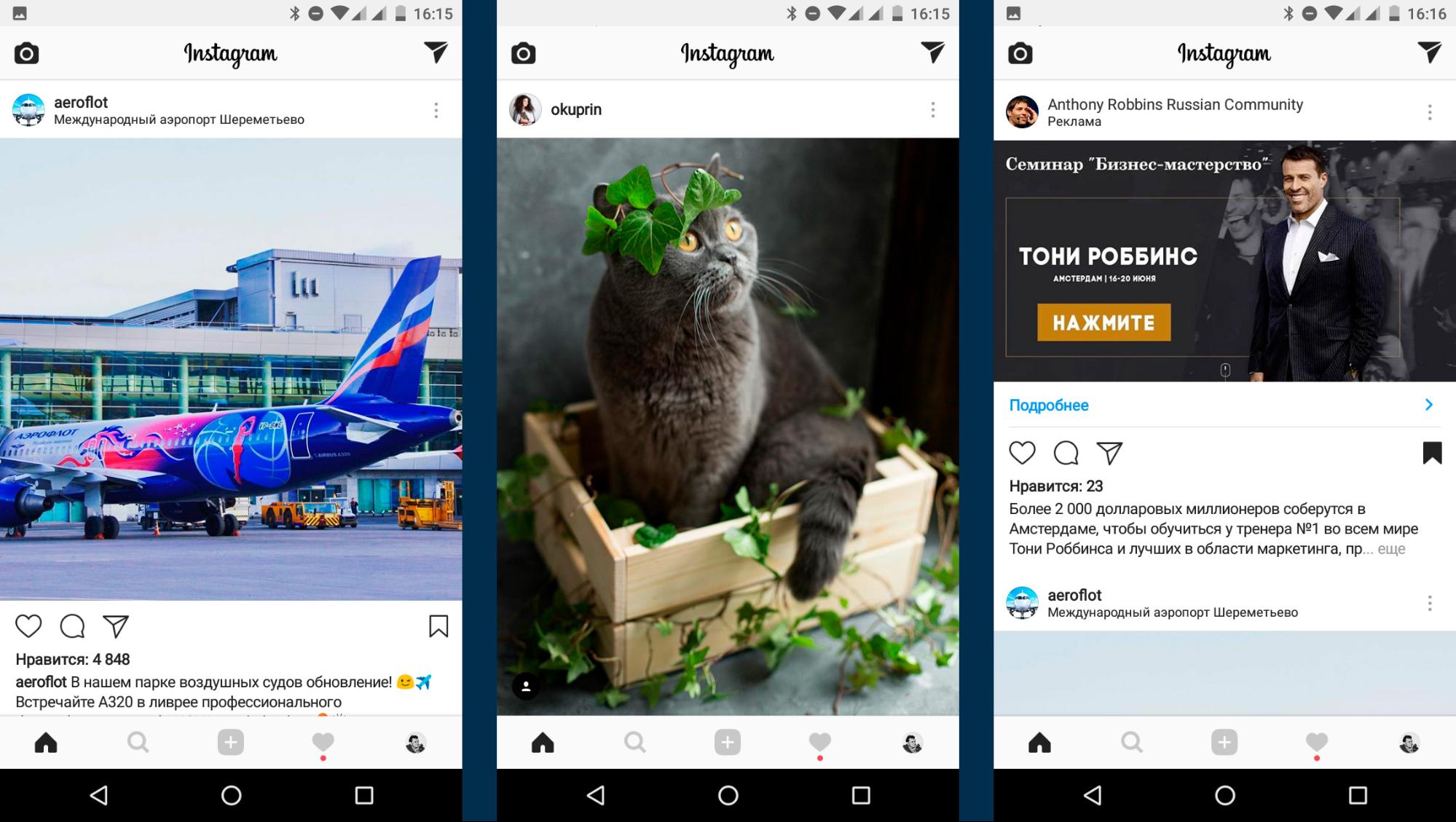 В пейзажных фотографиях видны все три строчки подписи и комментарии. В квадратных видна только 2 строчки подписи. В вертикальных фотографиях видно только фото.
Видео
Видео: стандарт сжатия видео H.264, предпочтителен высокий профиль, пиксели широкоформатного кадра, фиксированная частота смены кадров, прогрессивная развертка.
Формат видеофайлов поддерживаемых Инстаграм:
По факту тот файл, который получится с видеокамеры вашего телефона залезет в Инстаграм.
Максимальная продолжительность видео: 60 секунд.
Видеокодеки: H.264, VP8
Практически любые видеоредакторы, которые вы скачаете из магазина приложений умеют делать видео, которое скушает Инстаграм. Обратите внимание на сжатие файла, некоторые приложения снижают качество картинки.
Пропорции видео может быть квадратом, пейзажом или вертикальным. Но если вы захотите поместить в галерею, то обрезайте видео до квадрата.
Истории
Формат: фотографии, видео, бумеранги, коллаж. Пользователю в режиме коллаж предлагается 6 разных форматов – можно разместить от 2 до 6 фотографий в вертикальном и горизонтальном расположении.
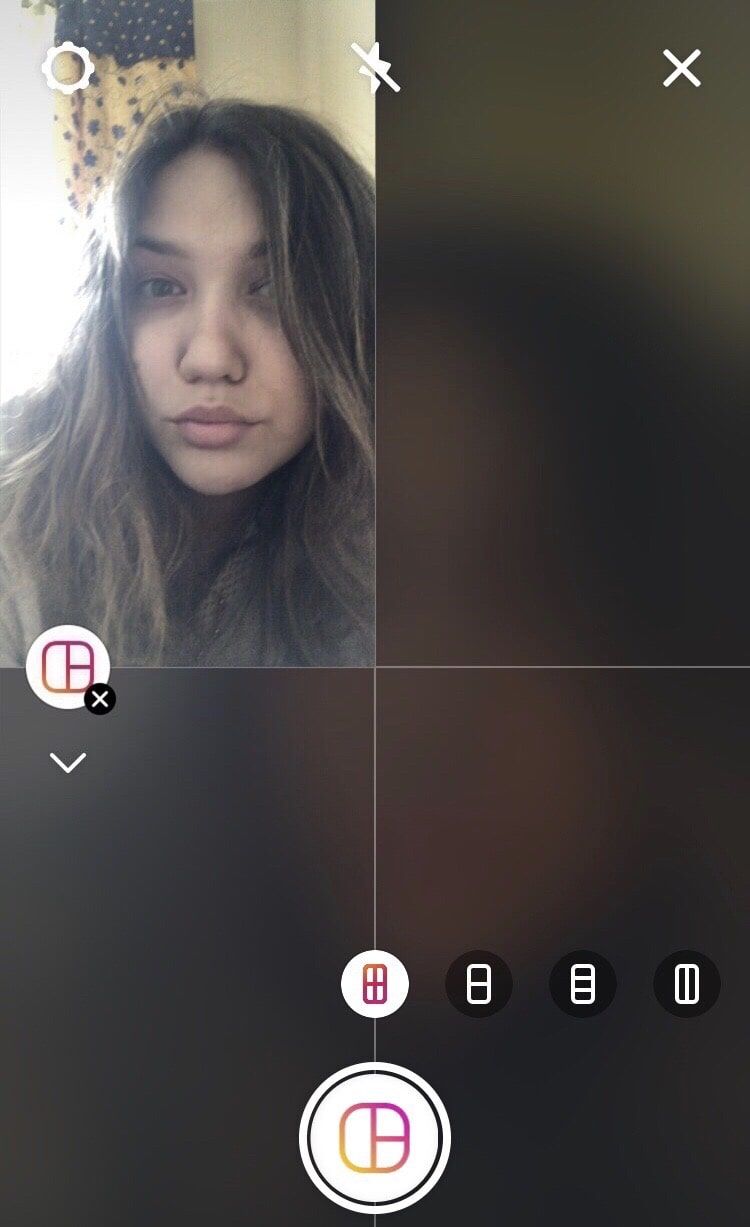
Полноформатные и вертикальные с пропорцией 9:16
Качество картинки: 1080 px × 1920 px
В SMMplanner доступен новый инструмент – Редактор Историй, где можно легко оформить красивые сторис для Инстаграм. С его помощью вам не придется думать о форматах и стилях картинки. Функционал редактора постоянно обновляется.
Требования к загружаемым видео в Инстаграм
Для stories
В stories предпочтительнее выкладывать ролики, снятые в вертикальном формате. Можно загрузить и горизонтальное видео, но выглядеть оно будет неправильно (изображение разместится по центру экрана, все остальное размоется).
Ролик для истории должен попадать в рамки параметров:

При публикации stories можно выбрать любую музыку. Для этого придется воспользоваться ботами или видеоредактором.
Важно. Хорошее качество видео положительно влияет на блог, привлекает новых подписчиков. Не выкладывайте размытые ролики, перед публикацией проверяйте качество звука.
Для поста
Формат видео для Инстаграмма для поста может быть как горизонтальным, так и вертикальным. Приложение позволяет выбрать варианты отображения роликов в момент публикации, настроить музыку.
Инстаграм предлагает несколько вариантов публикации роликов:
При горизонтальной ориентации подписчик увидит не только ролик, но и подпись. Такой формат приятен для глаз. Видео не обрезается и не сжимается.
Требования, которые нужно учитывать при публикации:

Вес видеофайла не должен превышать 1,75 гигабайт.
Важно. Если нарушены видео-требования, при загрузке ролика отобразится ошибка.
Для IGTV
С помощью опции IGTV можно выложить длинный ролик длительностью до 60 минут. Инстаграм поддерживает вертикальный и горизонтальный формат. Для ленты используется укороченная версия на 60 секунд.
В IGTV нельзя записывать ролик. Публикация делается с помощью готового файла, загруженного из памяти устройства.
IGTV подходит для публикации обзоров, влогов, серии ответов на вопросы, интервью. При загрузке ролика со смартфона максимальная длина ограничивается 15 минутами. Для публикации 60-минутного видео придется воспользоваться компьютером.

Форматы видео для IGTV:
Ограничение по весу зависит от длины видео. Если ролик идет менее 10 минут, его вес не должен превышать 650 Мб. Если видео занимает 60 минут времени, вес ограничивается 3,6 Гб.
Загружать длинные ролики можно через мобильное приложение или с помощью компьютера. Если ролик смонтирован на смартфоне, Инстаграм автоматически выполнит конвертацию и доведет его до нужных параметров.
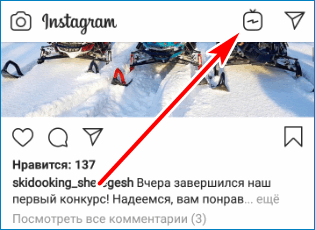
Важно. Все видео проходят конвертацию через Instagram. Если требования выполнены, то ролик опубликуется в высоком качестве и без ошибок.
И так, начнём рендерить