в каком формате сохраняет архикад
В каком формате сохраняет архикад
Типы Файлов ARCHICAD, Открываемых в ARCHICAD
В ARCHICAD 23 можно открыть проекты, созданные в ARCHICAD версии 8.1 и выше.
Вы не можете открывать файлы проектов ARCHICAD более ранних версий непосредственно в ARCHICAD 23. Пожалуйста, используйте ARCHICAD 8.1 или более позднюю версию для преобразования таких файлов в используемый формат.
Мы настоятельно рекомендуем создать архивы (.pla) всех проектов, с которыми вы работали в более старых версиях ARCHICAD.
Индивидуальный Проект (.pln)
Файлы архивов почти ничем не отличаются от Индивидуальных Проектов, за исключением того, что они содержат не только ссылки, но и все библиотечные элементы, фоновые изображения и текстуры, используемые в Проектах.
Резервный файл проекта (.bpn)
Чтобы открыть файл резервной копии, выполните одно из следующих действий:
– Сделайте двойной щелчок на этом файле в системном обозревателе файлов
– В диалоге Открытия ARCHICAD или в других системных диалогах: примените фильтр “Все типы файлов”, чтобы отобразить файлы формата BPN.
Примечание: Для открытия файла Teamwork, сохраненного в предыдущей версии ARCHICAD (12 и более ранней) используйте команду открытия обычного проекта (а не открытия проекта Teamwork).
Шаблон проекта ARCHICAD (.tpl)
Файл 2D-линий ARCHICAD (.2dl)
Эти файлы являются векторными чертежами, сохраняемыми из 3D-окна ARCHICAD (при использовании Векторного Механизма 3D-отображения). Данные чертежи, не содержащие никакой информации о модели, можно отредактировать на Плане Этажа при помощи 2D-инструментов.
ArchiCAD и DWG: экспорт данных в среду nanoCAD
ArchiCAD — одна из популярнейших в нашей стране систем автоматизированного архитектурно-строительного проектирования. Оценив удобный интерфейс, заточенность под принцип работы архитектора, универсальные инструменты моделирования, поддержку двух платформ (Windows и Mac) и массу других преимуществ, с этой программой работает огромное количество архитекторов. Но специалисты смежных специальностей работают в других САПР: AutoCAD, различных вариациях IntelliCAD, nanoCAD. Это не создает особых проблем до тех пор, пока не приходит время обмениваться данными. Какие тонкости надо учитывать при обмене? Как настроить «правильную» передачу данных? Давайте рассмотрим это на примере связки ArchiCAD с бесплатной российской САПР-системой nanoCAD (www.nanocad.ru).
О форматах ArchiCAD и nanoCAD: в чем сложности?
Общеизвестно, что для nanoCAD основной формат файла — DWG (от англ. drawing — чертеж). Сегодняшний DWG — это фактически база данных, которая хранит двух- и трехмерные данные. Но, в отличие от файлов ArchiCAD, в DWG хранятся прежде всего универсальные данные: линии, дуги, окружности, штриховки и т.д.
Основной формат файла ArchiCAD — PLN (от англ. plan — план). В простейшем случае PLN-файл хранит базовую трехмерную геометрию элементов здания (стен, перекрытий, балок, колонн, крыш и т.п.) плюс произвольные объекты (файлы GSM, то есть окна, двери, мебель…) и различные настройки проекта (наборы слоев, толщины линий, штриховки и т.д.). Любой формат, отличный от PLN, — для ArchiCAD неродной. Вообще PLN — это база данных о здании, которая хранит специализированные данные о трехмерных конструкциях здания. Любые планы, фасады и прочее — просто слепок с базы данных. В частности, DWG — это слепок 2D-вида. Сложность в том, что из базы ArchiCAD таких слепков можно сделать бесконечное множество. Например, нам надо получить план на отметке 0.00. А отображать ли мебель? А многослойные конструкции? А проемы как отображать: со столяркой или чистый проем? Кстати, проемы с какой высоты отображать? А площади считать с отделкой или без?
Оцениваете объем разрушений? Поэтому в ArchiCAD нет чистого понятия «поэтажный план» — есть сечение на уровне и понятие видов. Вид — это комбинации слоев, качества отображения конструкций, масштаб чертежа, толщины и цвета перьев и т.д. Причем вид может создаваться для работы (например, для анализа площадей) и для стороннего согласования (например, с заказчиком или смежником). В итоге только пользователь ArchiCAD знает, как должен отображаться определенный вид (план розеток, полов, потолков, перегородок) и для кого. Всё это пользователь настраивает через Навигатор проекта (Navigator) и Организатор (Organizer). Часть слоев у него для временных конструкций, в другой части — тот или иной вариант, а гдето и оригинал проекта.
Надо четко понимать: ArchiCAD хранит интеллектуальные объекты, тогда как в формате DWG будут храниться универсальные объекты. Именно поэтому если мы конвертируем данные из ArchiCAD в другие среды, то обязательно потеряем информацию, потеряем интеллект объектов, а из стен, колонн и крыш получим набор обычных линий, дуг, окружностей и штриховок. Но мы можем сделать конвертацию максимально контролируемой и таким образом будем заранее знать, что мы теряем, а что оставляем.
Передача данных из ArchiCAD в формат DWG (экспорт)
Для начала вооружимся некоторыми знаниями в области экспорта данных:
1. ArchiCAD 13 поддерживает DWG формата 2009 и ниже. То есть мы сможем передать данные в те системы, которые умеют работать с DWG 2009. Например, в среду nanoCAD.
2. Комплексная трехмерная модель сооружения, которая создается в ArchiCAD и содержит уникальные данные о проекте, обычно несколько избыточна для формата DWG. Поэтому, передавая данные в DWG, мы теряем комплексность проекта и сохраняем только один (необходимый другому специалисту) вид: поэтажный план для смежников, спецификацию для сметного отдела, трехмерный вид для визуализатора или видеоролик для маркетингового отдела.
3. Существует технология, которая позволяет автоматизировать процесс передачи информации из ArchiCAD в любые другие форматы данных, в том числе в DWG. Это позволит одним щелчком выдать комплект файлов, а затем обновлять их во внешних средах.
Настройка правил трансляции
Настройки экспортаимпорта данных в формат DWG содержатся в едином XML-файле, который хранится в папке %USER_NAME%/Graphisoft/Трансляторы DXF-DWG (где %USER_NAME% — системная папка пользователя Windows) и контролируется через диалог Файл/Специальные операции/Параметры трансляции DXF-DWG… (File/File Special/DXF-DWG Translation Setup…). Этот диалог приведен на рис. 1. ArchiCAD позволяет использовать несколько XML-файлов с правилами трансляции: например, один файл для передачи данных в отделы ВК/электрикам/другим смежникам, другой — для передачи данных инженерамконструкторам, а третий — для выдачи DWG-чертежей в отдел печати и тиражирования. Все зарегистрированные в среде ArchiCAD правила передачи перечислены в верхней части диалога — тут же можно создавать новые правила, дублировать и редактировать существующие, удалять и подключать ранее созданные правила трансляции.
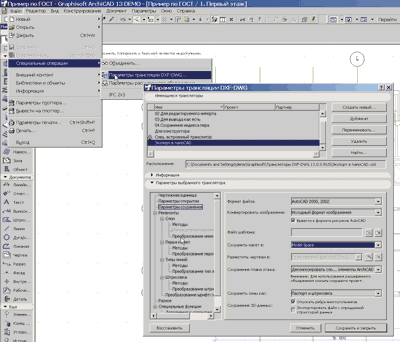
Рис. 1. Основной диалог, который контролирует правила импорта-экспорта в формат DXF-DWG из среды ArchiCAD
Древовидная структура в нижней части диалога — настройки правил трансляции выбранного XML-файла. Как видно из рисунка, их очень много. Но настроить можно практически всё: слои, создаваемые в DWG; типы; перья и цвета линий; шрифты и т.д. Давайте рассмотрим наиболее интересные параметры:
— формат выходного DWG-файла: либо AutoCAD 2007, 2008, 2009, либо AutoCAD 2004, 2005, 2006, либо AutoCAD 2000, 2002;
— передачу данных либо в пространство модели (Model Space), либо в пространство листа (Paper Space). Пространство модели используется, например, при передаче данных в другие проектные отделы, то есть когда модель планируется дорабатывать в среде nanoCAD. В пространство листа передают оформленные в среде ArchiCAD листы чертежей — например при передаче данных в отделы тиражирования и печати;
— при передаче объектов ArchiCAD в среду DWG у вас есть возможность разбивать их до стандартных примитивов либо собирать из них AutoCAD-блоки. Например, трехмерную стену ArchiCAD можно превратить не просто в набор линий и штриховок, а в единый блок с дополнительными атрибутами. Но при этом размер полученного DWG-файла будет больше, чем при разбиении объекта ArchiCAD на примитивы (рис. 2);
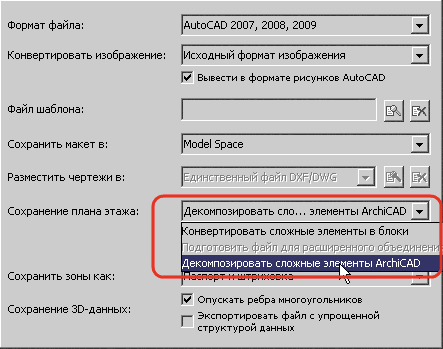
Рис. 2. При импорте из ArchiCAD вы можете сохранить небольшой по размеру файл, разбивая трехмерные объекты на примитивы (линии, дуги, штриховки), или создать из объектов блоки с атрибутами — размер результирующего DWG-файла при этом увеличится
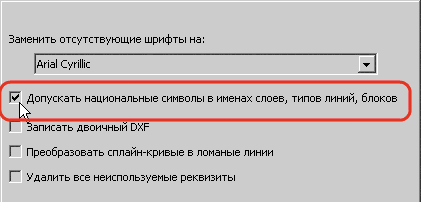
Рис. 3. Проблемы с русскими символами в DWG-файле? Проверьте в разделе Miscellaneous (Разное) настройку Allow national characters in layer, linetype, block name (Допускать национальные символы в именах слоев, типов линий, блоков)
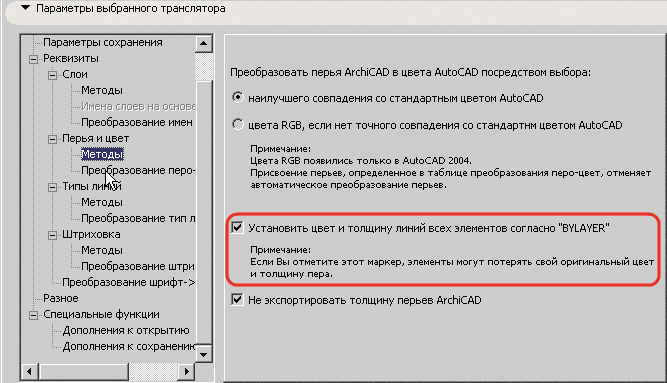
Рис. 4. Раздел Реквизиты (Attributes) позволяет выполнить тонкие настройки при экспорте данных из ArchiCAD в nanoCAD: толщина, цвет и тип линий, преобразование шрифтов, методы конвертации слоев
Настраивается и конвертация слоев. Архитекторы зачастую создают огромное число различных слоев и их комбинаций: существуют слои, в которых размещена концептуальная часть проекта, слои с различными вариантами проекта, специализированные слои (например, в которых проработан план полов или потолков). При экспорте в DWG многие из этих слоев не нужны: они засоряют файл, усложняют работу других специалистов. Диалог Параметры трансляции DXF-DWG позволяет настроить методы конвертации и даже таблицу соответствия слоев в ArchiCAD и DWG. На рис. 5 показано, как различные слои ArchiCAD (стены наружные и межквартирные/межкомнатные, перегородки, колонны, балки, перекрытия и т.д.) собираются в заранее оговоренный набор слоев DWG-файла (рис. 6).
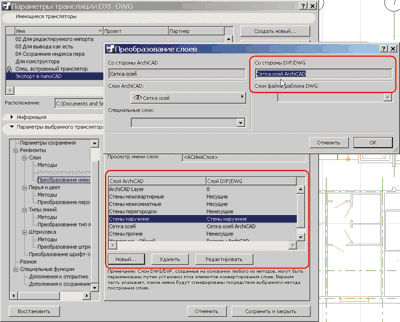
Рис. 5. Если ArchiCAD содержит много «лишних» слоев, то вы, подготавливая более качественный DWG-файл, можете сливать несколько слоев в один
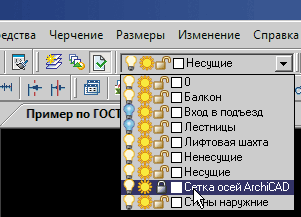
Рис. 6. Все слои, экспортированные из среды ArchiCAD, легко включать/отключать, закрывать от редактирования в среде nanoCAD. Даже обязательный слой ArchiCAD Layer переименовывается в обязательный слой «0», который присутствует во всех DWG-файлах
Передача данных в среду nanoCAD в формате DWG
Итак, у нас есть проработанный проект жилого здания в среде ArchiCAD (рис. 7), мы настроили правила трансляции в формат DWG и полностью понимаем, как будет создаваться финальный DWG-файл. Теперь можно передавать нужные нам виды в nanoCAD.
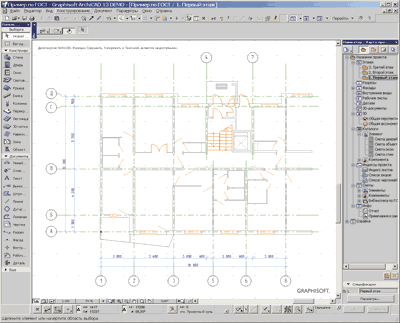
Рис. 7. Демонстрационный проект ArchiCAD, готовый к передаче в среду nanoCAD: отключены «лишние» слои, настроены масштаб и стиль отображения объектов
Для экспорта данных сначала настраиваем вид: отключаем видимость лишних объектов (к примеру, слоя с мебелью, размерами, штриховкой полов и т.п.), выставляем необходимый масштаб чертежа (например, 1:100), настраиваем отображение объектов (например, для окон и дверей мы можем отключить видимость «столярки», оставив пустые проемы в стенах). Далее выбираем команду Сохранить как… (Save as…) пункта меню Файл (File), в списке форматов выбираем формат DWG, задаем папку/имя файла и сохраняем поэтажный план. Если нам нужно передать 3D-данные, мы выполняем эту операцию из 3D-окна ArchiCAD, если разрез — то из окна разреза. Это самый простой способ экспорта, его результат показан на рис. 8.
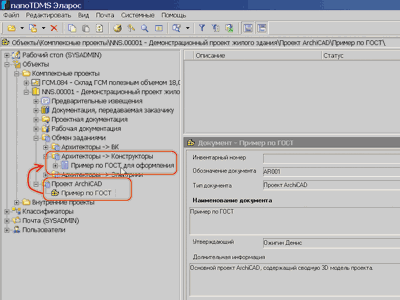
Рис. 8. Поэтажный план ArchiCAD, открытый в nanoCAD и готовый для дальнейшей работы
При этом в качестве инструмента обмена мы можем воспользоваться обычным проводником Windows или сохранить данные в базу nanoTDMS Эларос и, задействовав его инструменты, управлять правами доступа к файлам, прикреплять к передаваемым файлам задания, контролировать документооборот в организации (рис. 9).
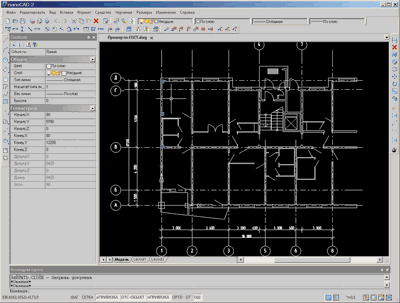
Рис. 9. В качестве среды обмена информацией можно воспользоваться nanoTDMS Эларос — централизованной системой хранения, в которой можно разграничить доступ к папкам и файлам и контролировать изменение файлов
Заключение
Скрупулезно настраивая правила трансляции из ArchiCAD в DWG, можно получить максимально качественный результирующий DWG-файл, где все объекты размещены на необходимых слоях, имеют нужные цвета и толщины линий, требующиеся текстовые стили, ожидаемые штриховки и т.д. Возможно, прежде чем вы наилучшим образом подготовите XML-файл трансляции, вам понадобится выполнить несколько итераций сохранения, зато в дальнейшем вы будете получать качественный DWG-файл в среде nanoCAD буквально одним щелчком мыши.
Так, по объектам, создаются слои при экспорте в DWG данных из среды Revit. ArchiCAD же дает дополнительные возможности.
Создание, сохранение и открытие проекта
Создание, сохранение и открытие проекта
Создать новый файл проекта можно с помощью одного из следующих действий:
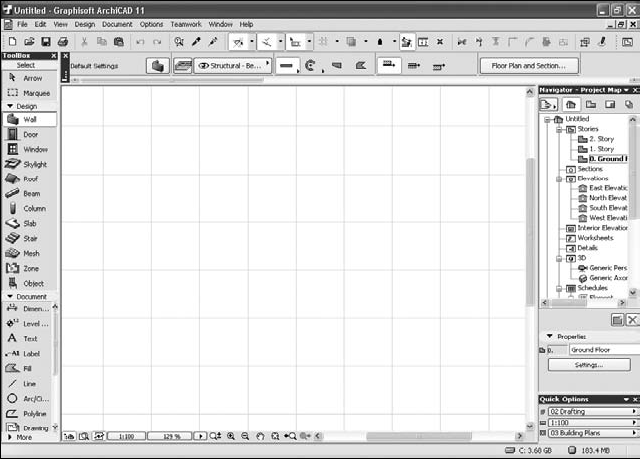
Рис. 1.2. Рабочая среда программы ArchiCAD

расположенную на панели инструментов Standard (Стандартная);
? нажать комбинацию клавиш Ctrl+N.
Рассматриваемая в книге оригинальная версия ArchiCAD чувствительна к установленной раскладке клавиатуры. Если нажатие комбинации клавиш не приводит к необходимому эффекту, то, возможно, у вас активна кириллица. Переключитесь на английский язык. В локализованной версии программы эта проблема отсутствует.
Для сохранения редактируемого проекта можно использовать следующие способы:

расположенную на панели инструментов Standard (Стандартная);
? нажать комбинацию клавиш Ctrl+S.
После выбора действия по сохранению проекта появляется навигационное окно Windows, используя элементы интерфейса которого необходимо выбрать место расположения и ввести имя файла, под которым будет сохранен проект.
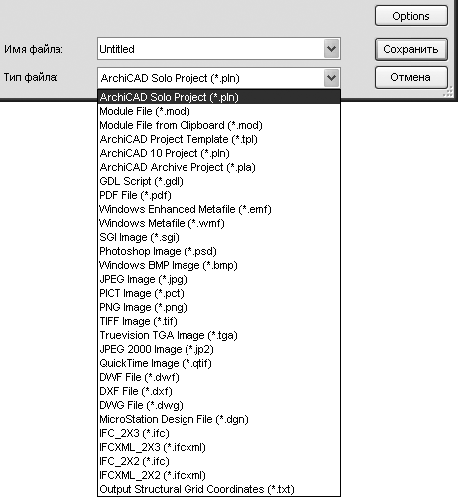
Рис. 1.3. Сохранение файла проекта в другом формате
Чтобы открыть существующий проект, нужно выполнить одно из следующих действий:

на панели инструментов;
? нажать комбинацию клавиш Ctrl+0.
Из соответствующих списков открывшегося навигационного окна необходимо выбрать имя и тип открываемого файла проекта. По умолчанию файлы с сохраненными проектами имеют расширение PLN.
В окне программы можно одновременно работать только с одним проектом. Если необходимо открыть несколько проектов, то нужно запустить соответствующее количество копий ArchiCAD, в каждой из которых открыть свой проект.
Данный текст является ознакомительным фрагментом.
Продолжение на ЛитРес
Читайте также
Создание, открытие и сохранение веб-страниц
Создание, открытие и сохранение документов
Создание, открытие и сохранение документов Чтобы начать работу с документом, его необходимо вначале создать. Как мы уже отмечали ранее, программа по умолчанию создает новый документ при запуске, однако в процессе работы может потребоваться последовательное создание
2.3. Создание и открытие каналов IPC
2.3. Создание и открытие каналов IPC Все три функции, используемые для создания или открытия объектов IPC: mq_open, sem_open и shm_open, — принимают специальный флаг oflag в качестве второго аргумента. Он определяет параметры открытия запрашиваемого объекта аналогично второму аргументу
Создание и открытие
Создание и открытие Создание и открытие проекта аналогичны таким же действиям в любой программе, работающей с сохраняемыми на диск документами, например с текстовым редактором (Блокнот, Microsoft Word).Если в параметрах проектов не установлен флажок Авт. сохранять и загружать
Сохранение проекта
Сохранение проекта Сохранение проекта является последним важным вопросом, который необходимо рассмотреть при изучении программы. Этот вопрос умышленно вынесен в отдельный раздел. Все дело в том, что проект, выполненный в ArCon, очень часто приходится передавать или
Сохранение проекта в виде графического изображения
Сохранение проекта в виде графического изображения Для сохранения проекта как графического изображения служит кнопка Сохранить изображение на горизонтальной панели инструментов. Эта кнопка доступна как в режиме дизайна, так и в режиме конструирования. Это означает,
Сохранение проекта как HTML-страницы
Сохранение проекта в виде исполняемого файла
Сохранение проекта в виде исполняемого файла Помимо всего прочего, система ArCon предоставляет очень мощную возможность для сохранения разработанного проекта в виде исполняемого EXE-файла. Данная возможность очень удобна для демонстрации проекта заказчику или другим
Открытие и создание файлов
Открытие и создание файлов После создания объекта класса CFile можно открыть файл, вызвав метод Open. Методу Open надо указать путь к открываемому файлу и режим его использования. Прототип метода Open имеет следующий вид:virtual BOOL Open(LPCTSTR lpszFileName, UINT nOpenFlags, CFileException* pError = NULL);В качестве
Открытие, сохранение документа
Открытие, сохранение документа Сохранение документа происходит на панели инструментов интерактивного режима:1. Выбрать инструмент Меню InterWrite (см. табл. П3.2), пункт меню Файл, подпункт Сохранить.2. В появившемся окне выбрать диск, папку, указать имя файла.3. Подтвердить все
Открытие, сохранение документа
Открытие, сохранение документа Сохранение документа происходит на Основной панели инструментов:1. Выбрать инструмент Главное меню (см. табл. П4.3), пункт меню Флипчарт, подпункт Сохранить в, указать папку (Мои флипчарты…; Общие флипчарты… или другую папку).2. В появившемся
5.1. Запуск редактора, создание, открытие и сохранение документов
5.1. Запуск редактора, создание, открытие и сохранение документов Текстовый редактор Microsoft Word предназначен для создания и обработки любых текстовых документов от простой записки до оригинал-макета сложного издания. Работа с текстовым редактором во многом напоминает
Открытие проекта
Открытие проекта Эта задача подразумевает официальный запуск проекта SAP, на котором должны присутствовать все ведущие и топ-менеджеры, члены организационного комитета, менеджеры проекта SAP, участники команды проекта, консультанты SAP, а также представители партнеров и
Сохранение участников проекта
Сохранение участников проекта Как уже упоминалось, компаниям рекомендуется делегировать своих ведущих сотрудников для участия в проекте SAP, чтобы обеспечить его успешное внедрение. Однако есть опасность, что сотрудники, получившие опыт внедрения SAP, могут покинуть
14.3. Создание, сохранение, открытие книг Excel
14.3. Создание, сохранение, открытие книг Excel Новая книга создается при запуске Excel. Если вам нужно создать новую книгу уже в процесс работы, то выполните команду меню Файл, Создать, Чистая книга. Команда Чистая книга находится в области задач, которая обычно отображается в
Варианты сохранения проекта
Варианты сохранения проекта
По умолчанию проект ArchiCAD сохраняется в формате PLN, но при этом в файл проекта записываются только ссылки на использованные в проекте библиотечные объекты, текстуры и фоновые рисунки. По этой причине при переносе файла проекта на другой компьютер эти объекты исчезнут. Чтобы сохранить полную информацию проекта, необходимо выбирать формат PLA.
Проект, включая значения параметров его инструментов и объектов, можно сохранить в виде шаблона, файл которого имеет расширение TPL. На базе имеющихся шаблонов можно создавать другие проекты.
В проект можно вставлять содержимое других проектов или файлов. Объем сохраняемого файла можно уменьшить, используя сжатие.
Подробное описание форматов для сохранения файла проекта можно найти на этой же странице, если открыть в левой части окна папку User Interface Reference (Справочник по интерфейсу пользователя), в ней перейти в папку Dialog Boxes (Диалоговые окна) и выбрать здесь файл File Types Saved by ArchiCAD (Типы сохраняемых файлов).
В первой главе основное внимание было уделено описанию возможностей этой системы и тех преимуществ, которые получает разработчик по сравнению с ручным проектированием или работой в среде универсальных САПР. В главе приведены требования к аппаратно-программному обеспечению, необходимому для установки и эксплуатации ArchiCAD, описан процесс запуска системы с выбором вариантов загрузки, дано понятие проекта и рассмотрены действия по его созданию, сохранению и открытию.
Данный текст является ознакомительным фрагментом.
Продолжение на ЛитРес
Читайте также
Диалоговое окно открытия и сохранения файла
Диалоговое окно открытия и сохранения файла Windows Me/2000 имеет новое диалоговое окно «ОткрытьСохранить файл», которое можно изменить по Вашему желанию. В левой части диалогового окна расположены пять системных папок, которые можно поменять местами или изменить на те,
Диалоговое окно открытия и сохранения файла
Диалоговое окно открытия и сохранения файла Windows XP имеет новое диалоговое окно «ОткрытьСохранить файл», которое можно изменить по Вашему желанию. В левой части диалогового окна расположены пять системных папок, которые можно поменять местами или изменить на те, которыми
Запрет сохранения паролей в Dial-Up-соединениях
Запрет сохранения паролей в Dial-Up-соединениях По умолчанию, в Dial-Up-соединениях введенный пароль сохраняется после успешного соединения, если задействована опция «Сохранять имя пользователя и пароль», расположенная на диалоговом окне для Dial-Up. Это достаточно удобно для
7.3.3. Концепции, связанные с производственным процессом проекта Описание производственного процесса проекта
7.3.3. Концепции, связанные с производственным процессом проекта Описание производственного процесса проекта Является стандартным определением производственного процесса, используемого в проекте. Данный процесс представляет собой четко охарактеризованный и понятный
Настройка параметров открытия и сохранения файлов
Настройка параметров открытия и сохранения файлов Вкладка открытия и сохранения файлов Open and Save диалогового окна Options показана на рис. 3.5. Рис. 3.5. Диалоговое окно настройки параметров открытия и сохранения файловНа ней осуществляется настройка следующих параметров.• В
14.9. Применение XML для сохранения и восстановления набора объектов
14.9. Применение XML для сохранения и восстановления набора объектов ПроблемаТребуется иметь возможность сохранения набора объектов C++ в документе XML и считывания их потом обратно в память.РешениеИспользуйте библиотеку Boost Serialization. Эта библиотека позволяет сохранять и
Программы для сохранения и восстановления конфигурации
Программы для сохранения и восстановления конфигурации В предыдущем разделе мы уже горестно вздыхали по поводу того прискорбного факта, что операционная система – вещь крайне ненадежная и уязвимая. И даже называли ее ахиллесову пяту – системный реестр. Помимо
Настройка параметров открытия и сохранения файлов
Настройка параметров открытия и сохранения файлов Вкладка открытия и сохранения файлов Open and Save диалогового окна Options показана на рис. 3.5. На ней осуществляется настройка следующих параметров. Рис. 3.5. Диалоговое окно настройки параметров открытия и сохранения
Пользовательские точки сохранения
Пользовательские точки сохранения Операторы пользовательских точек сохранения (user savepoints), также называемые вложенными транзакциями, позволяют вам «упаковать» группы операций внутри транзакции и отмечать их, если пересылка в базу данных была успешной. Если позже в
«Точки сохранения» в PSQL
«Точки сохранения» в PSQL Добавление возможностей создания пользовательских точек сохранения в Firebird 1.5 позволяет приложению управлять область действия отката транзакции. В PSQL всегда была возможность обработки исключений. Подробности см. в главе
Вложенные исключения в качестве точек сохранения
Вложенные исключения в качестве точек сохранения Вложенная архитектура блоков выполнения модулей PSQL означает, конечно, что PSQL поддерживает «вложенные» транзакции. Деятельность каждого модуля PSQL выполняется в контексте той транзакции, в которой он был вызван.
Настройка параметров открытия и сохранения файлов
Настройка параметров открытия и сохранения файлов Вкладка открытия и сохранения файлов Open and Save диалогового окна Options показана на рис. 3.5. Рис. 3.5. Диалоговое окно настройки параметров открытия и сохранения файловНа ней осуществляется настройка следующих параметров. • В
Окно открытия или сохранения файла
Окно открытия или сохранения файла В этом разделе мы рассмотрим, как с помощью системного реестра можно изменять режимы работы в окне открытия/сохранения файла.Поле кнопок окна открытия/сохранения файловНекоторые стандартные программы Windows Vista используют старое окно,
13.4.5. Автоматическое сохранение. Параметры сохранения
13.4.5. Автоматическое сохранение. Параметры сохранения У вас частенько отключают электропитание, источник бесперебойного питания еще не купили, но зато постоянно забываете сохранить документ? История знакомая. Вам может помочь сам Word — просто настройте автоматическое
Дмитрий Шабанов: «Инстинкт сохранения вида»?
Дмитрий Шабанов: «Инстинкт сохранения вида»? Автор: Дмитрий ШабановОпубликовано 07 июня 2012 годаНекий йоговский сайт ничтоже сумняшеся утверждает: «Человек, как и любое другое существо на Земле, появляется для того, чтобы обеспечить процветание и развитие своего вида».