в каком формате сохраняет файлы программа блокнот
В каком формате сохраняет файлы программа блокнот
Хотя текстовые файлы поддерживаются в операционных системах компьютеров и смартфонов, PDF — лучший формат для обмена текстовым файлом с другими.
Если вы хотите сохранить файл блокнота в любом другом формате, например PDF или HTML, вы также можете это сделать. Самое приятное то, что для этой работы вам не нужно устанавливать какое-либо стороннее программное обеспечение.
Сохраните файл блокнота в формате PDF в Windows 10
Шаг 1. Откройте текстовый файл, который вы хотите сохранить как файл PDF, в приложении «Блокнот».
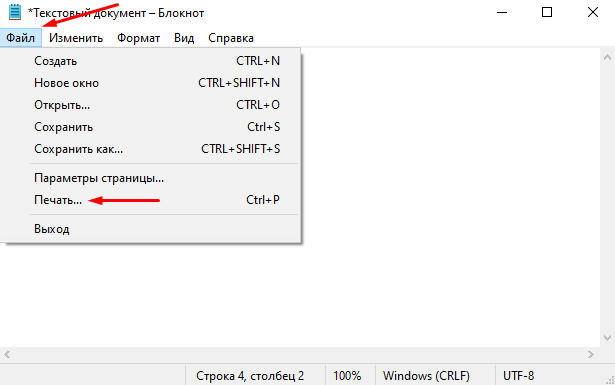
Шаг 2. После открытия файла в блокноте кликните меню «Файл», а затем выберите параметр «Печать», чтобы открыть диалоговое окно «Печать».
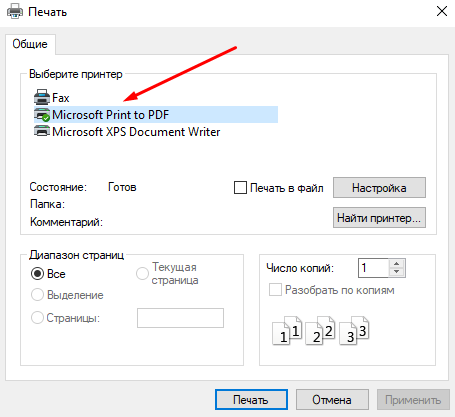
Шаг 3. В диалоговом окне «Печать» выберите Microsoft Print to PDF в качестве принтера в разделе «Выберите принтер». Затем кликните по кнопке «Печать».
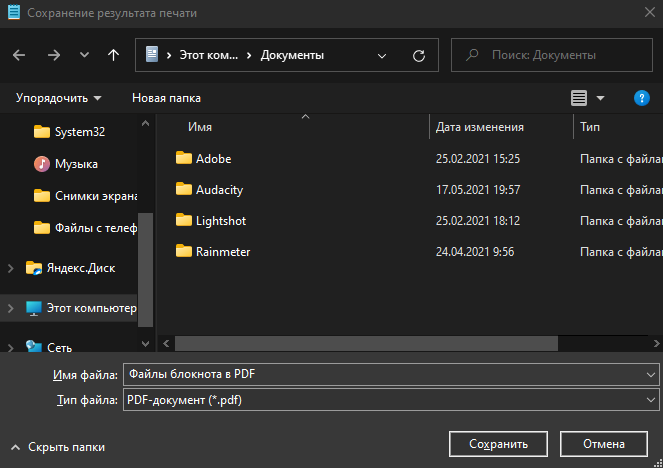
Шаг 4. Откроется окно «Сохранение результатов печати». Здесь введите имя файла PDF и нажмите кнопку «Сохранить».
Вот и все! Теперь вы можете открыть файл PDF в любом веб-браузере или в специальной программе для чтения PDF-файлов.
Сохраните файл блокнота как файл HTML в Windows 10
Шаг 1. В Блокноте щелкните меню «Файл», а затем выберите «Сохранить как».
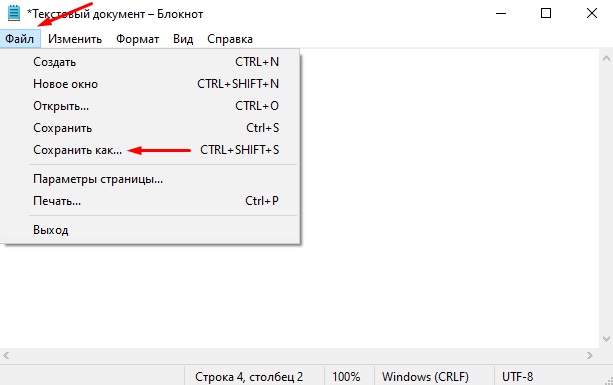
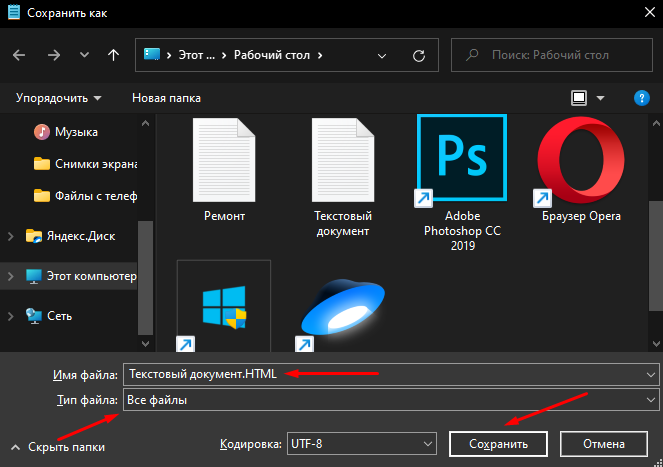
Шаг 3. Наконец, нажмите кнопку «Сохранить» и все готово.
Итак, это два простых способа, с помощью которых вы можете сохранить файл блокнота в формате PDF или HTML в Windows 10. Если у вас есть какие-либо вопросы по этому поводу, пожалуйста, задавайте их в комментариях.
В каком формате сохраняет файлы программа Блокнот?
По умолчанию, Блокнот создает, открывает и сохраняет документы с расширением TXT. Имя файла по умолчанию — «Безымянный».
Каким образом можно сохранить HTML документ созданный в блокноте?
html в текстовом редакторе Блокнот.
Какое расширение в блокноте?
Как сохранить файл в формате HTML?
Как сохранить текст в формат HTML: Нажмите на стрелку возле кнопки сохранения результатов на главной панели инструментов и выберите из списка формат сохранения. Если нужного формата в списке нет, выберите пункт Сохранить в других форматах…, и в открывшемся диалоге сохранения выберите требуемый формат.
Как сохранить письмо в формате HTML?
Сохранить / экспортировать электронное письмо как HTML-файл в Outlook
Как сделать сайт в блокноте HTML пример?
Откройте стандартный блокнот для Windows (или любой другой текстовый редактор – Notepad++, Sublime Text — неважно), откройте меню «Файл», выберите «Сохранить как», измените кодировку с ANSI на UTF-8 (для правильного отображения русских букв в браузере), впишите заголовок веб-страницы и измените расширение на html (оно …
Какое расширение имеет текстовый редактор Блокнот?
Что такое блокнот на компьютере?
Блокнот (англ. Notepad) — простой текстовый редактор, являющийся частью операционных систем Microsoft Windows, начиная с вышедшей в 1985 году Windows 1.0.
Кто создал блокнот?
Официально имя создателя блокнота неизвестно. Есть легенда, что отрывные листки, скрепленные вместе, впервые стал использовать писатель Марк Твен. Сейчас изготовление каталогов и блокнотов – процесс привычный.
Как сохранить файл HTML в PDF?
Рассмотрим, как в Google Chrome можно сохранить веб-страницу в PDF.
Как открыть html файл в браузере?
Самый простой способ — открыть папку с файлами через проводник и запустить файл index. html. Вы увидите результат вёрстки в браузере, но это не слишком удобно — при любых изменениях придётся переходить в браузер и обновлять страницу.
Как изменить расширение файла в блокноте?
Как сохранить картинку в формате HTML?
Как сохранить изображения, которые находятся в файлах Microsoft Word и Google Документы
Где сохраняются файлы из блокнота?
Блокнот позволяет вводить текст и сохранять его на жестком диске как обычный текстовый файл. … Кроме этого, с помощью Блокнота можно открывать файлы с расширениями LOG, INF, INI.
Текстовый редактор Блокнот
Простой текстовый редактор Блокнот используется для просмотра и редактирования электронных документов формата TXT в операционных системах Windows. В данной статье рассказывается, как работать в программе: открыть, создать, сохранить и вывести на печать документы, выделить, скопировать, найти и удалить текст, а также изменить кодировку файла.
Блокнот вошел в состав операционных систем Windows ещё в далеком 1985 г. Тогда он впервые был установлен на операционные системы версий 1.0 и NT.

До 2000 г. программа имела лишь базовые функции. Нынешняя версия текстового редактора поддерживает горячие клавиши на клавиатуре компьютера, контекстную замену и Юникод.
Как работать в Блокноте
По умолчанию, Блокнот открывает файлы с расширением TXT, но он может работать и с другими текстовыми документами и html-страницами сайтов. Для правки кода всё же лучше использовать Notepad++, в нём есть подсветка синтаксиса.
Как открыть программу
Используйте ярлык на рабочем столе или откройте Пуск — Все программы — Стандартные, — здесь находится текстовый редактор.
Как создать, открыть и сохранить файл
Зайдите в меню Файл и выберите в нём необходимое действие или используйте сочетание клавиш CTRL+N, CTRL+O и CTRL+S соответственно.
Когда вы откроете Блокнот, нет необходимости создавать новый документ, т.к. рабочая область программы и так будет свободной. Всё, что вам нужно — написать свой текст, а затем сохранить документ.
Команда «Создать» используется тогда, когда открыт текущий и вы хотите создать новый документ.
Когда будете впервые сохранять новый документ, выберите из списка меню опцию «Сохранить как». Затем, в появившемся окне, укажите путь — директорию на компьютере, придумайте имя файла и нажмите «Сохранить».
Для сохранения всех последующих изменений можете использовать сочетание клавиш CTRL+S.
Как распечатать страницы
Зайдите в меню «Файл» и нажмите «Печать». Далее откроется окно «Общие», выберите свой принтер и жмите кнопку «Печать».
Распечатать страницы можно и не заходя в меню программы. В этом случае используйте сочетание клавиш CTRL+P, оно вызовет окно «Общие», в нём нажмите «Печать».
Как найти, выделить, скопировать, вырезать, вставить и удалить текст
Чтобы найти слово в блокноте, зайдите в меню «Правка» и выберите пункт «Найти». Ещё можно нажать сочетание кнопок CTRL+F.
В открывшемся окне напишите искомую фразу, задайте направление поиска: вверх/вниз и нажмите кнопку «Найти далее».
Если поисковая фраза будет найдена, она выделится жирным.
Выделить текст можно несколькими способами:
Чтобы снять выделение, щелкните мышью в любом месте рабочей области программы.
Выделенные таким образом участки можно:
Эти же действия можно выполнить через меню «Правка» или нажатием правой кнопкой мыши и выбора из контекстного меню нужной команды.
Отмена последнего действия
Допустим, вы что-то не то удалили, вставили или вырезали из текста. Чтобы отменить последнее действие, зайдите в «Правка» — «Отменить» или нажмите Ctrl+Z.
Имейте в виду, Блокнот умеет отменять только последнее действие.
Как изменить стандартный шрифт
Перейдите в раздел меню «Формат» — «Шрифт». В открывшемся окне выберите понравившийся вам шрифт. В столбце начертание укажите жирный или курсив. В колонке размер можете выбрать нужную величину.
Если ни один из предложенных вариантов вам не подошел, нажмите ссылку «Показать дополнительные шрифты» и в открывшемся окне выберите какой-то другой.
Чтобы отобразилось время и дата, поставьте курсор в нужное место, затем перейдите в меню «Правка» — «Время и дата» или нажмите F5.
Если хотите вставить время и дату в правую часть, нажмите и удерживайте пробел. Когда курсор переместится в нужное место, выполните описанные выше действия.
Как изменить кодировку
Программа работает с текстом кодировок ANSI и Unicode. Чтобы поменять кодировку документа (преобразовать с одного типа в другой), выберите необходимую при сохранении изменений.
В Справке Блокнота расположена основная информация по работе с программой. Если у вас возникли вопросы по какому-либо из описанных пунктов, вы всегда сможете уточнить в ней детали.
Чтобы перейти в нее, выберите соответствующее меню и откройте пункт «Просмотреть справку» или нажмите клавишу F1.
Программа блокнот для компьютера (ноутбука), как с ней работать
Программа блокнот для компьютера необходима для работы с текстом. В данной статье расскажем, как работает утилита, где ее найти в Windows, рассмотрим приложения блокнота на других устройствах.
Программа блокнот для компьютера, что это такое? Описание и история
 Здравствуйте, друзья! Иногда начинающие пользователи ПК и ноутбуков задают вопрос, что такое программа блокнот для компьютера? Ведь многим важно знать, как работать с этой программой, какие функции она выполняет. Сегодня мы это рассмотрим.
Итак, программа блокнот в переводе с английского языка Notepad – это текстовый редактор. С помощью блокнота можно набирать текст, редактировать его и сохранять на компьютер. Данная программа по умолчанию установлена во всех OC Windows. Достаточно ее найти и запустить, чтобы пользоваться.
Блокнот для компьютера был разработан в 1985 году, когда вышла первая Виндовс 1.0. До 2000 года поддерживались базовые разработки блокнота на основе оконного класса Edit. В данный момент, блокнот так же используется пользователями.
Далее подробно поговорим о блокноте.
Какое расширение блокнота на компьютере (ноутбуке)
Все текстовые файлы, которые создает программа блокнот, имеют расширение — *.txt. С помощью этого расширения открываются текстовые документы, которые создала данная программа.
Где находится текстовый блокнот, способы поиска на компьютере
Найти программу блокнот на компьютере просто. Первый способ поиска – через команду выполнить. Нажмите на клавиатуре компьютера (ноутбука) одновременно горячие клавиши – «Windows+R.
Откроется окно, в которое впишите английское название блокнота Notepad и нажмите Enter. После чего блокнот автоматически запустится на компьютере.
Второй вариант найти блокнот вам поможет меню Пуск. Нажмите на него один раз левой кнопкой компьютерной мыши, далее Стандартные-Windows (это в Виндовс 10) (скрин 1).

В списке приложений найдите Блокнот и нажмите по программе, чтобы запустить.
Следующий способ поиска блокнота – с помощью кнопки поиска на компьютере. Наведите курсор компьютерной мыши на лупу, которая означает поиск, и нажмите левой клавишей мыши. Далее введите в поле «Блокнот» и приложение отобразится в окне.
Кроме того, вы можете кликнуть правой клавишей по рабочему столу компьютера далее «Создать» и выбрать из меню левой клавишей мыши «Текстовый документ». Эта возможность поможет открыть блокнот на компьютере.
Другой вариант поиска программы блокнот – через командную строку. Для этого вызовите команду «Выполнить» клавишами выше и в поиске пропишите cmd, далее нажмите Enter (скрин 2).

В командной строке нужно написать название блокнота Notepad и нажать Enter. После этого, программа должна открыться на компьютере.
Программа блокнот для компьютера — панель управления
Программа блокнот для компьютера имеет простую панель управления (скрин 3).

Она состоит из функций:
Если вы хотите написать в блокноте текст, наведите курсор мыши на поле и напишите предложение, либо абзац (скрин 4).

Далее нажмите кнопку «Файл» и «Сохранить как». После этого выберите место для сохранения и текст сохранится на компьютер.
Можно ли работать с телефона в блокноте — программа блокнот для Андроид
Программа блокнот для Андроид работает так же, как и на компьютере. Но если ее нет на телефоне, ее вы можете скачать и установить с Плей Маркета. Кроме того, есть другие приложения-блокноты, которыми можно пользоваться на Андроид:
Когда установите приложение на Андроид, нажмите по значку блокнота и запустите для использования.
Есть ли блокноты для айфона
На устройства айфон вы так же можете установить блокноты и пользоваться ими. Для скачивания и установки приложений используйте магазин АппСторе:
После запуска блокнота на айфон, можете написать текст, сделать заметку. Вместе с тем, сохраните изменения в блокноте с помощью кнопки сохранить.
Почему публикацию статей на блоге лучше делать с программы блокнот
Почему надо публиковать статьи на блог с программы блокнот? Дело в том, что во время написания и форматирования текста в Ворде мы сохраняем в документе лишний код, который потом нагружает сайт. Программа блокнот этот код убирает и делает созданный документ в Ворде чистым. То есть, без форматирования, такие статьи открываются быстрее.
Вы можете написать текст в Ворде и после написания вставить его в блокнот. Далее уже из блокнота скопируете текст в запись на Вордпресс.
Заключение
В статье рассмотрели, что это за программа блокнот для компьютера и как в ней работать. С помощью программы вы быстро напишите заметки, сможете прописывать важные моменты из жизни. Утилита бесплатная и не требует от пользователя серьезных знаний ПК. Главное, используйте ее по назначению.
Спасибо за внимание!
С уважением, Иван Кунпан.
Есть другие текстовые редакторы для работы с текстом, о которых писалось на блоге:
Какие форматы текстовых файлов бывают и в каких программах можно открывать
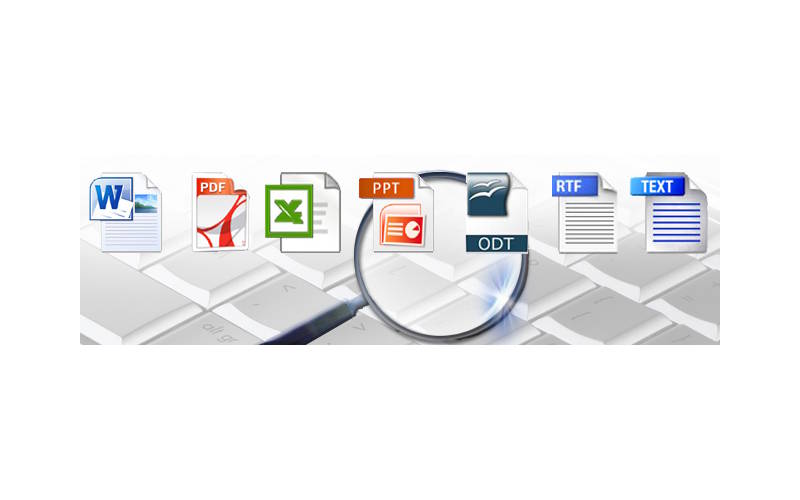

Читайте, что это за форматы текстовых файлов: TXT, RTF, DOC, DOCX, HTML, PDF. Какие программы поддерживают и как можно редактировать, открывать и сохранять. Далее поговорим о них подробнее. Во время работы с документами можно далеко не сразу обратить внимание на доступное им разнообразие форматов. Далее мы подробнее остановимся на особенностях каждого из них.
Самый распространенный и простой формат текстовых файлов — TXT
Если говорить о том, какой формат текстовых файлов появился первым, это будет txt – его история началась практически одновременно с возникновением такого явления, как персональный компьютер. В файле имеется исключительно текст, форматирование, картинки и шрифты в txt не сохраняются. Данный формат можно считать одним из наиболее универсальных – его распознают сотни приложений для различных устройств.
Среди прочего, TXT можно открыть одним из следующих приложений:

Форматы файлов текстовых документов начали стремительно развиваться, и компания Microsoft разработала решение Rich Text Format — RTF. Перед нами кросс-платформенный формат, способный хранить текстовые сведения. RTF способен сохранять форматирование и вставлять в текст различные объекты:
Формат rtf работает с технологией «управляющих» слов, они выделяются специальными символами и поэтому документ занимает больше места на диске.
RTF можно открыть одним из следующих приложений:
Обсуждая распространенные форматы текстовых файлов следует отдельно сказать о doc. Данное решение также было создано корпорацией Microsoft, оно применялось редактором Word. Отметим, что файлы doc относятся к бинарным, их поддерживают практически все существующие сегодня текстовые редакторы. Данный формат поддерживает гиперссылки, вставку в текст картинок и прочих объектов, стили и форматирование.
Открыть DOC можно одним из следующих приложений:
Открыть DOCX можно одной из следующих программ:
Форматы, в основу которых положена технология HTML получили широкое распространение, среди них следует отметить MHT, CHM и HTM. Язык HTML создавался специально для разработки веб-страниц, однако его удобство, небольшой размер и универсальность привели к тому, что сейчас данное решение активно используется для хранения текстовой информации. Файл HTML легко воспроизвести базовыми инструментами ОС, он не требует установки стороннего программного обеспечения.
Компания Adobe создала данное решение для различных полиграфических целей. Файлы pdf оказались настолько удобными, что превратились в стандарт в сфере обмена документами.
Также PDF можно открыть одним из следующих приложений:
Данный формат используется в документах OpenOffice. Он является открытым и выступает альтернативой коммерческому решению docx. Также позволяет добавлять в текстовую информацию гиперссылки, таблицы, изображения.
Открыть ODT можно одним из следующих приложений:
Форматы текстовых файлов для электронных книг
Существует особые текстовые форматы, которые созданы специально для чтения на электронных книгах. Для работы с подобными материалами требуется особое устройство или программное обеспечение. Документы, сохранные в таких форматах не поддерживают редактирование.
К ним можно отнести:
Как поменять формат текстовых файлов
Чтобы сохранить текстовый файл в определенном формате легче всего использовать функции приложения Microsoft Word. Алгоритм действий следующий:
Далее, чтобы изменить формат текстового файла достаточно выбрать предпочтительный из выпадающего списка и указать место сохранения. Word способен самостоятельно определять текстовые форматы файлов, что позволяет легко преобразовывать документы.
Изменение txt
В случае с txt, проще внести перемены в расширение документа. Первое, что необходимо сделать, это включить показ расширений в операционной системе.