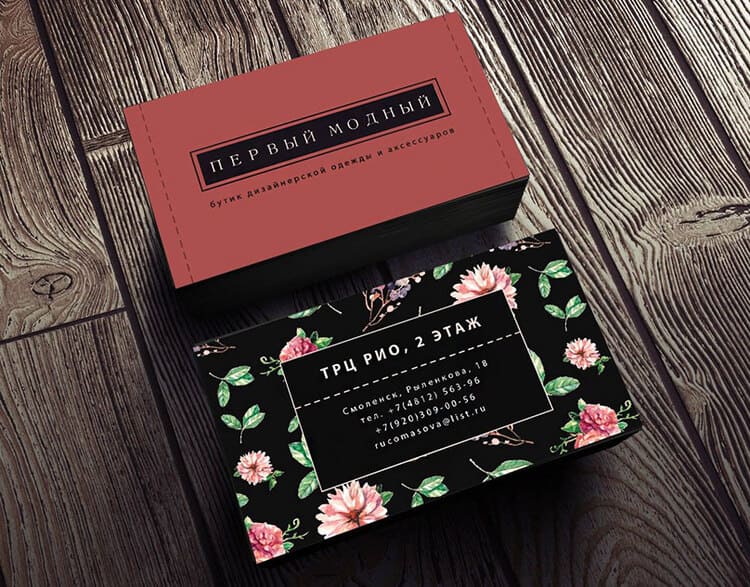
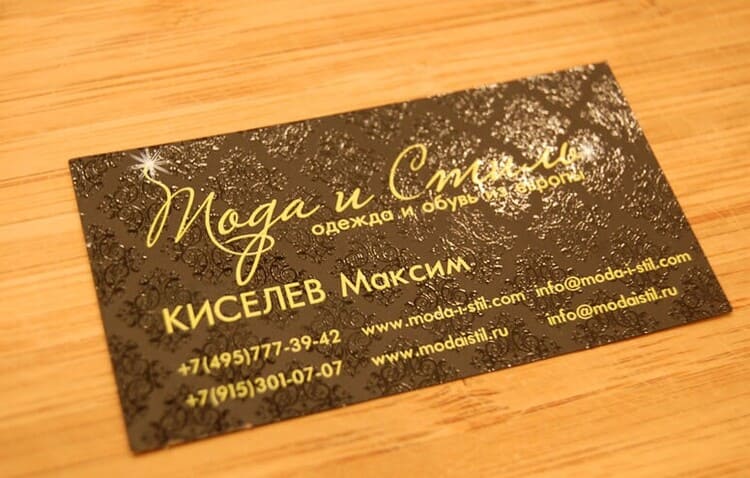
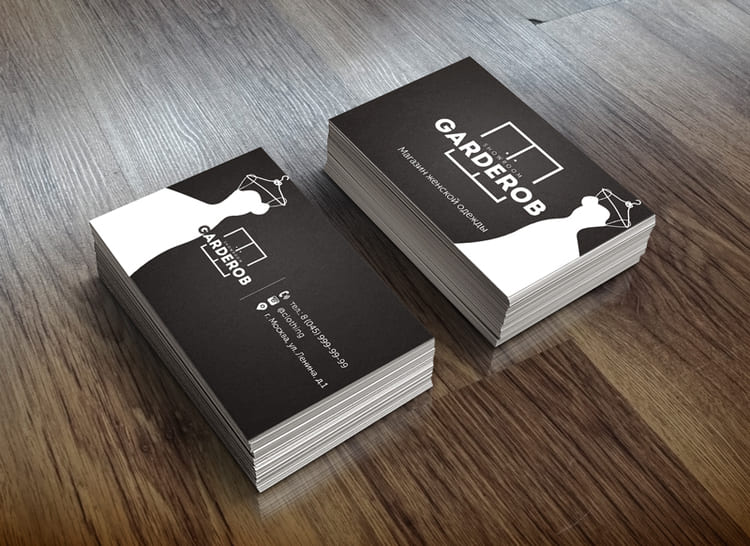
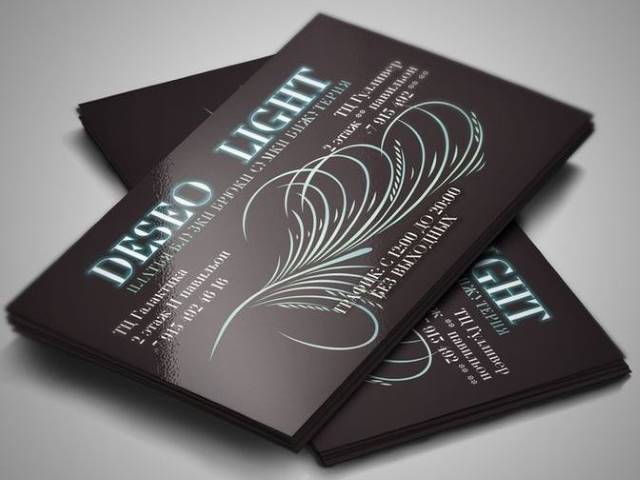
Для получения качественного напечатанного изображения (визитки, логотипа, открытки и т.д.) необходимо сделать корректный макет. Благодаря этому в процессе печати не произойдет нежелательных сжатий, сдвигов и искажений. Но из чего же состоит подготовка макета к печати? Об этом расскажем в данной статье.
Создайте свой логотип онлайн. Более 50 тысяч брендов по всему миру уже используют логотипы от Турболого.
Графические программы которые используют для макетирования
Изготовить макет изображения для печати можно с помощью различных программ. Самые распространенные из них — Adobe Photoshop, Adobe Illustrator и Corel Draw. Далее представлено подробное руководство, как подготовить макет к печати в каждой из этих графических программ.
Adobe Photoshop
Подготовка макета к печати в Фотошопе занимает немного времени и не требует особых знаний. Необходимо только выполнить последовательно следующие шаги:
Adobe Illustrator
Оформление макета в Adobe Illustrator несколько схоже с процессом подготовки в Adobe Photoshop.
Corel Draw
Подготовка документа к печати в Corel Draw занимает всего пару минут. Для этого нужно выполнить следующие шаги:
Как подготовить макет к печати в Фотошопе
Самостоятельная подготовка макета для печати в Photoshop или Illustrator выполняется довольно просто. Изображение собирается из нескольких мелких элементов в общую картину. В большинстве случаев при разработке люди допускают одинаковые ошибки, которых можно избежать, если иметь необходимую базу знаний.
Форматирование страницы и запасы для обрезки
Создание собственного проекта выполняется с учетом последующей обрезки после печати, поэтому занимать полную страницу изначально невозможно. При верстке необходимо учесть всего 3 фактора:
Кроме того, технические рекомендации для открыток, конвертов, этикеток и другой нестандартной продукции подразумевают необходимость оставления разметки для нескольких задач:
Работа со шрифтами
Нередко специалисты изобретают собственные шрифты, используют нестандартные решения и пытаются разработать неповторимый дизайн. Типографии работают с различными программами и оборудованием, поэтому желательно использовать пакет PostScript, а также учитывать комплекс рекомендаций:
Формат файлов для передачи в типографию
Современные типографии цифровую и офсетную печать, различающуюся исключительно технически. В 99% случаев используются файлы PSD, EPS и AI.
В особых случаях допускается использование CDR (преимущественно касается старых рекламных агентств, где Corel Draw служит основным рабочим инструментом) и TIFF (часто выручает при возникновении конфликтных ситуаций).
Управление цветом в Photoshop
Применяется исключительно цветовое пространство CMYK в стандартном варианте. Если требуется дополнительное расширение используемой палитры, необходимо уточнить техническую возможность у менеджера типографии, и использовать PANTONE.
Растровая графика
Разработка визитки или других небольших проектов без особой детализации допускает использование растровых изображений. Также некоторые компании просят растр в полном формате, даже при условии размера отпечатываемого изображения в 2 метра шириной. По техническим данным:
Векторная графика
Наиболее практичный вариант для широкоформатной полиграфии, потому что изображение можно растягивать и сжимать без ограничений. Но желательно учесть ряд нюансов:
Преимущества редактора Photoshop
Графический редактор Adobe Photoshop является пожалуй самой известной и используемой программой среди аналогов. Но какие же особенности Фотошопа делают его таким востребованным?
Самостоятельная проработка кажется сложной только при подготовке первого собственного проекта. Каждый следующий раз отнимает меньше времени и требует значительно меньшее количество усилий.
Продуктовый и графический дизайнер с опытом работы более 10 лет. Пишу о брендинге, дизайне логотипов и бизнесе.
Как правильно подготовить файлы к печати в типографию?
Если Вы это читаете, то скорее всего предоставленные Вами файлы в печать не подходят по техтребованиям. В данной статье мы не будем разбирать такие сложные для неопытного пользователя термины как цветовые профиля, оверпринт, трепинг и прочие сложно произносимые слова. И Вам не придется читать скучные техтребования типографий с непонятными словами, мы разберем все простым языком с картинками!
Мы просто научим Вас как правильно сделать эскиз в печать для любой типографии!
Обсудим только основные ошибки свойственные простым эскизам (например, для цифровой печати). Мы поможем избежать Вам лишних нервов, траты времени и денег на допечатную подготовку технически неправильно сделанных эскизов! Мы разложим основные ошибки при верстке макетов по пунктам, так Вам будет легче найти нужную информацию.
Часто к нам обращаются рестораны с уже готовыми эскизами меню (которые им сделал несомненно творчески одаренный, но технически не совсем подкованный человек), и часто бывает так что эти эскизы жизненно несовместимы с их реализацией на практике. Начнем по порядку с самых популярных:
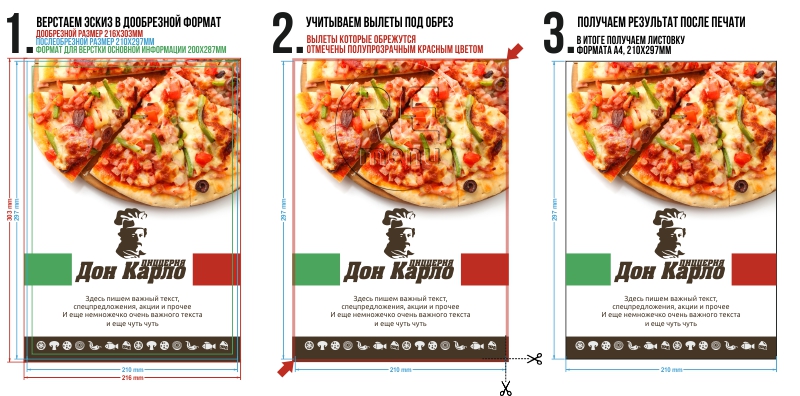
#1 Вылеты под обрез
#2 Крепления в папку или сшивка
При верстке эскиза обязательно нужно учитывать крепления если меню собирается на пружину, скрепку или в папку. Мы рекомендуем производить верстку эскиза сразу с уже отмеченными зонами крепления или сшивки. Причем необходимо учесть, что на первой странице крепление будет слева, а на второй справа, на третьей опять слева и т.д. Главное, чтобы под крепления не попадали важные элементы эскиза, такие как текст.
Сшивка в папку на болты
Сшивка на скрепку, пружину или КБС
Сшивка на разжимные кольца или кольцевой механизм в папку
#4 Растровые изображения
#5 Метки реза, кресты и цветовые шкалы
Во всех остальных случаях это задача и привилегия препресса! Подобная информация излагается в техническом задании отдельно от файлов в печать.
#6 Как правильно сохранить для печати в типографии готовый эскиз?
Есть два самых простых варианта, которые обязательно у Вас примут в печать при условии выполнения всех выше перечисленных рекомендаций. Это формат PDF/X-1a и растровый файл TIFF. Каждый из них именно для Вас будет удобен в конкретной ситуации, рассмотрим подробнее:
PDF/X-1a Этот формат самый удобный, идеально подходит для многостраничных изделий. Когда сохраняете Ваш эскиз для отправки в полиграфию на печать делайте это с заготовкой (preset) PDF/X-1a, в каждой графической программе есть такая, со следующими параметрами: 1. Размер страницы равен ДОобрезному размеру эскиза 2. На каждой странице документа одна полоса 3. Все цвета при экспорте автоматически конвертируются в CMYK 4. Отключите любую компрессию в документе (LZW, JPG, ZIP и т.п.) 5. Не используйте метки, шкалы и т.п. (это не Вам решать на каком формате листа будет отпечатан эскиз) 6. При экспорте не забудьте выставить в настройках 300dpi для растровых объектов и желательно отключить компрессию.
Почему именно PDF/X-1a? Именно этот формат любим всеми типографиями. Его применение устраняет наиболее распространенные ошибки при подготовке файлов к печати. И даже если Вы чтото сделали не так, после экспорта результат будет явно виден в готовом файле PDF.
Почему именно TIFF? Это самый популярный растровый формат для передачи файла в печать без искажений и артефактов (как например JPG), а также в правильном размере и масштабе. Подобный формат (при соблюдении условий) у Вас примет в печать любая типография.
Важно сделать не только красивый, но и технически правильный макет, иначе всю красоту можно запороть, когда пружина или кольцевой механизм в эскизе попадает на текст в уже отпечатанном варианте, а Вы этого не предусмотрели.
Тем, кто готовит более сложные эскизы с пантонными цветами, выборочным лаком, оверпринтом и т.п., необходимы более широкие и профессиональные знания, не описанные в данной статье.
Сохраните себе в закладки эту страницу как шпаргалку, и Вы всегда сможете освежить себе память, если потребуется.
Надеемся были Вам полезны, администрация сайта www.remenu.ru
Подключайтесь в наши группы, комментируйте и ставьте лайки!
Вам может быть интересно:
Изготовление деловой, рекламно-презентационной и сувенирной продукции из натуральной и искусственной кожи на заказ в Москве. Производство подарочной упаковки с логотипом из дерева и картона.
Требования к макету визитки: полиграфические стандарты
В статье мы расскажем:
Требования к макету визитки – не просто каприз полиграфических компаний. Есть много нюансов, от которых зависит, насколько качественно будет выполнена печать. Правильно сделанный макет позволит избежать большого процента брака и ускорит процесс изготовления визитной карточки.
Отступ от краев, настройки цветовой гаммы, выбор программы для создания визиток и формат, в котором сохранен макет, – об этих и других требованиях вы узнаете из нашего материала.
Главные требования к макету визитки
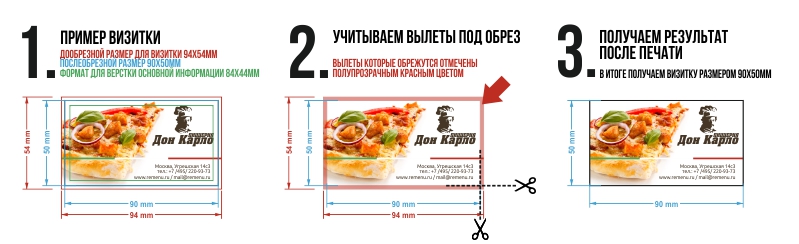
Если при создании макета визитки дизайнер не предусмотрел, например, вылеты на печать, заказчик получит некачественную продукцию. Ведь в таком случае разрезать лист на карточки без брака и неоправданной потери времени просто невозможно.
Представим, что клиенту нужна стандартная визитка 90х50 мм. Тогда типографии необходим макет 94х54 мм, с учетом того, что со всех сторон карточки срезается по 2 мм.
Разные файлы в публикации не должны иметь идентичных названий.
Также, с точки зрения типографии, недопустимым считается присутствие изображений, помещенных при помощи «Clipboard».
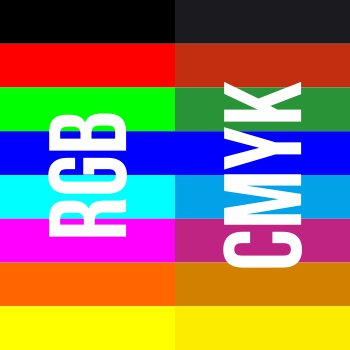
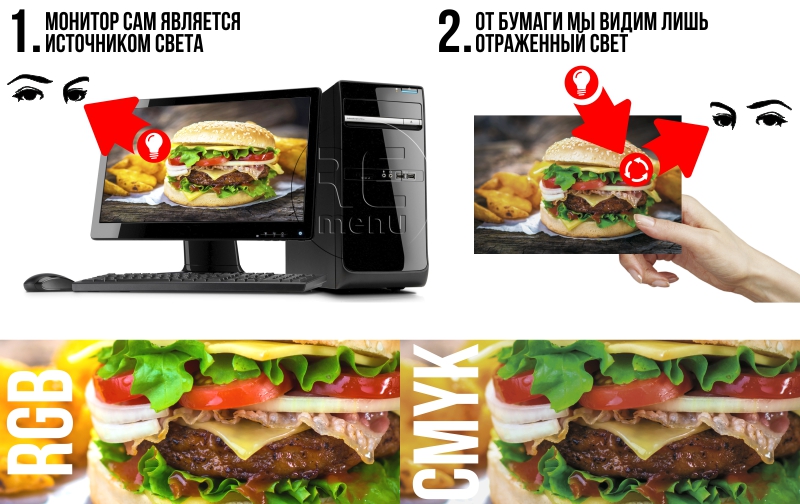
Лучше отказаться от цветовых моделей RGB, LAB, HUE, отдав предпочтение CMYK, GrayScale, Bitmap, Pantone Process. Возможно использовать цвета Pantone лишь при условии их печати отдельными прогонами, а не по схеме CMYK.
Названия spot-цветов должны совпадать со стандартными цветами, применяемыми в библиотеке Pantone.
После верстки все неиспользуемые для печати spot-цвета переводятся в CMYK.
Возможна подготовка макета на основании цветовой модели RGB, но лишь при необходимости цветокоррекции, ретуши изображений специалистами типографии.
Основные форматы и программы для разработки макета визитки
Любые операции с растровыми изображениями, такие как масштабирование, обрезка, поворот, цветокоррекция осуществляются не в программе верстки, а при помощи Photoshop.
CMYK- или Grayscale-изображения предоставляются в формате TIF. Для растровых фото установлено разрешение в пределах 300 dpi. Если же размер изображения А1, может использоваться разрешение 200 dpi.
Штриховые изображения также должны быть в формате TIF с разрешением 600–1200 dpi.
Все использованные в файле верстки векторные изображения должны быть совместимы с форматом EPS, созданным в Adobe Illustrator. Если EPS-файлы сохранялись в других приложениях, их необходимо заранее открыть и повторно сохранить через Adobe Illustrator. К публикации обязательно прикрепляются все файлы поддержки, а именно графические файлы и шрифты. Последние могут быть представлены в формате Post Script Type, TTF, OTF. В каждой гарнитуре обязательно содержится весь набор используемых начертаний, то есть Plain, Bold, Italic, пр. При подготовке макета визитки откажитесь от системных шрифтов, в соответствии с требованиями типографий. Речь идет о шрифтах, которые устанавливаются вместе с Windows или MacOS. Дело в том, что в отличающихся операционных системах они могут быть разными.
Заказчик предоставляет в типографию лишь шрифты, которые использованы непосредственно в публикации. Не допускается выбор правленых и самодельных шрифтов, как и применение при верстке одного документа шрифтов разных форматов одной гарнитуры. Допустим, не нужно использовать вместе Type 1 и TrueType.
Если макет не требует текстовой корректуры, текст рекомендуется преобразовать в кривые, при условии, что такое действие может быть выполнено в конкретной программе верстки.
Помните о таких требованиях к макету визитки:
Файлы иллюстраций передаются в типографию в форматах: TIF, EPS, PSD.
В готовом макете все слои соединены, отсутствуют дополнительные цветовые каналы, если речь идет о TIF-файле. Также при работе с последним лучше сжимать его LZW-компрессией, а не JPEG-сжатием. При наборе черного (100 % Black) текста к свойствам текстового слоя применяют Multiple 100 %.
При работе в программе Adobe Illustrator все тексты переводятся в кривые. Специалисты типографий рекомендуют избегать фильтров, масок, эффектов. Согласно требованиям к макету визитки, элементы иллюстрации имеют цветовую модель CMYK, GrayScale или Pantone Process. В изображении не допускается применение RGB-цветов.
При предоставлении верстки в Corel Draw шрифты также предварительно переводятся в кривые, а все элементы верстки представляются только при помощи модели CMYK.
Любые эффекты, такие как Lens, Artistic Brush, переводятся в Bitmap CMYK 300 dpi, а Drop Shadow сепарируется, после чего тоже переводится в Bitmap. Contour, Blend, Extrude и прочие сепарируются, а потом переводятся в кривые. Макеты в данной программе должны располагаться на странице обрезного формата. Многостраничные документы типография получает в виде одного файла.
Стоит понимать, что QuarkXPress версии 4.0 не отрабатывает значение поля Bleed. Чтобы избавиться от этой проблемы, придется обновить программу минимум до версии 4.0.2.
PDF-файлы лучше создавать из PS-файлов с использованием наших Job options для Adobe Acrobat Distiller. Написание PS-файлов осуществляется с помощью универсального PPD-драйвера печати для Scitex Dolev800 PS L2, PSM 5, PSM 7 и постскрипт-драйвера от Adobe для ПК или Laser Writer на Macintosh.
Важными этапами создания PDF-файлов при экспорте являются:
Также необходимо закривить все использованные при создании макета шрифты.
Если в переданном в типографию файле на белом или других светлых цветах будет стоять Overprint, неизбежен брак всего тиража.
Требования к макетам для фольгированных визиток
Файлы должны соответствовать таким характеристикам:
Помните, что любой текст и другие значимые элементы должны находиться минимум в 4 мм от края макета. В файле не может быть рамок, меток реза и других составляющих, используемых в процессе верстки, но не отображаемых на самом полиграфическом изделии.
Для фольгирования минимальная толщина элемента составляет 0,5 мм. Макет готовится на прозрачном фоне, а все элементы, которые будут покрываться фольгой, отображаются черным цветом с составом CMYK 0:0:0:100. Здесь не подойдут очень тонкие шрифты и мелкий кегль, также не рекомендуется использовать в макете рамки.
Помните, что для изготовления вертикальной визитной карточки загружают именно вертикальный макет. Это необходимо, чтобы избежать несовмещения лицевой и оборотной стороны.
Распространенные ошибки при подготовке макета визиток
Пожалуй, это самая распространенная ошибка среди дизайнеров при изготовлении визиток. Рамка вокруг основного контента может быть толстой или тонкой, светлой или темной, главное, что в любом случае она становится проблемой. Сложность связана с тем, что речь идет о полиграфическом изделии маленького формата, где заметно любое нарушение симметрии.
Сегодня не существует идеальной полиграфии, ведь любая типографская техника, офсетная и цифровая, имеет определенные допуски на повторяемость изображения. Все еще остается очень серьезным влияние деформации бумаги при печати.
В результате изображение может смещаться относительно абсолютных координат – по нормам допускается сдвиг до 2 мм. Чтобы скрыть такие особенности печати, опытные дизайнеры используют зону безопасности в макете, то есть оставляют 3 мм от линии реза. А также обязательно делают «вылет» фона на 2 мм от линии реза, избегают любых симметричных символов. За счет грамотной компоновки можно скрыть отличающееся расположение изображений на разных экземплярах.
Тогда как рамка представляет собой абсолютно симметричный элемент, находящийся вокруг информации на визитке. Из-за своих особенностей она только подчеркивает любые отклонения, делая визитную карточку непрезентабельной. На нескольких готовых визитках ширина рамки может отличаться, допустим, справа и слева. Поэтому помните о требованиях типографий к макету и не используйте данный декоративный элемент, а также любые другие симметричные символы. Всегда оставляйте «вылет» фона или изображения на все дообрезное пространство карточки размером 94х53 мм.
Неверно установленные профили пространств RGB и CMYK в системах управления цветом программ чреваты тем, что будет отображаться неверный цвет макетов. А значит, готовая визитка окажется непохожей на запланированную. Чтобы не столкнуться с подобными проблемами, стоит использовать профили RGB – Adobe RGB 1998 и CMYK – ISO FOGRA 39 (CoatedFOGRA39.icc).
Большинство «просмотрщиков» корректно отображает лишь изображения в RGB. Если макет для передачи в типографию выполнен с использованием CMYK, потребуются специализированные программы, чтобы увидеть корректные цвета. Среди самых известных Adobe Photoshop, но он может применяться лишь при условии, что установлен правильный профиль CMYK, о чем говорилось ранее. Все остальные программы, не предназначенные для работы CMYK, будут отображать ложные цвета.
Работая за компьютером, кажется, что залить пространство черным очень легко – нужно только выбрать этот цвет и нажать на соответствующую кнопку. Требования типографии к макету визитки оказываются значительно сложнее, когда дело доходит до печати. В полиграфии используются достаточно прозрачные краски, которые наносятся тонким слоем. Бумага просвечивает сквозь них, а любые дефекты материала, такие как выпуклости и впадины, заливаются по-разному.
Когда для офсетной печати выбрана заливка 100 % только черным цветом, готовые визитные карточки получатся грязно-серыми с точками и крапинками. Специалисты в сфере полиграфии выбирают «глубокий черный цвет». Это составной колер, в который входят все цвета CMYK. За счет их наложения друг на друга в процессе запечатывания бумаги удается создать непрозрачное изображение.
Но нужно понимать, что цвета не могут использоваться по 100 %, ведь такое сочетание даст не красивый черный, а коричнево-бурый. Не существует точной формулы смешивания красок, поскольку многое зависит от компании-изготовителя красок, качества бумаги и других характеристик. Но лучше всего себя зарекомендовала формула: CMYK 70:70:30:100.
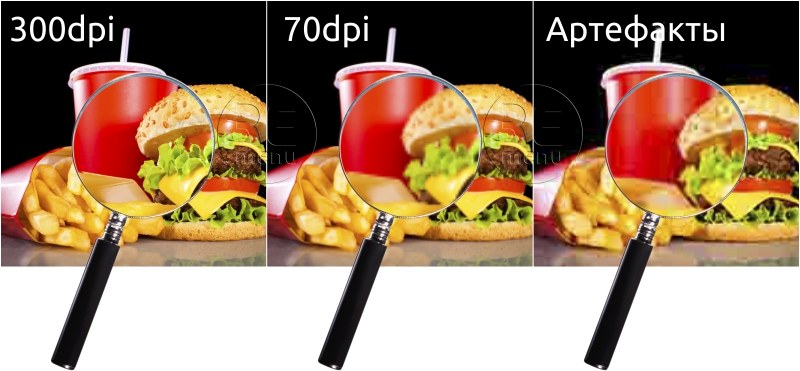
Специалистам типографий нередко приходится сталкиваться с макетами визиток, которые имеют разрешение, соответствующее требованиям, то есть от 300 dpi. Однако в них есть изображения растянутые либо с недостаточным разрешением. Чаще всего на сайтах можно встретить картинки с показателем 72–96 dpi. Чтобы напечатать их качественно, нужно уменьшать размер.
Если в Сети было найдено изображение с разрешением 72 dpi и его необходимо использовать в макете, придется уменьшить размер минимум в 4 раза. В противном случае не получится добиться достаточно высокого качества полиграфии. На экране все картинки отображаются тоже с разрешением 70–100 dpi, поэтому, глядя на монитор, невозможно узнать о дефектах запланированной печатной продукции.
Специалисты советуют перед передачей макета в типографию просматривать его с 3-4-кратным увеличением. В таком случае можно понять, как будет выглядеть готовая визитка, заметить дефекты изображений с малым разрешением и последствия «пережатых» jpeg.
Это еще одна распространенная проблема дизайнеров с недостаточным опытом в полиграфии. Такая конвертация и невыполнение требований типографии к макету визитки не приводит к серьезным искажениям у большинства изображений, если отсутствуют ярко-синий, ярко-красный и другие цвета. Дело в том, что они не воспроизводятся в CMYK, их лучше избегать при макетировании, так как после конвертации в CMYK они «срезаются». В результате на их месте вы получите тусклое подобие. Поэтому рекомендуется сразу делать макет в необходимом цветовом пространстве, только в таком случае будут напечатаны именно выбранные оттенки.
Самые серьезные трудности возникают, когда происходит конвертация RGB-макета с использованием серого цвета или его градиентов в CMYK. В готовом изделии серый фон будет заменен на цветной оттенок, а вместо градиента получатся резкие переходы с цветовыми вариациями. Это связано с тем, что при конвертации RGB в CMYK серый цвет получается хроматическим и формируется за счет смешивания четырех печатных цветов.
При изготовлении визиток по макету, изначально созданному в CMYK, серый состоит только из черного и считается ахроматическим. Вполне логично, что тогда на карточке не может быть каких-либо цветовых артефактов. Чтобы проверить, какой серый использован в вашем файле, выберите «пипетку» и ткните в серое поле CMYK макета. Все хорошо, если появится черный цвет, если же отобразятся четыре основных цвета, значит серый хроматический. Ситуацию нужно исправить, иначе она чревата проблемами во время печати тиража.
Требования к качеству печати и обработки визитки
В готовых тиражных оттисках должны выполняться стандартные нормы оптической плотности либо они должны соответствовать подписанной заказчиком цветопробе. Допускается расхождение подписанного листа с тиражом не более стандартного для печатного оборудования «Xerox iGen3» (дельта Е до 5). В процессе работы постоянно производится автоматическая калибровка печатной машины, также требуются ежедневные контрольные проверки калибровки, которые производит оператор ЦМП.
При изготовлении полиграфической продукции мало соблюдать требования к макету визитки, также важно, чтобы тиражные листы были без механических повреждений. К последним относятся надрывы краев, забой торцов, сморщенные и загнутые углы. Не допускаются следы пальцев рук, масляные пятна, прочие дефекты.
В норме, изображения всех цветов на оттисках точно совмещаются. Допускаются следующие отклонения в зависимости от плотности бумаги:
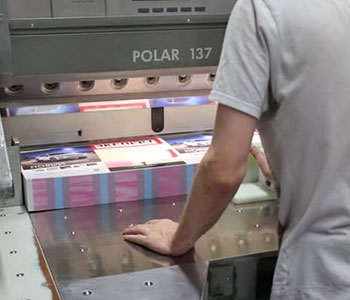
Допустимая погрешность реза находится в пределах 1 мм. Минимальная длина реза составляет 40 мм. Для изготовления печатной продукции с одной из сторон до 40 мм применяют плоттерную резку.
В данном случае максимальная погрешность реза равна 0,5 мм.
Изделие должно складываться по линиям бига без перекоса. При этом на качественном продукте сама линия бига равномерная, без прорубов. Возможно смещение нанесения данной линии до 1 мм.
Согласно нормам, допускается отклонение соотношения изображения и линий фальца в пределах 2 мм максимум на 5 % от тиража.
Ламинат припрессовывается к бумаге/картону без явных морщин и пузырей, он не должен сам отходить по краям изделия. Как и в предыдущем случае, отклонения могут присутствовать не более чем в 5 % от всего объема полиграфической продукции. Возможно небольшое отслоение ламината в области внутренней биговки на некотором объеме тиража.