в каком формате сохранять в final cut
В каком формате сохранять в final cut


Наталья, есть такой параметр видео, как битрейт. Если видео с меньшим битрейтом будет перекодировано в видео с большим битрейтом — размер файла увеличится. Когда вы исходники h.264 с битрейтом 20 мб/с выгонятете в ProRes c битрейтом 180 мб/с файлы будут больше в разы размера битрейта. H.264 не пишет каждый кадр вашего видео, а только ключевые кадры и параметры изменения между ними — отсюда меньший размер и артефакты. ProRes пишет, как кинопленка, каждый кадр видео — отсюда больший размер и преимущество в работе программ нелинейного монтажа.
Порядок работы такой — готовый монтаж выгоняют в мастерфайл (ProRes) — это гораздо быстрее, чем любой другой кодек. Затем мастерфайл уже инкодируется (лучше в Compressor) в нужный кодек, для уменьшения размера и дальнейшего размещения или пересылки.
Youtub будет пережимать каждый раз ваше видео, но у него есть определнные параметы, опубликованные на youtube, в которых лучше всего заливать видео на канал.
Vimeo, в зависимости от тарифного плана, может позволить залить даже оригинальное видео, без транскодирования.
Экспорт видео в Final Cut Pro X
Программа Apple Final Cut Pro X поддерживает экспорт видео, аудио, стоп-кадра, последовательности кадров, вывод потокового прогрессивного видео, публикация видео на сервисы: YouTube, Facebook, Vimeo, CNN iReport. Поддержка заливки контента на мобильные Apple устройства: iPad, iPhone, iPod а также iTunes. Запись AVCHD видео на обычные DVD болванки с помощью внутреннего SuperDrive. Есть возможность отправки видео на просчет в Compressor. Можно также вывести видео в Media Browser или экспортировать проект как XML.
На таймлайне нажимаем на кнопку: Show the Project Library (Cmd+0). Выбираем проект который хотим экспортировать.
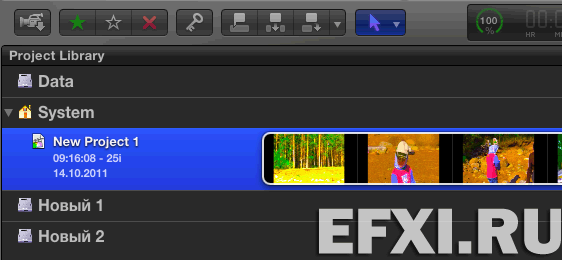
И выполняем команду: Share > Export Media (Cmd+E). Данная команда не работает в фоновом режиме. Есть возможность тут же просмотреть видео проекта с помощью скимминга.
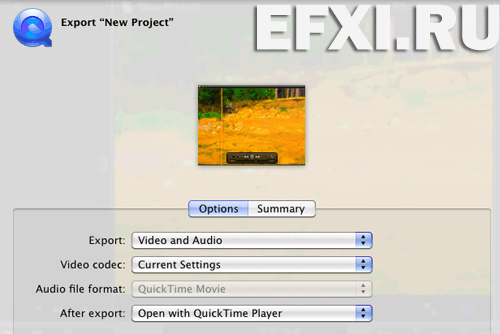
Выбираем, что будет экспортировать: видео + аудио, только видео, только звук, Roles.
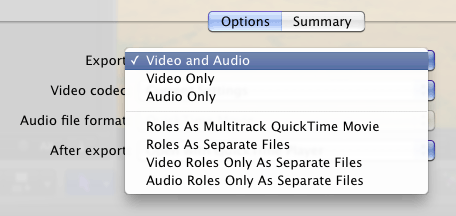
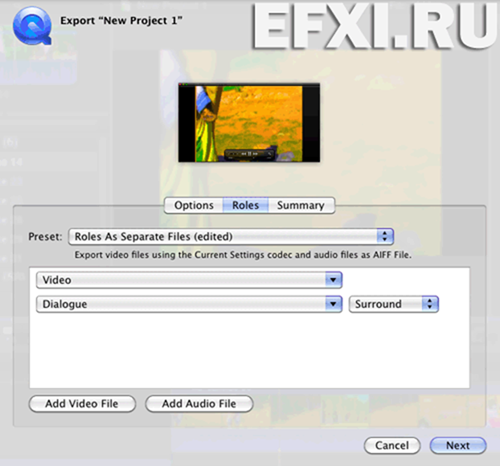
При выборе экспорта как Roles появится дополнительная одноименная закладка:
В Video codec: выбираем либо текущие настройки Current Settings, либо доступный кодек из списка (который зависит от предустановленных в системе кодеков).
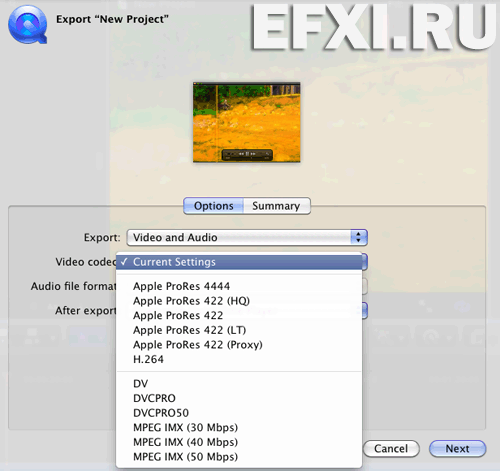
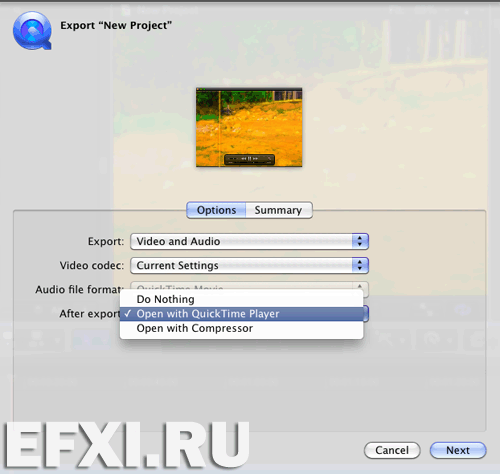
Формат аудио файла Audio file format при выборе текущих настроек не доступен для изменения. В After export: можно задать, что делать после просчета видео: Do Nothing – ничего, Open with QuickTime Player – открыть в QuickTime Player, Open with Compressor – открыть в Compressor.
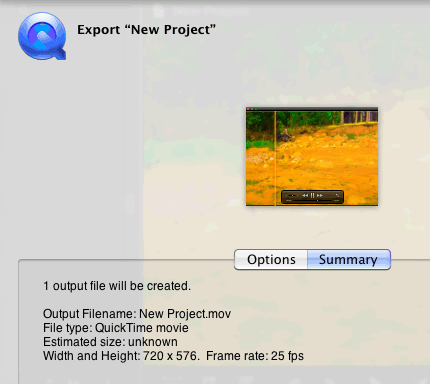
Переключаемся на закладку Summary и смотрим итоговую информацию о создаваемом видео.
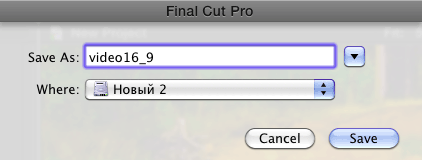
Нажимаем кнопку: Next. Далее, вводим имя файла и выбираем директорию сохранения. Save.
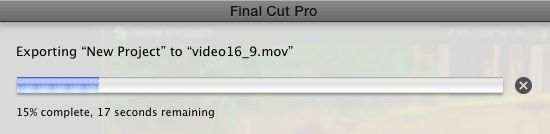
Запустится процесс просчета проекта.
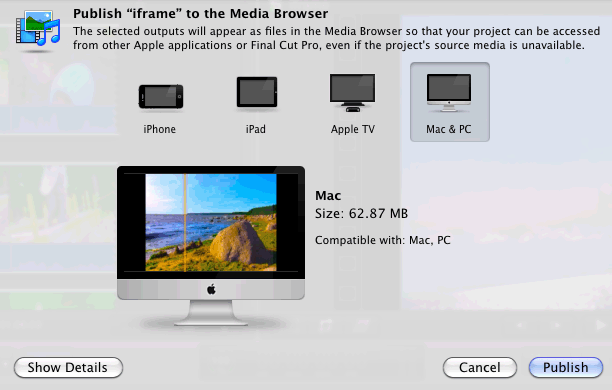
Публикация в Media Browser с помощью команды: Share > Media Browser. Здесь просто выбираем целевое устройство для которого будет предназначено видео, а именно: iPhone, iPad, Apple TV или Mac & PC. Дополнительные настройки доступны по нажатии кнопки: Show Details, будут рассмотрены ниже:
Команда Share > Apple Devices. Выбираем один из четырех пресетов. Нажимаем Show Details и есть возможность здесь выбрать размер видео, способ кодирования (Higher quality – высокое качество, More compatibility – более аккуратное видео с полной поддержкой всех устройств). В Compression есть два доступны типа качества компрессии: Better quality (multi-pass) – многопроходное, лучшее качество и Faster encode (single-pass) – быстрый однопроходный просчет.
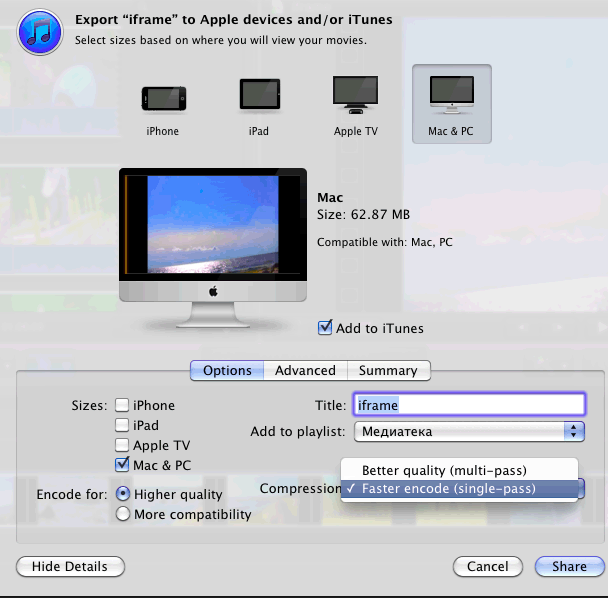
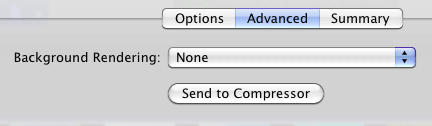
Галка Add to iTunes – позволяет результат добавить в iTunes. В разделе Advanced доступны настройки фонового просчета и кнопка: Send to Compressor (Отправить в Compressor).
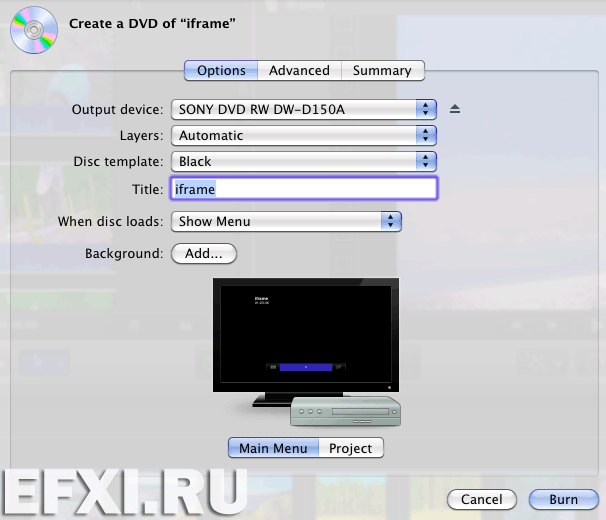
Share > DVD / Blu-Ray. Можно сразу запись результат на диск, либо создать образ диска. Есть шаблоны для простейшего авторинга диска.
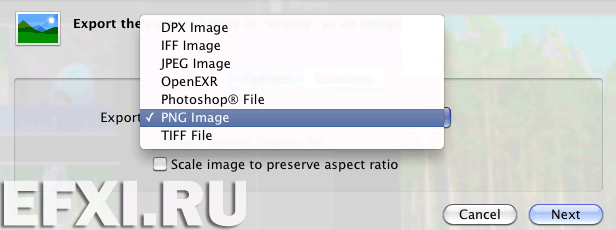
Share > Save Current Frame и Export Image Sequence. Экспорт стоп-кадра или последовательности изображения. Доступны для выводв в следующие форматы: DPX, IFF, JPEG, OpenEXR, PSD, PNG, TIFF.
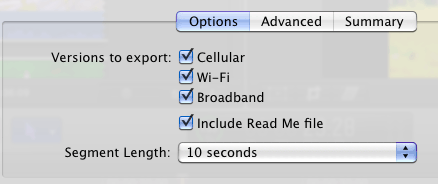
Интересная команда: Share > Export for HTTP Live Streaming, предназначенная для загрузки потокового живого/стрим видео. Доступные версии экспорта:
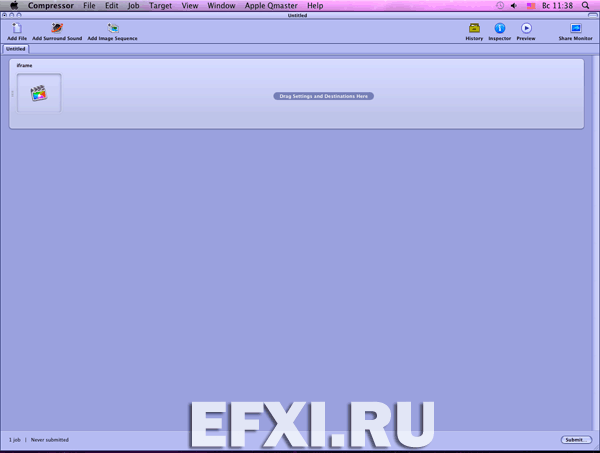
Для экспорта проекта с расширенными пользовательскими настройками отправляем проект в медиа кодировщик Apple Compressor с помощью команды: Share > Send to Compressor.
Экспорт проекта в XML. Выделяем проект и выполняем команду: File > Export XML. Вводим имя для документа и выбираем директорию сохранения. Save.
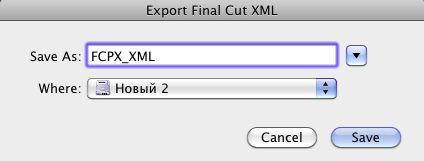
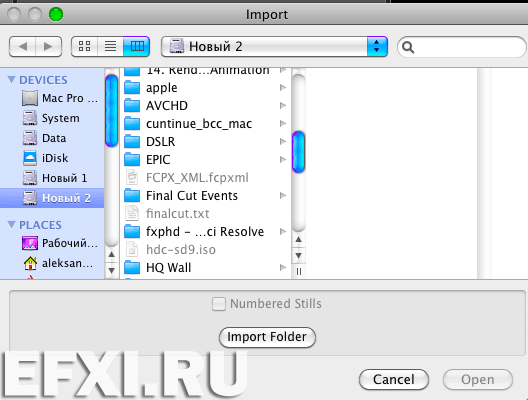
Создаваемые программой Apple Final Cut Pro X XML не видят некоторые программы, в том числе и Adobe Premiere Pro:
Загрузка проекта на сервис Facebook аналогично происходит и в программе iMovie, подробно об этом читаем здесь. Вызывать панель Sharing можно прямо в списке проектов, нажав на соответствующую кнопку напротив активного проекта:
Пошаговое руководство по экспорту видео из Final Cut Pro
Завершающим этапом редактирования видео является вывод файла на жесткий диск. Вы работали над своим фильмом в течение нескольких недель, но неправильный способ экспорта может разрушить его полностью.
Многие люди ищут, как экспортировать видео из Final Cut Pro в Google.
Final Cut Pro, как профессиональное приложение для редактирования видео для Mac OS, способно защитить качество вашего видео во время редактирования. Тем не менее, экспортированный способ видео не представляется возможным, как его редактирование.
Здесь мы покажем вам подходящий способ вывода ваших видео.

Экспорт видео из FCP
Часть 1. Какие форматы поддерживает Final Cut Pro?
Другие поддерживаемые форматы входного видео включают 3GP, AVI, MP4, MXF и MTS / M2TS. Помимо MOV вы можете экспортировать видео в Apple Animation Codec и MXF.
Часть 2. Как экспортировать видео из Final Cut Pro
В этой части вы можете подробно узнать, как экспортировать видео из Final Cut Pro. Мы используем Final Cut Pro X в качестве примера, чтобы показать вам процесс.
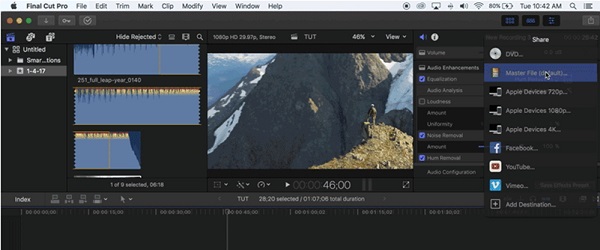
Шаг 1 Откройте видеопроект, который вы хотите экспортировать, в Final Cut Pro, нажмите и разверните значок «Поделиться» в правом верхнем углу. Если вы хотите поделиться своим видео на Facebook или YouTube, выберите его в списке. В противном случае выберите Мастер-файл, чтобы продолжить.
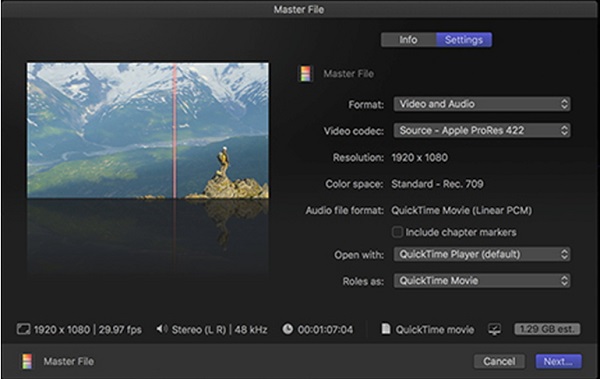
Шаг 2 Введите имя и теги видеопроекта на вкладке «Информация», а затем перейдите на вкладку «Настройки». Выберите «Видео и аудио» в меню «Формат», чтобы получить видео и аудио. Затем выберите подходящее качество видео в меню видеокодека в зависимости от ваших потребностей.
Имейте в виду, что чем выше качество видео, тем больше размер экспортируемого файла. Вы можете выбрать кодеки H.264 для Apple ProRes.
Шаг 3 Убедитесь, что QuickTime Player появляется в опции «Открыть с помощью», а QuickTime Movie находится в области «Роли как». Нажмите на кнопку Далее, чтобы перейти к следующему диалогу.
Шаг 4 Удалите папку для сохранения видеофайла в разделе «Где» и нажмите кнопку «Сохранить», чтобы начать экспорт видео из Final Cut Pro.
Завершение процесса может занять некоторое время, в зависимости от длины видео и вашего оборудования.
Примечание: По умолчанию экспортированное видео будет открыто в QuickTime после экспорта.
Часть 3: Как конвертировать видео Final Cut Pro
Как видите, Final Cut Pro поддерживает только ограниченные форматы вывода. Другими словами, если вы хотите редактировать видео в WMV или других форматах в Final Cut Pro, вы должны конвертировать их с помощью Final Cut Pro Конвертер для Mac.
В общем, это лучший вариант для совместной работы с Final Cut Pro или даже замены.
Как конвертировать видео Final Cut Pro
Шаг 1 Добавить видео в Final Cut Pro Converter для Mac
Загрузите приложение для конвертации видео и следуйте инструкциям на экране, чтобы установить его на компьютер Mac. Если вам нужно конвертировать видео, экспортированные из Final Cut Pro, запустите конвертер и перетащите видеофайлы в домашний интерфейс.
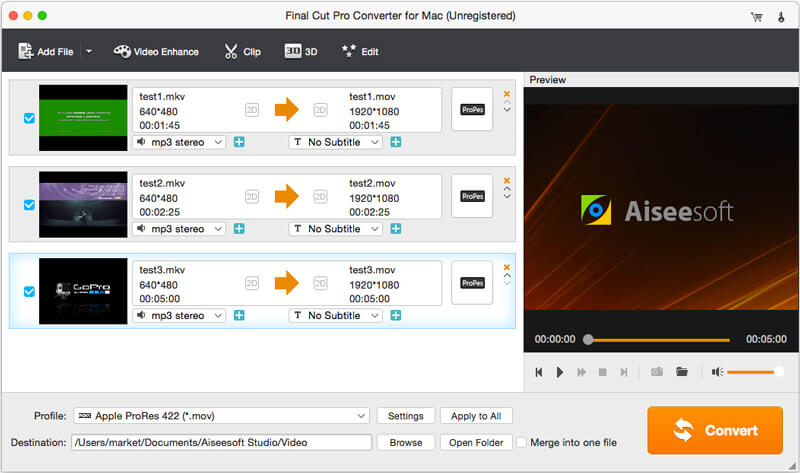
Шаг 2 Выберите правильный формат вывода
Найдите нижнюю область, разверните раскрывающийся список «Профиль» и выберите соответствующий формат видео, например MOV, WMV или MP4. Если вы хотите воспроизвести видео на своем телефоне iPhone или Android, вы можете выбрать целевое устройство напрямую.
Затем нажмите кнопку «Обзор» и выберите место для сохранения вывода. Нажмите кнопку «Настройки», чтобы открыть диалоговое окно «Параметры» и сбросить другие параметры.
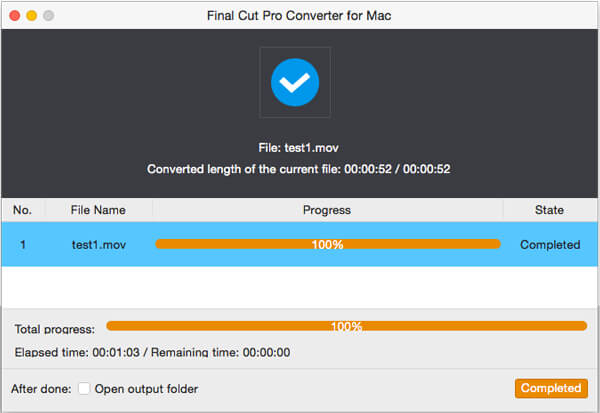
Если вы хотите, вы можете редактировать видео файлы до преобразования.
Шаг 3 Конвертируйте видео в один клик
Наконец, нажмите кнопку «Преобразовать», чтобы начать экспорт видео из Final Cut Pro Converter для Mac. Через несколько секунд вы можете наслаждаться видео по своему желанию.
Заключение
Что вы думаете об этом посте.
Рейтинг: 4.5 / 5 (на основе голосов 49)

23 октября 2018 07:00 / Автор: Эндрю Миллер в Video Converter
Хотите использовать Final Cut Pro Slow Motion? Узнайте, как замедлить движение фильма в Final Cut Pro из этого поста.
Final Cut Pro X против Adobe Premiere, что лучше для вас редактировать видеоклипы? В этой статье проводится сравнение между Final Cut Pro X и Adobe Premiere.
В этом посте подробно рассказывается о том, как разделить клип в Final Cut Pro, и представлен лучший бесплатный видеоредактор для разделения видео.

Авторские права © 2021 Aiseesoft Studio. Все права защищены.
Как сохранить видео в Final Cut Pro
Вы все смонтировали, осталось согнать готовый видеофайл. Для этого нужно воспользоваться комбинацией клавиш ⌘ + E или нажать кнопку Share справа в верхнем углу.

Если пользоваться комбинацией ⌘ + E то нужно выставить в настройках режим default (по умолчанию) любой удобный вам формат.


Появится окно настроек файла.

Дальше уже все зависит от ваших требований. Как правило H.264 достаточно по качеству и весу файла.
Далее выбираете куда сохранить видео и все.
Что делать, если после сохранения файла final cut pro открывает видео в проигрывателе?
Все просто, нужно при выборе формата файла нажать кнопочку When done и выбрать Do Nothing и все, видео после сгона открываться не будет.


Venture media – студия по созданию подкастов. Студия находится в Екатеринбурге, а наша команда работает по всей России. Сейчас мы Читать далее

Проекты для каналов ТНТ, ТВ3. Мультизадачность.Ответственность, обязательность, внимательность.Быть коммуникабельнымПроявлять инициативу и хотеть учиться и узнавать новое.Только MacOS, FCPX, Motion Основные Читать далее
В каком формате сохранять в final cut

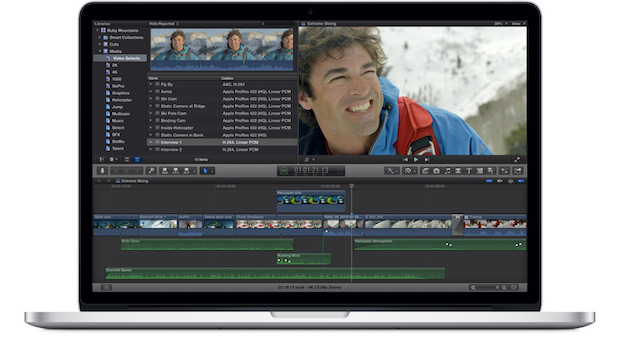
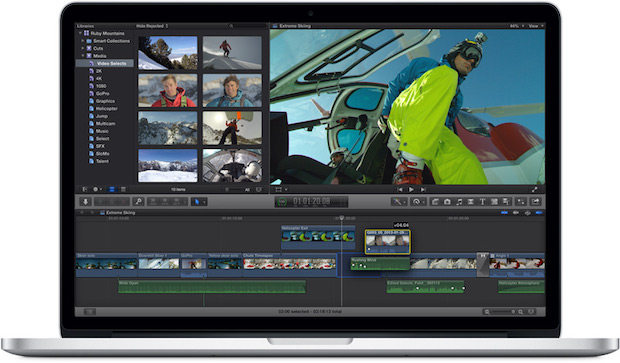
21 Июня 2016 Final Cut Pro X исполнится 5 лет. Появившись в 2011, он был встречен очень неоднозначно — полностью переработанный интерфейс, кардинально отличная логика работы, сам подход к процессу монтажа. Единственное, в чем сошлись мнения большинства – работа в X требовала существенно меньше времени, отличие доходило порой до двух раз, по сравнению с аналогичным объемом работ в 7 версии.
За эти 5 лет успели смениться три версии приложения, был сильно переработан интерфейс, структура хранения проекта, проведена огромная работа над ошибками.
Ниже представлена переработка трех англоязычных статей, опубликованных на разных интернет-ресурсах. Она содержит часто задаваемые вопросы по FCPХ и решение его наиболее распространенных проблем.
Общие рекомендации
Проблемы с производительностью
Проблемы со стабильностью
/Library/Saved Application State/com.apple.FinalCutPro.savedState.
Часто задаваемые вопросы
В: Как произносится название Final Cut Pro X?
О: Произносится “Final Cut Pro ten”.
В: Каковы возможности и системные требования Final Cut Pro X?
О: На официальной странице приложения доступны полные системные требования, обзор возможностей, а так же дополнительная информация на apple.com/finalcutpro.
В: А все же, заработает ли FCP X на моем Mac?
О: Для Final Cut Pro X, Motion 5 и Compressor 4 требуется OpenCL-совместимая видеокарта (не путать с OpenGL) и Mac App Store просто не позволит вам приобрести приложение, если ваша карта не входит в число совместимых. Apple опубликовала лист совместимости, в котором перечислены как подходящие модели, так и заведомо несовместимые с FCP X.
Однако, профильные ресурсы рапортуют об успешном запуске и функционировании с несомвестимыми картами, при условии, что приложение было куплено на совместимом Mac, а затем скопировано на рабочую станцию. Конечно, не рекомендуется использовать эту лазейку в продакшене (как минимум это чревато низкой производительностью).
В: Доступна ли пробная версия Final Cut Pro X?
О: Да, на странице Frequently asked questions about the Final Cut Pro X trial доступна ссылка на скачивание полностью функциональной 30-дневной версии Final Cut Pro X trial.
В: Где можно приобрести Final Cut Pro X?
О: Final Cut Pro X доступен исключительно в Mac App Store.
В: На скольких компьютерах я могу установить приобретенную копию Final Cut Pro X?
О: Короткий ответ — на 2 (двух): одну копию на рабочем и вторую копию на ноутбуке.
Развернутый ответ — для установки, в разделе Mac App Store, на вкладке Purchased щелкните по кнопке Install.
(Замечание: некоторые пользователи сообщают, что Mac App Store может “забыть”, что у вас приобретен FCP X)
Лицензионное соглашение Final Cut Pro X 10.2 гласит, что владелец, принявший лицензионное соглашение и купивший программу в Mac App Store имеет, в частности, следующие права:
(i) Скачать, установить, запускать и использовать в некоммерческих целях, одну (1) копию программы непосредственно на каждом компьютере Apple под управлением OS X (“Mac Computer”) которым вы владеете или используете…
(ii) В случае использования в коммерческих целях или в сфере обучения, скачать, установить, запускать и использовать одну (1) копию программы: (a) на компьютере Mac которым вы владеете или используете в одиночку, или (b) на общедоступном компьютере Mac которым вы владеете или используете совместно.
К примеру: один владелец имеет право использовать программу и на своем рабочем Mac и на своем портативном Mac. Также несколько студентов могут использовать программу на одном Mac находящемся в общем классе или лаборатирии.
Полный текст соглашения доступен на странице Final Cut Pro X 10.2 License Agreement.
В: Как приобрести Final Cut Pro X для бизнеса или сферы образования?
О: Для этого существуют специальные программы Apple Volume Purchase Program (VPP) для Business или Education (увы, эти программы недоступны в России).
В: Как вернуть купленный в App Store FCP X?
О: Использовать форму обратной связи, в которой выбрать “The app didn’t function as expected”. Даже несмотря на то, что в соглашении “terms and conditions” Apple возврат не допускается, большое количество людей смогло таким образом оформить возврат средств не только за FCP X, но и другие приобретенные в App Store программы.
В: Что делать, если установленная версия FCP X не обновляется через App Store?
О: Прежде всего, убедитесь, что ваша видеокарта есть в листе совместимости. Последовательность следующая: скопируйте ваше приложение из папки /Applications на внешний диск (флешку), после чего удалите его из папки /Applications (не забудьте очистить карзину). Перезапустите App Store и в разделе Purchases установите FCP X (установится последняя доступная для вашей системы версия программы). Подробнее метод описан в этой статье.
В: Что нового в версии Final Cut Pro X 10.2?
О: Нововведения описаны в документах Final Cut Pro X version 10.2 release notes, а так же What’s new in Final Cut Pro 10.2 в разделе Final Cut Pro X Help, и на странице What’s new in Final Cut Pro X.
В: Какие камеры и устройства поддерживает Final Cut Pro X?
О: Они перечислены в документе Cameras supported by Final Cut Pro X.
В: Какие ресурсы по обучению и поддержке доступны для Final Cut Pro X?
О: Final Cut Pro X support resources для самостоятельного решения проблем и Final Cut Pro X training resources для обучения.
В: Какая документация доступна для Final Cut Pro X?
О: Руководства пользователя доступны на странице User guides for Final Cut Pro X, Motion 5, and Compressor 4.
В: Какие доступны тренинги и сертификации по Final Cut Pro X?
О: Они описаны на странице Final Cut Pro X training resources.
В: Как перейти с Final Cut Pro 7 на Final Cut Pro X?
О: Это описано в Final Cut Pro X for Final Cut Pro 7 Editors.
В: Перезапишет ли FCP X при установке Final Cut Pro 7?
О: Нет. Все приложения пакета Final Cut Studio будут перемещены в соответствующую папку /Applications/Final Cut Studio/.
В: Что насчет Motion и “audio content” по аналогии с Final Cut Studio?
О: Они есть. Но не устанавливаются по умолчанию (не входят в состав FCP X). Motion 5 устанавливается (покупается) отдельно из App Store. Дополнительный контент можно скачать бесплатно, выбрав в FCP X пункт меню Final Cut Pro > Download Additional Content.
ЗАМЕЧАНИЕ: Даже если сам дополнительный контент вам не нужен, все же рекомендуется его установить, так как в нем содержится, кроме прочего, расширенный набор кодеков.
В: Нужен ли мне Compressor 4?
О: Он необходим для срабатывания функции Export to QuickTime Movie и, в свою очередь, содержит множество кодеков и пресетов для конвертации. Если вам необходиа сквозная конвертация и экспорт из FCP X, вам определенно придется приобрести Compressor 4.
В: Что насчет остальных: Color, Cinema Tools и DVD Studio Pro?
О: Увы, Apple до сих пор не анонсировала их аналогов.
В: Откроются ли проекты Final Cut Pro 7 в FCP X?
О: Увы, нет. Есть возможность импортировать FCP 7 XML файл в 7toX, но учитывайте, что не все содержимое возможно перенести этим способом (мультикамеры и пр.).
В: Можно ли импортировать и экспортировать XML?
О: Можно, начиная с FCP X 10.0.1 или выше. Имейте ввиду, что в XML попадет не все содержимое проекта или эвента, так что это не является полноценной заменой механизму обмена проектами.
В: Поддерживается ли экспорт EDL или списков маркеров?
О: Увы, нет.
В: Можно ли импортировать содержащий слои файл Photoshop?
О: Да, в FCP X 10.0.3 или выше.
В: Поддерживается ли захват с кассет?
О: Да, но только по Firewire, что ограничивает нас DV, HDV или DVCPROHD. Процесс захвата описан в Import from tape-based cameras, максимально упрощен и для расширенных возможностей захвата рекомендуется использовать сторонние инструменты.
В: Возможен ли выгон на кассету?
О: Увы, нет.
В: Совместимы ли плагины Final Cut Pro 7 с Final Cut Pro X?
О: Увы, нет.
В: Возможен ли экспорт QuickTime movie с маркерами глав?
О: В новых версиях, да. Плюс, доступен обходной путь для старых.
В: Какие форматы поддерживает Final Cut Pro X?
О: Поддерживаемые форматы перечислены на странице Final Cut Pro X Help: Supported media formats.
В: Как изменить расположение проекта и сопутствующих файлов?
О: По умолчанию рендеры, кэши и исходные файлы хранится в папке проекта и вы можете просто переместить проект на другой диск. Так же, в свойствах проекта есть возможность указать отличное расположение для каждого из этих элементов.
ЗАМЕЧАНИЕ: Только локальные диски могут использоваться для хранения проекта – вы не можете сохранить его на AFP, SMB и ExFAT разделы. Зато можно использовать Xsan или NFS.
В: Возможен ли экспорт non-self-contained QuickTime movie?
О: Увы, нет.
В: Возможен ли вывод на просмотровый монитор?
О: Да, но есть некоторые вопросы, связанные с качеством отображения.
В: Как выгрузить OMFs / AAFs в Pro Tools?
О: Через сторонние приложения. Например, приобрести X2ProLE Audio Convert или ее полную версию X2Pro, которые поддерживают экспорт AAF из FCP X.
В: Что с автоматическими сохранениями?
О: FCP X сохраняет все изменения в проекте немедленно, функция ручного сохранения отсутствует. В результате и предыдущего сохранения, как такового, нет. Но есть одна резервная копия проекта, по умолчанию создаваемая каждые 15 минут (начиная с FCP X 10.0.3 и выше). Подробнее о работе с резервными копиями проекта – Restore a library from automatic backups.
ЗАМЕЧАНИЕ: Если действий Undo вам недостаточно и необходима разветвленная история сохранений, вам может помочь Pro Versioner.
В: Что с аудио микшером?
О: Увы, его нет. Возможность установки keyframe присутствует, но не в режиме реального времени, как ранее во время проигрывания timeline.
В: Возможен ли одновременный запуск Final Cut Pro X and Final Cut Pro 7?
О: Увы, нет, FCP X обнаруживает запущенный FCP 7 и просит его завершить.
В: Что делать, если появляется сообщение об ошибке при запуске Final Cut Pro 7, которое сообщает, что он несовместим с Motion 5?
О: После установки Motion 5 вам необходимо запустить Motion 4 и закрыть его. Сообщение об ошибке должно пропасть.
В: Откроются ли мои старые проекты Motion в версии Motion 5?
О: Да. Появится запрос на обновление имеющегося проекта (не рекомендуется) или открыть как untitled project (рекомендуется), впоследствии сохранив его под другим именем.
В: Совместимы ли новые версии Motion и Compressor с Final Cut Pro 7?
О: Ни функция Send to Motion, ни Send to Compressor не будут работать с их новыми версиями, однако они полностью работоспособны и вы можете использовать их как отдельные приложения.
Вы не сможете добавить проект Motion 5 на timeline Final Cut Pro 7 (сообщает об ошибке с missing media), но вы можете сделать экспорт в формате QuickTime movie и добавить его в FCP7. Также, имейте в виду, что проекты Motion 5 не совместимы с Motion 4 и нет способа понизить их версию.
В: Новый Compressor на первый взгляд не изменился, в чем нововведения?
О: Одним из основных изменений состоит в том, что Qmaster теперь интегрирован непосредственно в Compressor.
В: Новая версия Compressor основана на x64 архитектуре?
О: Фоновые процессы конвертации — x64, но только для x64 кодеков. Пользовательский интерфейс Compressor – все еще x86.
В: Работает ли функция Send to Compressor в FCP X с Compressor 3?
О: Увы, нет, вам понадобится Compressor 4.
В: Как настроить Compressor 4 на использование всех ядер моего CPU?
О: В меню Apple Qmaster > Share This Computer. Отметить Share This Computer и выбрать Services Only. Затем, при запуске задания, отметить опцию This Computer Plus.
В: Есть ли нюансы несовместимости между Compressor 3.5 и Compressor 4?
О: Да, необходимо отключить Compressor 3.5 Quick Clusters перед использованием Compressor 4 Quick Clusters, иначе задания не запустятся.
В: Что насчет Final Cut Server и Final Cut Express?
О: Страницы Final Cut Server и Final Cut Express теперь перенаправляют нас на страницу Final Cut Pro X, означая, что они сняты с поддержки.