в каком формате сохранять векторную графику
Блог о том, как создать логотип и сайт
На Logowiks собрано все необходимое для создания логотипа, сайта: советы, сервисы, видео, инструкции, бесплатные шрифты.
Рубрики
В каком формате сохранить логотип? Обзор графических форматов
В каком формате должен быть логотип? Существует огромное количество форматов, в которых можно его сохранить.
Векторная графика
Векторные изображения формируются из разных линий и геометрических фигур, размер которых определяются математическими уравнениями.
Преимущества векторных изображений:
– такие изображения всегда сохраняют превосходное качество при масштабировании и редактировании;
– размер изображения почти не влияет на размер файла, поэтому он всегда невелик.
Недостатки векторных изображений:
– изображения не реалистичны;
– доступно не так много эффектов.
Изображения векторной графики в большинстве случаев имеют расширение AI, CDR, CGM, DXF. CorelDraw является самым популярным графическим редактором.
Примеры, показывающие эффект векторной графики при увеличении:
Растровая графика
Суть растровых изображений в том, что они напоминают таблицу с множеством маленьких ячеек. Ячейки таблицы называются пикселями. Пиксель – частица растрового изображения. Все пиксели одинаковые по размеру и форме. Для каждого пикселя задается свой цвет и координаты. Поскольку пиксели очень маленького размера, эта мозаика кажется единым целым, если качество изображения хорошее. При высокой разрешающей способности наши глаза не видят “пикселизацию” изображения.
Преимущества растровых изображений:
– реалистичность, они способны передать графику, состоящую из тысяч мелких деталей;
– к изображениям можно применять много разнообразных эффектов;
– с помощью растровой графики можно создать практически любой рисунок, какой угодно сложности, поэтому она более распространённая.
Недостатки растровых изображений:
– большой размер файлов;
– потеря качества при масштабировании.
Форматы логотипа
Теперь, когда мы прояснили для себя, что такое векторная и растровая графика и зачем она нужна, давайте перейдем к обзору графических файлов, в которых можно сохранить логотип.
Векторные форматы
.Ai – Adobe Illustrator
В большинстве случаев в таком формате можно менять текст. Открывается с помощью программ: Adobe Illustrator, CorelDRAW
Функции: нужен для внесения правок в оригинальный логотип.
.EPS – Encapsulated PostScript
Этот тип файла нужен для более высокого качества печати логотипа: он позволяет масштабировать логотип без потери качества. Преимущество логотипа в формате EPS – возможность одновременно использовать как растровые, так и векторные элементы изображения. Однако редактировать логотип в формате EPS значительно сложнее, чем, например, в формате Ai.
Открывать с помощью: Adobe Illustrator, CorelDRAW, Inkscape.
Функции: для использования на печатных носителях, масштабирование для печати.
.PDF – Portable Document Format
Открывается программами Adobe Reader, Foxit Reader, Preview.
Редактируется такими программами, как Adobe Illustrator, CorelDRAW, Inkscape.
Функции: просмотр изображения и печать.
Растровые форматы
.PNG – Portable Network Graphics
PNG – прекрасный формат для логотипов. Он способен “сжимать” файлы без искажений. PNG был создан для замены файлов GIF, которые включают в себя всего лишь 256 цветов.
Открывать с помощью: Photoshop (удобно для редактирования), или любой другой программой для просмотра изображений.
Функции: для веб-графики и печати (300 точек на дюйм)
JPEG – самый распространенный формат изображений в сети. Логотип в JPEG сжат, поэтому файлы быстрее загружаются. Также в формате JPEG можно сохранять в более высоком качестве, не очень отличимым от изображений векторной графики.
Открывать в Photoshop чтобы редактировать, для просмотра – любой другой программой.
Функции: веб-графика и печать (300 точек на дюйм).
.TIFF – Tagged Image File Format
TIFF – старшие братья JPEG файлов. Файлы TIFF более высокого качества, и занимают больше места на жестком диске.
Открывать в Photoshop – для редактирования, для просмотра открывается любой программой.
Для чего нужен: в целом для печати (300dpi).
“Минимальный набор” форматов логотипа
Популярные вопросы о форматах логотипа
Мы собрали наиболее популярны вопросы и ответы, касающиеся графических форматов. Надеемся, что они окончательно заполнят все пробелы в вопросе сохранения логотипа:
– Какой формат подходит больше всего для логотипа: png, jpg, jpeg, или может что-то другое?
– Какие форматы использовать для печати логотипа?
Форматы для цифровой печати:
– растровый с расширением PSD, TIFF, JPEG.
– векторный EPS,CDR, PDF.
Оптимальное качество изображения 300 dpi; изображения с меньшим разрешением увеличивать до 300 dpi не имеет смысла, так как качество от этого не улучшится.
Формат для шелкотрафаретной печати:
– векторный Ai (Adobe Illustrator), EPS и CDR (Corel Draw)
Примечания к векторным файлам:
– формат EPS содержит растровые и векторные изображения, а так же их комбинации. Важный момент: подготовка и сохранение файла в формате EPS, чтобы потом была возможность использовать файл в других программах!
– текст нужно перевести в кривые, или прислать файл шрифта, используемого в макете.
– В каком формате в Фотошопе надо сохранять логотип?
Специалисты не рекомендуют разрабатывать и сохранять логотип в Фотошопе, иначе придется делать векторизацию (перевод из растрового в векторный формат). Если вы все же работаете над созданием логотипа в Фотошопе, лучше сохранять в PSD, PNG и TIFF.
– Если в Кореле сделать, то в каком формате лучше сохранять?
Все зависит от конечной цели применения логотипа. Если вы планируете печатать логотип, подойдет и кореловский формат CDR. Если вам понадобится в будущем больший размер логотипа, лучше сохранить в EPS – потом его можно будет растрировать с помощью Фотошопа в нужном размере.
– Как векторизировать растровый логотип?
В каком формате сохранять логотип для сайта, без фона
Логотипы сейчас используют все компании, которые стремятся популяризировать свои услуги и продукцию на рынке. Но не все эмблемы можно считать удачными. Грамотно разработать логотип также важно, как и в дальнейшем его эффективно использовать.
Для начала нужно определиться с общим стилем будущего фирменного знака, сделать наброски и только потом приступить к детальной проработке. Также есть вариант обратиться в специалистам в сфере дизайна, которые сделают лого по Вашим требованиям. В таком случае Вам не потребуется самостоятельно продумывать внешний вид знака.
Создайте свой логотип онлайн. Более 50 тысяч брендов по всему миру уже используют логотипы от Турболого.
Другой способ — сделать логотип самостоятельно в графическом редакторе или с помощью специальной онлайн-программы. Все эти варианты имеют свои плюсы и минусы, поэтому следует отталкиваться от бюджета компании и необходимых сроков получения готового продукта.
Виды графики
Также в процессе разработки встает вопрос, в каком формате сохранять логотип. В настоящее время существует два основных вида графических форматов: векторный и растровый. Об их особенностях, плюсах и минусах расскажем далее.
Векторная графика
Изображения, представленные в такой графике, составлены из различных геометрических фигур, прямых и изогнутых линий, точек и т.д. Это позволяет увеличивать и уменьшать размер картинки, сохраняя при этом качество и четкость элементов. Поэтому данный формат чаще всего используется в печати. Далее о преимуществах и недостатках векторной графики.
Плюсы:
Минусы:
Растровая графика
Картинки данного вида выполнены из отдельных пикселей, поэтому при приближении напоминают мозаику. Если изображение хорошего качества, то данные элементы будут невидны.
Плюсы:
Минусы:
Форматы логотипов
Эмблему, как и любую другую картинку, можно сохранить в различных форматах. Далее подробнее про каждый из них.
Ai (Adobe Illustrator)
Если сохранить изображение в данном формате, то его в дальнейшем Вы сможете продолжить его редактирование. Это позволяет исправлять логотип после сохранения, если возникает такая необходимость.
PDF (Portable Document Format)
Данный формат в исходном варианте отображает шрифты и изображения различного вида. Также файл такого типа легко напечатать.
EPS (Encapsulated PostScript)
Используется для получения максимально высокого качества эмблемы. В таком формате изображение можно масштабировать, сохраняя при этом четкость границ.
PNG (Portable Network Graphics)
Этот растровый формат сжимает логотип, но при этом не портит его качество. Файлы такого вида открываются с помощью любой программы для просмотра изображений.
JPG и JPEG (Joint Photographic Experts Group)
Логотип, сохраненный в таком формате, мало весит и быстро загружается. Кроме того, эмблема имеет качество не хуже, чем у изображения векторной графики.
TIFF (Tagged Image File Format)
Очень похож на JPG и JPEG, однако файлы этого формата весят гораздо больше. Это обусловлено тем, что картинки имеют более высокое качество.
Ответы на частые вопросы
Однозначного ответа на этот вопрос нет. Эмблему можно сохранить в любом удобном формате. Главное, учитывать дальнейшую сферу применения логотипа. Например, если Вы планируете печатать фирменный знак на продукции компании и одежде, то лучше выбирать векторные форматы (EPS, PDF или Ai).
Чтобы у готовой эмблемы отсутствовал фон, можно сохранить ее в форматах PNG или SVG.
При разработке логотипа в программе Adobe Photoshop доступны различные форматы сохранения файла: PNG, TIFF, JPG и PSD.
Эмблема, изначально представленная в векторной графике, легко сохраняется в соответствующем формате. Для этого нужно выбрать один из вариантов: Ai, PDF или EPS.
Если Вы изначально создали эмблему в растровой графике, то ее в дальнейшем можно преобразовать в векторную. Это можно сделать двумя способами. Первый — обрисовать логотип векторными элементами в Фотошопе. И второй вариант — воспользоваться онлайн-программой (например, VectorMagic).
К формату эмблемы, которая будет применяться на сайте, нет строгих требований. Но желательно выбирать PNG формат, потому что такой файл будет занимать меньше места и при его загрузке не будет возникать проблем.
Заключение
Логотип, который выполнен качественно и привлекательно, нужно правильным образом сохранить. Главное, учитывайте при выборе формата, где в дальнейшем будет применяться лого и в каком размере. Это поможет верно определиться с нужным вариантом. После сохранения изображения его можно сразу начать применять в деятельности.
Продуктовый и графический дизайнер с опытом работы более 10 лет. Пишу о брендинге, дизайне логотипов и бизнесе.
Векторные форматы: основные виды файлов
На текущий момент создано свыше десятка форматов для работы с векторной графикой. Они разработаны производителями графических редакторов для собственных продуктов. Каждый формат обладает характерными плюсами и минусами – последние, в большинстве своем, касаются унификации и совместимости форматов. Рассмотрим наиболее используемые векторные форматы, в том числе, при создании логотипов.
Создайте свой логотип онлайн. Более 50 тысяч брендов по всему миру уже используют логотипы от Турболого.
Portable Document Format (PDF)
Межплатформенный формат, созданный компанией Adobe. Максимально оптимизирован для создания файлов, содержащих как графическую информацию, так и текст. Поэтому относится к обычно применяемым для хранения логотипов в векторе, а также различной документации и презентаций.
Обладает обширным набором шрифтов. Использует язык PostScript, с использованием инструментов которого возможно добавление анимационных вставок, ссылок и звуковых файлов. Большим плюсом формата является то, что графика в нем имеет компактные размеры и без искажений отображается на любых системах. Удобство работы и широкие возможности делают формат PDF наиболее популярным для работы с различной печатной продукцией.
Scalable Vector Graphics (SVG)
Разработанный на основе языка разметки XML, формат предусматривает работу с двумерной векторной графикой, используемой, например, при создании интернет-страниц. SVG-файлы могут редактироваться не только с помощью программ работы с графикой, но и некоторыми текстовыми редакторами. Документы в данном формате могут содержать как изображения и текст, так и анимацию. SVG прекрасно подойдет как для создания веб-иллюстраций, так и для редактирования файлов, поскольку даже в случае масштабирования графика в данном формате способна сохранить высокое качество.
Adobe Illustrator (AI)
Созданный специально для программы Adobe Illustrator данный формат обладает ограниченной совместимостью и с другими редакторами. Характеризуется стабильностью и высоким качеством изображения даже при значительном его масштабировании. AI – формат закрытого типа. Жестко привязан к версии Illustrator’а.
Encapsulated PostScript (EPS)
Применяется при подготовке полиграфических документов, поскольку удобен для печати больших объемов графической информации. Обеспечивает сохранение качества различных векторных логотипов при их редактировании благодаря поддержке большого числа необходимых для обработки графики инструментов. Данный формат, разработанный Adobe, совместим со многими популярными редакторами графики.
CorelDraw (CDR)
Создан исключительно для редактора CorelDraw. Отсутствует совместимость практически со всеми иными приложениями, а также между макетами, созданными в разных версиях программы (файлы из новых версий не поддерживаются старыми). Файлы, созданные в данном формате способны обеспечить многослойность, прекрасно сохраняют параметры и спецэффекты объектов. Растровые и векторные изображения в CDR могут быть сжаты раздельно.
Как упоминалось выше, наиболее подходящими и часто используемыми при создании полиграфии и типовых иллюстраций являются форматы PDF и SVG.
В каких векторных форматах можно создать логотип в Turbologo
Посетителям сайта предварительно необходимо пройти регистрацию. Это откроет доступ к широкому набору различных инструментов, которые позволяют провести работу по созданию логотипа в векторе. Созданный макет можно будет скачать в полном размере в формате SVG.
Большим преимуществом сервиса является наличие большого набора шаблонов, которые могут пригодиться при создании логотипа. Это позволит справиться с этой работой даже любителю. Взяв за основу один из предлагаемых на сайте шаблонов, можно подготовить логотип в векторе с интересующими пользователя уникальными параметрами: скорректировать шрифт, цветовую гамму, изменить изображения и паттерны.
Таким образом, Turbologo дает своим пользователям широкую возможность выбора из доступных вариантов. Какой предпочесть – решать только Вам!
Продуктовый и графический дизайнер с опытом работы более 10 лет. Пишу о брендинге, дизайне логотипов и бизнесе.
Что такое векторный формат логотипа и как его создать
Можно сказать, что вся полиграфическая продукция и работа веб-дизайнера – это творческий труд, который создается благодаря существованию такого «механизма», как современная векторная графика. Именно она помогает разрабатывать макеты различных иллюстраций, при этом, не жертвуя качеством.
Благодаря существованию современной технологии можно создать векторный логотип или масштабный баннер. Такая разновидность графики имеет множество особенностей и нюансов, о них и поговорим.
Векторный формат изображений – что это
Векторный формат изображения – это инновационный популярный способ передачи графики без искажений. Главными примитивными объектами такого вида формата считают геометрические объекты, которые состоят из различных линий, фигурок, окружностей, а также точек.

Отличия от растровой графики
Как правило, векторные лого имеют некоторые отличия от иных растровых изображений своими опорными точками и проложенными между ними кривыми линиями. Так как все характеристики таких объектов в автоматическом режиме вычисляются благодаря специальному графическому редактору, который использует для этого математические формулы.
Это намного облегчает работу веб-дизайнера, так как ему не нужно теперь держать в уме форму синусоид, парабол и гипербол. Все это теперь делает автоматически программа. Поэтому дизайнеру теперь достаточно расставить, где это необходимо, точки и построить кривую.
Также векторный формат не имеет пикселей, что помогает преимущественно не искажать картинку. Вместо размытого изображения, у данного формата имеются некие опорные точки, которые соединяют между собой прямые и кривые линии.
Для того чтобы создать какое-либо изображение, достаточно наметить контур будущей фигуры, используя для этого точку. После чего их можно соединить векторами-линиями. Самыми известными графическими редакторами, которые помогают разработать векторную картинку, являются: Adobe Illustrator, Corel Draw.
К основным плюсам графики в векторе относят:
Данный формат может подстраиваться по любое разрешение экрана, следовательно, лого или эмблема буду выполнены в самом высоком разрешении.
Разновидности форматов
Сегодня можно насчитать более 10 видов векторных форматов, наделенных, и положительными, и отрицательными качествами. Основное их число было создано именно производителями, которые изобрели данные продукты для себя.
На данный момент востребованными являются такие векторные форматы, как:
Как сделать векторный рисунок
Чтобы создать неповторимый векторный рисунок, например, из фото, необходимо:
Каким образом можно перевести лого в векторный формат
Не стоит забывать, что вектор сам по себе состоит из различных фигур, коими и являются контуры. Чтобы создать векторную картинку, например, в фотошопе, достаточно расставить контур будущего изображения.
Для этого в данной программе есть специальные инструменты: “Выделение”, “Инструмент прямоугольной области выделения”, “Инструмент эллиптического выделения”, “Инструмент волшебной палочки”, “Инструмент быстрого выделения”, “Перо”.
Также конвертировать картинки из одного формата в другой можно через специальные онлайн-программы. Но в любом случае сначала можно попытаться провести данную процедуру самостоятельно.
Гид по форматам графических файлов для недизайнеров: когда и для чего использовать каждый тип
Довелось ли вам в студенчестве вставлять картинку из Google в реферат? Почему на компьютере она выглядела хорошо, а при печати на принтере стала размытой, нечеткой и, может быть, даже сменила цвет?
Все дело в том, что для каждой цели нужно использовать свой графический формат. В статье рассказываю:
Без базовых знаний про файлы изображений можно получить много неприятностей, а в некоторых случаях – даже попасть на деньги.
Деление форматов на растровые и векторные – условное. Некоторые файлы могут содержать как векторные, так и растровые элементы. И все же каждая категория имеет свою сферу использования. Это отправная точка для того, чтобы понять, какой формат файла подойдет для ваших целей.
Растровые форматы файлов

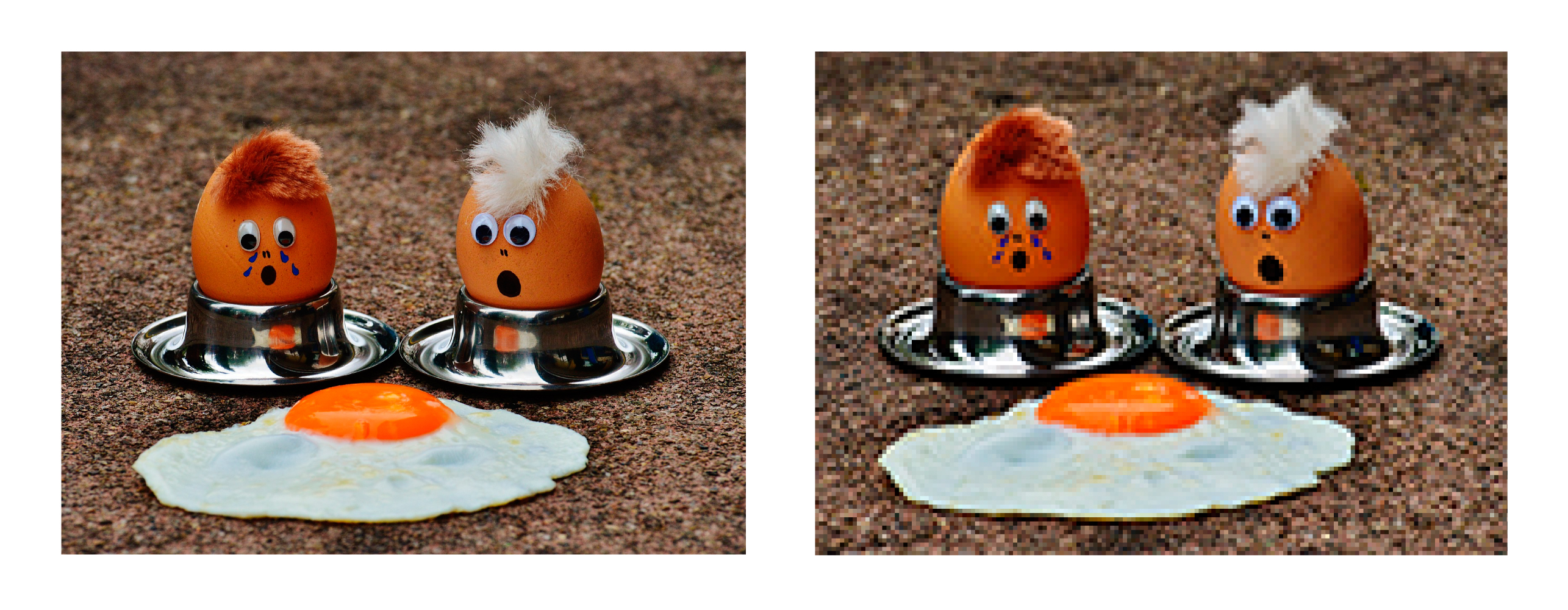
Растровые изображения состоят из набора точек (пикселей), каждая из которых имеет свой цвет. Растровая графика зависит от разрешения: мы не можем значительно увеличить размер такого изображения без потери качества. Если скачать картинку с размером 10х10 см и разрешением 72 dpi, а потом увеличить ее до размера 100х100 см, изображение станет плохо выглядеть.
Запомните: если вы существенно увеличите растровое изображение, это приведет к нечеткой, «пиксельной» картинке.
Растровые изображения обычно используются для фотографий, цифровых иллюстраций и веб-графики (например, баннерной рекламы, контента в социальных сетях и графики электронной почты). Редактор Adobe Photoshop чаще всего используется для создания и редактирования растровых изображений, а также для добавления эффектов, теней и текстур к существующему дизайну.
CMYK и RGB
Допустим, вы поняли, что вам нужен именно растровый файл. Далее надо учесть, что все растровые файлы могут быть сохранены в одной из двух основных цветовых моделей: CMYK и RGB. Выбор зависит от того, для чего предназначен файл с изображением:
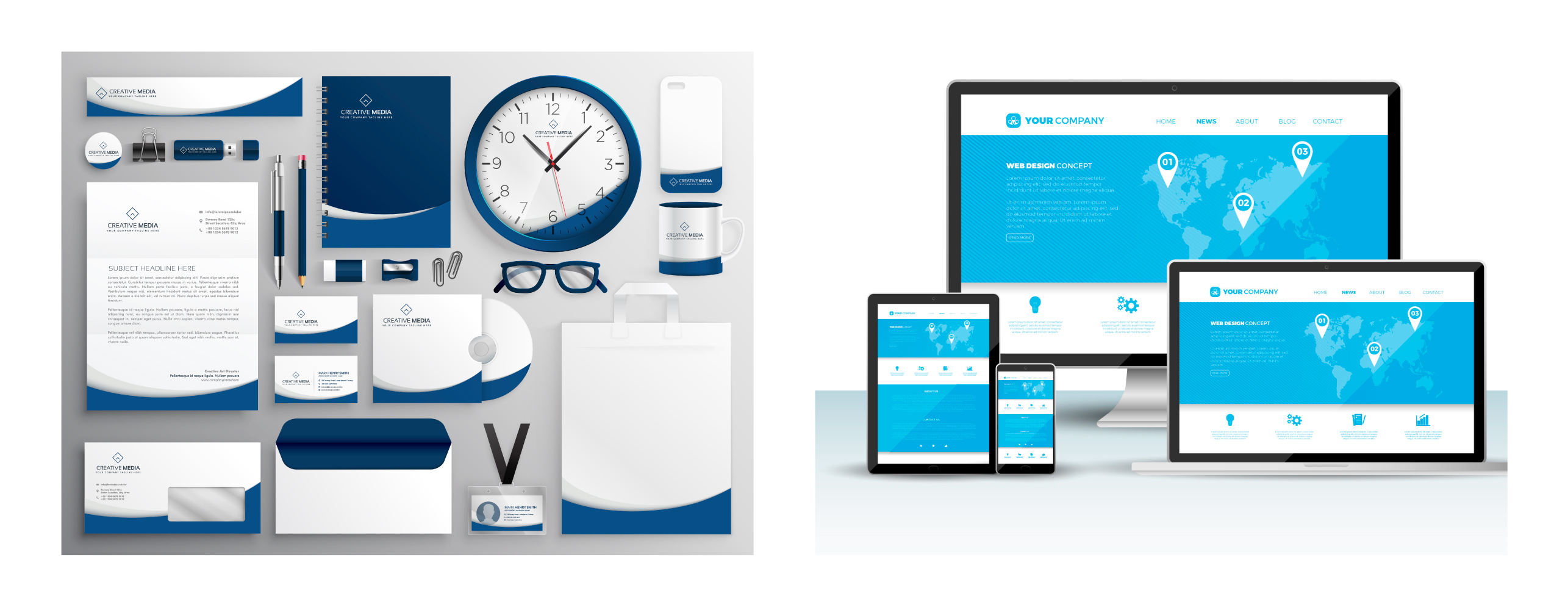
Вывод: для печати используйте CMYK, для интернета – RGB. Перепутав модели цветов, на выходе – в типографии или на экране монитора – не удивляйтесь абсолютно другой цветовой гамме. Будьте внимательны!
300 dpi и 72 dpi
Кроме цветовой модели, каждый растровый файл имеет свое разрешение. Обычному пользователю не обязательно разбираться глубоко во всем этом, достаточно запомнить два числа: 72 и 300. Разрешение 72 dpi– это золотой стандарт для веб-дизайна. 300 dpi – идеальное разрешение для растрового файла, если вы собираетесь его печатать.
JPEG/JPG
JPEG – это растровый формат, наиболее широко используемый в онлайне. Обычно он используется для сохранения фотографий, email-графики и больших изображений, таких как рекламные баннеры.
Используйте JPEG, когда:
Не используйте JPEG, когда:
GIF (Graphics Interchange Format) – это тоже растровый формат. Он широко используется для веб-изображений, анимированной графики (рекламные баннеры,email-изображения, мемы в социальных сетях).
Используйте GIF, когда:
Не используйте GIF, когда:
PNG – это растровый формат, который расшифровывается как Portable Network Graphics. PNG схож с GIF. Это словно GIF следующего поколения – формат имеет возможность использовать прозрачность, но также может отображать более высокую глубину цвета и передавать миллион оттенков. PNG давно является веб-стандартом и одним из самых распространенных форматов изображений, используемых в интернете.

Используйте PNG, когда:
Не используйте PNG, когда:
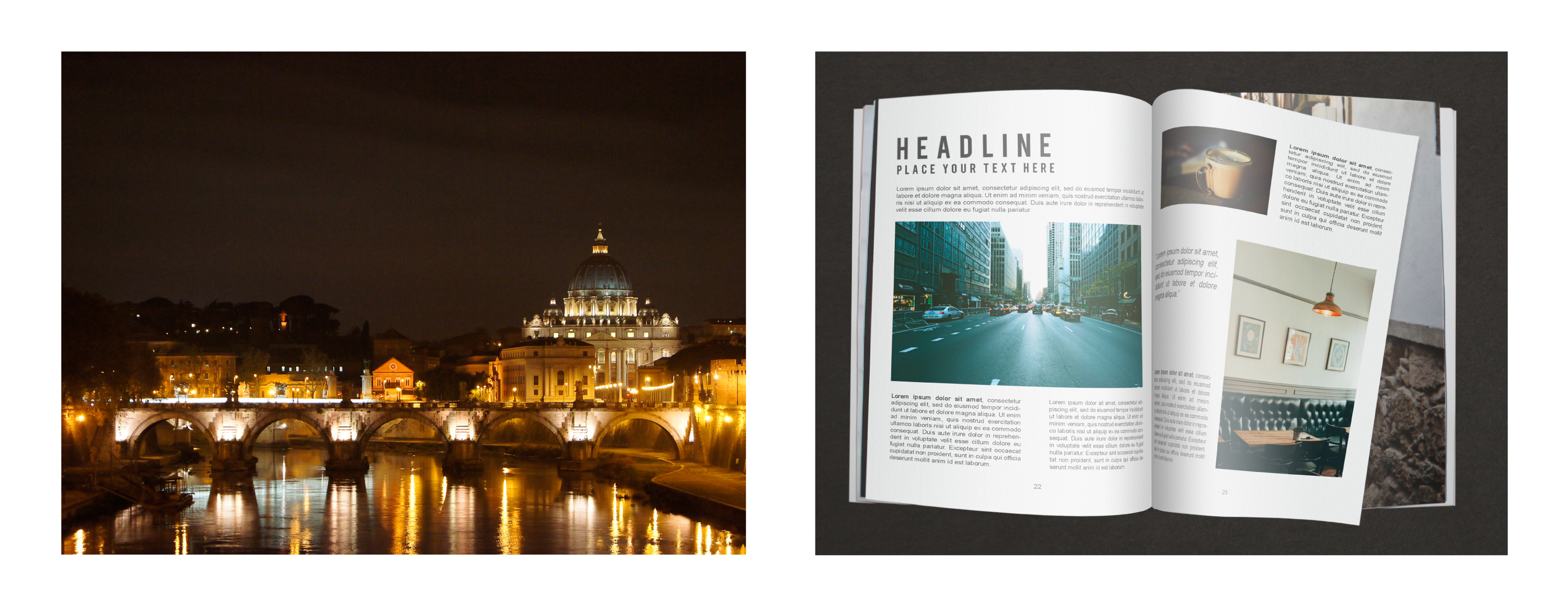
TIFF (Tagged Image File Format) – это высококачественный растровый формат. В основном используется при сканировании и печати фото.
Используйте TIFF, когда:
Не используйте TIFF, когда:
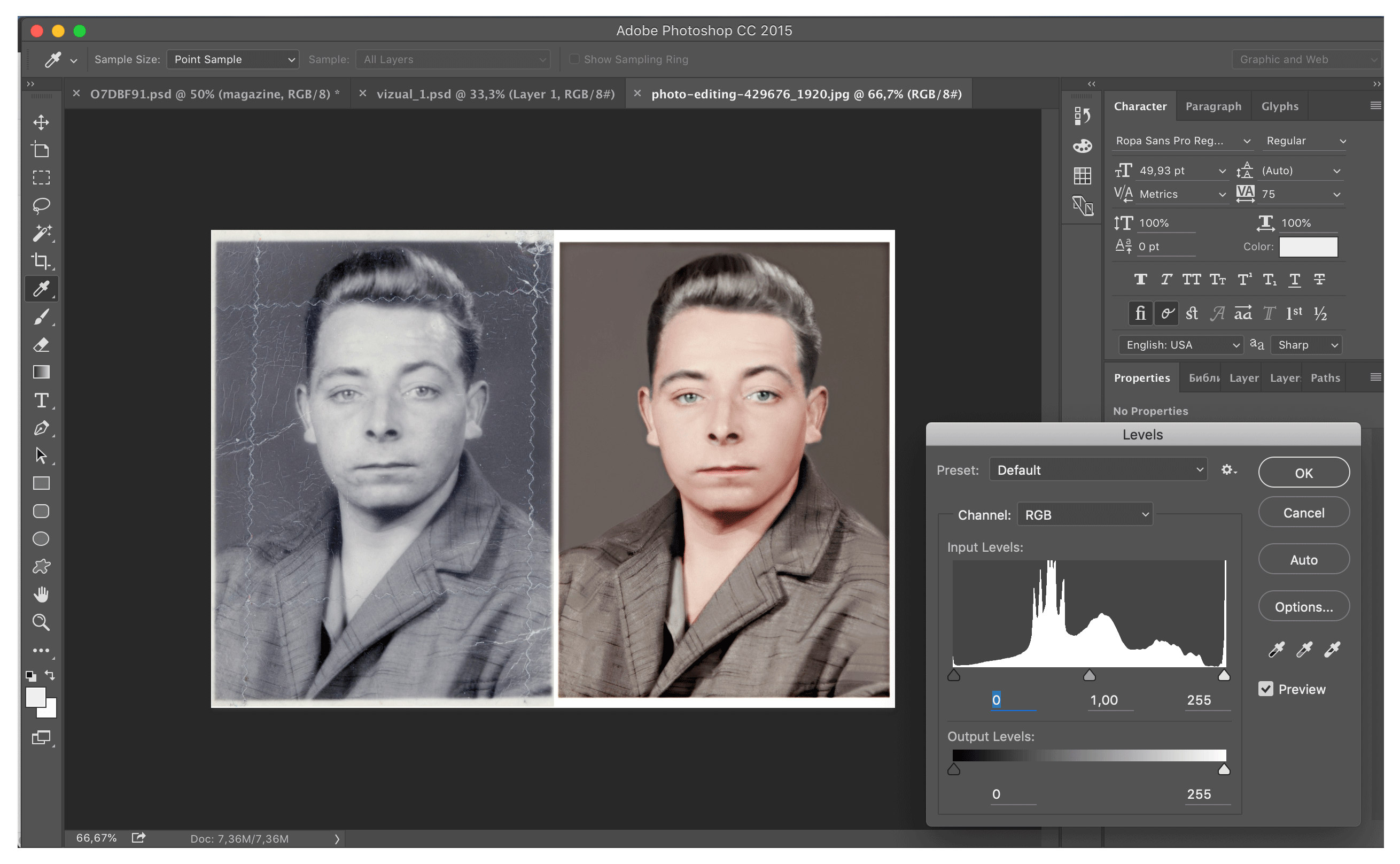
PSD –запатентованный формат изображений, который расшифровывается как Photoshop Document. Это оригинальный формат файлов, созданных в программе Adobe, который поддерживает многослойность документа.
PSD в основном используется для создания и редактирования растровых изображений, но этот уникальный формат также может содержать векторные слои, что делает его чрезвычайно гибким для самых разных проектов. PSD может быть экспортирован в большое количество форматов файлов, включая все растровые, перечисленные выше.
Используйте PSD, когда:
Не используйте PSD, когда:
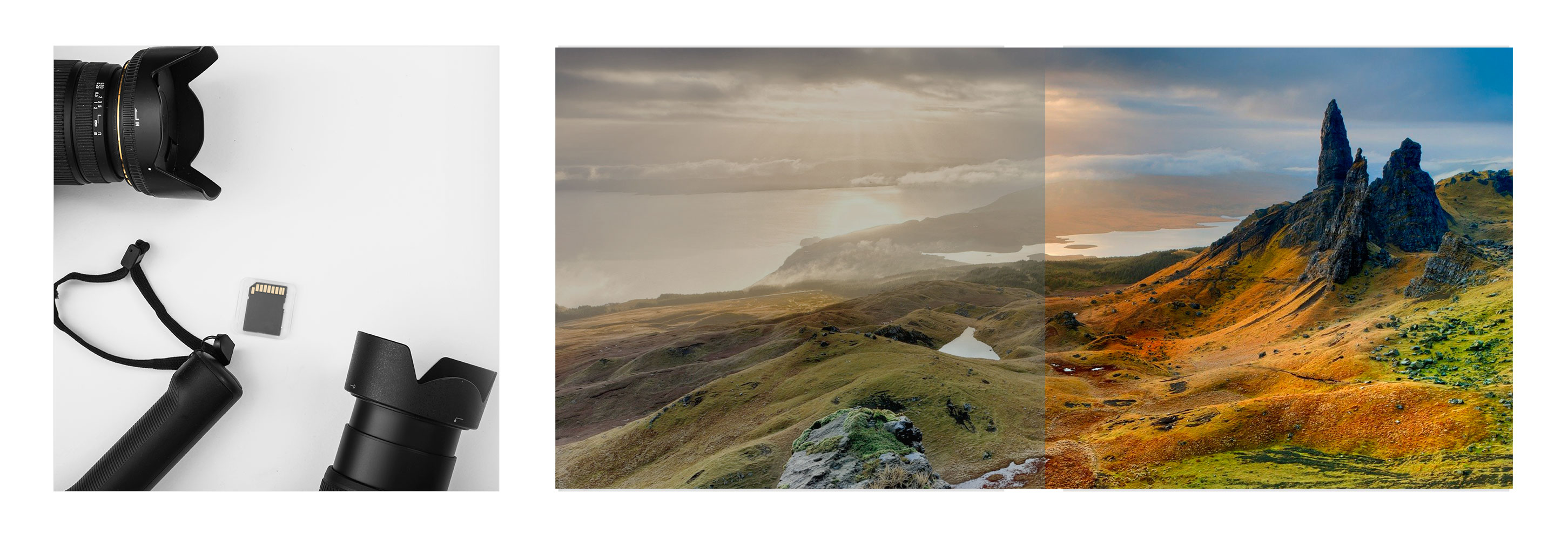
RAW – «сырой» формат изображения.Он содержит необработанные данные, полученные цифровой камерой. Обычно они обрабатываются, а затем сжимаются и сохраняются в JPEG или TIFF.
Профессиональные фотографы работают с RAW, чтобы редактировать изображения (работать с тенями, экспозицией, балансом белого, искривлениями объектива и др.)без потери качества.
Используйте RAW, когда:
Не используйте RAW, когда:
WebP– это современный растровый формат изображений для веба, предложенный Google в 2010 году. WebP обеспечивает то же качество изображений при меньшем размере, если сравнивать с PNG и JPG. Разница составляет 25–30%.
Не используйте WebP, когда:
BMP – это старейший растровый формат от Microsoft, сейчас применяется редко.Такие файлы много весят и не имеют реальных преимуществ перед TIFF и др.
Используйте BMP, когда:
Не используйте BMP, когда:
Векторные форматы файлов
Векторными называют цифровые изображения, в которых точки, линии и кривые рассчитываются компьютером. В отличие от растровых, векторные изображения не зависят от разрешения – когда вы уменьшаете или увеличиваете их, фигуры становятся больше, при этом качество и четкость сохраняются.
Векторные изображения обычно используются для создания логотипов, иконок, набора текста и цифровых иллюстраций. Для создания и редактирования векторных изображений часто используется программа Adobe Illustrator.

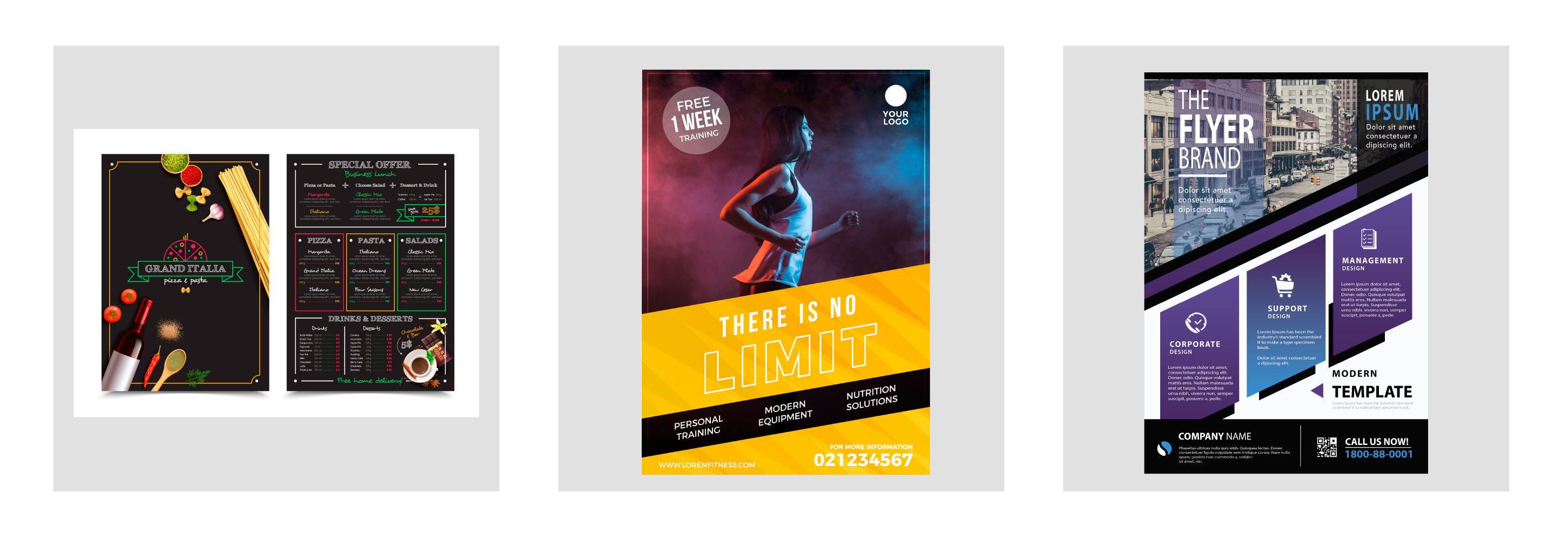
PDF расшифровывается как Portable Document Format и представляет собой универсальный формат, который помогает правильно изображать как векторную, так и растровую графику. Он хорошо поддерживается различными графическими программами. PDF-файлы корректно отображаются вне зависимости от приложения, операционной системы или браузера.
PDF поддерживает многостраничные документы, поэтому этот формат часто используют для печати. Вам никогда не откажут в типографии, если вы принесете правильно подготовленный PDF-файл. Любое изображение, которое вы создавали в программах Adobe Photoshop или Illustrator, может быть экспортировано напрямую в PDF.
Используйте PDF, когда:
Не используйте PDF, когда:
Обращайтесь в TexTerra, если нужна помощь с разработкой графического дизайна. Специалисты агентства создают визуальные решения с учетом UX и особенностей стиля компании.
EPS расшифровывается как Encapsulated PostScript. Этот формат используется в основном как векторный, однако может включать в себя и растровые данные.

Используйте EPS, когда:
Не используйте EPS, когда:
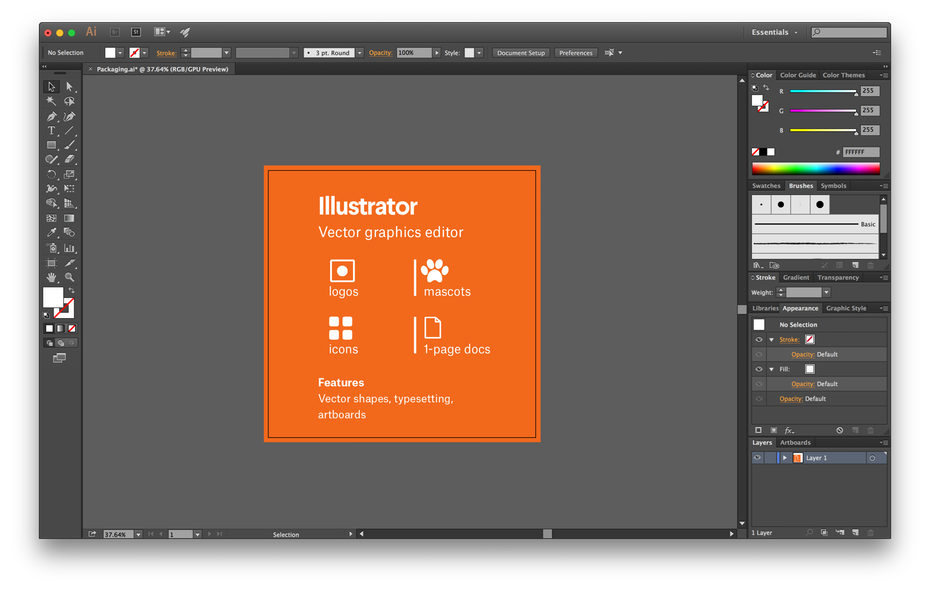
AI – это векторный формат изображений, который расшифровывается как Adobe Illustrator. Формат основан на стандартах EPS и PDF, разработанных Adobe. Как и эти форматы, AI-файлы в основном являются векторными, хотя могут также включать встроенные или связанные растровые изображения.
AI-файлы можно экспортировать как в формат PDF, так и в EPS (для удобства просмотра и печати), а также в JPEG, PNG, GIF, TIFF и PSD (для использования в интернете и дальнейшего редактирования).
Используйте AI, когда:
Не используйте AI, когда:
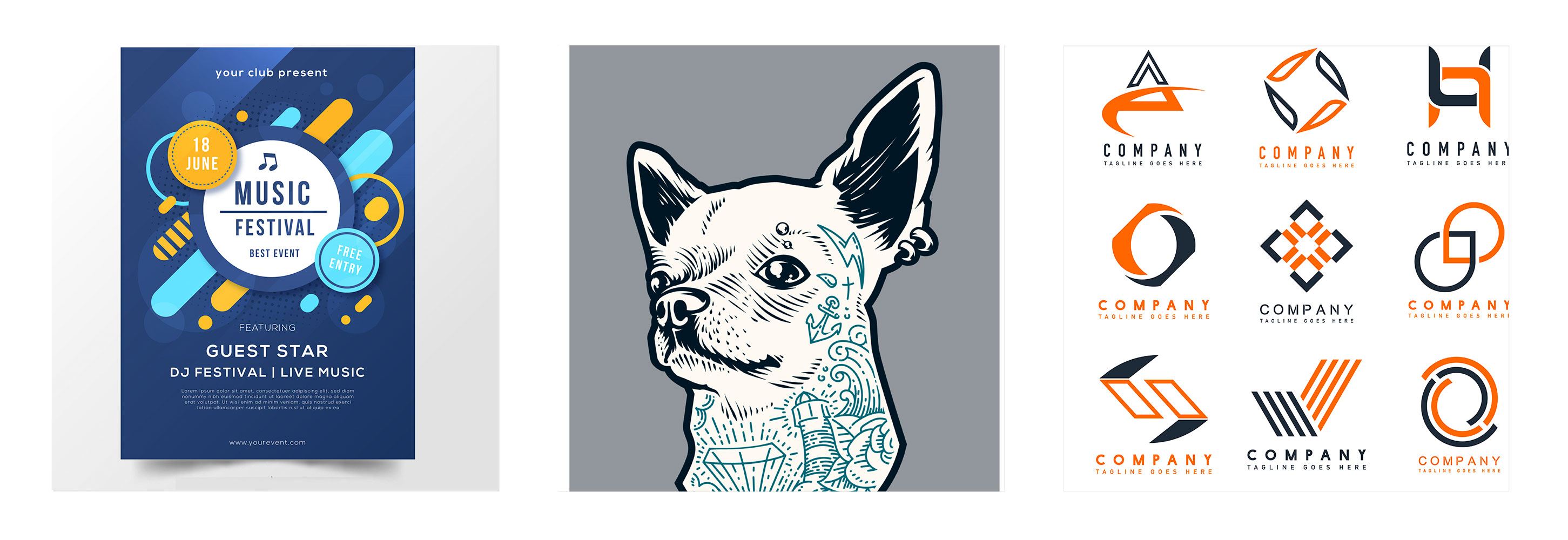
Файл CDR – это формат проектов CorelDRAW. Может содержать как векторную, так и растровую графику. Файлы CDR используются для создания различных типов документов: писем, буклетов, таблоидов, открыток, веб-страниц и баннеров. Не все графические программы поддерживают этот формат. Однако вы можете легко экспортировать/конвертировать CDR в PDF, JPG, PNG, BMP или AI.
Используйте CDR, когда:
Не используйте CDR, когда:
Используйте SVG, когда:
Не используйте SVG, когда:
P. S. Шпаргалка
Я очень надеюсь, что эта статья поможет вам лучше разобраться в многообразии и назначении различных видов графических файлов. С ней вам легче будет общаться с дизайнерами и увереннее себя чувствовать в типографии.
Бонус: шпаргалка по вышеперечисленным растровым и векторным форматам.