в каком формате вводить номер телефона на госуслугах
Компьютерная грамотность с Надеждой
Заполняем пробелы — расширяем горизонты!
Как пройти полную регистрацию на сайте Госуслуги
Зачем нужна на сайте Госуслуги полная регистрация? Для того, чтобы создать личный кабинет в Госуслугах. Тогда можно упростить получение многих документов и массы полезной информации без длительных походов в соответствующие государственные учреждения, без очередей. 
Если есть полная регистрация на сайте Госуслуг, то есть доступ к таким услугам, как получение загранпаспорта с электронным чипом (на 10 лет) или без чипа (на 5 лет), замена паспорта гражданина РФ, замена водительского удостоверения в связи с истечением срока его действия, регистрация транспортных средств, запись на прием к врачу, в детский сад, в школу, а также вопросы, связанные с пенсией, с налогами и т.д.
Процедуру регистрации на портале Госуслуг также еще называют: пройти регистрацию, зарегистрироваться, зарегаться, создать (завести) личный кабинет госуслуг, электронный кабинет госуслуги, завести свой аккаунт, создать учетную запись.
Как зарегистрироваться на сайте Госуслуги? Пошаговая инструкция, приведенная ниже, включает 3 (три) этапа:
Чтобы иметь доступ ко всем возможностям, нужно пройти все три этапа и в итоге получить подтвержденную учетную запись.
Логин и пароль от подтвержденной учетной записи на портале Госуслуг можно использовать для входа на сайт ПФР (Пенсионный Фонд России).
Другими словами, один раз подтвердив свою учетную запись на сайте Госуслуг, Вы можете пользоваться потом тем же самым логином и паролем для входа на сайт ПФР.
Понадобится электронная почта или мобильный телефон. Если для регистрации использовать электронную почту, то подойдет любая почта, которая у Вас есть, то есть, любой e-mail.
Если нет своей почты, можно ее создать. Подробнее про то, как создать аккаунт (почту) в Яндексе, писала ТУТ.
Вместо почты можно указать номер своего мобильного телефона. При этом мобильный телефон у Вас должен быть под рукой, ибо на телефон автоматически придет SMS с кодом подтверждения. Этот код надо будет ввести на сайте Госуслуг, чтобы подтвердить, что Вы являетесь владельцем телефона.
Упрощенная учетная запись
Перейдите на сайт Госуслуг по ссылке:
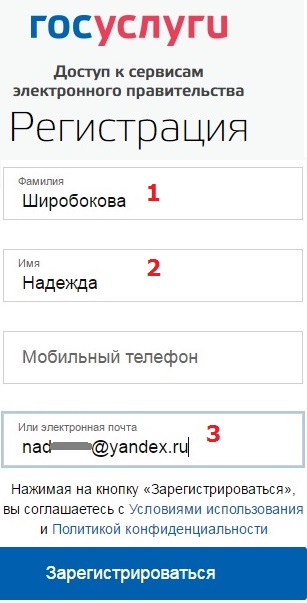
Рис. 1. Начало регистрации на сайте Госуслуги ру
Цифры 1 и 2 на рисунке 1 — Для регистрации вводим СВОЮ настоящую фамилию и СВОЕ настоящее имя. Мою фамилию и имя, как показано на рис. 1, вводить НЕ надо.
Мобильный телефон указывать не обязательно. Если указать номер мобильного телефона, то это в перспективе может здорово выручить, если по разным причинам вдруг возникнут проблемы со входом на сайт Госуслуг. По номеру мобильного телефона обычно проще всего восстановить доступ.
3 на рис. 1 — без ошибок, внимательно набираем СВОЙ e-mail. Если e-mail ввести с ошибкой, то письмо для подтверждения вашей регистрации на портале Госуслуг уйдет не туда.
Жмем синюю кнопку «Зарегистрироваться» (рис. 1), появится сообщение:
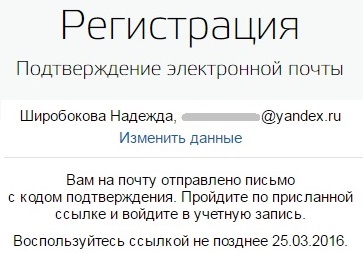
Рис. 2 Сообщение о необходимости подтверждения адреса электронной почты
Никогда не стоит откладывать в долгий ящик подтверждение своей регистрации, как говорится, сделал дело, гуляй смело. Поэтому сразу же заходим в свою почту и ищем там письмо для подтверждения регистрации на сайте госуслуг. Письмо будет иметь примерно такой вид:

Рис. 3 Письмо для подтверждения регистрации на сайте Госуслуги
Открываем письмо для подтверждения регистрации:
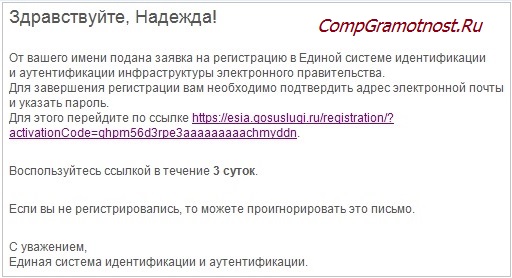
Рис. 4 Ссылка в письме для подтверждения регистрации на сайте Госуслуги
В письме, в частности, написано:
«От вашего имени подана заявка на регистрацию в Единой системе идентификации и аутентификации инфраструктуры электронного правительства.
Для завершения регистрации вам необходимо подтвердить адрес электронной почты и указать пароль.»
В этом письме (рис. 4) кликаем по длинной ссылке, и тем самым подтверждаем, что электронная почта является нашей и что у нас есть к почте доступ.
После перехода по ссылке из письма, автоматически перекинет на страницу, как на рис. 5. Будет предложено придумать пароль для завершения регистрации на сайте Госуслуг.
Пароль для Госуслуг, пример
Пароль надо сохранить, например, записать его в блокнот, в записную книжку, либо сохранить в браузере. Надеяться только на свою память – это утопия.
Не стоит придумывать простой пароль типа своей даты рождения или такой, как 12345, это взламывается моментально. Лучше использовать
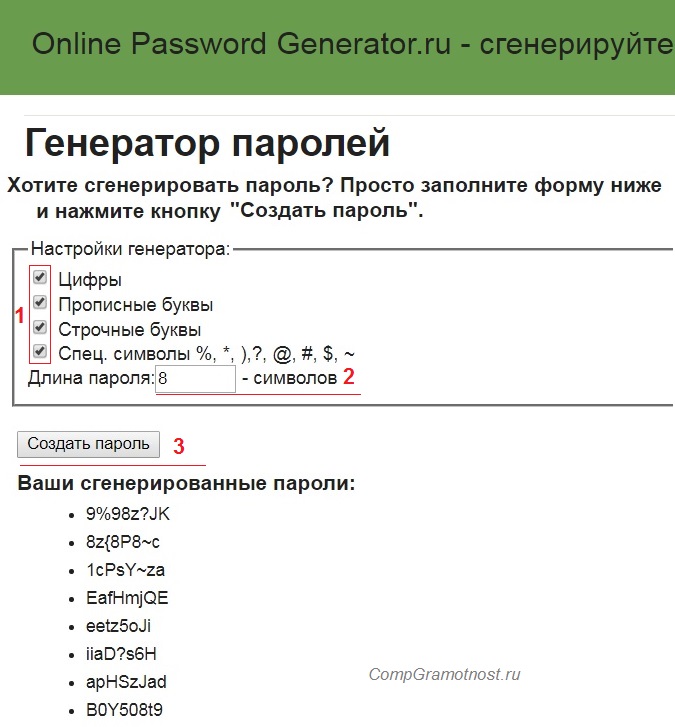
Рис. 5.0. Используем генератор для пароля на сайте Госуслуг. Пароль лучше записать в записную книжку.
Предложенные варианты надежны, но запомнить такой пароль невозможно, если не записать.
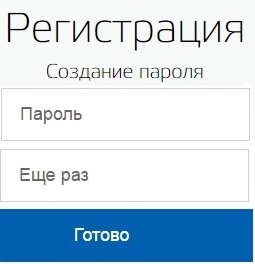
Рис. 5. Создаем пароль для входа на сайт Госуслуги
При вводе пароля появятся рекомендации, что пароль должен быть не менее 8 символов, а также уровень надежности пароля. Желательно, чтобы при вводе пароля появилась надпись зеленого цвета «Надежный».
Один и тот же пароль надо ввести 2 раза (рис. 5) и нажать на синюю кнопку «Готово». Появится сообщение: «Регистрация прошла успешно. Через 3 секунды вы перейдете обратно на портал».
Этот пароль иногда называют кодом ЕСИА, что означает пароль для входа на портал Госуслуг. Его не надо никому сообщать.
Поздравляю, первый шаг для регистрации в Госуслугах сделан! У Вас теперь есть на портале Госуслуг упрощенная учетная запись.
Упрощенная запись — доступ к справочно-информационным услугам
И появился доступ к услугам, НЕ требующим обязательного подтверждения личности. Количество таких услуг ограничено.
Доступ к информации по налогам, по пенсии и к большинству других необходимых услуг появится только после подтверждения личности, то есть, нужна на сайте Госуслуги полная регистрация.
На портале Госуслуг сообщается, что:
Упрощенная учетная запись позволяет получать услуги справочно — информационного характера.
Для получения доступа к дополнительным услугам, повысьте уровень учетной записи, заполнив следующие поля в профиле:
— ФИО;
— пол;
— дата рождения;
— СНИЛС;
— паспортные данные.
Данные пройдут онлайн-проверку (это может занять от нескольких секунд до 5 дней), и Вам станут доступны дополнительные услуги: проверка штрафов ГИБДД, запись на прием к врачу, регистрация товарного знака и многие другие.
Стандартная учетная запись
После ввода пароля система автоматически перебрасывает в окно «Заполнение и проверка личных данных» (рис. 6).
Если по каким-то причинам Вы не смогли сразу заполнить свой профиль, надо будет потом отдельно входить на портал Госуслуг в личный кабинет, после чего заполнять свой профиль.
Иногда спрашивают, с какого возраста можно создать “Стандартную учетную запись” на сайте Госуслуг? С 12 лет (по свидетельству о рождении), с 14 лет (после получения паспорта гражданина РФ), с 18 лет (с наступлением совершеннолетнего возраста)? Дело в том, что стандартную учетную запись можно создать после заполнения профиля. А для этого нужно указать СНИЛС и данные документа, удостоверяющего личность (Паспорт гражданина РФ, для иностранных граждан — документ иностранного государства). Вероятно, на вопрос про возраст можно ответить — 14 лет.
Кстати, если в своем профиле Вы все-таки решите указать свой мобильный телефон, то его нужно будет подтвердить сначала кодом ЕСИА – это ваш пароль для входа на сайт Госуслуги. А потом уже приходит sms-код на мобильный телефон для подтверждения.
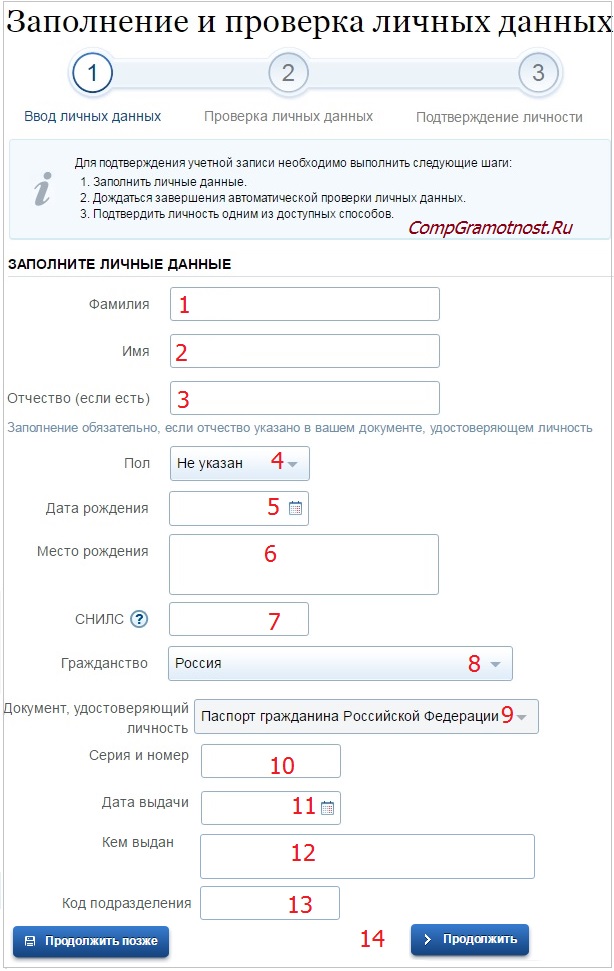
Рис. 6 (кликните для увеличения). Заполнение и проверка личных данных на портале Госуслуг перед удостоверением личности
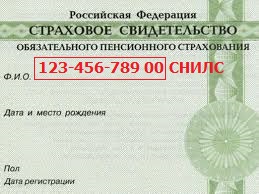
Рис. 7 Где искать СНИЛС
Появится окно (кликните по рис. 8 для увеличения):
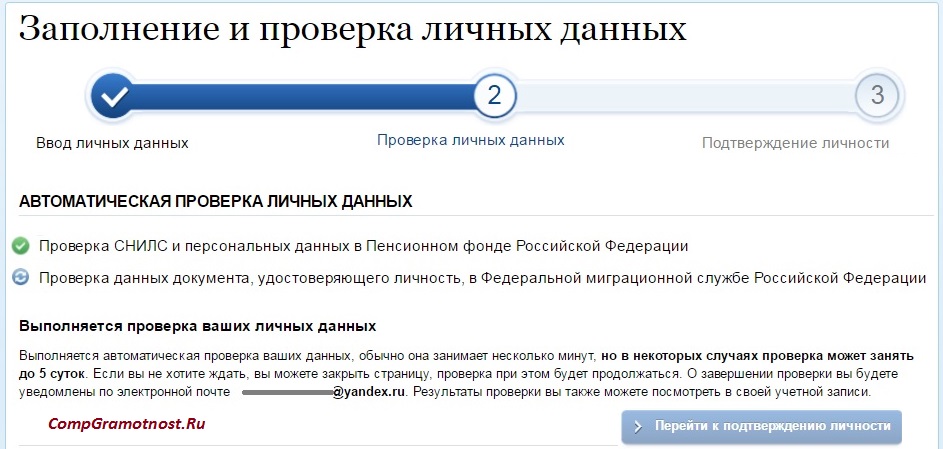
Рис. 8. Сообщение о том, что выполняется проверка личных данных
Проверка личных данных для портала Госуслуг проходит в Пенсионном фонде РФ и в ФМС РФ(Федеральной миграционной службе). Она может занять несколько минут, а в некоторых случаях – до 5 суток. Если нет желания ждать окончания проверки, страницу можно закрыть. О завершении проверки придет уведомление на e-mail, то есть, на электронную почту.
Если страницу не закрывать и дождаться окончания проверки, то после этого в окне на рис. 8 появится сообщение «Проверка ваших личных данных завершена» и кнопка «Войти повторно».
Если страницу закрыть, то продолжить работу с порталом Госуслуг можно будет по ссылке в письме, которое придет на e-mail после окончания проверки.
Подтвержденная учетная запись: какие есть варианты для подтверждения личности
В Госуслугах полная регистрация получится только после подтверждения личности. Тогда будет получена Подтвержденная учетная запись. Одновременно будет предоставлен доступ ко всем услугам, которые имеются на сайте Госуслуг.
Можно подтвердить личность одним из следующих способов:
1 лично. Нужно обратиться с документом, удостоверяющим личность, и СНИЛС в удобный Центр обслуживания. В Москве такие центры называются «Мои документы», в Санкт-Петербурге – МФЦ (МногоФункциональные Центры). В других городах могут быть другие названия;
2 онлайн через веб-версии интернет-банков или мобильные приложения Сбербанка, Тинькофф Банка и Почта Банка. Это удобно только тем, кто является клиентом одного из перечисленных банков;
3 почтой. Нужно заказать получение кода подтверждения личности Почтой России из профиля;
4 воспользоваться Усиленной квалифицированной электронной подписью или Универсальной электронной картой (УЭК). Выпуск УЭК прекращен с 1 января 2017. С помощью УЭК можно пока подтвердить учетную запись в Госуслугах, если срок действия карты не закончился.
Итак, принимаем решение о том, какой выбрать способ подтверждения личности из тех вариантов, которые предлагаются на сайте. Кликните по рис. 9 для его увеличения, второй клик по рис. уменьшает его.
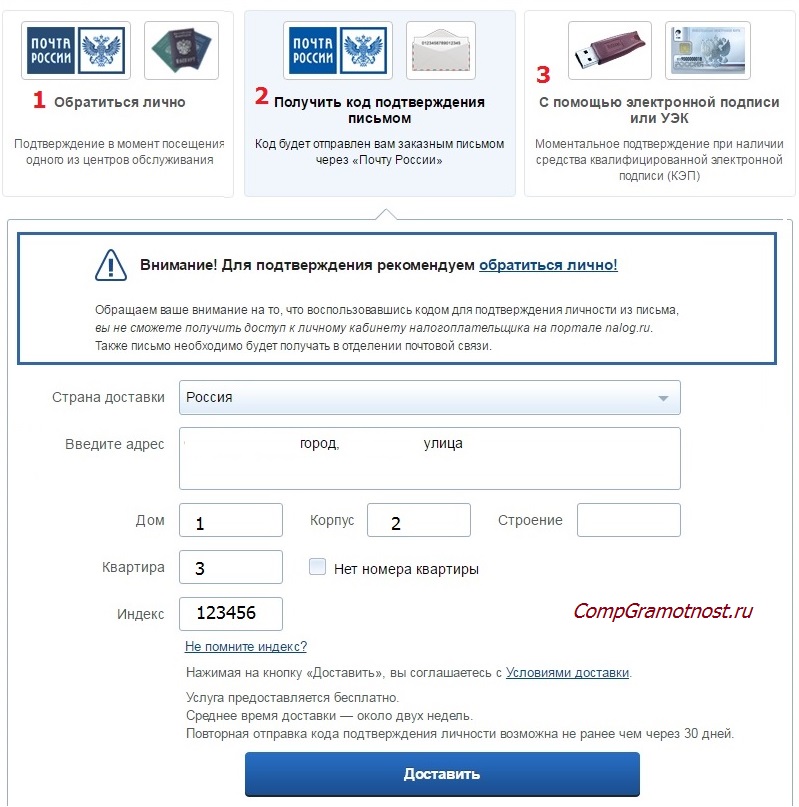
Рис. 9 Подтверждение личности на Госуслугах
Цифра 1 на рис. 9 – «Обратиться лично. Подтверждение в момент посещения одного из центров обслуживания.» Подробнее об этом способе читайте ниже, я выбрала именно этот вариант.
Подтверждение личности кодом из письма от Почты России
Цифра 2 на рис. 9 – «Получить код подтверждения письмом».
Код будет отправлен Вам заказным письмом через «Почту России».
Прежде чем выбрать этот способ, стоит иметь в виду следующую информацию с официального сайта Госуслуг:
«Внимание! Для подтверждения рекомендуем обратиться лично! Обращаем ваше внимание на то, что воспользовавшись кодом для подтверждения личности из письма, вы НЕ сможете получить доступ к личному кабинету налогоплательщика на портале nalog.ru. Также письмо необходимо будет получать в отделении почтовой связи.
Услуга предоставляется бесплатно.
Среднее время доставки — около двух недель.
Повторная отправка кода подтверждения личности возможна не ранее чем через 30 дней.»
Если выбрать вариант с кодом подтверждения письмом, то, как видно на рис. 9, следует ввести свой почтовый адрес с индексом и нажать на синюю кнопку «Доставить». Если индекс забыли, кликните по ссылке «Не помните индекс?».
Вариант с кодом подтверждения означает, что в почтовый ящик почтальон бросит извещение о том, что пришло заказное письмо. Потом с этим извещением и с паспортом надо будет идти на почту, чтобы получить заказное письмо. А затем на сайте Госуслуг вводить полученный код подтверждения. Если извещение потеряется или письмо не придет, придется повторно заказать получение кода подтверждения не ранее чем через 30 дней после первой заявки на Госуслугах на получение кода.
Как видите, на почту с паспортом все равно придется идти, хотя почтальон может письмо бросить в ваш почтовый ящик. Я решила, что будет проще и быстрее сразу пойти на почту с паспортом и удостоверить личность. Правда, не на каждой почте можно это сделать, подробнее ниже.
Подтверждение личной явкой на Почту России
Когда Вы проходите регистрацию на Госуслугах и выбираете вариант подтверждения «Обратиться лично» (1 на рис. 9), то автоматически сайт Госуслуг предлагает доступные варианты для вашего местоположения: сначала идет самый близкий вариант, а затем идут более удаленные варианты.
Внимание! Подтверждать личность имеет смысл только, если заполнен профиль на сайте Госуслуг, пройдена его проверка и у Вас есть стандартная учетная запись. С упрощенной учетной записью нет смысла подтверждать личность, ничего не получится.
На почте (или в офисе Ростелекома) надо сказать, что Вам требуется подтвердить личность на портале Госуслуг. После этого мне дали бумагу (рис. 10, кликните по рис. для его увеличения), в которой надо написать в двух экземплярах:
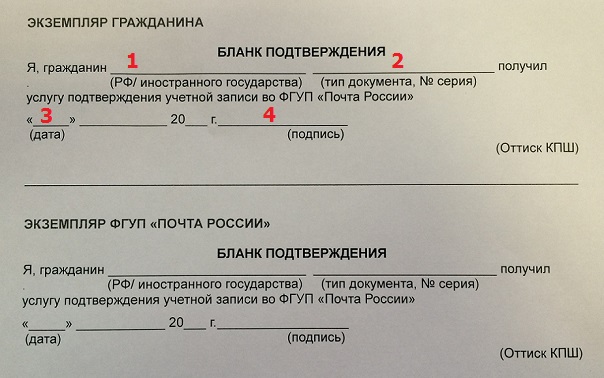
Рис. 10 Бланк подтверждения личности, выданный на почте
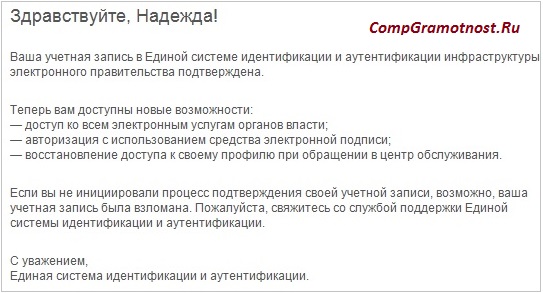
Рис. 11 (кликните по рис. для увеличения). Госуслуги полная регистрация: Сообщение на e-mail о подтверждении учетной записи.
Госуслуги полная регистрация на этом завершена!
Как входить на Госуслуги после регистрации
Регистрацию на портале Госуслуг проходят один раз. После того нужен будет только вход на сайт, но не регистрация.
Войти можно по ссылке:
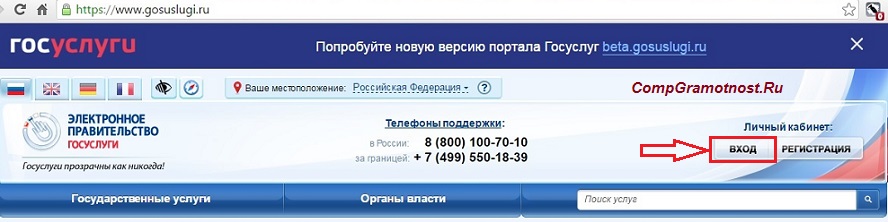
Рис. 12 (кликните по рис. для увеличения). Кнопка «Вход» в Госуслуги
Кликаем по кнопке «Вход», попадаем:
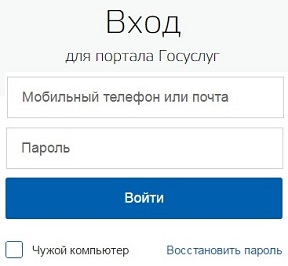
Рис. 13 Вводим телефон или почту, а также обязательно пароль для входа в Госуслуги
После того, как введен телефон или почту (e-mail), а также пароль Вы автоматически попадаете в свой личный кабинет, о чем красноречиво будет свидетельствовать фамилия в правом верхнем углу на сайте Госуслуг (рис. 14).
Как выйти с сайта Госуслуги
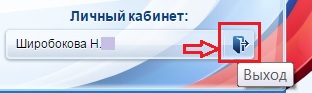
Рис. 14 Кнопка для выхода с сайта Госуслуг
Выходить с портала Госуслуг надо НЕ по красному крестику в своем браузере, а с помощью специальной кнопки Выход (рис. 14). Она находится в правом верхнем углу на сайте Госуслуг, рядом с вашей фамилией.
Если подвести мышку к кнопке (обведена в красную рамку на рис. 14), то появится всплывающая надпись «Выход». Кликаем по этой кнопке, выходим – это правильный выход с сайта Госуслуг.
Куда обращаться?
При переходе к подтвержденной учетной записи на сайте Госуслуг у некоторых пользователей возникают проблемы, например, что такой СНИЛС уже существует, да и других проблем хватает. Куда обращаться в таких ситуациях?
В таких случаях следует обращаться в поддержку на сайте Госуслуг, ибо именно там хранится база данных с данными клиентов. Сотрудники сайта Госуслуг могут посмотреть по своей базе данных, в чем состоит проблема того или иного клиента. Скоре всего, сотрудник Госуслуг может сразу решить проблему или, по крайней мере, предложить какой-то выход.
Координаты поддержки (обратной связи) есть на сайте Госуслуг, внизу, вподвале сайта. Чтобы не искать их, привожу эти контакты ниже:
Обратная связь на сайте Госуслуг по e-mail: support@gosuslugi.ru
Если будете писать электронное письмо, опишите как можно подробнее свою ситуацию, чтобы Вас правильно поняли и помогли решить проблему.
Можно позвонить в Госуслуги, выберите подходящий для Вас вариант:
8 800 100-70-10 — бесплатный телефон в РФ,
+7 499 550-18-39 — для жителей Москвы или по тарифам оператора,
115 (для звонков с мобильных телефонов) — бесплатно в РФ.
Также по компьютерной грамотности:
Подтверждение телефона на Госуслугах
В настоящее время сложно представить себе человека без мобильного телефона. Без сотового мы чувствуем себя как без рук, так как возможности наши становятся ограниченными. Например, использование большинства интернет-сервисов и социальных сетей невозможно без привязки к номеру телефона. Портал Госуслуг не является исключением, для использования портала необходимо указать номер телефона и подтвердить его.
Как подтвердить номер телефона на портале Госуслуг?
Подтверждение телефонного номера требуется при регистрации на портале. Кроме того, один телефонный номер может быть привязан только к одной учетной записи. Сделано это не просто так, подтверждение номера телефона является одним из способов защиты и предотвращения регистрации несуществующих людей.
Итак, для внесения телефонного номера в учетную запись портала Госуслуг необходимо сделать следующее:
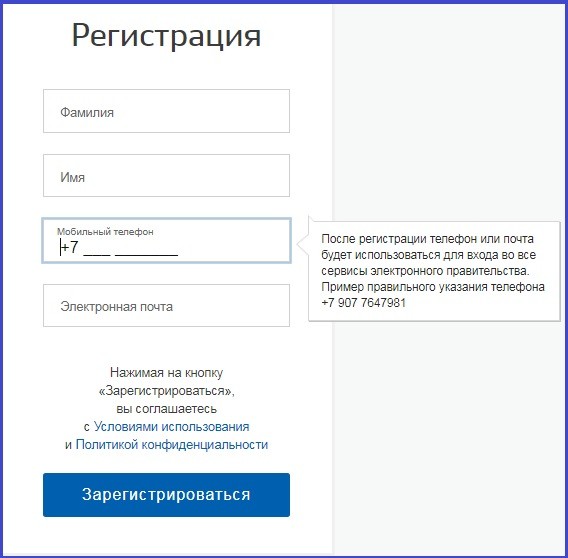
Как изменить номер телефона в учетной записи Госуслуг?
Если вы решили поменять номер телефона, то не забудьте изменить его в личном кабинете портала Госуслуг. Если этого не сделать, то вы не сможете получать смс-подтверждения и оповещения с поратала.
Для изменения номера телефона нужно выполнить несколько шагов:
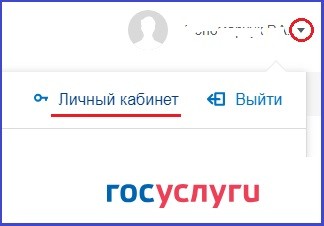
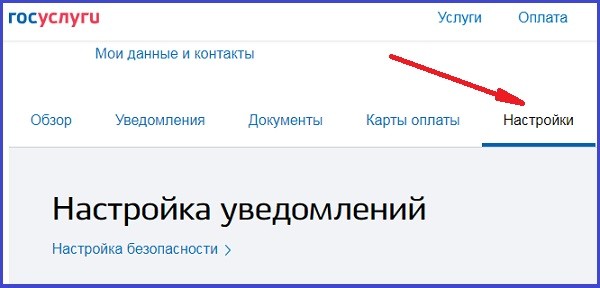
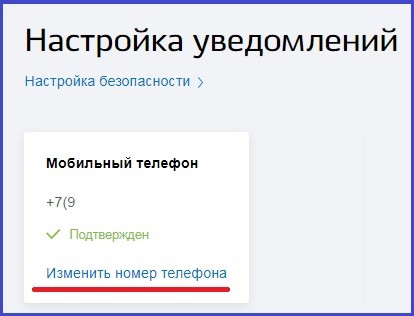
Как видите, подтверждение телефонного номера на портале Госуслуг является просто процедурой, которая, как правило, не вызывает затруднений у пользователей. Если затруднения у вас все-таки возникли, рекомендуем обратиться в службу поддержки портала.
Пошаговая инструкция: Как зарегистрироваться на Госуслугах
При важных изменениях в жизни возникает много вопросов: какие документы нужно оформить, в какие госорганы обратиться, где получить соцподдержку и т.д.
Большинство услуг Пенсионного фонда России можно получить в электронном виде. Некоторые услуги ПФР предоставляет проактивно – по факту наступления жизненного события, за ними не нужно обращаться. ПФР всё сделает самостоятельно и готовый результат по услуге поступит гражданину прямо в личный кабинет на портале Госуслуг.
Так, после рождения ребенка Пенсионный фонд России направит в личный кабинет мамы на портале Госуслуг СНИЛС на новорожденного, сертификат на материнский (семейный) капитал и информацию на какие выплаты и ежемесячные пособия она может претендовать с указанием суммы выплаты и куда обратиться в вашем городе или поселке.
Важно, чтобы гражданин был зарегистрирован на портале Госуслуг, имел подтвержденную учетную запись и в своем профиле проставил отметку о согласии на получение уведомлений.
Зарегистрировать учетную запись на портале Госуслуг можно самостоятельно в 3 шага.
Первый шаг – упрощенная учетная запись. Нужно зайти на портал госуслуг, нажать «Зарегистрироваться», в регистрационной форме указать ФИО, мобильный телефон и адрес электронной почты. После клика на кнопку регистрации вы получите СМС с кодом подтверждения. Упрощенная учетная запись откроет вам доступ к справочной информации.
Третий шаг – подтвержденная учетная запись. Подтверждение:
– онлайн, через мобильные приложения банков: Сбербанк, Тинькофф Банк, Банк Санкт-Петербург, СКБ Банк, ДелоБанк, ПСБ Банк, Банк ВТБ, Почта Банк, Ак Барс Банк, Газэнергобанк, РНКБ Банк (если вы клиент одного из этих банков);
– почтой, заказав получение кода в профиле на сайте госуслуг;
Полная информация о регистрации учетной записи здесь.
Телефон горячей линии Отделения ПФР по Свердловской области: 8-800-600-03-89 и (343) 286-78-01.
Как подтвердить номер телефона на Госуслугах?
Подтверждение номера в учетной записи физического лица на сайте Госуслуги является обязательным. Узнайте, как выполнить активацию телефонного номера. Следуйте пошаговым действиям на странице.
Привязка мобильного к учетной записи пользователя на портале Госуслуг позволяет получать оповещения от сервиса, не заходя в личный кабинет.
Номер телефона используется в качестве логина, помогает восстановить забытый пароль и защищает профиль от взлома. В момент создания аккаунта или при смене сим-карты телефонный номер проходит подтверждение.

Верификация номера через официальный сайт в момент регистрации
В момент регистрации на сайте пользователю предлагается заполнить разделы с личной и контактной информацией. В ходе заполнения разделов автоматически происходит проверка и привязка номера телефона. Мобильный с активной СИМ-картой должен быть под рукой.
Номер телефона будет подтвержден. СМС-код приходит в течение нескольких секунд. В случае перебоев с сетью или аппаратной ошибки код может не дойти. Попробуйте повторно отправить запрос через 5 минут. Часто помогает перезагрузка мобильного устройства.
Активация номера после регистрации
Если вы уже зарегистрированы на Госуслугах, то подтвердить номер телефона на составит труда, для этого выполните несколько пошаговых действий.
Подтверждение контакта при регистрации в мобильном приложении
Создать аккаунт можно как с компьютера, так и в мобильном приложении сервиса. Программа размещена в свободном доступе и поддерживается гаджетами на Android, Windows и iOS. После загрузки программы запускается процесс регистрации аккаунта и подтверждения контактов.
Подтверждение телефона при смене номера
При изменении контактных данных из-за блокировки сим-карты или потери телефона, новую сим-карту также следует привязать к аккаунту и подтвердить. Создавать новый профиль не потребуется. Вход на портал можно осуществить по адресу электронной почты.
Перейдите на сайт Госуслуг.
В случае, если при создании профиля к кабинету не был привязан адрес электронной почты, а данные СНИЛС не указывались, с изменением номера могут возникнуть трудности. В этом случае с паспортом, СНИЛС и актуальной СИМ-картой придется обратиться в ближайший центр обслуживания. Операторы восстановят доступ к аккаунту и помогут с привязкой нового мобильного к личному кабинету.
Регистрация транспортного средства через Госуслуги

Добрый день, уважаемый читатель.
В этой статье речь пойдет про регистрацию автомобиля в ГИБДД через Госуслуги. Данный способ позволяет существенно сократить время получения номеров, поэтому рекомендую пользоваться именно им.
Напомню, что для работы с порталом государственных услуг необходимо предварительно пройти регистрацию. Регистрацию на портале нужно выполнить только один раз, после этого Вы сможете узнать штрафы, получить загранпаспорт, поменять прописку и получить еще много различных услуг через Интернет.
Примечание. Чтобы подробно рассказать все детали регистрации транспортного средства через Госуслуги (www.gosuslugi.ru) автор провел процедуру от начала до конца и получил номера «через интернет».
Рассмотрим регистрацию автомобиля через Госуслуги по шагам:
Прежде чем переходить непосредственно к подаче заявления на регистрацию, рассмотрим еще один вопрос. Если Вы хотите записаться через портал Государственных услуг на другую процедуру и не знаете, какой пункт выбрать в меню, то изучите следующую инструкцию:
Преимущества регистрации через портал государственных услуг
1. Выбор удобного времени для обращения. При регистрации Вы можете выбрать подходящее время и приехать в ГИБДД именно к этому времени. При этом Вам не придется ожидать в общей очереди.
2. Скорость обслуживания при подаче документов через Госуслуги оказывается выше. Сотрудники подразделения стараются в первую очередь обслужить именно тех клиентов, которые подали документы в электронном виде.
3. Возможность самостоятельно внести информацию для регистрации. Это также важное преимущество. Сотрудники регистрационных подразделений каждый день заполняют документы для десятков водителей, поэтому в процессе работы не исключены ошибки. Например, может быть выдано свидетельство о регистрации с ошибкой. Естественно, после повторного обращения сотрудники исправят ошибку, однако на это уйдет определенное время. При самостоятельном внесении информации Вы можете перепроверить все данные хоть тысячу раз.
4. Скидка 30 процентов при уплате государственных пошлин через портал Госуслуг (до 31 декабря 2022 года).
Недостатки регистрации через Госуслуги
1. Если водитель до сих пор не зарегистрирован на портале государственных услуг, то придется потратить время на проведение этой процедуры. Тем не менее портал работает несколько лет, поэтому все желающие уже успели создать собственные аккаунты.
2. Если автовладелец редко пользуется компьютером, то у него могут возникнуть проблемы с внесением большого количества данных при подаче заявления и это может занять много времени. Если Вы пользуетесь компьютером постоянно, то ввод данных не вызовет особых проблем.
1. Авторизация в аккаунте
Войдите в аккаунт на сайте государственных услуг. Если аккаунта у Вас нет, то предварительно пройдите регистрацию:
2. Выбор услуги «Регистрация автомобиля»
2.1. Найдите услугу «Регистрация транспортного средства». Она находится в нижней части главной страницы в блоке «Популярное на портале»:
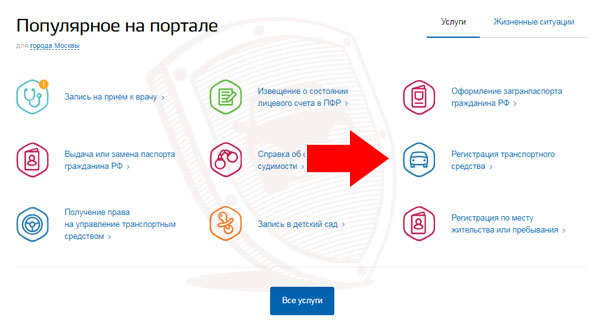
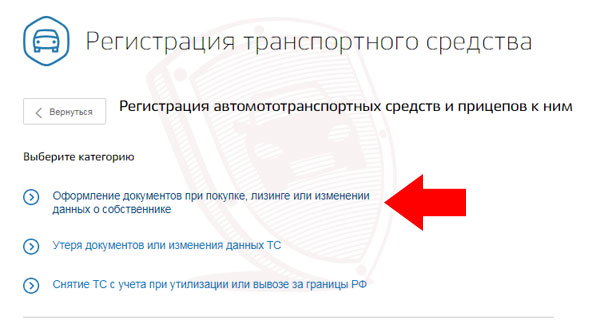
2.2. В данной статье речь идет о регистрации транспортного средства после покупки, поэтому на следующей странице следует выбрать категорию «Оформление документов при покупке, лизинге или изменении данных о собственнике»:
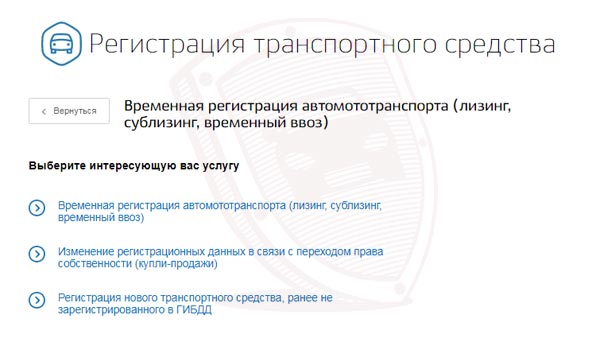
2.3. На следующем шаге нужно выбрать:
| Автомобиль новый или б/у | Пункт на Госуслугах | |
| а) | При покупке нового автомобиля (без номеров) | Регистрация нового транспортного средства, ранее не зарегистрированного в ГИБДД |
| б) | При покупке автомобиля с рук (с номерами) | Изменение регистрационных данных в связи с переходом права собственности (купли-продажи) |
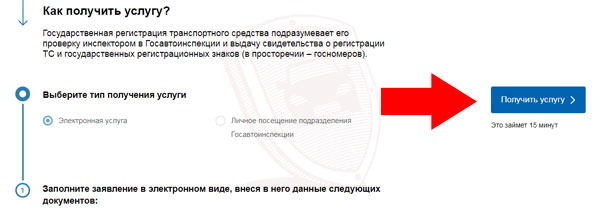
2.4. После этого Вы попадете на страницу с подробным описанием услуги. При желании можете прочитать приведенный текст. Либо сразу же нажмите на кнопку «Получить услугу» в правой части страницы:
3. Ввод данных заявления
На следующем этапе Вы попадете на довольно длинную страницу, на которой нужно последовательно ввести данные, необходимые для регистрации.
3.1. Информация по заявлению
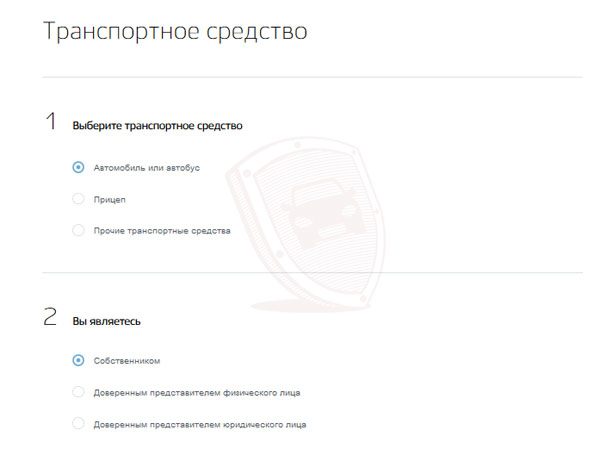
В разделе номер 1 нужно выбрать значение «Автомобиль или автобус», т.к. регистрироваться будет именно машина.
В разделе номер 2 нужно выбрать значение «Собственник», если владелец автомобиля будет самостоятельно обращаться в ГИБДД. Если Вы регистрируете чужой автомобиль, то выберите пункт «Доверенным представителем физического лица».
3.2. Данные собственника автомобиля
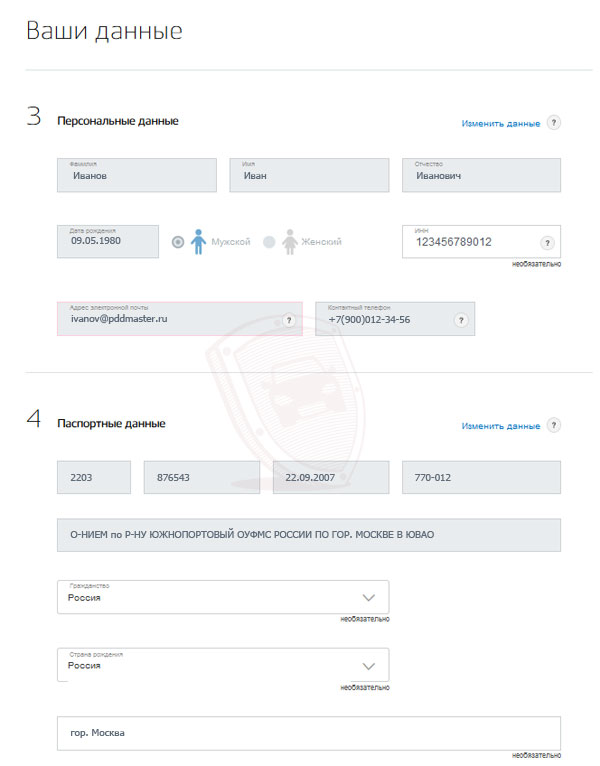
Обратите внимание, некоторые поля на картинке выше выделены серым, т.е. внести изменения в них нельзя. Они заполняются автоматически на основе информации, сохраненной в Вашем аккаунте на Госуслугах. Тем не менее следует внимательно проверить значения в этих полях. В случае обнаружения ошибок нужно нажать на синюю надпись «Изменить данные».
Что касается белых полей, то они являются необязательными. По желанию Вы можете внести информацию и в них.
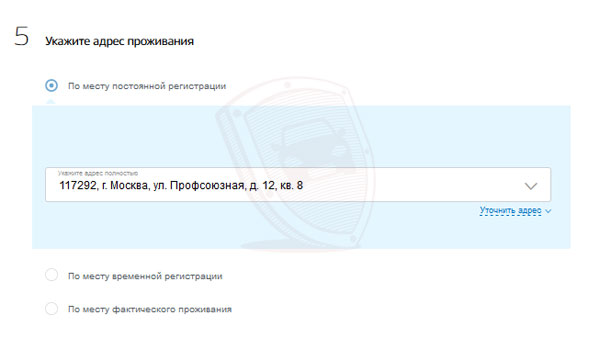
Данное поле также заполняется автоматически. Однако если Вы проживаете не по месту прописки, то значение в данном поле следует изменить.
3.3. Данные автомобиля
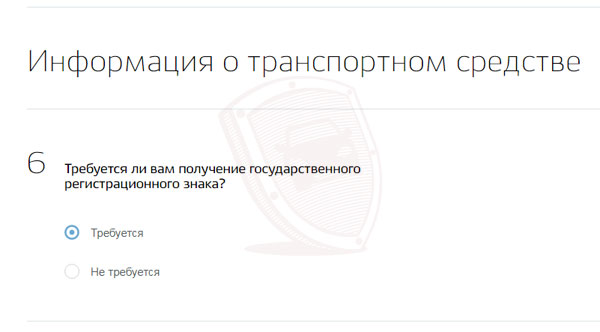
В данном пункте следует указать, требуется ли Вам выдача регистрационного знака (новых табличек с номерами):
От значения данного поля будет зависеть итоговая госпошлина, которую Вам предложат оплатить после оформления заявления.
Примечание. До 2020 года при выборе пункта «Требуется» появлялось дополнительное поле, в которое можно было ввести номер автомобиля. Номер нужно было вводить лишь в том случае, если регистрационные знаки находились на хранении.
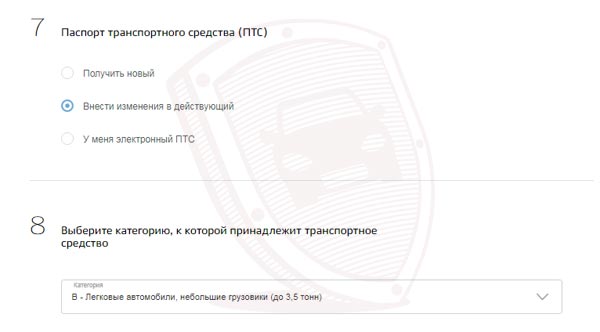
В первую очередь проверьте, осталось ли в ПТС свободное место. Если при покупке автомобиля продавец вписал Ваши данные в ПТС, то все в порядке. Можно выбрать пункт «Внести изменения в действующий». Если же места не хватило, то придется выбрать пункт «Получить новый».
Если же для Вашей машины оформлен эПТС, то нужно выбрать пункт «У меня электронный ПТС».
На следующем шаге выберите категорию транспортного средства в соответствии с ПТС (поле номер 4).
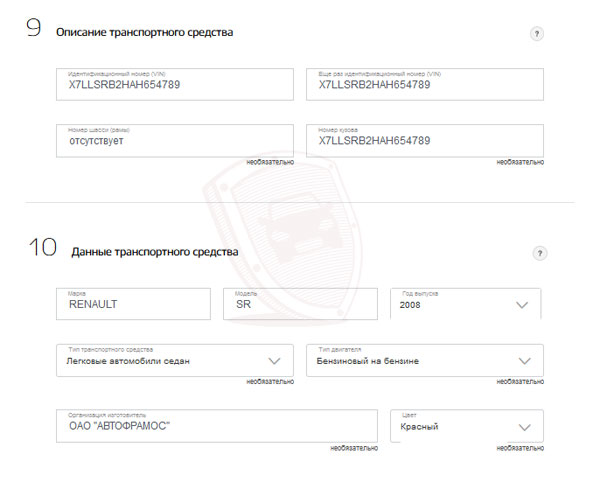
Разделы 9 и 10 также заполняются на основе ПТС:
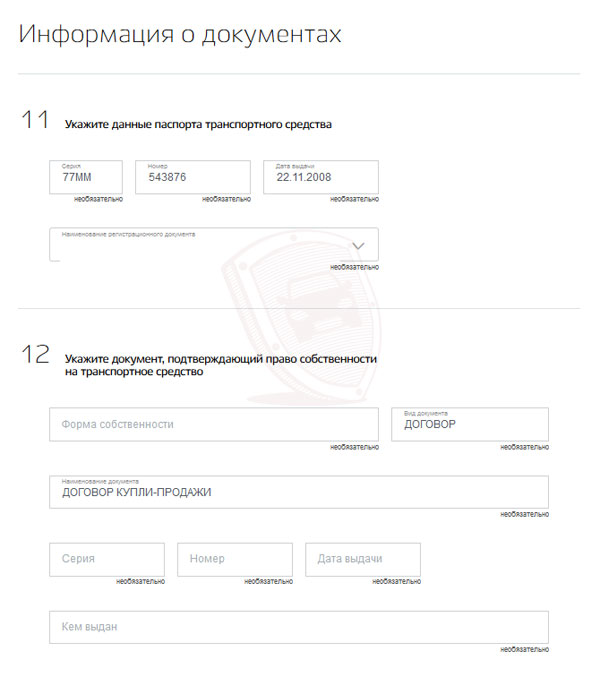
Для нового автомобиля в разделе 11 нужно ввести серию и номер ПТС (нанесены красным цветом в верхней части документа), а также дату его выдачи (поле номер 25).
Для подержанного автомобиля в разделе 11 введите серию и номер свидетельства о регистрации, доставшегося Вам от предыдущего собственника (нанесены красным цветом в верхней части лицевой стороны документа), дату выдачи (указана в нижней части лицевой стороны) и наименование подразделения, выдавшего свидетельство (указано над датой выдачи).
Для заполнения раздела номер 12 Вам потребуется документ, подтверждающий право собственности. Например, это может быть договор купли-продажи, договор дарения, свидетельство о праве на наследство и т.п. Заполнять следует только те поля, которые есть в Вашем документе.
Если Вы используете договор купли-продажи, то поля нужно заполнить следующим образом:
Остальные поля при использовании договора купли-продажи не заполняются.
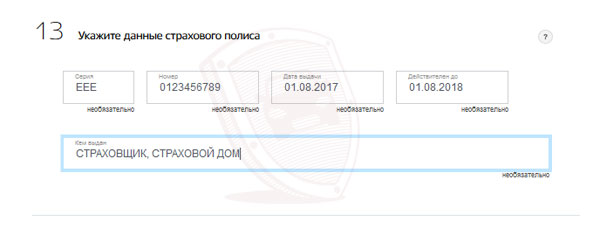
Также для оформления заявления Вам потребуется и страховой полис ОСАГО. Данные из него следует внести в раздел 13.
3.4. Выбор места и времени регистрации
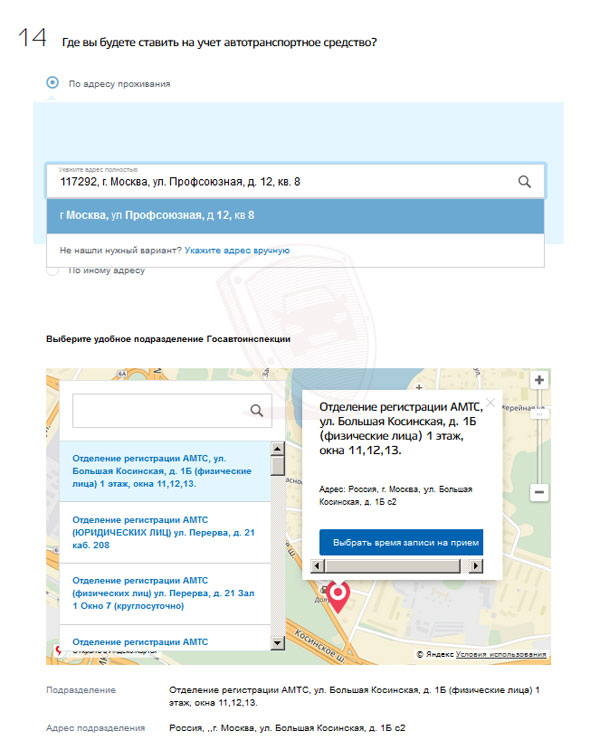
В первую очередь в разделе 14 следует указать адрес, рядом с которым Вы хотите зарегистрировать автомобиль. После этого появится карта с ближайшими регистрационными подразделениями и их адресами. Выберите подходящее Вам место для обращения.
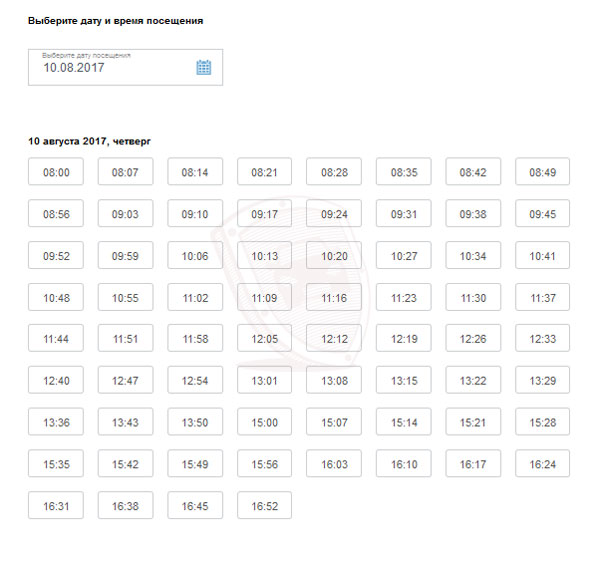
3.5. Отправка заявления
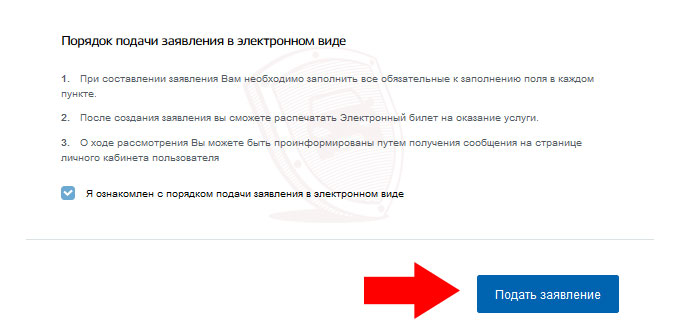
Подтвердите, что Вы ознакомились с порядком подачи заявления в электронном виде (поставьте соответствующий флажок) и нажмите кнопку «Подать заявление».
4. Печать заявления
Нажмите на кнопку «Информация по данному заявлению». В нижней части страницы Вы можете найти список документов для печати:
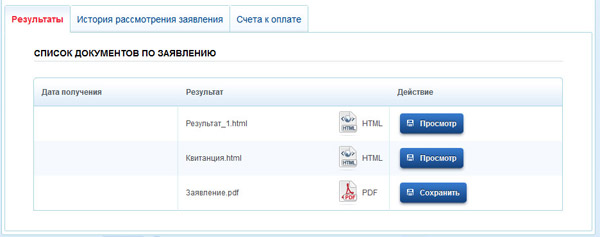
На данном шаге нужно открыть заявление и внимательно его просмотреть. Дело в том, что заявление может быть заполненным лишь частично. Например, подобная программная ошибка имела место на Госуслугах в 2015 году.
Если заявление заполнено лишь частично, то перед обращением в ГИБДД нужно самостоятельно заполнить заявление на стандартном бланке:
Распечатайте заявление и отправляйтесь в ГИБДД к назначенному времени.
Во-первых, заявители с Госуслуг обслуживаются в отдельном окне, где нет очереди. Т.е. Вы просто приходите к назначенному времени и подаете документы.
Во-вторых, осмотр автомобиля также можно пройти вне общей очереди. Как только сотрудники полиции видят, что Ваши документы с Госуслуг, они сразу же начинают суетиться.
В-третьих, номера Вам также выдадут очень быстро.
Кроме того, начиная с 10 июля 2017 года автовладелец, который подал документы через портал государственных услуг, может сразу же отправляться на площадку для осмотра автомобиля вместе с распечатанным заявлением. После этого остается только подать все документы в регистрационное окно подразделения и дождаться выдачи новых документов и номеров. Данный вопрос подробно рассмотрен в этой статье.
Отмечу, что в 2015 году мне удалось получить номера за 50 минут. При этом я никуда не торопился. По моим наблюдениям, водители, которые подавали документы в порядке живой очереди, ожидали гораздо дольше (по несколько часов). Так что рекомендую проводить регистрацию транспортных средств через Госуслуги.