в каком формате загружать видео в ватсап
Как отправить фото и видео в WhatsApp без потери качества
Ключевое преимущество мессенджеров, как ни странно, состоит не только в том, что они позволяют нам отправлять и получать сообщения в реальном времени и бесплатно, но и в возможности делиться медиафайлами. Если раньше для того, чтобы отправить фотографию или видеозапись, приходилось пользоваться либо файлообменником, либо электронной почтой, то теперь это можно сделать прямо в чате. Но вот проблема – тот же WhatsApp сильно сжимает файлы, и на выходе получаются совсем уж непригодные фотки и видео. Разбираемся, как решить эту проблему.
Отправить фото или видео через WhatsApp без потерь качества можно. Рассказываю, как
На самом деле причин, почему WhatsApp снижает качество фото и видео, целых две. Первая – это экономия пространства на серверах самого мессенджера, который ежедневно передаёт терабайты данных, и ему нужно сделать так, чтобы объёмы этих данных были как можно меньше, потому что удалить их нельзя.
Как отправить фото и видео в Ватсап файлом
Вторая причина – это повышение скорости отправки файлов. Ведь чем меньше весит фотка или видеоролик, тем быстрее он отправляется собеседнику, и у пользователя создаётся впечатление высокого быстродействия WhatsApp, что только играет разработчикам на руку.
Тем не менее, вы можете отправлять фото и видео в WhatsApp в исходном качестве без потерь. Достаточно отправить их файлами. Но если в Telegram есть соответствующая кнопка для этих целей, но в WhatsApp всё устроено несколько иначе.
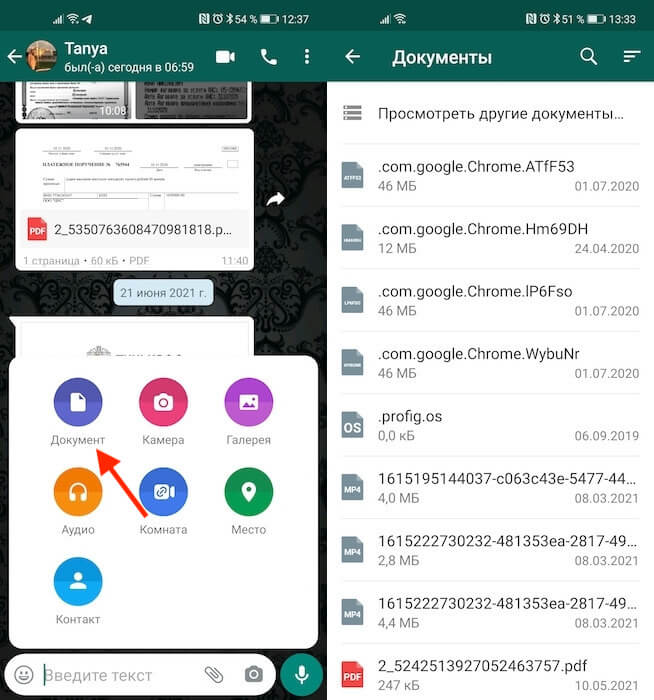
Отправить фото или видео файлом можно, кликнув на кнопку «Документы»
Впрочем, ограничения тоже есть. Если вы обнаружили, что не получается отправить файл через WhatsApp, рекомендуется обратить внимание на его объём. Мессенджер позволяет отправлять фото и видео общим весом не более 100 МБ за раз. То есть, если ваш файл весит больше, то он попросту не отправится, в отличие от Telegram, где таких ограничений нет.
Расход трафика в Ватсап
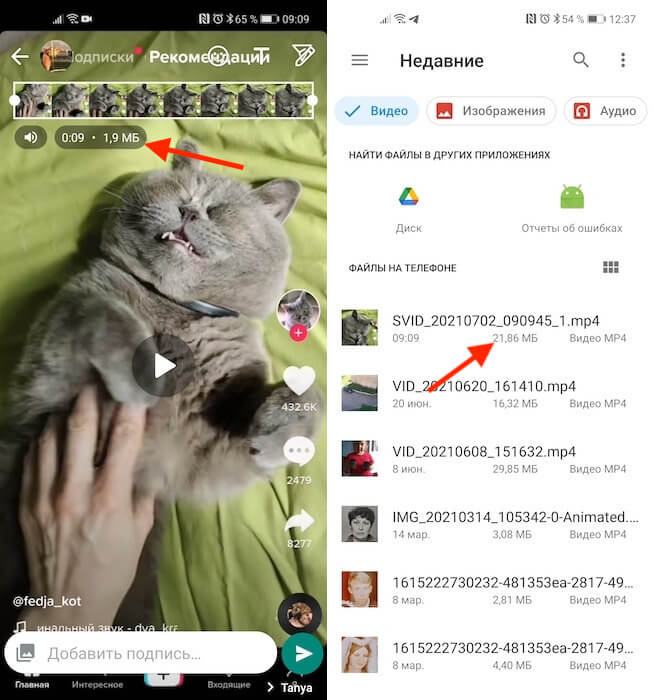
Сравните, как отличаются по весу видео, отправленные обычным способом и файлом
Отправка фотографий или видеозаписей через WhatsApp файлом довольно компромиссна. Несмотря на то что она позволяет отправить файл в исходном качестве, у такого способа есть как минимум четыре недостатка:
Но зато вы получаете возможность отправлять медиа через WhatsApp в том качестве, в котором они хранятся на устройстве. Достаточно сравнить, как меняется вес одного и того же видеоролика, отправляемого обычным способом и файлом. В первом случае его вес составляет почти 2 мегабайта, а во втором – почти 22. Разница – в 11 раз.
Учитывая описанные выше недостатки, я бы сказал, что отправлять фотографии и видео через WhatsApp файлами – та ещё проблема. Слишком уж много ограничений это за собой влечёт. Поэтому для себя я бы выбрал Telegram. Там можно даже не регистрироваться, потому что можно воспользоваться облачным сервисом на его базе. О том, как он устроен, я рассказывал тут – обязательно почитайте.

Новости, статьи и анонсы публикаций
Свободное общение и обсуждение материалов


Меньше чем через месяц, 1 июня 2021 года, Google отключит безлимитное хранилище в «Google Фото». Несмотря на то что компания объявила об этом за полгода, она совершенно не рассказала, как пользователям стоит подготовиться к переходу на новую модель работы сервиса. В принципе, оно и понятно – чем больше неудалённых фотографий и видео будет у пользователей, тем вероятнее им понадобится платный тариф. Ради этого Google даже решила начать принудительно снижать детализацию фотографий в высоком качестве, способствуя тому, чтобы все переходили на исходное. Но мы расскажем, как уберечь себя от необходимости перехода на платный тариф.

Несмотря на то что у Apple довольно много сервисов, которые можно было сделать кросс-платформенными, компания никогда особенно к этому не стремилась. Единственное исключение, которое она сделала до сих пор, касалось Apple Music. Но это можно считать своего рода экспериментом, потому что это был первый подписной сервис компании такого типа. Да, был ещё iCloud, но там и цены другие, и потенциальный охват у него, как ни крути, уже. Тем не менее, совсем скоро для Android выйдет, пожалуй, лучшее и наиболее технологически продвинутое приложение Apple – «Локатор».
Как отправить большое видео в WhatsApp на Android
В связи с отсутствием адекватных аналогов – привет, Telegram – WhatsApp является самым популярным мессенджером в нашей стране и одной из лучших платформ для обмена медиафайлами. Люди используют WhatsApp не только для обмена сообщениями, но и для отправки файлов своим друзьям, семье и другим собеседникам. Файлы эти могут быть как фотографиями и аудио, так и видео. Однако есть в популярном мессенджере одна неприятная особенность – ограничение на размер отправляемого файла. Правда, эту неприятность можно легко обойти, а как это сделать, мы расскажем в этой статье.
Ограничение на размер отправляемого видеофайла в WhatsApp
Несмотря на то, что в WhatsApp есть большое количество всевозможных удобных функций, они по-прежнему могут быть ограничены размером файла, который вы может отправить. В связи с этим, будет лучше, если вы будете знать доступные размеры файла и поддерживаемые форматы.
Максимальный размер видео в WhatsApp
Максимальный размер видео, которым вы можете поделиться в WhatsApp, составляет 16 Мм. Ограничение размера видео в WhatsApp не так велико, но на большинстве телефонов это ограничение обычно составляет от 90 секунд до 3 минут в зависимости от качества видео. Тот же критерий применяется ко всем медиафайлам, включая документы.
Поддерживаемые форматы видео в WhatsApp
Помимо ограничения на максимальный размер видео в WhatsApp также есть ограничение на формат файлов. Различные форматы видео, которые поддерживаются WhatsApp, включают MP4, MKV, AVI, 3GP и MOV. Поддержка видео и аудио кодеков также влияет на поддержку видеофайлов. Ваше видео должно быть сохранено с использованием видеокодека H264 и аудиокодека AAC, чтобы его можно было отправлять в WhatsApp.
Как отправить большое видео в WhatsApp
Возможно, вы не знали, но отправить видео в WhatsApp можно не только нажатием на иконку фотографии, но и на иконку отправки файлов. Шагов в таком случае придется выполнить чуть больше, но это все равно совсем не сложно.
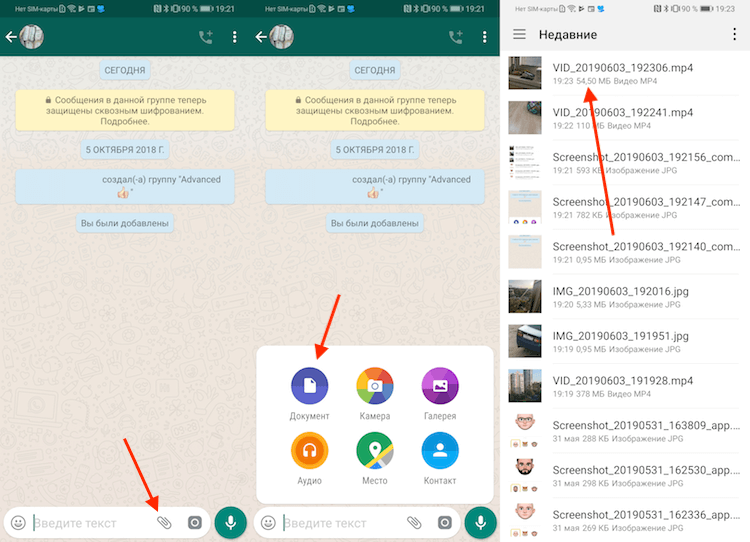
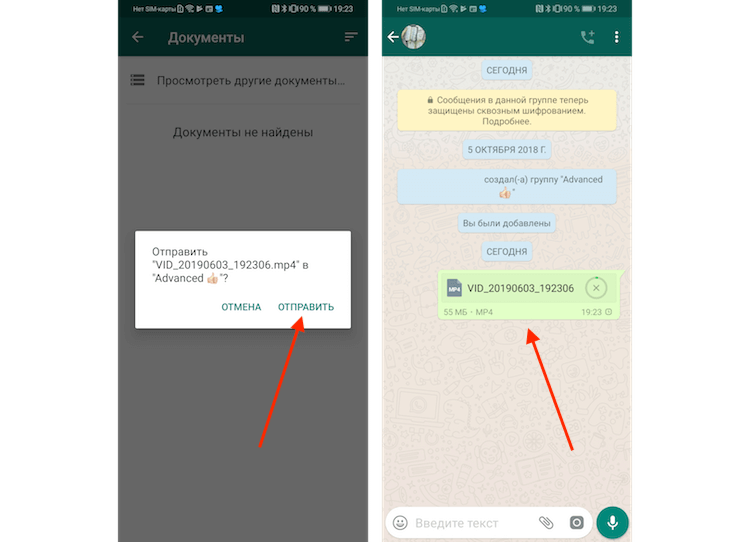
Примечание. У этого метода есть все еще есть ограничение. Он позволяет отправить файл размером больше 16 Мб, но, к сожалению, не больше 100 Мб. Чтобы узнать, как отправлять файлы весом более ста мегабайт, читайте далее.
Как отправить большое видео в WhatsApp
Помимо вышеописанного метода есть также альтернативный, и заключается он в отправке ссылки на видео, которое было предварительно загружено в облако. Использовать Google Диск – лучшее, что можно придумать в подобной ситуации, так как многие хранят резервные копии своих файлов (в том числе и видео) именно в этом облаке. Что нужно сделать, чтобы отправить большой файл с помощью Google Диск:
Вместо облака Google Диск вы можете воспользоваться любым подобным приложением, которым пользуетесь сами. Суть независимо от приложения не меняется и для отправки любого большого файла через WhatsApp шаги описанные выше будет примерно одинаковыми.
Делитесь своим мнением в комментариях под этим материалом и в нашем Telegram-чате.
Новости, статьи и анонсы публикаций
Свободное общение и обсуждение материалов



Какой формат видео поддерживает Ватсап
WhatsApp – это популярный мессенджер для обмена текстовыми и голосовыми сообщениями. Разработчики дали возможность каждому обмениваться медиафайлами в виде видео, картинок, музыки и документов. Это очень удобная функция, которая иногда может сбоить, например, не пересылаются ролики из-за проблем с форматами. В данной статье мы расскажем, какой формат видео поддерживает Ватсап и как избежать различных проблем во время отправки.
Формат видео для Ватсап
Разработчики внедрили возможность каждому обмениваться и получать в ответ картинки, ролики и другие медиафайлы. Это может отлично скрасить беседу, собеседники могут обмениваться веселыми моментами из своей жизни или, наоборот, грустными, показывать кадры из любимых фильмов и сериалов, просто забавные видео из интернета.
Единственный недостаток подобной активности – это системные ограничения, к примеру, на размер передаваемых файлов. В частности, вы не сможете получить или отправить ролик весом более 17 МБ (на длительность никаких ограничений не накладывается).
Если с этим пока все более или менее понятно, тогда двигаем по статье дальше.
Какой формат видео поддерживает Ватсап
На официальном сайте разработчиков нет нужной информации по поводу поддерживаемых расширений. Но любопытствующие пользователи все проверили и пришли к таким выводам: MP4, AVI, FLV, 3GP, MOV и другие. Если это упростить, то мессенджер «справляется» практически со всеми файлами, если они сняты на камеру телефона или загружены из интернета.
По этой причине ошибки по типу «Формат не поддерживается WhatsApp» скорее исключение из правил, и встретить их можно не часто. Разберемся с этой проблемой более подробно.
Ошибка в WhatsApp, что формат файла MP4 не поддерживается, может быть связана с тем, что видео закодировано не в тех кодеках.
Что значит «формат не поддерживается WhatsApp»
Как правило, эта ошибка вылетает при попытке отправить ролик или воспроизвести его, когда он от другого пользователя. Если встроенные алгоритмы не могут распознавать этот формат, то автоматически выдается ошибка, что прописано в исходном коде приложения.
А как решить эту проблему? Все очень просто, достаточно взять видеофайл и переконвертировать его, а потом заново отправить через Ватсап. В таком случае никаких проблем не будет. Рассмотрим эту процедуру на конкретных примерах.
Программы для конвертации видео
Существует огромное количество видеоконвертеров, которые сделают ваше видено в нужном формате для Ватсапа. Пытаться разбирать их все нет никакого смысла, так что остановимся на трех популярных вариантах
Что лучше всего использовать? Если вам нужно сконвертировать один или несколько небольших роликов, то нет смысла загружать отдельное приложение для этих целей, лучше воспользоваться онлайн-сервисом. А в остальных случаях имеет смысл разобраться с приложением.
В качестве примера рассмотрим, как изменить формат видео для Ватсап прямиком из браузера:
Теперь вы понимаете, что значит «Формат файла не поддерживается» в Ватсапе и как бороться с этой проблемой. Перейдем к другим ограничениям в мессенджере.
Ограничение в параметрах видео
Это то, о чем мы уже говорили. Есть несколько ограничений системы, которые разработчики не спешат отключать. Давайте посмотрим на них подробнее. Для удобства восприятия разобьем дальнейшее повествование на несколько логических блоков.
Объем файла в МБ
Разработчики искусственно ограничили максимальный объем передаваемых файлов на уровне 17 МБ. Это что касается роликов, если мы говорим о файлах, то рамки автоматически расширяются до 100 МБ. Однако этого все равно мало, учитывая качество съемки современных камер. Для решения этой проблемы видео можно сжимать с помощью специализированного ПО или передавать объект по частям.
Недостаточно памяти на мобильном устройстве
Если у вас выставлены стандартные системные настройки, то медиафайлы автоматически сохраняются во внутреннем хранилище устройства после их воспроизведения. Поэтому заранее проверьте количество доступной физической памяти или удалите часть персональной информации, если того требует ситуация.
Если с этим пока все понятно, тогда двигаемся дальше.
Как сохранить видео на телефоне
Есть несколько вариантов сохранения роликов в двух популярных операционных системах, так что рассмотрим особенности каждого подхода. Для удобства восприятия разобьем дальнейшее повествование на несколько логических блоков.
Для Android OS
Для претворения задуманного в жизнь:
Такая последовательность действий актуальна, если у вас отключена функция автоматического сохранения медиафайлов во внутреннее хранилище смартфона.
Если с этим все понятно, тогда двигаемся дальше.
Для iOS
Остается проверить наличие актуального файла в заданном месте.
Итоги
Из этой статьи вы узнали, какие видеофайлы поддерживает Ватсап и почему возникает ошибки при пересылке роликов. В целом это довольно редкое явление, ведь мессенджер можно смело назвать «всеядным» по отношению к медиафайлам. Поэтому подобного рода проблемы дезориентируют пользователей.
К счастью, от них довольно легко избавиться. А лучшим решением является конвертация в подходящий формат, например, с помощью онлайн-сервиса CloudConverter или одного из множества мобильных приложений для Android и iOS.
Формат видео для Whatsapp?
Какой формат видео поддерживает Whatsapp?
Современный мир предоставляет человечеству огромные возможности. Имея на руках гаджет с возможностью фото и видеосъемок, пользователь может снять понравившиеся ему виды и поделиться ими с друзьями. Обмениваться видеофайлами возможно не только через популярный youtube, но и с помощью мессенджера WhatsApp.

Приложение поддерживает все популярные форматы видеофайлов, такие как MP4, MP3, AVI, FLV и другие, не менее распространенные. В дополнение к основным форматам, ватсапп поддерживает определенную кодировку. Видеоролик в формате MP4, закодированный в H264 + aac, легко можно отправить собеседнику, не конвертируя файл. Другие варианты кодировки MP4 мессенджер не поддерживает.

Кроме того, не всегда видеофайл соответствует пропускной способности каналов мессенджера. Максимальная длительность ролика составляет не более трех минут, а размер видео не должен превышать 16Мб. В случае если параметры файла выше нужных, следует сжать медиа до максимально разрешенного размера. Либо загрузить его на сторонний ресурс, к примеру youtube, а в чате ватсапп переслать ссылку на нужный видеоролик.
Какой формат видео поддерживает Whatsapp Web
Web версия мессенджера ватсапп также имеет возможность принимать, обрабатывать и передавать видео. Форматы и кодировки, поддерживаемые WhatsApp Web, не отличаются от того, что поддерживает основное приложение ватсапп.
Как конвертировать видео для Whatsapp?
Если видеофайл, который нужно отправить, имеет формат, не поддерживаемый мессенджером, то его можно конвертировать в подходящий. Здесь помогут сервисы обработки видео Online-convert.com, ofokt.com или Фабрика форматов. Их можно найти с помощью обычного поисковика браузера. С помощью этих сервисов пользователь сможет обработать видео со своего смартфона в том случае, если гаджет поддерживает расширение Adobe Flash Player.
Также этими сайтами можно пользоваться через компьютер для изменения видеофайлов на телефоне. Для этого нужно подключить гаджет к компьютеру и, используя его как флеш-накопитель, изменить формат выбранного файла.
Кроме того, пользователь может найти в плей маркете (или иных онлайн-магазинах) множество программ по изменению размера или конвертации видеофайлов в другие форматы, таких как Whatsapp Video Optimizer, Media Converter и их аналоги.
Формат видео для WhatsApp — какой поддерживается?
Какой формат видео поддерживает Ватсап? Пользователи смартфонов на операционной системе Android, iOS или Windows могут смело передавать и принимать файлы в разных форматах. Редко встречающиеся форматы видео файлов можно конвертировать в режиме онлайн через специальные программы и также отправлять собеседнику.
Основные форматы видео
Мессенджер WhatsApp позволяет обмениваться документами и медиафайлами в неограниченном количестве. Приложение поддерживает все доступные разрешения изображений и аудиофайлов. В Ватсап есть функция записи и передачи голосового сообщения, что значительно упрощает общение во многих ситуациях.
Популярные видеоформаты легко воспроизводятся на смартфонах с любой операционной системой. К ним можно отнести:
Формат MP4 может передаваться в WhatsApp только в кодировке H264 + aac. Если на видео стоит другая кодировка, ее следует изменить через онлайн конвертер.
Видео в данных форматах легко передаются между собеседниками со смартфонами на разных операционных системах. Так, владелец Андроид может отправить файл пользователю Windows или Айфон без потери качества.
Как передать видео с телефона?
Чтобы отправить видеофайл, необходимо открыть чат с собеседником. В нижней строке меню следует нажать на значок скрепки и выбрать вариант передачи видео:

При использовании режима «Камера» новое записанное видео будет сразу доступно для отправки в сообщении. Готовый файл следует выбрать из «Галереи» и нажать на него для передачи. К видео можно добавить подпись с описанием событий или дополнительное сообщение. Как только видео файл будет готов к отправке, нужно нажать на иконку в правом нижнем углу.

Собеседник моментально получит отправленное сообщение. Удалить переданный файл можно только на своем устройстве.
Как отправить файл с компьютера?
Компьютерная версия WhatsApp позволяет обмениваться сообщениями без отрыва от основного процесса работы. Активировать приложение можно при сканировании QR кода, который станет доступным сразу после скачивания мессенджера на ПК.
Чтобы передать собеседнику видео, достаточно открыть диалог с ним и нажать на значок скрепки в правом верхнем углу. Для отправки готового файла следует выбрать пункт «Фото и видео», для моментальной записи видео — режим «Камера».

При нажатии на пункт «Фото и видео» на рабочем экране появится окошко с папками для выбора нужного файла. Перед отправкой можно добавить подпись под видео. После чего следует нажать на значок передачи файла.

Мессенджер WhatsApp принимает и передает файлы с размером, не превышающим 64 МБ. Размер высокоформатных видео рекомендуется сжать через специальные программы перед отправкой.
Где изменить формат видео?
Если в WhatsApp нужно переслать файл, содержащий редкий формат, рекомендуется преобразовать его через программы кодировки. Они доступны в режиме онлайн на различных сайтах.
Чтобы найти подходящую программу, следует ввести в строке поиска запрос «Программы для форматирования видео». В окне браузера отобразятся ссылки на различные интернет-ресурсы, среди которых можно будет выбрать подходящий.
Формат видео для WhatsApp подходит практически любой, за исключением очень редких. Сжать или изменить файл при необходимости можно через программы кодировки, доступные на разных сайтах в режиме онлайн.