в каком цветовом профиле работать в фотошопе для интернета
Цветовые профили и их использование
Сразу оговорюсь, что я и близко не являюсь профессионалом в области обработки изображений, но хочу поделиться с вами кое-какими полученными знаниями (с примером). Очень надеюсь, что информация будет для вас полезной.
При работе с изображениями многим приходилось сталкиваться с понятием «цветовой профиль». Откуда оно взялось? По определению, цветовой профиль — это набор данных, описывающих устройство цветного ввода или вывода (монитор, принтер и так далее). Профили определяют требования к внешнему виду через соответствия между пространствами цветов и PCS (Profile Connection Space). Пространство связи профиля может быть XYZ или LAB, а соответствия обычно задаются таблицами или «картами».
Если речь идет о цветовом профиле, то имеется в виду профиль, формат которого был утвержден ICC (International Color Consortium). В него входят почти все известные компании, которые имеют отношение к графике: Adobe, Apple, Kodak, Microsoft, Silicon Graphics, Taligent, Canon, DuPont, Fuji, Xerox, Intel, Sony, Epson, Hewlett Packard и многие другие.
Целью консорциума являлась разработка общепризнанного стандарта, описывающего цветовые параметры устройств. Примечательно, что стандарт ICC одинаково успешно может использоваться на разных операционных системах.
Как вам известно, у изображения есть определенный набор пикселей, каждый из которых имеет свой цвет в системе RGB. Эти данные можно представить в цифровом виде. Так мы получаем карту цветов RGB. При хранении информации пиксель сохраняется в виде трех чисел, а при воспроизведении мы получаем конкретные координаты.
Дело в том, что у каждого устройства свое цветовоспроизведение, поэтому некоторые координаты в новой системе могут отсутствовать или неправильно отображаться. Соответственно, карту цветов нужно было усреднить и стандартизировать. Так появилось пространство sRGB, в котором каждой координате ставится в соответствие определенный цвет. Сегодня на sRGB ориентированы все мониторы и принтеры.

С развитием технологий появились и новые пространства: Adobe RGB, ProPhoto RGB и другие, однако sRGB до сих пор остается стандартом представления цветового спектра в модели RGB. Но это лишь теория. Давайте рассмотрим стандартную ситуацию, которая часто встречается на практике. Вы делаете в Photoshop картинки для выкладки в интернете (например, в блоге). Вопрос: как вы поступите при сохранении изображения?
Наверное, многие просто нажмут на «сохранить как» и выберут формат (скорее всего, PNG), а полученное изображение загрузят в блог. Это не всегда правильно, потому что передаточным звеном является браузер. Несмотря на предустановленный вами цветовой профиль, большинство браузеров по умолчанию отображают изображение в sRGB.
Для более правильной цветопередачи желательно не назначать изображению никакой цветовой профиль в Photoshop, а потом сохранять его для просмотра в интернете (функция save for web), при этом выставляя галочку «преобразовать в sRGB».

Вот, что мы получаем при преобразовании в sRGB:
Заметна ли разница?
Картинка была выбрана не случайно. Ценители рядов Фурье, наверное, поймут в чем дело. Это был лишь небольшой экскурс в университетское прошлое. 🙂
В завершение хочу сказать, что, на мой взгляд, такая проблема встречается довольно часто. Возможно, из-за того, что при работе с графикой любители редко обращают внимание на детали, которые являются существенными для профессионалов (к каковым я точно не отношусь). Надеюсь, что в качестве дополнительных знаний эта информация может быть кому-то полезна. По крайней мере, для меня в свое время она таковой оказалась.
А как вы решаете проблему с профилями? Возможно, все намного глубже, чем я здесь представил. Поделитесь своими рецептами.
Что такое цветовые профили и как они работают в графическом дизайне
Славянская девушка на рекламном баннере может за несколько кликов превратиться в мулатку… Нюансы цветопередачи определяет цветовой профиль.


Откройте одну и ту же фотографию на стареньком кнопочном телефоне и на последнем айфоне: вы увидите, что цвета различаются. Потому что у гаджетов разные возможности цветопередачи — цветовой охват.
Цветовой профиль (или ICC-профиль) — это файл, в котором записана информация о цветовом охвате того или иного устройства.
К картинкам можно привязывать разные профили, чтобы имитировать их отображение на разных экранах и при разных способах печати. Скажем, если присвоить фотографии профиль с узким цветовым охватом, на экране айфона мы увидим это фото так, как оно отображается на старом кнопочном телефоне.

Пишущий дизайнер. Пришла в профессию, получив второе образование, ранее занималась когнитивными исследованиями, SMM и копирайтингом. Пишет о визуальных трендах, делится наблюдениями из отрасли и техническими лайфхаками.
Что не так с цветовыми моделями
Восприятие цвета субъективно. Для компьютерной графики так не годится, поэтому были созданы цветовые модели — точные описания цветов. В них каждый цвет представляет собой точку в системе координат.
Дизайнеру недостаточно знать координаты цвета, чтобы понимать, как он будет выглядеть. Потому что модели, с которыми приходится работать, — RGB и CMYK — являются аппаратно-зависимыми.
Цветовая модель RGB включает цвета, которые можно воспроизвести на экране, смешав свет от трёх светодиодов: красного, зелёного и синего (RGB: Red, Green, Blue). Координата цвета в RGB — три цифры. Но яркость и оттенки светодиодов у разных устройств разные. Поэтому одна и та же координата на разных экранах может давать визуально разный цвет.
Цветовая модель CMYK содержит цвета, которые получаются на печати, когда смешиваются голубая, пурпурная, жёлтая и чёрная типографские краски (CMYK: Cyan, Magenta, Yellow, Black). Координата цвета в CMYK — это четыре цифры. Но одна и та же пропорция цветов будет визуально различаться в зависимости от качества краски и типа бумаги.
Зачем нужны цветовые профили
Благодаря цветовым профилям на мониторе одного и того же компьютера можно увидеть, как будет смотреться картинка на бумаге разных типов или на разных экранах.
Посмотрите на эти фотографии:
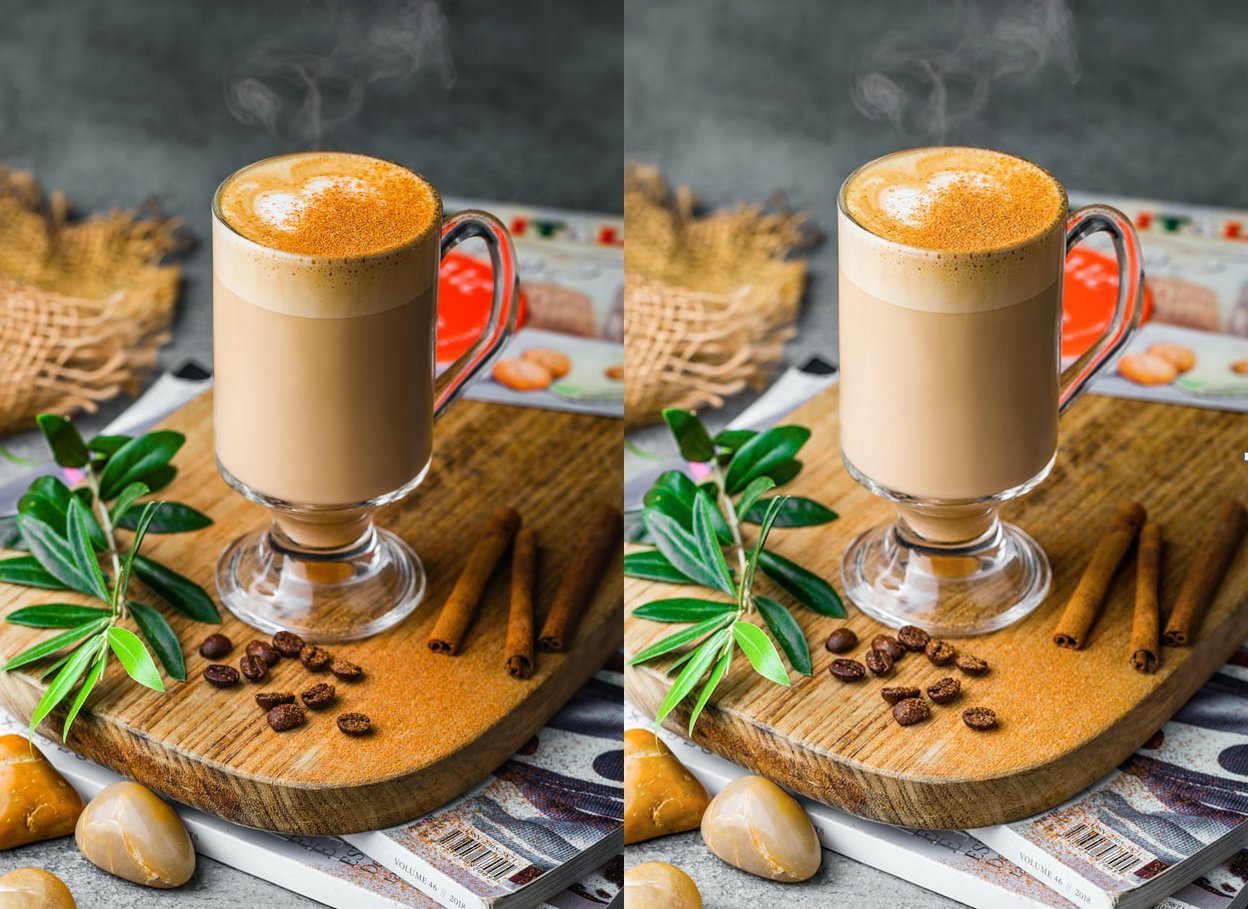
Обе фотографии обрабатывались в модели RGB, но разница цветов очевидна, потому что им были присвоены разные цветовые профили.
На одном мониторе оттенки получатся более яркими, на другом — заметно бледнее. Для дизайнеров, работающих с фирменными цветами компаний, эта разница имеет особенно большое значение. Но точность цветопередачи важна всегда: фотограф тоже едва ли обрадуется, если бледнолицая модель на экране дисплея вдруг превратится в мулатку.
Важно понимать, что при смене профилей цвета на картинке меняются только визуально. Их координаты в цветовой модели RGB или CMYK остаются прежними.
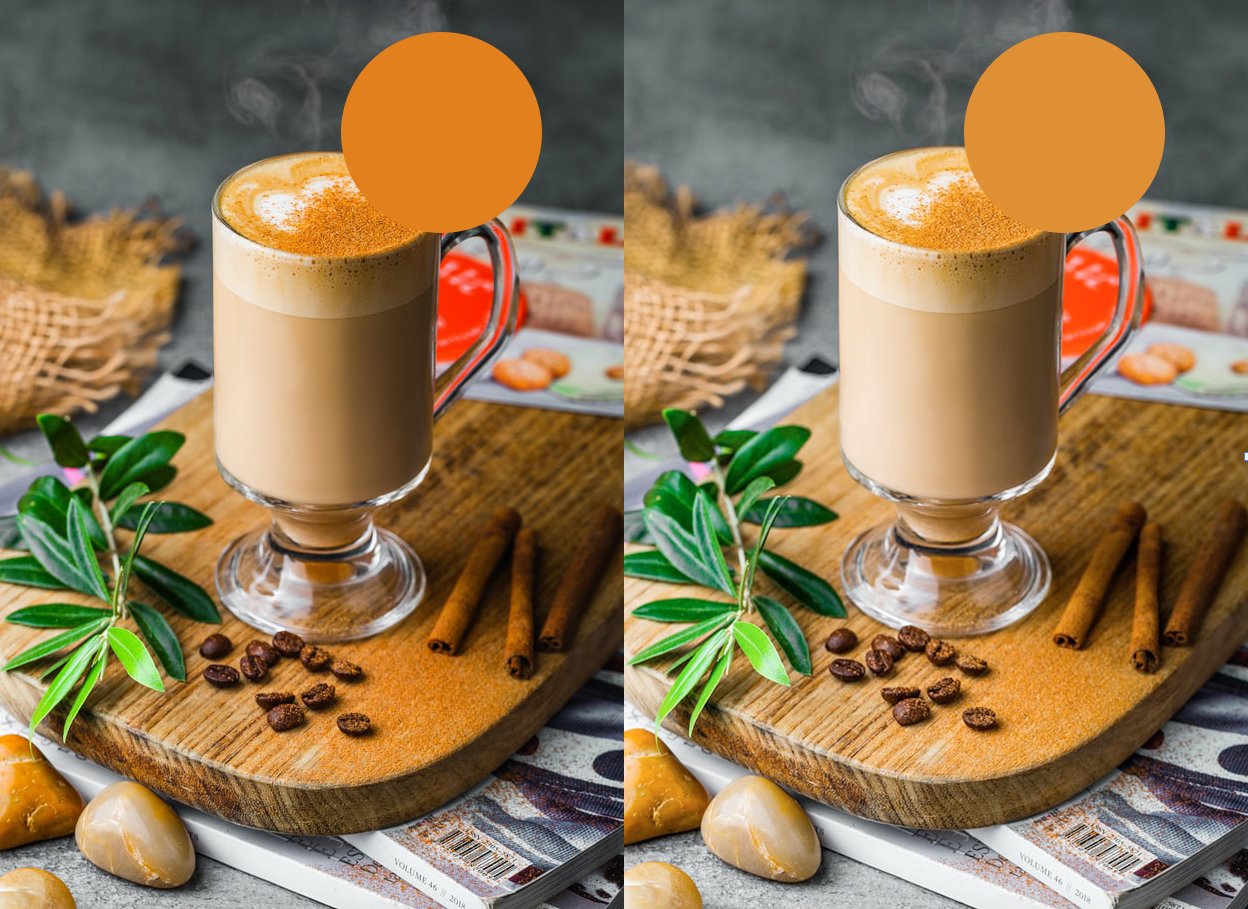
Цветовые профили нужны, чтобы точно передавать и предсказывать цвет. Они помогают сделать цвета, зависящие от возможностей экранов и принтеров, одинаковыми на всех устройствах.
Как работают с цветовыми профилями
Цветовые профили бывают реальными или абстрактными. Реальные описывают охват конкретного устройства, например принтера. Абстрактные — усреднённый охват группы устройств, скажем, нескольких печатных машин со схожими характеристиками. Обычно дизайнеры работают с абстрактными профилями, потому что это удобнее.
Профиль может быть встроен в файл изображения — чаще всего так и происходит. Если взять несколько разных картинок из интернета и открыть в Photoshop, можно увидеть, что у большинства из них есть свой исходный цветовой профиль.
Встраивание профиля в файл позволяет сделать цвета аппаратно-независимыми: информация о цвете будет оставаться неизменной, на каких бы устройствах ни открывали и ни редактировали изображение.
В графическом редакторе любое созданное изображение можно сохранить с выбранным профилем или же оставить вовсе без него. Если изображение не имеет цветового профиля, на экранах оно будет отображаться согласно возможностям устройства. А если открыть такой файл в графической программе, цвета будут соответствовать профилю рабочей области.
Цветовой профиль изображения всегда можно изменить на любой другой: как временно, для удобства работы, так и для последующего сохранения картинки.
Самые популярные профили
Вот несколько конкретных профилей, с которыми чаще всего работают дизайнеры:
Чем профили полезны в работе
Существует множество цветовых профилей, а производители оборудования постоянно создают новые — как для конкретных, так и для абстрактных устройств. Эта технология решает три практических задачи дизайнеров:
Цветовые профили — мощный инструмент, позволяющий создавать более качественные изображения. Они особенно важны тем, кто связан с полиграфией. Хотите правильно работать цветами в своих макетах?
Изучайте графический дизайн под руководством опытных преподавателей Skillbox!
Какое цветовое пространство выбрать?
Как показала практика работы с учениками, вопрос правильного выбора цветового пространства при обработке изображений в фотошопе очень актуален.
Большинство, наслушавшись рекомендаций многочисленных гуру о том, что настоящие джедаи работают только в Adobe RGB или ProPhoto RGB, настраивают фотошоп для работы в широких цветовых пространствах, не понимая толком как достоинств оных, так и недостатков. О пространстве sRGB они и слышать не хотят.
На вопрос о причинах выбора именно этого цветового пространства мало кто может дать достаточно вразумительный ответ. Обычно самые распространенные ответы о широких цветовых пространствах сводятся как раз к широте цветового охвата, то есть, возможность получать более яркие и насыщенные цвета, а также к большей точности управления цветом.
На самом деле, в случае использования широких цветовых пространств точность работы с цветом, точнее, точность его математического описания, как раз страдает. Дело в том, что фотошоп, как и любая компьютерная программа, оперирует дискретными данными. То есть, к примеру, 256 градаций яркости на один канал изображения будут более точно описывать именно узкое цветовое пространство, нежели широкое.
Иначе говоря, в более широком цветовом пространстве повышается риск возникновения видимой постеризации изображения. Особенно это актуально для пространства ProPhoto RGB, как наиболее широкого по цветовому охвату.
Для того, чтобы осознанно выбирать цветовое пространство для работы, нужно учитывать как снимаемую сцену, так и возможности оборудования для просмотра и вывода изображения на печать и цели самой обработки.
Давайте разберем это на практических примерах.
Начнем собственно со снимаемой сцены или сюжета. Если вы снимаете, например, преимущественно портреты, то нет никакой необходимости в широком цветовом пространстве, так как изображение заведомо не будет содержать цветов, выходящих за пределы охвата цветового пространства sRGB.
С другой стороны, при пейзажной съемке иногда может возникать ситуация, когда снимаемая сцена будет содержать цвета, выходящие за пределы охвата sRGB.
На примерах, приведенных ниже, показан фрагмент фотографии заката, участки выхода за пределы sRGB показаны красным цветом. На фотографии, сконвертированной из RAW-файла к цветовому пространству Adobe RGB, выхода за пределы цветового охвата не наблюдается.


Здесь уже нужно подумать о возможности оборудования отобразить цвета Adobe RGB. Как правило, адекватно отображать их могут достаточно дорогие мониторы с расширенным цветовым охватом. Если ваш монитор к таковым не относится, использовать Adobe RGB нет смысла, так как вы попросту будете работать вслепую, не видя реальной картины. В результате при печати вы можете увидеть совсем не те цвета, что наблюдали на своем мониторе.
Если же вы собираетесь печатать фотографии на высококачественных профессиональных машинах, способных напечатать столь широкий диапазон цветов, то тут уже точно без соответствующего монитора не обойтись.
В случае, если вы не печатаете изображения в дорогих лабораториях, а в основном в бюджетных минилабах, либо не печатаете вовсе, а обрабатываете для демонстрации фотографий в интернете, также не имеет смысла работать в широком цветовом пространстве, нужно сразу обрабатывать в sRGB.
Здесь я не рассматриваю работу в Adobe RGB по подготовке изображений для полиграфии. Люди, которые этим занимаются, и так прекрасно все знают.
Таким образом, работать в Adobe RGB рекомендуется только в случае одновременного выполнения трех условий:
Как правило, для фотографов-любителей с бюджетным оборудованием не выполняются два последних пункта. Следовательно, работа в Adobe RGB не даст никаких преимуществ, а наоборот, обернется лишними проблемами.
Если вы все же по каким-то причинам работаете в Adobe RGB, толком не понимая, для чего это нужно, то, чтобы избежать проблем с цветом при просмотре изображений другими пользователями, а также при публикации в интернете, перед сохранением в формате JPEG изображение следует конвертировать к цветовому пространству sRGB.
Также многие задают вопрос: какое цветовое пространство выбрать в настройках фотоаппарата?
Если вы снимаете в формате RAW – это не имеет значения, так как цветовое пространство или профиль задается при конвертации. Поэтому выбирайте sRGB.
Если вы снимаете в формате JPEG, то в большинстве случаев лучше также выбирать профиль sRGB. Это связано с тем, что я писал выше – с точностью цифрового представления цветового пространства. Для sRGB она несколько выше, следовательно, при последующей обработке снижается риск возникновения постеризации.
О том, как настроить фотошоп для работы с фотографиями, рассказывается в статье «Как настроить фотошоп для работы с фото»
Цветовые пространства sRGB, Adobe RGB и ProPhoto RGB. Какое выбрать
Вторая часть цикла «Цветовой профиль изображения». Из данной статьи читатели узнают, чем отличаются основные RGB-профили (sRGB, Adobe RGB и ProPhoto RGB) и поймут, какой из них лучше использовать в том или ином случае.
Тем, кто еще не знает, что такое цветовое пространство и цветовой профиль и зачем нужно уделять им внимание, рекомендуем начать чтение с первой статьи цикла: Цветовой профиль изображения. Почему искажаются цвета.
Итак, рассмотрим наиболее часто используемые цветовые RGB пространства и связанные с ними профили.
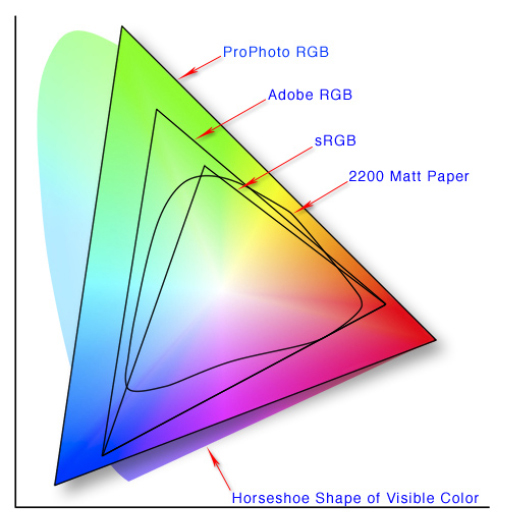
sRGB — небольшое цветовое пространство, которого, впрочем, вполне достаточно для работы портретного фотографа. Цвета, выходящие за рамки насыщенности sRGB, обычно не встречаются в сюжетах, где в кадре присутствуют люди. Кроме того, данное пространство является стандартным для всех бытовых мониторов, телевизоров, проекторов, телефонов и планшетов, а также для использования в сети Интернет. Большинство программ и браузеров при отсутствии информации в файле о цветовом пространстве изображения при настройках «по умолчанию» будут отображать данное изображение согласно цветовому профилю sRGB IEC61966-2.1 или аналогичному.
. Большинство современных недорогих мониторов не в состоянии отобразить все цвета пространства sRGB. На практике, современные бытовые мониторы и телевизоры обладают цветовым охватом в примерно 90-95% sRGB. Профессиональные модели, подходящие для обработки фотографий, отображают более 99% sRGB.
Adobe RGB — пространство расширенного цветового охвата, превосходящее по площади sRGB. Оно включает в себя большую часть цветового охвата устройств стандартной типографской и современной струйной печати. Может быть установлено в качестве цветового пространства по умолчанию в настройках фотокамеры при фотосъемке в JPG. Включает в себя яркие и насыщенные цвета. Чтобы увидеть цвета Adobe RGB, необходим монитор с соответствующим цветовым охватом.
. Для работы большинства фотографов практическое использование цветов Adobe RGB и покупка соответственного монитора не являются необходимостью (хорошего, откалиброванного sRGB монитора вполне достаточно). Чего нельзя сказать о полиграфистах и дизайнерах, в работе которых, действительно, важно видеть те «дополнительные» цвета, которые выходят за пределы sRGB и активно используются в печати яркой рекламной продукции.
ProPhoto RGB — пространство очень широкого цветового охвата. Является скорее математической моделью, нежели реальным цветовым пространством (ввиду особенностей сочетания трихроматической RGB модели и человеческого восприятия). Используется при работе над печатными макетами наивысшего качества, а также при особенно глубокой ретуши и цветокоррекции изображений.
. Аналогичное ProPhoto RGB по цветовому охвату пространство Melissa RGB используется внутри Adobe Lightroom при работе с RAW. Это одна из причин, по которой все ползунки там работают так «плавно» — математике программы есть, где «развернуться». Чтобы ретушер мог получить практическую пользу при постобработке снимков в цветовом пространстве ProPhoto RGB, исходник и режим работы Photoshop должны быть 16-битными.
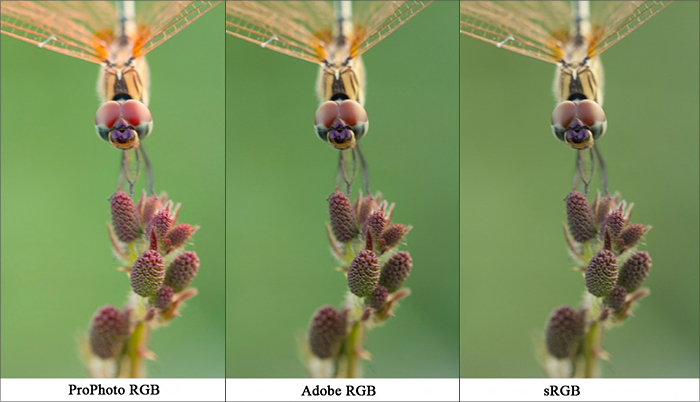
В каких случаях какой цветовой профиль использовать?
Есть определяющий момент, который необходимо уяснить в самом начале работы с цветовыми профилями и пространствами. Запомните: важно не то, в каком цветовом пространстве находится исходное изображение и происходит работа. Самое важное — это 1) в конце работы сконвертировать изображение в цветовое пространство, соответствующее цветовому профилю, который будет использоваться при просмотре, печати или дальнейшей работе над изображением, 2) включить этот профиль в файл при сохранении.
Эти две простые вещи, во-первых, гарантируют корректное отображение или вывод на печать вашего изображения, и, во-вторых, в ряде случаев помогут вам произвести контроль и, при необходимости, дополнительную коррекцию цветов конечного результата.
Общая же логика при выборе цветового профиля для работы является следующей.
. Я отнюдь не претендую на последнее слово в данном вопросе и не собираюсь вводить аксиомы. Информацию ниже следует рассматривать как рекомендации, адресованные энтузиастам фотографии и постобработки, готовым потратить время, чтобы более подробно разобраться в вопросе и выработать свои подходы к рабочему процессу.
Когда использовать sRGB?
Когда использовать Adobe RGB?
Когда использовать ProPhoto RGB?
. В данной статье не рассматривается тема перевода изображения из цветовой модели RGB в CMYK, проблемы с неохватными цветами и возможные сложности при цветоделении, связанные с работой в широких цветовых пространствах. Иными словами, выбор в пользу работы в широком цветовом пространстве над изображением, которое потом пойдет в печать (особенно типографским методом), пользователь производит на свой страх и риск.
На этом с теорией закончено. Практические вопросы выбора и настройки цветовых профилей, а также конвертация из одного цветового пространства в другое рассматриваются в заключительной статье цикла. (с) Стив Ласмин
Если Вам понравился этот материал, то мы будем рады, если Вы поделитесь им со своими друзьями в социальной сети:
Фотожурнал / Уроки ретуши и постобработки / Цветовые пространства sRGB, Adobe RGB и ProPhoto RGB. Какое выбрать
Тэги к статье: Стив Ласмин, постобработка, урок, Adobe Photoshop, цветокоррекция, начинающим,
Дата: 2015-03-19 | Просмотров: 82714
Цветовой профиль и пространства: основные понятия
Работая с цифровыми изображениями, мы рано или поздно сталкиваемся с вопросами, касающимися воспроизведения цветов. Наиболее распространенные из них такие: «Почему на разных мониторах одна и та же картинка выглядит по-разному?», «Почему при печати я вижу другие цвета, не такие, как на мониторе?», «Почему после загрузки в интернет картинка стала выглядеть не так, как в фотошопе?»…
Все эти вопросы имеют отношение к теме нашей статьи. Давайте попробуем с ними разобраться.
Каждое устройство отображения может воспроизводить определенный набор цветов (он называется цветовым охватом устройства, по-английски gamut). Цветовые охваты различных устройств могут заметно отличаться, а цвета, выходящие за границу общего охвата не будут одинаково отображаться на двух устройствах. Например, монитор может отобразить часть цветов, которые недоступны принтеру, и наоборот. Как правило, мониторы лучше отображают светлые яркие цвета (это связано с тем, что изображение на них подсвечивается!). Более того, у разных моделей однотипных устройств (например, мониторов) цветовой охват тоже может сильно различаться.
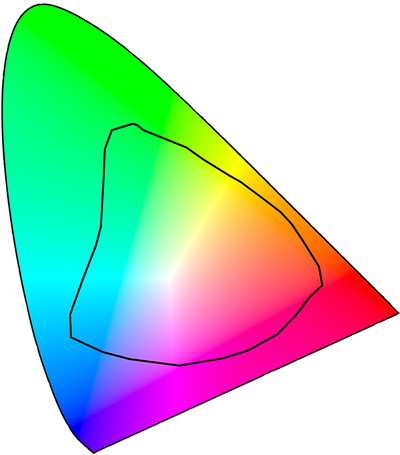
Цветовой охват среднего струйного принтера. Картинка довольно условная, т.к. один и тот же принтер будет иметь различный охват в зависимости от используемых чернил и бумаги.
Цветное поле — область видимых цветов
**Стандартные цветовые пространства
Для того, чтобы внести определенность в работу с цветом, были «придуманы» абстрактные цветовые пространства — не привязанные к конкретным устройствам. Наиболее известных и распространенных абстрактных пространств три: * sRGB. Это довольно узкое пространство, поэтому практически любой монитор может отобразить все его цвета. Цветовое пространство sRGB является стандартом де-факто для Интернета (и печати изображений во многих фотолабораториях); * Adobe RGB (1998). Это пространство гораздо шире, соответственно, искажений цвета при работе возникает меньше. Оно хорошо приспособлено для подготовки изображений к печати. Однако нужно учитывать, что далеко не каждый монитор способен отобразить все цвета этого пространства. * ProPhoto RGB. Его цветовой охват настолько велик, что включает в себя цвета, которые не воспринимаются человеческим глазом и даже вообще не существуют в природе!
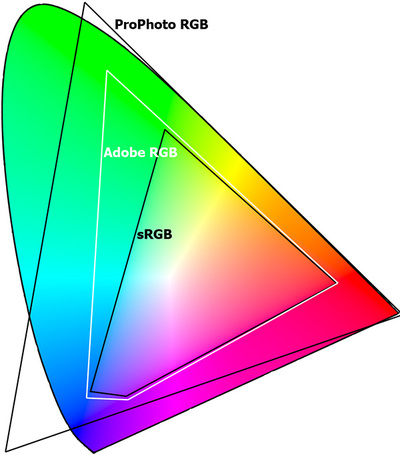
Сравнение цветовых охватов абстрактных цветовых пространств.
Цветное поле — область видимых цветов
Возникает резонный вопрос — так какое же пространство выбрать для работы?
**Подготовка изображений к публикации в Интернете
Если вы планируете загружать обработанные снимки в Интернет или печатать их в фотолаборатории, обязательно (!) преобразовывайте их в пространство sRGB. Дело в том, что многие браузеры считают, что все изображения должны быть в sRGB, и если картинка окажется в другом профиле, то цвет заметно исказится.
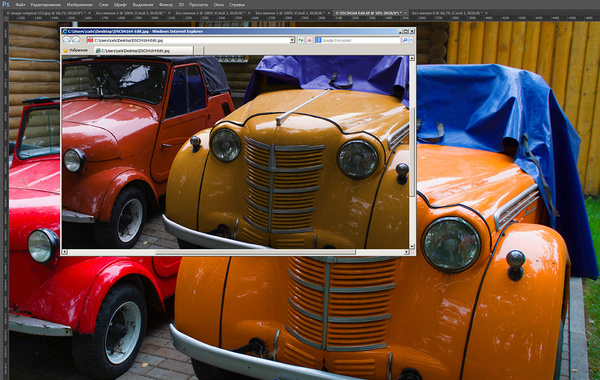
Одна и та же картинка в Photoshop и в браузере. Обратите внимание на разницу в цветах!
Если вы работаете в Photoshop, это делается командой меню Редактирование > Преобразовать в профиль (Edit > Convert to Profile). Из многообразия вариантов в списке Целевое пространство (Target Space) надо выбрать sRGB (см. рис.).
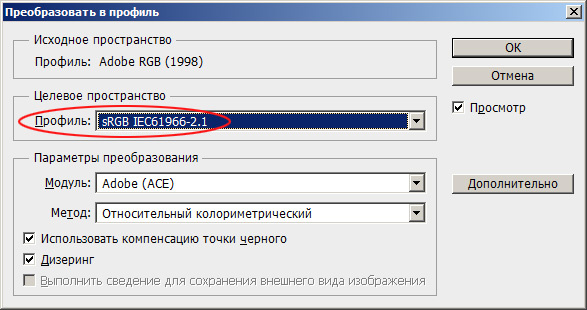
Преобразование изображения в профиль sRGB в Photoshop
Другой вариант — сохранять изображения командой Файл > Сохранить для веб (File > Save for Web), в этом случае в диалоге сохранения (слева) надо установить флажок Преобразовать в sRGB (Convert to sRGB).
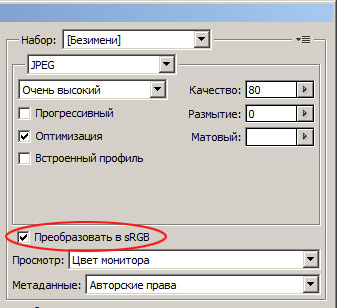
Преобразование изображения в профиль sRGB при сохранении «для веб»
Если вы используете Lightroom, то в диалоге экспорта также следует выставить sRGB — эта настройка выполняется в секции File Settings.
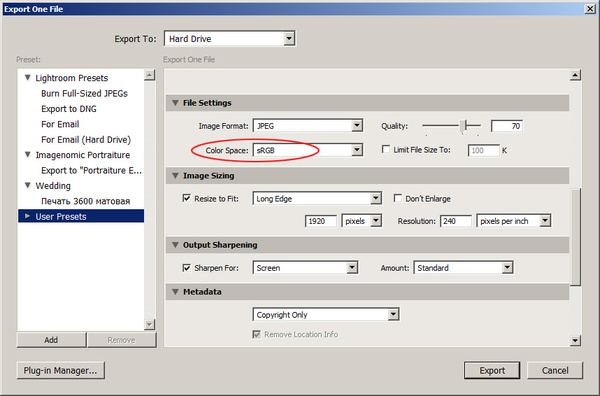
Настройка цветового профиля при экспорте в Lightroom
Если вы используете другой редактор, там тоже нужно выставить настройки аналогичным образом.
**Когда нужны более широкие пространства?
Если вы используете монитор с широким цветовым охватом, печатаете свои фотоработы на высококачественных фотопринтерах или фотомашинах типа Durst, имеет смысл сохранять работы в более широком пространстве Adobe RGB. Но имейте в виду, что визуально разница будет видна далеко не на всех сюжетах (в сравнении с sRGB).
**Резюмируя сказанное, отметим: если у вас нет веских оснований использовать другие цветовые пространства, имеет смысл работать в sRGB.