в какую дырку вставлять микрофон
Как подключить микрофон к компьютеру
Настольный персональный компьютер или десктоп не оборудован микрофоном. Это ограничивает возможности пользователя. Поэтому важно знать, как без ошибок подключить микрок компу. Подключить внешнее голосовое устройство к компу можно через предусмотренные гнёзда. Для включения разъёмов предусмотрены следующие позиции:
Основные ошибки происходят при подключении микрофона к компe с использованием разъёма на задней панели.
Куда вставлять микрофон в компьютере
На задней панели компьютера находится несколько гнёзд, предназначенных для подключения внешних устройств. Они одинакового типа и предназначены для разъёмов «Mini-jaсk». Внешне гнезда отличаются только цветом. Для подключения микрофона к ПК используется гнездо розового цвета с соответствующим значком. Пользователи, чаще всего, путают точку подключения, вставляя штекер в другое гнездо. Это не может повредить материнской плате и внешнему устройству, на работать оно не будет.Чтобы избежать проблем с поиском «неисправности» нужно правильно подключать микро к десктопу. Если внешнее устройство исправно, то настройки сводятся к установке громкости и чувствительности. Эти операции выполняются в окне «Панель управления» на вкладках «Звук» — «Запись» — «Микрофон» — «Свойства» — «Уровни».
Как подсоединить микрофон к компьютеру
Дополнительный разъём для микро на десктопе находится на передней стенке корпуса. Сюда вставить микрофон проще, так как на панели находятся только два маркированных гнезда. Чтобы правильно подключить микро к компу через разъём на передней панели нужно знать некоторые тонкости. Бывают случаи, когда устройство подключенное к задней панели работает, а к разъёму подключения микрофона на передней – нет. Причин может быть несколько:
Часто при сборке ПК разъём передней панели не подключен к плате. Чтобы наладить подключение микрофона к ПК нужно отключить питание и снять боковые стенки корпуса. Найти не подключенный пучок проводов с маркировкой на колодке «HD Audio» или «AC’97». Подключить его к штырьковому коннектору с маркировкой «AAFP, AAFPCOM1, FAUDIO». Если вход для микрофона на ПК всё равно не работает нужно проверить конфигурацию в BIOS. Вход в базовую систему ввода-вывода выполняется нажатием на клавишу или сочетание клавиш, которое индивидуально для разных моделей компьютеров. В BIOS нужно найти раздел «Onbord. Devices Configuration» в нём пункт «Front Panel Configuration»,«Onbord Audio Function», или «Front Panel Type». Далее передняя панель активируется нажатием «Enabled». Изменение заработает после нажатия на «F10» и перезагрузки устройства.
Некоторые вирусы могут блокировать работу звуковых систем, поэтому прежде чем разбирать технику нужно запустить хорошую антивирусную программу со сканированием и проверить все файлы.
Микрофонный вход компьютера
Даже при правильном подключении микро к десктопу он может не работать. Одной из причин является сбой звуковых драйверов. Для того чтобы увидеть все подключенные к ПК звуковые устройства нужно открыть вкладку «Диспетчер устройств».Вкладка открывается в контекстном меню пункта «Компьютер» при нажатии на «Свойства».
Жёлтый треугольник с восклицательным знаком рядом с названием устройства показывает на наличие проблем. Это может быть неисправность техники или сбой драйверов. Технический прибор нужно проверить, а драйверы переустановить. Если обычный микро подключен к персональному устройству, а в диспетчере его нет, это может означать дефект в разъёме микро на ПК или то, что устройство не активировано и система его не видит. Проверить это можно через панель «Звук» и окно «Запись». В контекстном меню значка «Микрофон» есть строчки: «Показать отключенные устройства» и «Показать отсоединённые устройства». Там можно активировать нужный канал.
Гнездо для подключения микрофона
USB устройство обеспечивает звук высокого качества, а на цифровой сигнал, передаваемый по кабелю, не влияют наводки и электромагнитное излучение. К компьютеру можно подключить любой микрофон с соответствующим разъёмом.Нужно знать, что некоторые модели обладают очень слабым выходным сигналом, а чувствительность звуковой карты невысока. Чтобы голосовой канал работал нормально нужно соединить микро с предварительным усилителем, а выход усилителя подавать на микрофонный вход персонального устройства.
Цифровые звуковые приборы обеспечивают хороший уровень выходного сигнала, поэтому дополнительное усиление не требуется. Недостатком цифровых устройств является невозможность группового подключения USB микро через концентратор. Аналоговые приборы можно объединить через микшер, а его выход соединить с гнездом подключения микро. Подключить микрофон через ПК можно используя девайс для видеосвязи. Там микро и видеокамера объединены в одно устройство.
Как подключить микрофон к компьютеру и ноутбуку
Подключить микрофон к компьютеру, как и ноутбуку на Windows 10 7 или 8 довольно легко, главное знать куда и какой втыкать кабель и проверить установлены ли драйвера на аудиокарту.
Так можно подсоединить сразу и наушники с микрофоном, такая гарнитура очень удобна в использовании и пользуется большим спросом среди пользователей.

Из прошлого материала вы узнали, как отключить тачпад на ноутбуке. Сейчас мы подробно рассмотрим процесс подключения микрофона, а также, как подключить наушники с микрофоном к компьютеру и ноутбуку с одним штекером / входом или двумя, максимально просто и быстро, чтобы сразу все работало, как надо.
Интересно! Если вы хотите включить внутренний микрофон своего лэптопа, то рекомендую прочитать материал — как включить микрофон на ноутбуке Windows 10. Там подробно рассмотрены способы, как это сделать и варианты решения ошибок, которые при этом могут возникнуть.
Как подключить микрофон к компьютеру и ноутбуку
Важно запомнить! Микрофон подключается так — розовый штекер в розовое гнездо аудиокарты, корпуса ноутбука или передней панели ПК.
Внешние колонки, наушники или другие проигрывающие устройства подключаются так — зеленый штекер в зеленое гнездо аудиокарты, корпуса ноутбука или передней панели ПК.

На самих штекерах и гнездах обычно располагаются специально выгравированные значки, чтобы вы точно не запутались, что куда нужно вставлять.
1. Подключаем штекер
Возьмите розовый штекер микрофона (на веб камере он может быть просто черного цвета), он обычно имеет размер 3.5 джек и вставьте его в корпус компьютера сзади, там вы найдете соответствующее гнездо. Также можно воткнуть его в переднюю панель на корпусе, там тоже могут быть нужные разъемы. В ноутбуке же все проще, там вы сразу найдете нужные гнезда.
Интересно! Передняя панель для подключения на ПК может не работать либо из-за того, что не подключена к материнской плате, либо, если не установлены драйвера в систему.

Важно! Не все модели лэптопов имеют такие разъемы, и именно ваш может иметь поддержку подключения только по Bluetooth — учитывайте это. Или вход может быть только один — гарнитурный, на нем будет соответствующий значок — в этом случае потребуется переходник.

Сразу проверьте, работает ли все, если все нормально, то отлично. Если нет, то читайте следующую главу, будем производить кое-какие настройки. Если не знаете, как все протестировать на работоспособность, прочитайте материал — как проверить микрофон.
Важно! Обратите внимание на размер штекера подключения, он может быть классический 3.5 jack, так и маленький 2.5 mini jack. Во втором случае правильным решением будет приобрести соответствующий переходник.

Также стоит обратить внимание на сам штекер, сколько на нем контактов? (смотрите картинку). 3 или 4? Если 4, то его нужно подключать к гарнитурному разъему, такие есть на некоторых новых ноутбуках, на ПК встречаются редко. В этом случае также придется приобрести специальный переходник.

Интересно! По сути, все эти переходники — обычная мелочевка и приобрести их можно практически в любом магазине радиотехники или электротоваров за копейки.
2. Как подключить наушники с микрофоном к компьютеру и ноутбуку
В данном случае все делается точно так же, как описано выше. Розовый к розовому, зеленый к зеленому. Ничего сложного в этом нет, но бывает можно и запутаться (смотрите картинку). Не забудьте сразу все проверить, как работает.

Интересно! Бывает, что штекеры не имеют разных цветов, а просто черные, тогда смотрите, какой значок стоит на каждом из них — они должны быть помечены.
3. Проверяем драйвера
Обычно, чтобы все работало, устанавливать официальные драйвера не нужно, но это не всегда так. В любом случае нужно проверить стоит ли программное обеспечение на аудиокарту. Так и звук будет лучше и настроек звучания больше.
1. Практически все материнские плата для ПК и ноутбуки идут с драйверами для аудиокарты Realtek. Ставятся они обычно сразу после установки Windows. Посмотрите в трее панели задач значок похожий на динамик, не тот, который стоит от Windows по умолчанию, а сторонний (смотрите картинку). У другого ПО для аудиокарт также там должен быть свой значок.

2. Если значка нет, то нажмите одновременно клавиши WIN + R и введите команду — devmgmt.msc

3. Откроется диспетчер устройств, зайдите в нем в раздел «Звуковые, игровые и видеоустройства» и посмотрите, есть ли там «Realtek High Definition Audio» или название вашей карты. Если его там нет, то драйвера будет необходимо скачать с официального сайта производителя вашей материнской платы или ноутбука. Также устройства без драйверов отображаются в разделе «Другие устройства».

4. Сразу после установки в трее должен будет появится значок в виде динамика. Кликните по нему два раза, чтобы открыть. Здесь вы тонко (или точно?) сможете настроить устройства воспроизведения. Все настройки вынесены по разделам, так что запутаться будет сложно. Посмотрите какие параметры выставлены у микрофона и проверьте его работу.
4. Проверяем настройки в системе
1. Также можно посмотреть, какие настройки выставлены вообще в системе на микрофон. Нажмите одновременно клавиши WIN + R на клавиатуре и введите команду — mmsys.cpl

2. Сразу переключитесь на вкладку «Запись». Здесь вы увидите подключенный микрофон, на нем будет зеленый значок с галочкой. Откройте его.
Важно! Если устройство будет отображаться, но выключено (не зеленый кружок с галочкой) — кликните по нему правой кнопкой мыши и выберите пункт «Подключить».

3. Перейдите на вкладку «Уровни» и посмотрите какие параметры там выставлены. Можете установить, как саму громкость — как вас будут слышать, так и ее усиление. Сразу после этого проверьте, как все работает.

Важно! Если устройство ни в какую не хочет начинать функционировать, настоятельно рекомендую к прочтению материал — не работает микрофон Windows 10. Там вы найдете множество решений этой проблемы.
5. Проверяем доступность в Windows 10
1. Нажмите одновременно клавиши WIN + I и откройте раздел «Конфиденциальность».

2. Здесь, в левой колонке переключитесь на раздел «Микрофон» и в правом окне убедитесь, что приложениями разрешен к нему доступ. Пролистав ниже вы можете установить параметры для каждой отдельной программы по желанию. Обязательно включите здесь доступ классическим программам.

6. Подключение беспроводного микрофона
Он начнет работать сразу, как вы создадите пару между компьютером / ноутбуком и самим микрофоном. Никаких дополнительных настроек делать не нужно, как и устанавливать драйвера. Все должно сразу работать.
Интересно! Есть модели, которые подключаются по USB. Просто воткните его в соответствующий порт и все также сразу должно работать. Настройки осуществляются так же, как описано выше.
В заключение
Подключение происходит максимально просто и быстро, а при возникновении проблем их всегда можно быстро решить и все сразу начнет работать, как надо.
Отверстия и защита от воды
Макс Любин
Новогодние праздники неумолимо приближаются, и, несмотря на ограничения, вызванные пандемией, ощущение праздника витает в воздухе (жаль только, что запах мандаринов в этом году смогут почувствовать не все).
Однако вместе с праздниками и с сопровождающей эти события “эйфорией” существенно повышается риск искупать телефон в брызгах шампанского и прочих вызывающих ту самую эйфорию напитках.
Хорошо, что есть защищенные от попадания жидкости телефоны, которые, скорее всего, смогут пережить подобные процедуры. Да, производитель гарантирует защиту от пресной воды, а не от других жидкостей, но, как показывает практика, эти стандарты – больше перестраховка.

Но поговорить я сегодня хочу не про праздники и даже не про саму водонепроницаемость, а про одно заблуждение и основанный на этом заблуждении страх, что защита обязательно не сработает. А если быть еще точнее, то о страхе проникновения в телефон жидкости через отверстие динамика или микрофона.
Если речь идет о защите кнопок или задней крышки, то всё понятно – вот кнопка, с обратной стороны которой можно наклеить резинку, и она не пропустит внутрь влагу. Вот есть монолитная задняя крышка, которая, будучи хорошо прикленной к корпусу, тоже не пустит воду или, например, шампанское внутрь.
А как быть с динамиком, микрофоном?
Давайте попробуем разобраться, почему открытые динамики в защищенных устройствах тоже не проблема.
Динамики
Первая мысль, которая возникает у человека, не знакомого с внутренним устройством защищенного телефона, о том, что динамик защищен специальной сеточкой, которая не пропускает влагу внутрь, и что если эту сеточку повредить, то всё, прощай, защита.

Возможно, в каких-то устройствах и применялась подобная схема, но она, на самом деле, является крайне ненадежной. Любое механическое повреждение сетки, и всё, приплыли.
Да и для изготовления такой сетки придется использовать какой-то специальный материал, который пропускает в одну сторону и не пропускает в другую. Да, подобные материалы есть, например, GoreTEX. Но, увы и ах, даже такой технологичный материал не гарантирует защиту от проникновения влаги, если речь идет о погружении под воду на сколько-нибудь значимую глубину. Да и применяется ткань Gore-TEX в основном в одежде.

А ответ очень простой и лежит на поверхности – динамик устройства не нужно защищать. Именно так.
Вместо того, чтобы мудрить и придумывать велосипед, можно поступить гораздо проще – сделать сам динамик защищенным от воды.
Ведь что есть динамик? Это мембрана, к которой прикреплена катушка, вибрирующая под воздействием электрического тока. Сама мембрана находится в корпусе. Поэтому самый простой выход – это сделать мембрану водонепроницаемой и надежно прикрепленной к корпусу динамика, а затем сам динамик плотно прикрепить к тому месту, где на корпусе или дисплее находится отверстие, через которое будет выходить звук. Благодаря такому решению сам динамик и является защитой от воды, а его мембрана становится барьером на пути жидкости.

Тут главное – сделать надежное крепление динамика к корпусу или дисплею. И тогда мы получаем довольно надежную конструкцию. Чаще всего в качестве изолятора используется двухсторонний скотч либо прокладка из мягкой резины или силикона.

Именно поэтому в защищенных телефонах замена динамика – не такой простой процесс, как в телефоне без защиты. Прежде чем снять, динамик нужно отклеить.
Сам динамик при этом может выглядеть по-разному, и как привычный нам небольшой кругляш, и как довольно массивный блок с камерой резонатора.

Получается, что когда влага попадает в отверстие на корпусе или в дисплее, она остается внутри на мембране и мешает воспроизведению звука. Именно поэтому практически все производители рекомендуют после водных процедур просушить устройство перед использованием. Некоторые пошли дальше и внедрили в свои устройства специальный режим удаления воды из динамиков, когда устройство начинает издавать звук определенной частоты, который буквально выбрасывает воду из отверстия динамика.

После просушки устройство начинает работать как раньше.
Поэтому в защищенных устройствах даже через отверстие динамика влага не попадет внутрь, и если после купания возникли проблемы со звуком, достаточно просушить динамики, и все придет в норму.
При этом не следует продувать динамики, так как это может создать слишком высокое давление на мембрану, и если даже не приведет к протечке, то может просто испортить сам динамик.
С динамиком понятно.
А как обстоят дела с микрофонами?
Микрофоны
А вот здесь все немного сложнее. Сделать защищенный от воды микрофон сложнее, чем динамик. Поэтому микрофоны чаще всего изолируют как раз с помощью промежуточной прокладки, которая представляет из себя водонепроницаемую пленку или пластину.

При этом кажется, что такая пленка или пластина должна пропускать воздух, чтобы звук свободно проходил через неё. Но это не так. Для того, чтобы улавливать колебания, проницаемость не нужна.
Вспомните фонендоскоп, которым врач слушает пациента.

Мембрана на конце такого устройства не пропускает воздух, однако с ее помощью отлично слышно малейшие шумы в организме человека. Точно так же работает и прикрытый пленкой микрофон защищенного от воды устройства. Колебания воздействуют на эту герметичную преграду и передаются дальше на микрофон.
Поэтому вода и не проходит дальше этой пленки или пластины.
А еще часто бывает так, что отверстие микрофона располагается рядом с отверстием для извлечения лотка SIM-карты. Из-за этого многие пользователи нет-нет, да и спутают отверстия, ткнув скрепкой в отверстие микрофона, а потом переживают о сохранности защиты от воды.

Эти переживания абсолютно напрасны, так как инженеры при проектировании устройства учли этот момент. И сам микрофон, и мембрана, защищающая его, расположены под углом 90 градусов, что исключает повреждение при ошибочном выборе отверстия. То есть, если ткнули не туда, не стоит переживать, успокойтесь и с легким сердцем тыкайте куда нужно.

Заключение
Таким образом, отверстия в вашем защищенном от воды устройстве – это не слабое место телефона, а всего лишь насущная необходимость. Поэтому если в эти праздничные дни вашему телефону посчастливится вкусить праздничного настроения в виде погружения в горячительные напитки, не переживайте об отверстиях, с ними все будет в порядке. Главное в этом деле – гигиена. Поэтому после окунания в разные жидкости главное – не забыть аккуратно промыть своего электронного друга в чистой теплой воде и продолжать радоваться празднику, не боясь неприятных сюрпризов.
С наступающим, дорогие читатели! Пусть в новом году вас ждут только приятные сюрпризы!
Подключение микрофона или гарнитуры к компьютеру
Схемы переходников для компьютерных и мобильных гарнитур и микрофонов.
Микрофон, наушники и гарнитура
У звуковой карты компьютера предусмотрены раздельные гнёзда: одно для микрофона, другое — для наушников. Микрофон и наушники могут быть как раздельными устройствами, так и объединёнными в компьютерную гарнитуру (наушники + микрофон) с двумя отдельными 3-контактными штекерами TRS: микрофонным (розовым) и наушниковым (зелёным).

У смартфонов и у некоторых ноутбуков гнездо одно — оно предназначено для подключения мобильной гарнитуры, оборудованной одним 4-контактным штекером TRRS.

Микрофонное гнездо компьютера и гарнитурное гнездо смартфона распаяны по-разному. По этой причине гарнитура смартфона не работает с ПК, а компьютерный микрофон не работает со смартфоном. Только наушники работают нормально и с ПК, и со смартфоном.
Петличный микрофон
Петличные микрофоны с учётом различий в распайке разрабатываются либо под смартфон либо под ПК. В «петличке» для смартфона используется 4-контактный штекер, распаянный по логике гарнитуры смартфона. С компьютером такой микрофон работать не будет. «Петличка» для ПК распаяна точно так же, как компьютерный микрофон и не работает со смартфонами. ▼
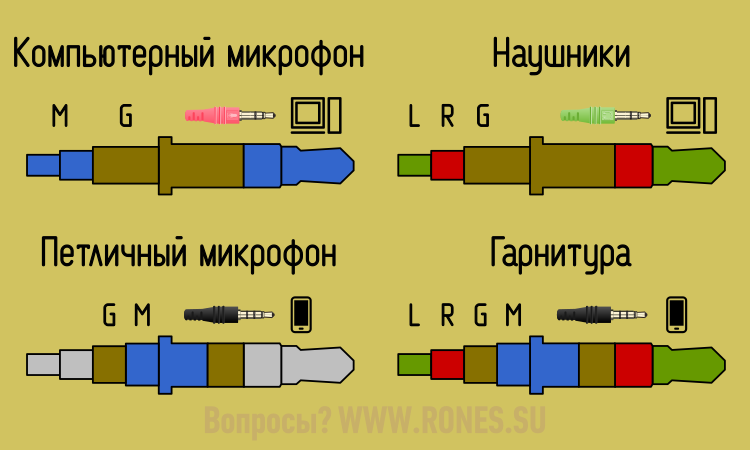
Продаются комплекты из двух микрофонов — один для смартфона, другой для компа.
С помощью переходника можно подключить компьютерную «петличку» к смартфону, а смартфонную — к ПК. Схемы переходников приведены ниже.
Гарнитура CTIA — к компьютеру
Чтобы подключить мобильную гарнитуру к компьютеру с раздельными гнёздами «Наушники» и «Микрофон», нужен переходник — сплиттер.
Гарнитура подключается к гнезду сплиттера. Штекеры сплиттера подключаются к гнёздам звуковой карты. Зелёные коннекторы — наушники, розовые — микрофон.
Этот же сплиттер позволяет подключить петличный микрофон для смартфона к компьютеру. При этом используется только розовый штекер. Зелёный штекер (наушники) остаётся не задействованным.
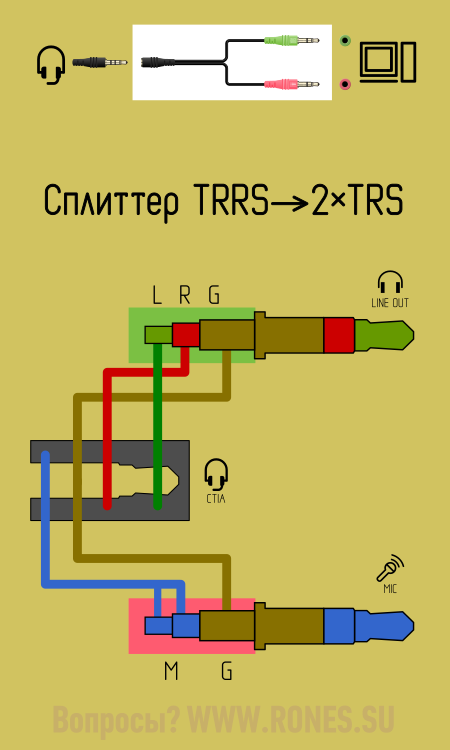
Петличный микрофон для смартфона — к компьютеру
Если в ноутбуке есть совмещённое гнездо для подключения гарнитуры, переходник не нужен — в этом случае петличный 4-контактный микрофон подключается напрямую.
В случае с отдельным микрофонным входом потребуется либо сплиттер ▲, либо переходник попроще ▼
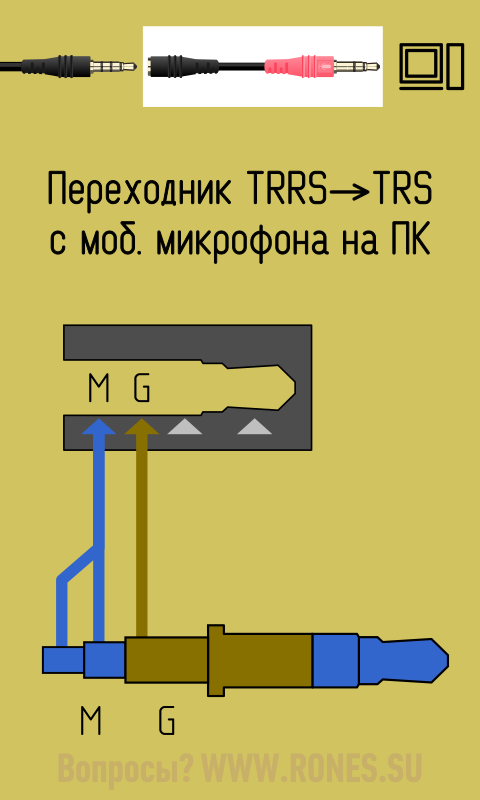
Схема перепайки петличного 4-контактного микрофона под ПК ▼ 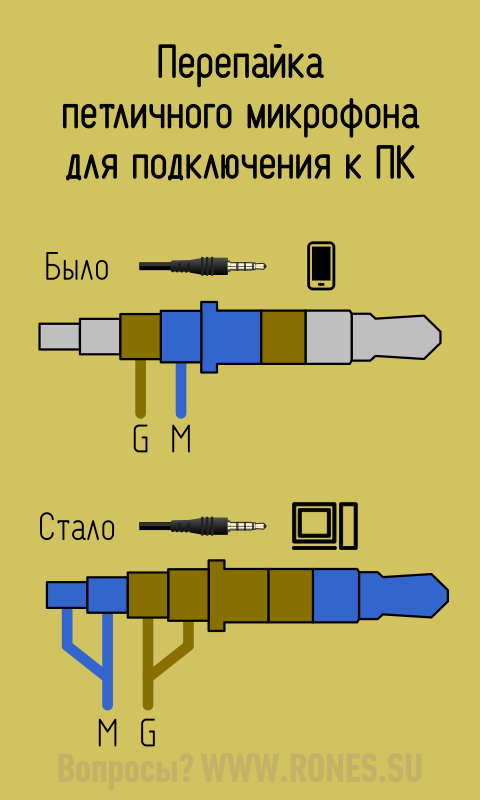
Компьютерная гарнитура — к смартфону
Вот схема ▼ противоположного сплиттера — сигналы с двух гнёзд он выводит на один штекер.
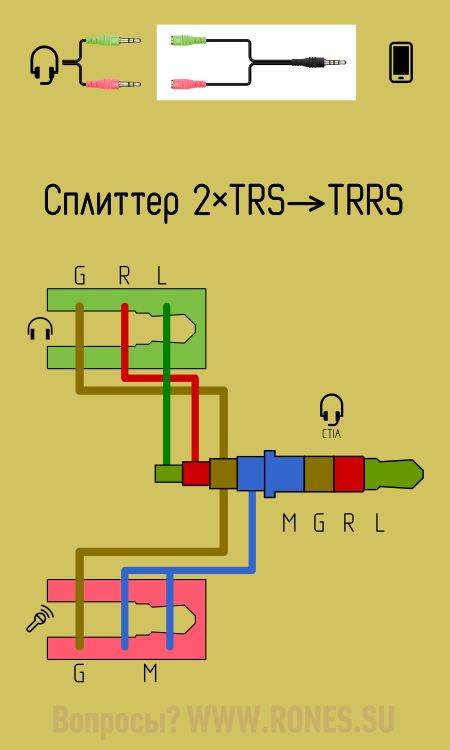
Компьютерный микрофон — к смартфону
Для подключения ПК-микрофона или ПК-петлички к смартфону подойдёт предыдущий сплиттер ▲, либо простой переходник ▼
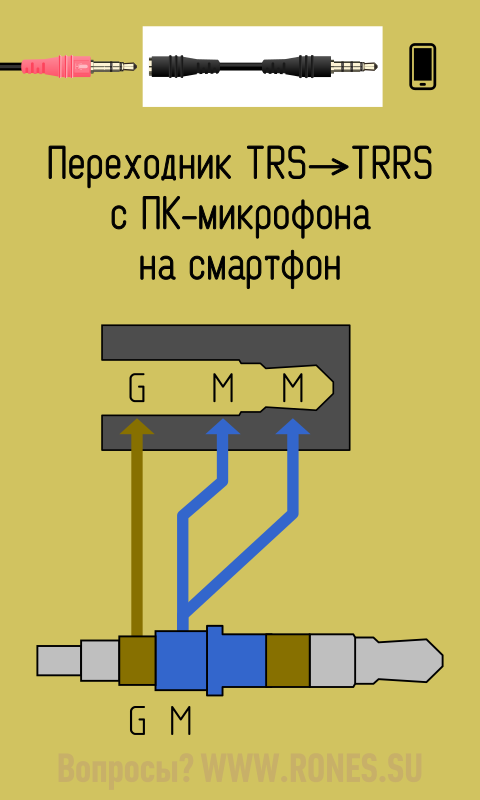
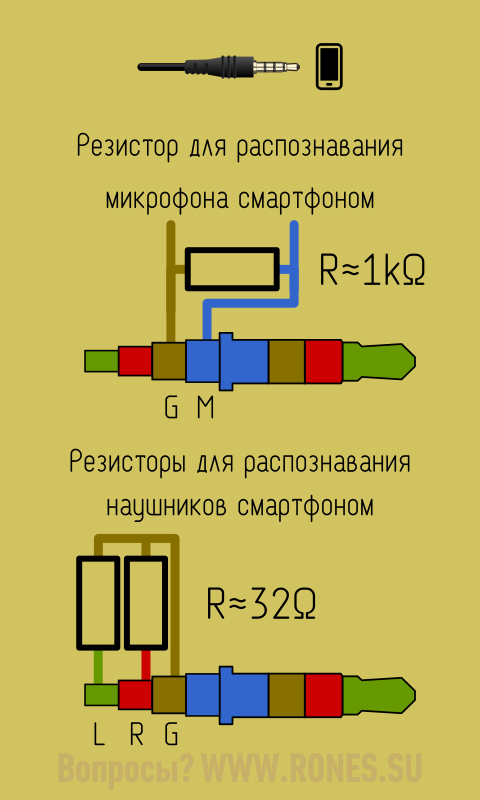
Если смартфон откажется воспринимать микрофон, потребуется впаять в переходник резистор 1 кОм, имитирующий сопротивление микрофона мобильной гарнитуры. Возможно, потребуется сымитировать и наушники ▼
How can I make a microphone to micro USB converter cable to connect to the camera?
Прочитал про резистор в цепи и вот такой вопрос: у меня есть рекордер tascam dr-05 (не х). Когда включаешь штекер в линейный вход, отключаются микрофоны. можно ли как-то собрать схему переходника чтобы он принимал и вход и не отключал микрофоны?
Подскажите плз, у меня стандартные компьютерные наушники с двумя 3-х контактными джеками (мик/уши). Если вставить джек до упора, звук работает некорректно, если немного вынуть — работает почти нормально, только посторонний звон появляется. Почему? Причем 4-х контактный джек с китайской гарнитуры работает нормально, а передний джек на системнике вообще нормально не работает ни с трёшкой, ни с четверкой.
В 1994 году в Финляндии купил микрофон Sony направленный для диктофона. Он очень хорошо сохранился. Как новый. Хорошо работает совместно с магнитолой Panasonic 1993 г.в., у которой есть микрофонный вход. Также хорошо работает с современным бум-боксом, у которого тоже есть отдельный микрофонный вход. Короче, микрофон для аудио техники не подходит к микрофонным входам телефонной и компьютерной техники. Нужен такой переходник. Или универсальный переходник с настраиваемой распайкой. У моего микрофона плюсовой контакт вообще на кончике джека.
Подскажите пожалуйста, такой 2pin микрофон будет работать на ПК?
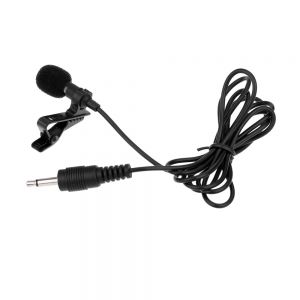
Это мой случай. Не работает ни с компьютером, ни с телефоном. Но хорошо работает с диктофоном, магнитолой и бум-боксом.
В ноутбуке с универсальным гарнитурным входом такой микрофон можно определить. Но сигнал будет только в левом канале. Встречал такой звук в некоторых видео Yuotube.
В ноутбуке с универсальным гарнитурным входом такой микрофон можно определить. Но сигнал будет только в левом канале. Встречал такой звук в некоторых видео Yuotube.
Можно просто чутка недоткнуть петличку для смартфона в ПК, тоже должно работать)
Вообще, не должна — полярность подключения микрофона у смартфона и у ПК разная.
Помогите пожалуйста с распиновкой аудиовхода MacBook Pro 2017 (совмещённый 4-пиновый аудиовход под миниджек 3,5). Ни один сплиттер не подходит((( Цель — подключить электрогитару.
Для подключения к совмещённому аудиовходу нужна схема подключения к смартфону — http://rones.su/wp-content/uploads/PC-headset-to-CTIA-splitter-2TRSf-to-TRRSm-.png.
Гитару я не подключал, но пишут, что при простом подключении звук тихий и мутный. Эту статью читали? → https://guitargrad.ru/studio/domashnyaya-zvukozapis/31-podklyuchaem-gitaru-k-kompyuteru
Благодарю за ответ!
Что касается схемы — у вас нарисован так называемый «сплитер» — он должен разбить комбинированный 4-пиновый выход 3,5 миниджек ноутбука на выход и микрофонный вход. В теории. На практике я уже 3 разных сплитера купил — выход есть входа нет. При этом если взять любую неродную гарнитуру (4-pin 3,5 миниджек), то ноутбук и аудиовыход и микрофон определяет как «внешний» и все работает. Может быть это какая-то хитрость Apple (ноутбук — MacBook Pro 2017), но ведь не родная гарнитура работает… Так же купил родной переходник USB-C на миниджек «мама» — работает только как аудиовыход.
Что касается статьи — эту не читал, но читал другие с аналогичным содержанием. Вариант с виндоуз + ASIO4ALL драйвер — так-себе и задержка остаётся и шум сильнее полезного сигнала.
Дело в том что ноутбуки Apple всегда позиционировались как заточенные для музыки. Якобы встроенная звуковуха у них лучше бюджетной внешней, ну и GarageBand на халяву в комплекте. Хотелось бы проверить, но чувствую что вариант ровно один — оторвать у гарнитуры миниджек и припаять к разъёму «мама» джек 6,3…
Кстати вопрос по этому варианту — если разъём 6,3 «мама» будет стерео, а вход от гитары это джек 6,3 «папа» моно, ничего с ноутбуком/гитарой не случится?
Заранее спасибо за ответ!
Не факт, что шнур от гарнитуры поможет. Вполне вероятно, что по электрическим параметрам звукосниматель электрогитары не отвечает представлениям макбука о микрофоне.
Стерео-гнездо проблем не создаст, просто не распаивайте средний контакт, которому на джеке соответствует «ring».
Во первых, у гитар, по сравнению с микрофонами, выходное сопротивление сильно другое, притом оно будет различным для разных типов звукоснимателей и режимов их включения (сингл//хамбэкер//сингл+хамбэкер); но с этим штатная звуковуха может справиться, либо можно втупую запаралеллить сигнал с резистором, который подбирается опытным путём. Во-вторых, уровень сигнала тоже слабее микрофонного, нужен либо преамп, либо активный звукосниматель.