в какую папку нужно кидать скины для майнкрафт
Как установить скин в Minecraft
Привет, ребята! В настоящей публикации будет дан ответ на вопрос как установить скин в Майнкрафт. Существует масса способов установки скина в зависимости от того, играете ли вы с лицензии, или с пиратки. Многие игроки хотят как-то выделиться в игре, но не знают, как это правильно сделать, поэтому сегодня мы вам об этом подробно расскажем.
Первым делом вам нужен скин, который можно скачать, либо нарисовать самостоятельно. Готовые скины можно скачать с этого сайта, а сделать скин своими руками можно на этом сайте.
Установка скина на лицензионный Minecraft
Это самый простой и быстрый способ поменять скин в Майнкрафт, однако он требует финансовых затрат на покупку лицензионной версии игры. В таком случае у вас есть аккаунт на minecraft.ru.net, к которому вы имеете доступ. Просто зайдите в свой профиль, кликнув по этой ссылке и загрузите свой скин следующим образом: «выбрать файл» и нажать «upload». Через несколько минут скин будет обновлен после рестарта игры.
Установка скина на пиратскую версию Майнкрафт 1.7.10, 1.8, 1.9.2, 1.10.2, 1.11, 1.12, 1.13
Для начала вам потребуется переименовать ваш новый скин в steve.png. Затем необходимо перейти в папку с игрой, нажав WIN+R, и ввести %AppData%\.minecraft. Потом нужно открыть при помощи архиватора файл versions\x.x.x\x.x.x.jar. (где xxx – ваша версия Майнкрафт), в котором следует зайти в папку entity по адресу: \versions\x.x.x\x.x.x.jar\assets\minecraft\textures\entity. После этого переместите файл скина steve.png в открытое окно архиватора в папку entity и согласитесь с заменой. Новый скин установлен.
Установка скина на пиратку на ранних версиях
Сперва необходимо переименовать ваш новый скин в char.png, и перейти в папку с игрой, для чего следует нажать WIN+R и ввести %AppData%\.minecraft. Потом надо открыть с помощью архиватора minecraft.jar, который находится в папке bin и перейти в папку mob. После этого нужно переместить в эту папку ваш новый скин char.png и подтвердить замену. Установка нового скина завершена.
Установка скина при помощи пиратского лаунчера (старый способ)
Если у вас установлен пиратский лаунчер, каких-то дополнительных действий для установки нового скина предпринимать совсем необязательно. Достаточно войти в пиратский лаунчер под ником другого пользователя, чей скин вам понравился. Для примера: dilleron или vyacheslavoo
Установка скина при помощи вспомогательных сервисов
Ура! Теперь вы научились менять скин в Майнкрафт.
Как установить скин на Майнкрафт
Наверняка, почти все пользователи Minecraft хотели бы поиграть с собственным скином. Конечно, если у Вас лаунчер, то тут буквально минуту настроить скин игрового персонажа и все, а когда у вас простая пиратская версия Minecraft, то такой возможности нет. Так как же установить скин на клиент Minecraft?
Об этом и пойдет речь в статье. А для тех, кто не знает, что такое скин Майнкрафт – определение. Все просто, скин – это то, как выглядит ваш персонаж в игре. Существуют стандартные варианты, но если стандарты надоели, можно придать персонажу уникальную внешность. Как это сделать – рассматривается ниже.
Способы, как установить скин в Minecraft
Эти способы установки скинов должны работать на всех версиях Майнкрафт. В лицензионных версиях Майнкрафт, все гораздо проще, так как есть все разрешения и можно устанавливать HD скины.
И если у вас есть лицензия, соответственно, премиум аккаунт, то достаточно просто выбрать нужный скин на специальном ресурсе, нажать на кнопку «Установить на лицензию», зайти в свой аккаунт в Майнкрафте и подтвердить изменения.
С лицензией все делается намного проще, но лицензия есть далеко не у всех. Поэтому рассмотрим способы, как поставить понравившийся вам скин в «пиратской» версии.
Способ первый: через лаунчер
Сначала зайдите на официальный сайт лаунчера. Потом зайдите в свой профиль, нажмите на «каталог» или «загрузить скин».

Потом выбираете нужный скин и нажимаете «Установить». Готово, теперь Вы можете играть на серверах с хорошим скином!
Способ второй: при игре на сервере
Выберите нужный скин и узнайте его название. Потом зайдите на нужный сервер и пропишите следующую команду: /skin НАЗВАНИЕ СКИНА (в моем случае это — kikiki). Потом вам напишут, что скин вашего персонажа обновлен.
Если Вы не видите скин персонажа, то перезайдите на сервер. Вот какой скин у меня:
Способ третий: через папку bin
Если у Вас не получилось поставить скин предыдущими двумя способами, то попробуйте через папку bin. Для начала скачайте скин и переименуйте его в char. После этого в «Пуск» прописываете %appdata%, затем открываете папку Roaming.
Далее открываете папку Minecraft/bin и скидываете туда файл char (находите первичный файл char и заменяете его на новый). Если у вас нет папки bin, то попробуйте скинуть файл в assest/skins. Заходите в Майнкрафт. Этот способ не самый надежный, но с помощью него Вы, скорее всего, сможете установить скин.
Способы установки скинов для разных вариантов игры
Каждый играет по-своему – кто-то просто в одиночку, строит свой собственный мирок и не беспокоится ни о чем. Кто-то играет по сети. И для каждого случая есть варианты, как поставить на своего персонажа нужный скин. Все делается вручную, процесс может показаться сложным, но на самом деле все достаточно просто. И первым шагом во всех случаях будет – скачать понравившийся вам скин. Скачали. Теперь нужно его установить.
Итак, если вы играете в одиночку без модов, проделайте следующее:
Теперь можно закрыть архив, выйти из папок и запустить Майнкрафт.Важный момент: скачанный скин предварительно нужно переименовать соответственно имени вашего персонажа, то есть, в alex.png или steve.png.
Если вы играете по сети под своим ником, вам нужно установить мод Custom Skin Loader. В данном случае новый облик персонажа будут видеть те игроки, которые тоже установили мод. После его установки потребуется регистрация на сервисе скинов, установить там выбранную оболочку.
Есть и более «пиратский» вариант установки. Но будет доступна игра только на пиратском сервисе, и нужно будет выбрать ник игрока, использующего лицензионную версию. Но зато – все просто. Достаточно в лаунчере указать ник того игрока, чей персонаж вам так понравился, и теперь на серверах будет виден именно этот персонаж. Но сами вы не сможете менять его облик, а вот хозяин – может. Так что нужно быть готовым к внезапным преображениям.
И еще один вариант – установка оболочки через систему скинов ely.by. На сайте нужно зарегистрироваться, под желаемым ником. Далее зайти в лаунчер, и в разделе ника выбрать аккаунт ely.by. Далее нужно ввести логин и пароль от этого сайта. Все, теперь выбранный облик персонажа установлен, но нужно учитывать – его увидят только те, кто тоже использует ely.by. и тот же лаунчер, что и вы.
Таким образом, для смены облика персонажа есть немало способов. Выбирайте подходящий, и занимайтесь модификацией.
Как установить скины в Майнкрафт [TLauncher]

Эта переписанная статья, ведь то что было раньше уже не комильфо в современных реалиях. С этим же способом, вы можете менять свой скин в один клик и его будут видеть другие пользователи на серверах.
Первым делом, вам необходимо пройти регистрацию в сервисе с которым будете работать для установки скина. Переходим по ЭТОЙ ссылке и заполняем свои данные.
После нажатия на кнопку «Регистрация», если всё вы ввели верно, вам перекидывает на страницу профиля вашего аккаунта. Тут можно сделать следующее: Установить скины, убрать рекламу (Если есть Premium ).
После этого, по специальным кнопкам (Загрузить скин) можно установить свой собственный скин с компьютера. А также, можете воспользоваться каталогом, в котором выбрать самый красивый (Это бесплатно!).
Далее нужно запустить лаунчер (если у вас нет TLauncher, то скачайте у нас с сайта). Версия должна быть не меньше чем 2.0!
В ТЛаунчер ставим галочку возле «Аккаунты».
Далее переходим в «Настройки аккаунтов. » и попадаем в такое вот меню, где нужны ввести данные от аккаунта, который зарегистрировали недавно. После успешной авторизации логин с иконкой TL появится справа. Выбираем из списка версию с характерной иконкой TL (Только с такими иконками будет работать скин) и заходим в игру.
После того как попали в игру, для проверки можно зайти в одиночную игру и увидеть ваш скин.
Куда кидать скины для Minecraft? Как поставить скин в игре Minecraft?

Инструкция по установке скина в игре Minecraft:
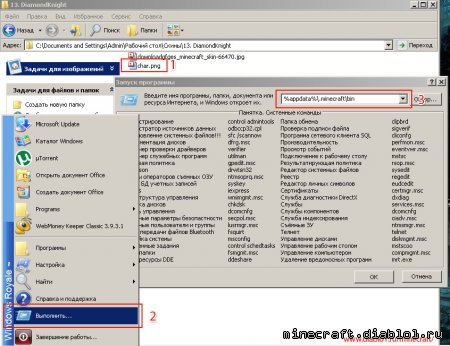
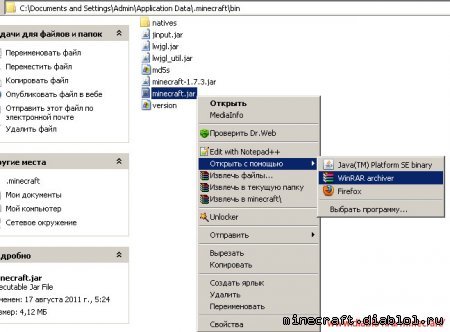
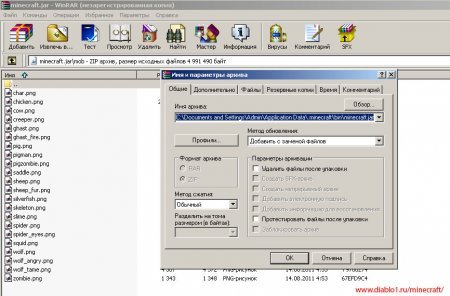
Всё! Скин для Minecraft установлен.
Дабы узнать, как поставить скин, следует посмотреть очень детальную видеоинструкцию:
Далее предлагаю ознакомиться с краткой инструкцией по установке любого скина на официальной лицензии игры.
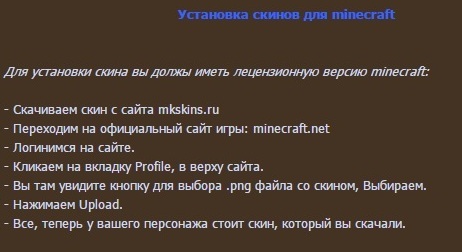
Сначала вы должны либо сделать этот скин или взять и скачать откуда-нибудь.
Название скина должно быть следующим: char.png.
Далее воспользуйтесь инструкцией:
1) Откройте панель «Пуск»;
2) В строке поиска наберите следующий текст: %appdata% и нажимайте интер;
3) Вам нужен файл с названием minecraft.jar, выделяете его и жмете правой кнопкой мышки. Вам нужно открыть его с помощью WinRAR;
4) Ищите в появившемся окне папку с названием mob, вот в неё необходимо установить файл описанный в самом начале, система задаст вопрос о смене текущего файла, вы должны с этим согласится.
После чего у вас установлен новый скин.
Понять, куда кидать скины в игре minecraft, Вы можете, просмотрев данное видео. Здесь все подробно показано, следите за движением мышки и проделайте то же самое на своем компьютере. Вот видео (длится всего 1,5 минуты):
Наиболее удобный способ объяснить, как это сделать – это видео. В предложенном ролике подробно и с комментариями показан весь процесс добавления скинов.
Заходи на этот сайт, выбирай скин и кликай на него. Сверху увидешь название скина, например: Othou, DTB006. Копируй его и вставляй при запуске Minecraftв поле Ник.
Конечно, это будет не твой профиль, но другие смогут увидеть твой скин.
Заходите в игру, в меню текстур-паков, открываете папку с текстур-паками, закрываете игру, если используете стандартный текстур-пак, то создаёте ZIP архив, если нет — заходите в нужный, создаёте или заходите в папку mob, закидываете туда скин и переименовываете в char.png
Наверное, Minecraft на данный момент является самой играемой (с наибольшим количеством пользователей/игроков по всему миру) игрой.
Если вы хотите поставить скин/скины в этой игре, то существует несколько способов это сделать. Конечно же, нужно будет эти скины предварительно скачать.
Ниже вы видите способы, как поставить скин в игре Minecraft:
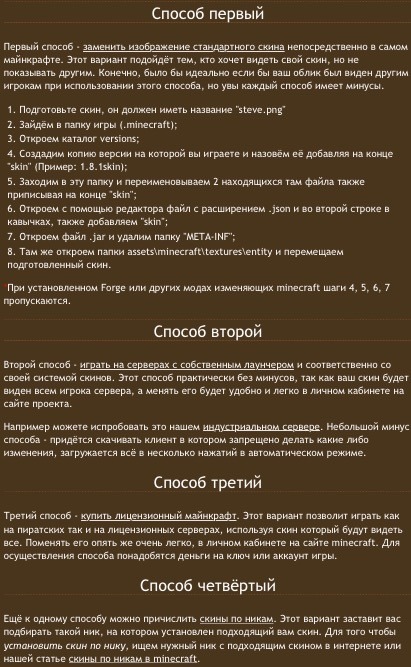
Если вы нашли скины для Minecraft и хотите его использовать, то для этого нужно проделать следующее:
Скачать файл переименовать его в char.png. Дальше нужно найти папку игры найти там папку bin. В этой папке найти minecraft.jar и открыть его с помощью архиватора. Найти там папку mob и поменять там char.png на наш просто вставив и потвердив замену.
Огромное количество скинов для игры под названием «Minecraft» доступно для скачивания по этой ссылке. Здесь вы найдёте очень много скинов. Кидать скины можно прямо в установочную папку игры, которая носит название «bin». А теперь давайте рассмотрим как установить скин.
Предлагаю вам посмотреть для этого данное видео:
Для начала нужно скачать скины для этой игры. Затем найти в папке игры папку bin и открыв определенный файл minecraft.jar через архватор заменить char.png на ваш скин переименав его на это имя. Вот более подробно.
Третий способ будет очень хорошо реализовываться на новых серверах.
Есть несколько способов это сделать, вот один из первых, что сделать человека без мода нужно вырыть яму глубиною в три ямы, должно получиться квадратное углубление, между камнями протягивается камень, так этот механизм срабатывает.
Яйцо Дракона (на английском языке Dragon Egg) представляет собой один из блоков в популярной игре Minecraft (Майнкрафт).
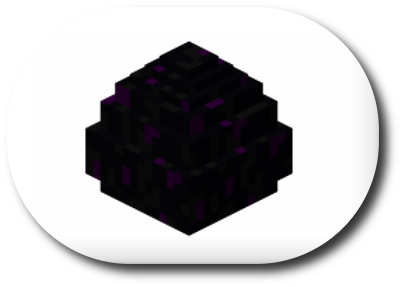
Данный блок черной текстуры появляется на вершине портала в обычный мир, после того, как убиваешь Дракона Края.
Особого применения или назначения в игре не имеет. В общем-то по сути бесполезный трофей. Можно использовать для декорации.
Лежит на земле, в воздухе висеть не может. Если кликнуть по нему любой клавишей мышки, то телепортируется на небольшое расстояние, причем абсолютно случайное.
При помощи кирки можно начать ломать блок, находящийся рядом с яйцом. Потом курсором мыши навести на блок яйца. Тогда оно разрушится и выпадет.
Minecraft Wiki
Из-за новой политики Microsoft в отношении сторонних ресурсов, Minecraft Wiki больше не является официальной. В связи с этим были внесены некоторые изменения, в том числе и обновлён логотип вики-проекта. Подробности на нашем Discord-сервере.

.png "в какую папку нужно кидать скины для майнкрафт. Смотреть фото в какую папку нужно кидать скины для майнкрафт. Смотреть картинку в какую папку нужно кидать скины для майнкрафт. Картинка про в какую папку нужно кидать скины для майнкрафт. Фото в какую папку нужно кидать скины для майнкрафт")
Скин (с англ. «Skin» — кожа) — текстура, помещаемая на модель игрока или моба.
Текстура представлена в виде PNG-файла, на которой изображены отдельно части тела. Каждая часть тела представлена в виде двух слоёв: на первом слое изображена сама часть тела, на втором слое можно по желанию изобразить шлем, очки, браслет и т. д.
Несмотря на формат, первый слой скина не может быть полупрозрачным. Если поставить полупрозрачный скин, то в игре он всё равно будет выглядеть непрозрачным. Второй же слой можно сделать прозрачным
Содержание
Создание скина [ ]
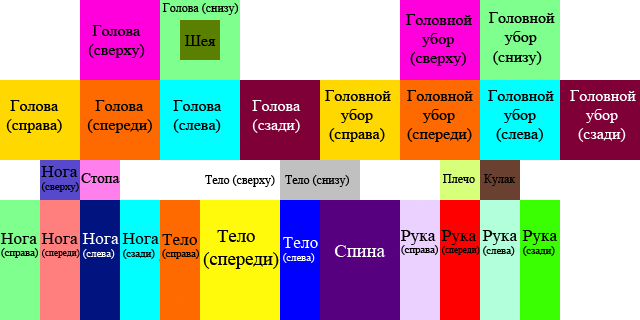
Увеличенный вариант скина с помеченными участками
Также есть программы для создания скинов — Minecraft Skin Editor и MCSkin3D. Вы можете также использовать веб-сайты для скинов (EN) — Nova Skin, Miners Need Cool Shoes; (RU) — SkinEditor.
Загрузка скина [ ]
Обладатели лицензии Minecraft могут установить скин через свой профиль на официальном сайте либо через лаунчер. Размер скина должен быть 64×64 (до 1.8 64×32). Однако даже в нынешних версиях можно использовать скин размером 64×32.
Карманное издание и Bedrock Edition [ ]
Так же для Bedrock Edition можно создавать скины разрешением 128×128
С версии 1.13 стал доступен редактор персонажа, позволяющий игроку настраивать свои скины.
Legacy Console Edition [ ]
В этих версиях покупается комплект из скинов, также можно приобрести бесплатную версию, в которой несколько доступных скинов. Скин можно выбрать в «Change skin» в «Help & Options». Ставить свои скины нельзя. Можно скопировать текстуру и поставить скин на PC версию. Вот самые первые бесплатные скины:
| Название | Скриншот | Текстура | Описание | |
|---|---|---|---|---|
| Стандартный скин (Стив) | 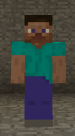 | | Первый скин игрока | Классический скин. Напоминает главного героя игры GTA Vice City, а также главного героя Far Cry 3. |
| Теннисный Стив | 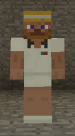 |  | Второй скин игрока | Стив-блондин в костюме для тенниса. |
| «Парадный Стив» | 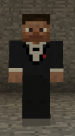 |  | Третий скин игрока | Стив в парадном костюме. |
| Стив-атлет | 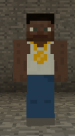 |  | Четвертый скин игрока | «Тёмная версия» Стива в костюме для атлетики и с золотой медалью. Напоминает главного героя игры GTA San Andreas. |
| Стив-шотландец |  |  | Пятый скин игрока | Стив в килте и в национальной одежде шотландцев. Этот скин был использован Конаном О’Брайеном, когда он пересматривал версию Minecraft Xbox 360. [1] |
| Заключённый Стив | 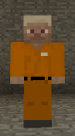 |  | Шестой скин игрока | Бритый налысо Стив в образе заключённого в оранжевой форме. |
| Стив-велосипедист | 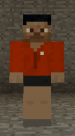 |  | Седьмой скин игрока | Стив в велосипедной форме. |
| Стив-боксёр | 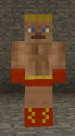 |  | Восьмой скин игрока | Стив в боксерских перчатках, маленьких шортах, без майки, но в красно-жёлтых ботинках. |
Присутствуют скины с плащами, с различными хвостами и рогами, а также версии Алекс.
Примечания [ ]
Ссылки [ ]
 Java Edition