в какую папку переместить музыку для звонка для андроид
Android для чайников №19. Как установить свою мелодию на звонок?
Павел Крижепольский
Как сменить мелодию вызова на Android смартфоне? Обязательно ли выбирать одну из предустановленных мелодий или можно установить на звонок свою любимую композицию? И можно ли назначить каждому контакту свой отдельный звонок?

Выбор мелодии вызова. Способ первый
Для начала рассмотрим классический способ установки мелодии вызова – через меню настроек. Заходим в настройки телефона, переходим в раздел «Звук» и выбираем пункт «Мелодия звонка».


Перед нами список стандартных мелодий, заранее установленных в смартфон производителем. На некоторых аппаратах прямо из этого же меню можно выбрать свою собственную композицию. Например, на смартфоне HTC One (M8), который используется в этой статье в качестве примера, для этого служит иконка «+», расположенная в верхнем правом углу экрана.


Если же специальной кнопки для выбора своей мелодии в этом меню нет, то придется поступить немного хитрее. И просто положить нужный аудиофайл в папку, где находятся системные звуки – после этого он появится в списке стандартных мелодий.
Для этого нужно подключить смартфон к компьютеру с помощью кабеля, нажать на компьютере кнопку «Пуск», выбрать пункт «Мой компьютер» и в открывшейся папке найти значок вашего смартфона. Именно его нам и нужно открыть. Скорее всего, выглядит он будет вот так, а его название будет совпадать с названием модели телефона. На некоторых смартфонах для передачи данных необходимо разблокировать экран (актуально в том случае, если вы установили пароль на разблокировку).

Нас интересует папка «Media». Внутри нее должна находиться папка «Audio», а в ней, в свою очередь, папка «Ringtones». Таким образом, полный путь до интересующей нас папки выглядит следующим образом: \Media\Audio\Ringtones. Именно сюда и следует скопировать нужную вам мелодию. Если таких папок во внутренней памяти смартфона нет, то их необходимо создать. Главное сделать это именно в том порядке, как указанно выше.
Для верности стоит перезагрузить смартфон. Все, теперь выбранная вами мелодия появится в общем списке. Схожим образом можно установить мелодию на звонок будильника, только путь в этом случае будет немного другой: \Media\Audio\Alarms
Выбор мелодии вызова. Способ второй
Если возиться с подключением смартфона к компьютеру не хочется, можно сделать проще. Открыть нужную вам мелодию в аудиоплеере, а затем выбрать пункт «Установить на звонок» во всплывающем меню.


В старых версиях Android был неприятный «глюк», из-за которого назначенная таким образом мелодия «слетала» после перезагрузки смартфона. Но на современных телефонах я ничего подобного не встречал.
Установка персональной мелодии вызова для конкретного контакта
Способ установки персональной мелодии немного отличается на разных моделях смартфонов, но ничего сложного тут в любом случае нет. Для начала откройте телефонную книгу и тапните пальцем по нужному контакту. Среди прочей информации найдите пункт «Мелодия звонка», «Мелодия вызова» или «Установка рингтона».


Если ничего подобного на экране нет, то нажмите на кнопку «Меню» — скорее всего, нужный нам пункт находится там.
Как установить мелодию на звонок на Android
На телефоне с Android можно использовать не только стандартные рингтоны, но и установить собственную мелодию. Причем благодаря открытости файловой системы Android, существует сразу несколько способов как это сделать. В данной инструкции мы их подробно рассмотрим.

Как поменять стандартный рингтон на Android
В зависимости от производителя смартфона, прошивки и версии Android, в телефоне предустановлены разные рингтоны. Чтобы их прослушать и выбрать определенный, следуйте инструкции.
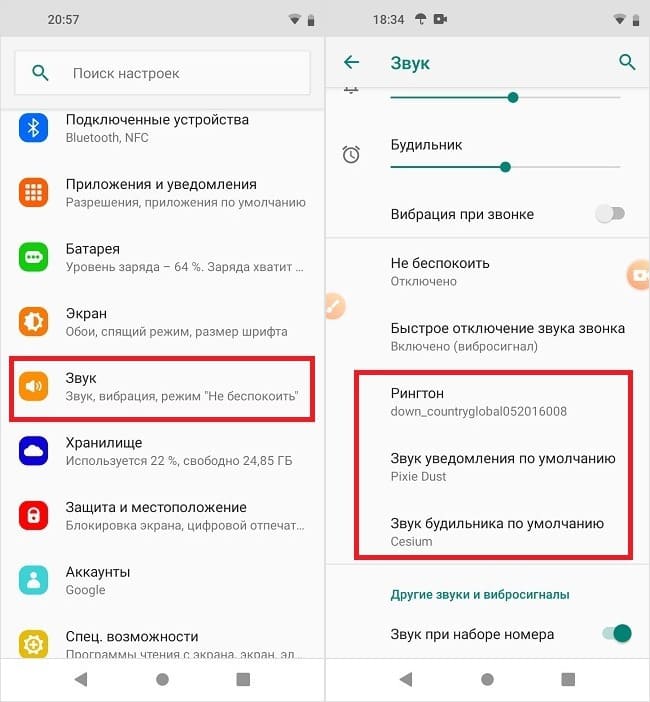
Перейдите в «Настройки» и откройте «Звуки и уведомления» (пункт расположен в разделе «Устройство», может называться «Звук» или «Звук и вибрация»).
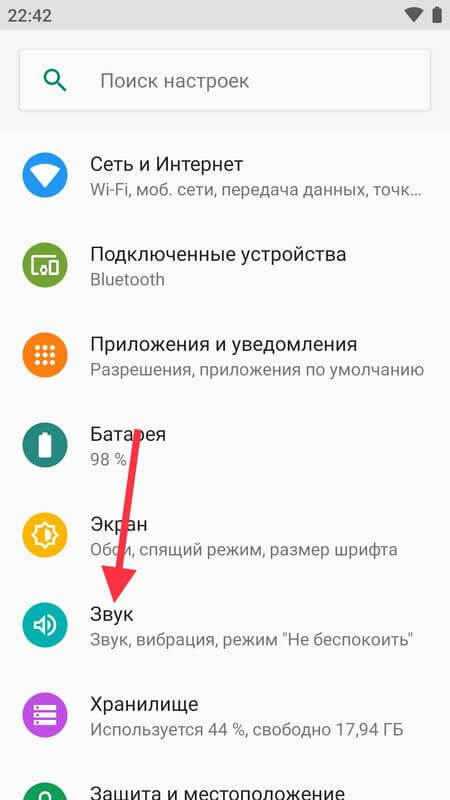
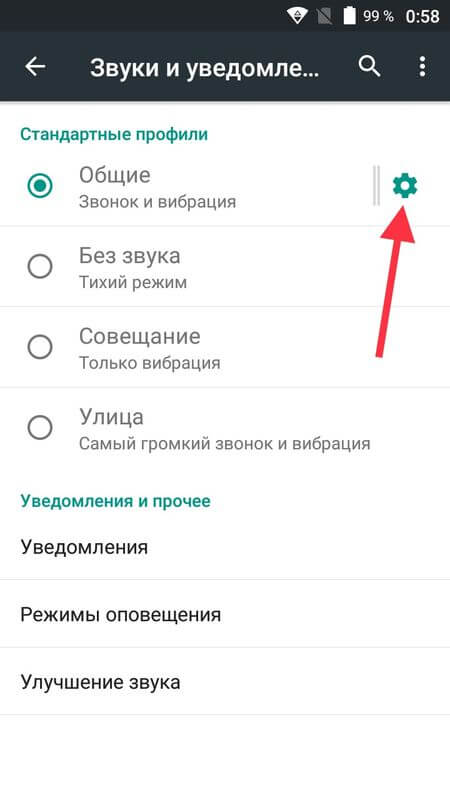
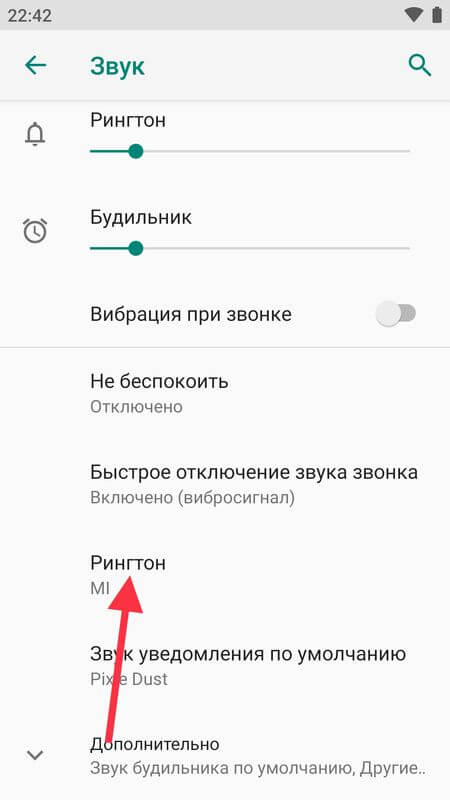
Если в вашей прошивке есть стандартные профили, нажмите на иконку шестеренок. Если нет, вы сразу попадете в меню, где расположен пункт «Рингтон». Щелкните на него.
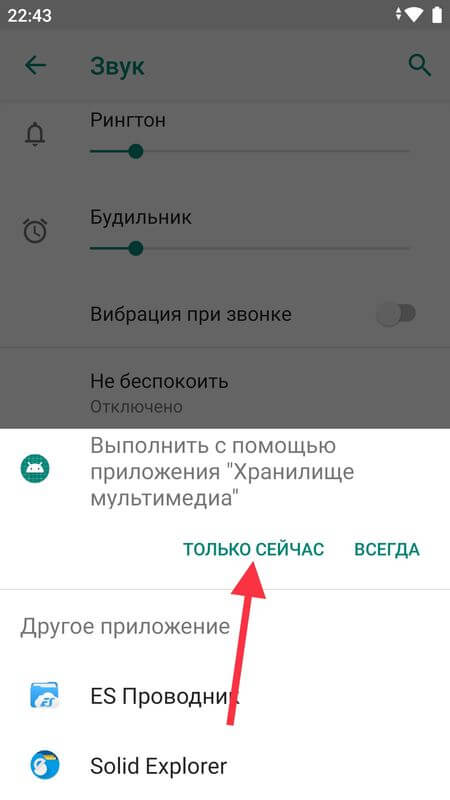
При появлении сообщения «Выполнить с помощью приложения…», выберите «Хранилище мультимедиа» и «Только сейчас».
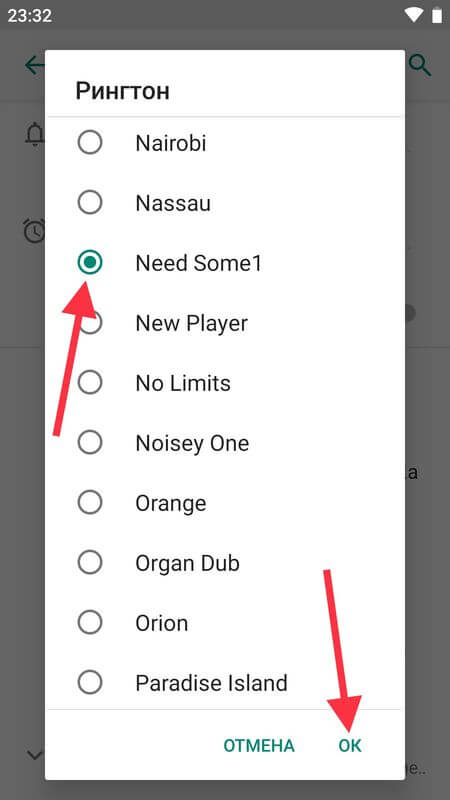
Чтобы установить новый рингтон, отметьте его и нажмите «ОК».
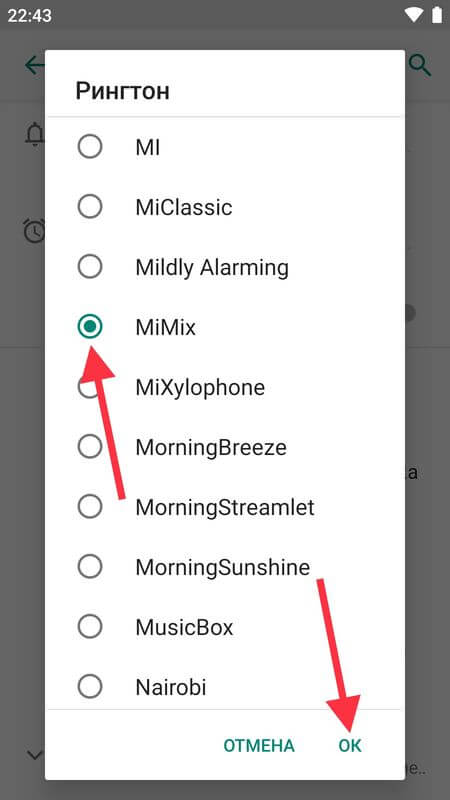
Смена рингтона на Android 8.0
На Android 8.0 путь немного отличается: «Настройки» → «Звук» → «Расширенные настройки» → «Рингтон» → «Хранилище мультимедиа».
Устанавливаем свою мелодию на Android смартфоне
Чтобы поставить собственную мелодию на звонок, сначала ее нужно загрузить на смартфон. Можете скачать ее на компьютер, затем подключить телефон к ПК при помощи USB и перекинуть трек в любую папку на SD карте или во внутренней памяти.
Если вы загружаете музыку через браузер на смартфоне, скачанный аудиофайл будет находиться в каталоге «Download».
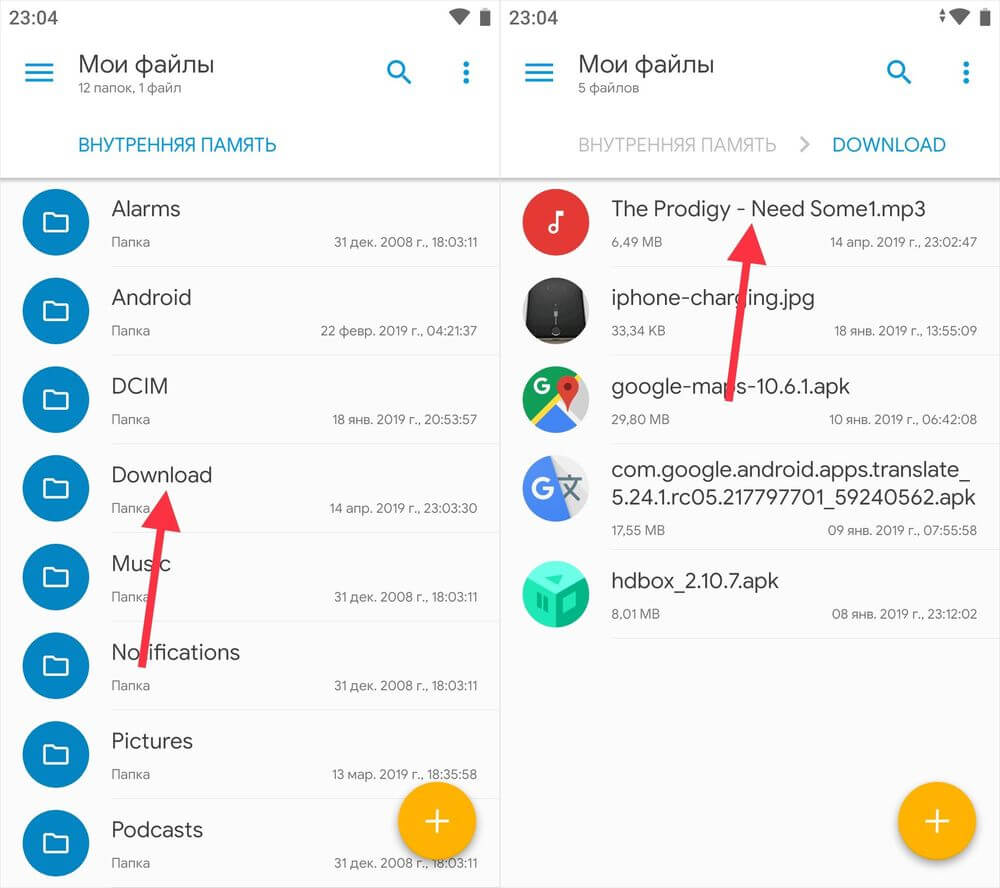
Меняем мелодию через «Настройки» и файловый менеджер
Для этого способа понадобится файловый менеджер. Если в системе не предустановлен Проводник, скачайте любой понравившийся из Google Play, например, Solid Explorer.
Затем откройте «Настройки» → «Звуки и уведомления» → «Рингтон». Теперь выберите не «Хранилище мультимедиа», а файловый менеджер (в моем случае Solid Explorer) и нажмите «Только сейчас».
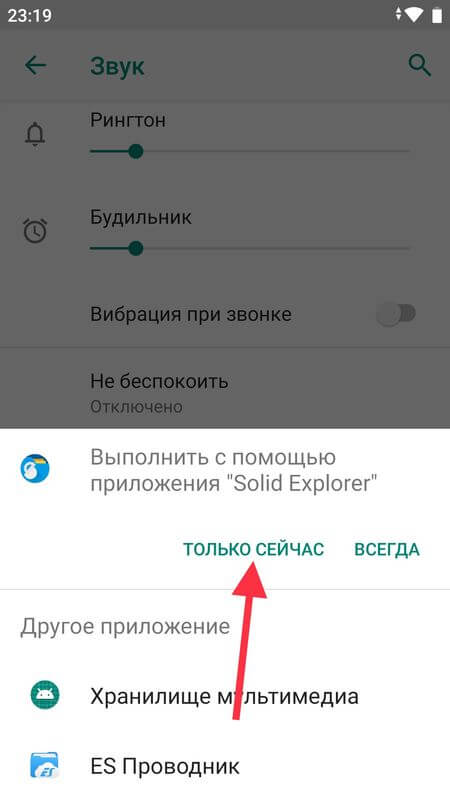
Перейдите в папку, куда загрузили песню и нажмите на нее. Все, рингтон выбран.
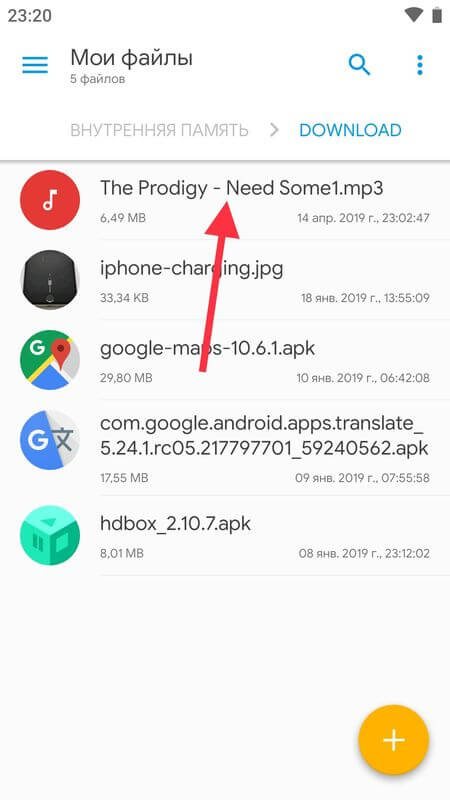
На Android 8 Oreo и 9 Pie
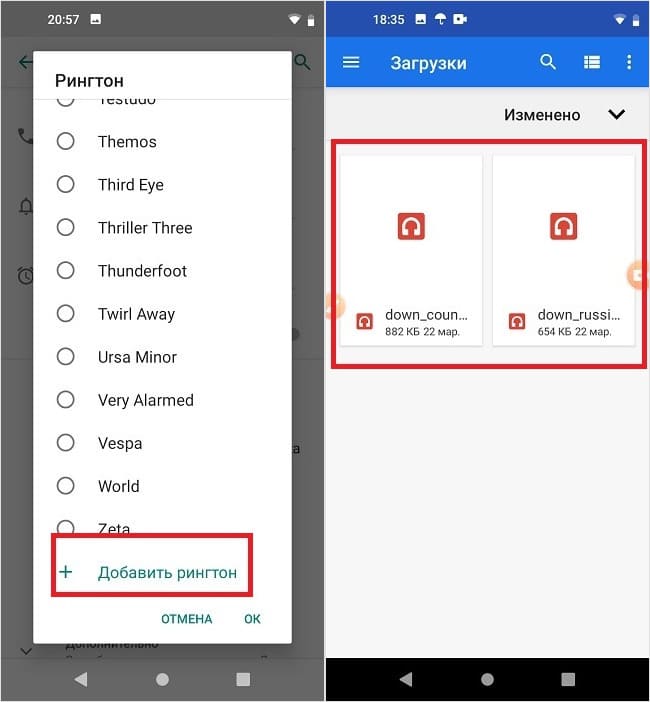
Описанный выше способ работает и на Android 8 и 9, но в последних версиях ОС появилась новая функция: перейдите в «Рингтон» → «Хранилище мультимедиа» и спуститесь в самый низ. Там расположена кнопка «Добавить рингтон». Нажмите на нее, после чего попадете в приложение «Файлы» и сможете выбрать нужную песню.
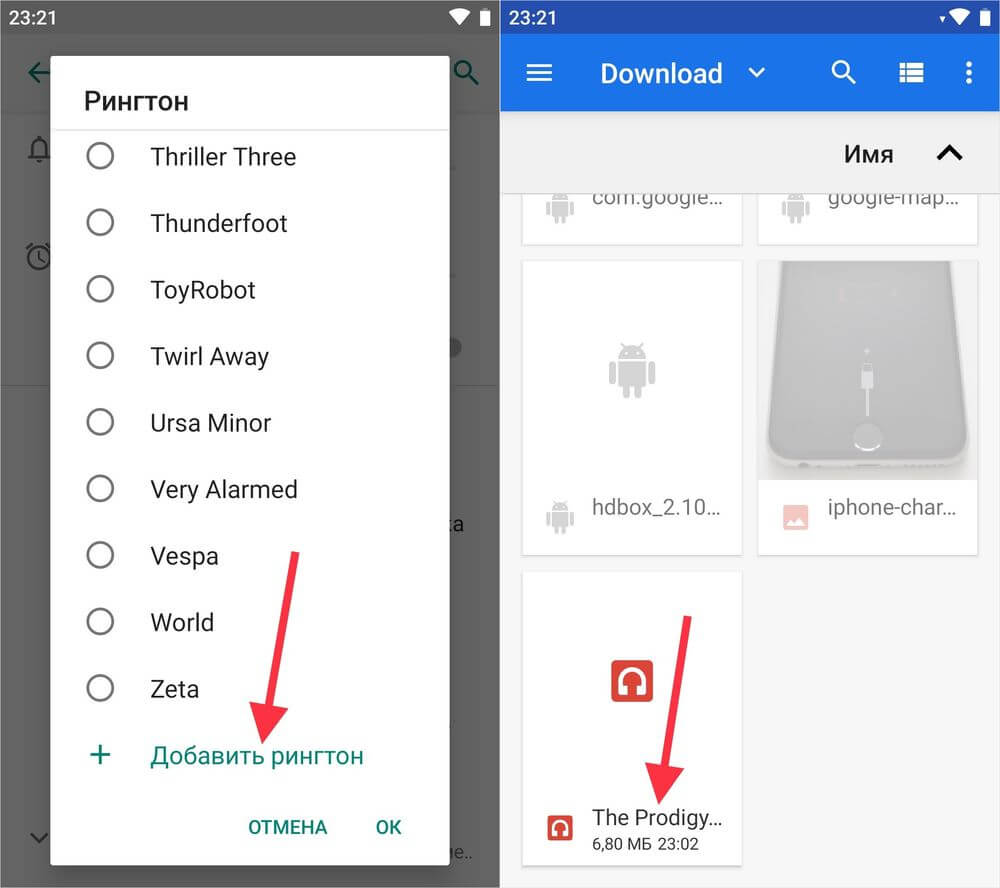
Трек появится в списке рингтонов и станет доступен для выбора.
Создаем папку «Ringtones» и перемещаем туда песню
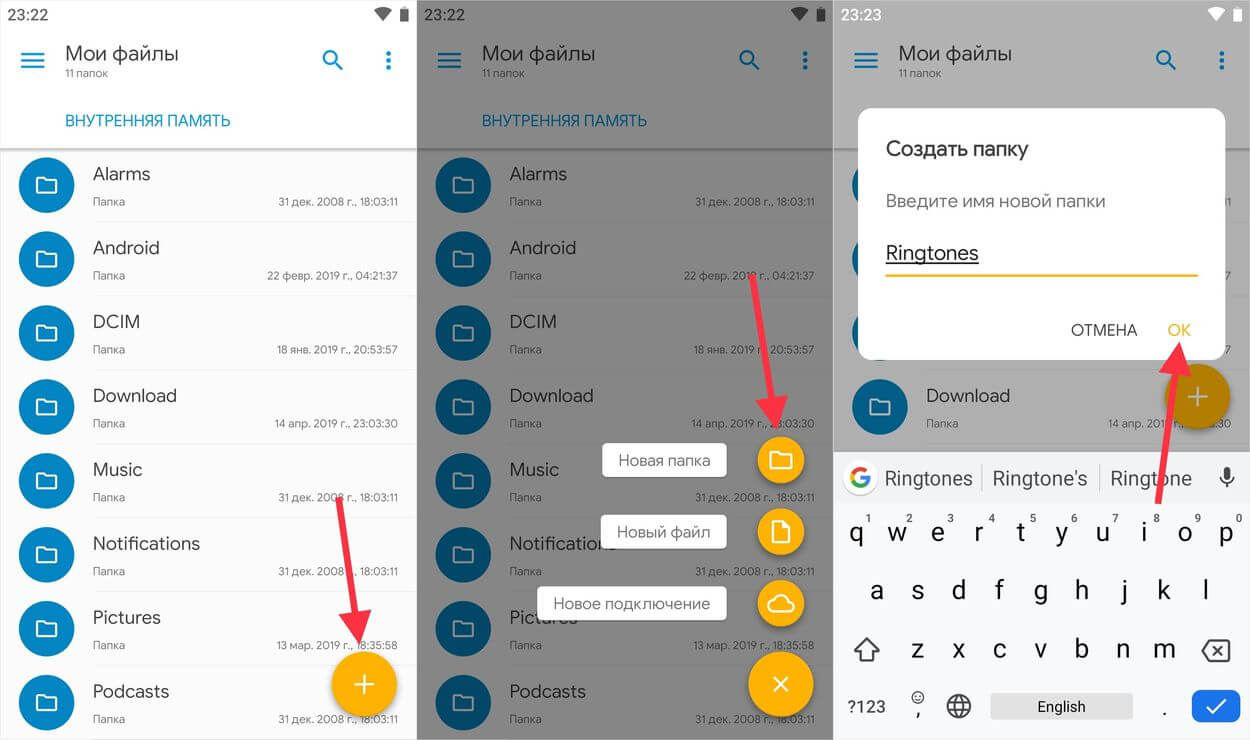
Еще один способ как можно поставить песню на звонок – создать папку «Ringtones» во внутренней памяти телефона при помощи файлового менеджера и поместить в нее скачанный трек, после чего он появится в «Рингтонах».
Для этого, находясь в корневом каталоге, щелкните на «+» в правом нижнем углу Solid Explorer и выберите «Новая папка». Затем введите «Ringtones» и нажмите «ОК» чтобы сохранить.
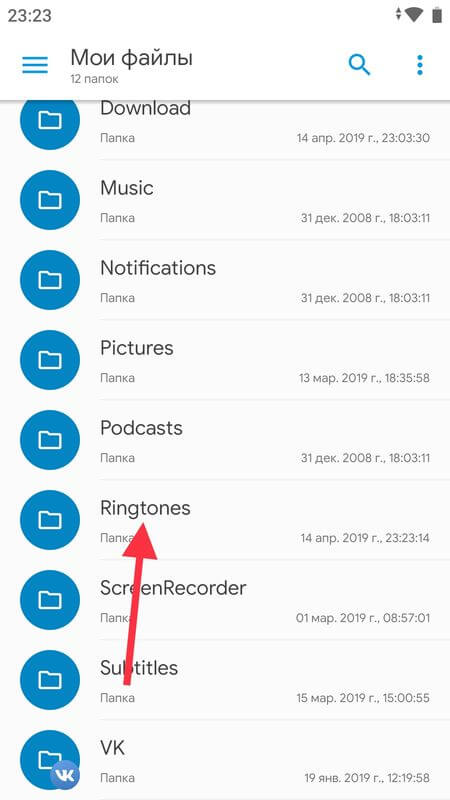
Переместите песню в «Ringtones». Для этого зажмите и удерживайте палец на аудиофайле до появления дополнительных опций. Щелкните на пункт «Копировать», перейдите в папку «Ringtones» и нажмите на кнопку «Вставить» в левом нижнем углу.
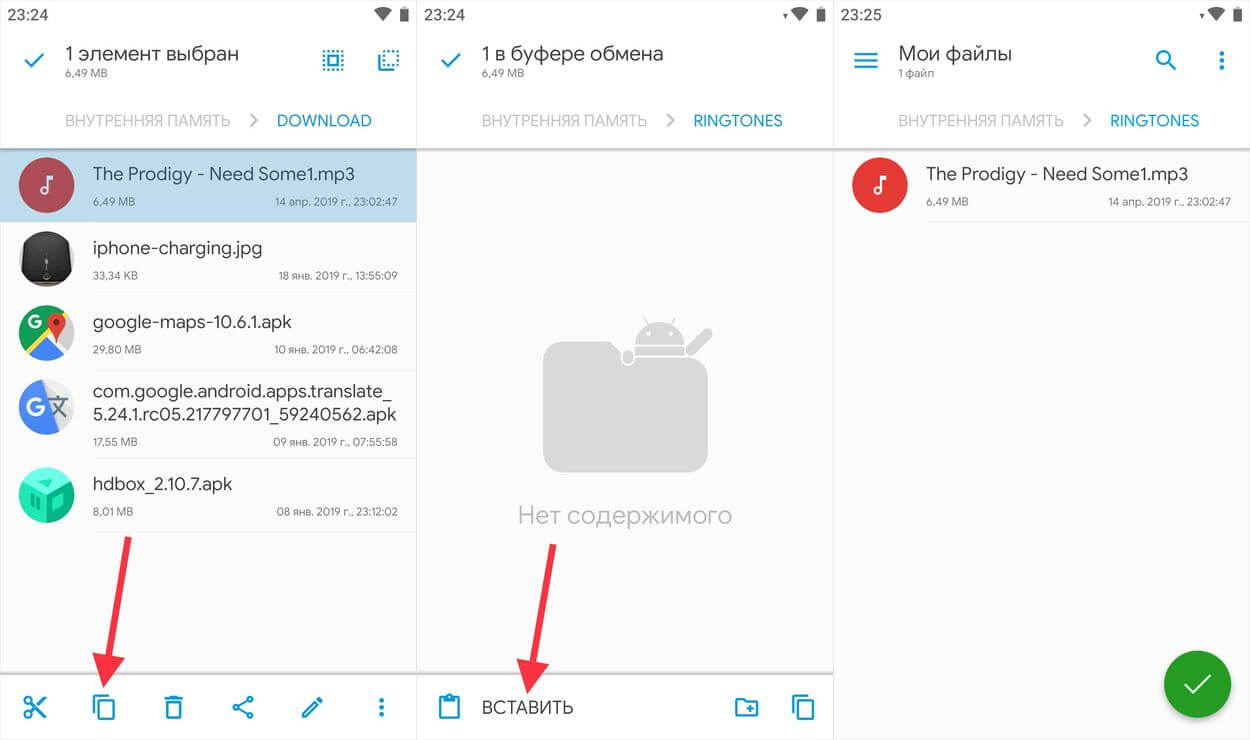
Теперь мелодия отобразится в меню «Настройки» → «Звук» → «Рингтон» → «Хранилище мультимедиа» и вы сможете ее выбрать.
Как поставить песню на звонок при помощи музыкального плеера
Вы также можете установить из Google Play любой музыкальный плеер и поставить песню на звонок при помощи него. В качестве примера использовался PlayerPro.
5 способов поменять рингтон на Андроид
Надоела стандартная мелодия на смартфоне? Самое время ее сменить. Следующие пять методов помогут быстро поменять рингтон на телефоне с операционной системой Андроид.

Как заменить мелодию на звонке стандартными средствами Android
В смартфоне по умолчанию вшит определенный набор рингтонов. Чтобы выбрать другой, необходимо сделать следующее:
Обратите внимание. Руководство не указывает точное расположение параметров, потому что названия опций отличаются на устройствах от разных производителей. Например, смартфоны с оболочкой MIUI и EMUI имеют разные интерфейсы. То же касается чистой операционной системы (официальной или взломанной). Но суть настроек не меняется. Рекомендуется искать похожие пункты.
В пиратских прошивках и версиях OS ниже 4.4.х часто всплывает ошибка, при выборе хранилища мультимедиа. Решение — использовать файловый менеджер. Стандартные рингтоны находятся в папке «ringtones» по следующей директории: «/system/media/». Файлы по этому пути системные, поэтому скрыты по умолчанию. Для просмотра рекомендуется использовать кастомный проводник, требующий рут-права. Для установки мелодии понадобится зайти в папку, удерживать палец на выбранном рингтоне и нажать соответствующую опцию.
Похожие ошибки появляются из-за противоречий в коде системы. К примеру, при использовании устаревших программ для получения root-прав. Чтобы решить проблему навсегда, рекомендуется перепрошить Android-гаджет.
Как сменить рингтон на Андроид при помощи файлового менеджера и параметров телефона
Сначала нужно скачать понравившуюся песню и перекинуть ее на карту памяти или внутреннее хранилище любым удобным методом:
Это одни из самых удобных способов. Их существует огромное множество. Естественно, лучше всего скачать через мобильный браузер в папку «Загрузки».

Дальше нужно действовать согласно предыдущей инструкции. Но вместо хранилища мультимедиа необходимо выбрать проводник. С его помощью понадобится найти файл и поставить песню на звонок. Если стандартного проводника нет в списке, то рекомендуется загрузить приложение через Google Play. Одна из лучших утилит — ES File Explorer.
Для телефонов Xiaomi
Руководство для смартфонов с оболочкой MIUI отличается от чистых версий операционной системы Андроид. Пошаговая инструкция:
Совет: В смартфонах от китайского концерна Xiaomi вшит файловый менеджер. Нет необходимости устанавливать кастомную утилиту.
Для устройств Huawei и Honor
Следующее пошаговое руководство подойдет для телефонов с оболочкой EMUI:
В некоторых моделях телефонов Huawei и Honor есть возможность устанавливать видео на звонок. Для этого понадобится нажать на «Видео-мелодии» в четвертом пункте инструкции.
Андроид версии 8 Oreo и 9 Pie
Для новых прошивок нужно открыть настройки смартфона, выбрать пункт с параметрами звука и нажать на опцию «Рингтон». Во всплывшем окне тапнуть по «Хранилище мультимедиа». Далее, пролистать в самый низ окна и воспользоваться функцией «Добавить рингтон». Система откроет стандартный проводник, чтобы пользователь выбрал аудио файл.

Как поменять мелодию звонка через плеер
Для «чистых» прошивок операционной системы Android рекомендуется использовать скачанный проигрыватель. Одна из самых распространенных утилит — PlayerPro. Софт доступен в Play Market. Установка рингтона проводится следующим образом:
Имейте в виду, что не рекомендуется скачивать утилиты с пользовательских форумов и непроверенных сайтов. Посторонние файлы могут отказаться вредоносными и заразить смартфон вирусами. Преимущество магазина Гугл в наличии Play Защиты, проверяющей каждую программу.
Встроенный плеер Xiaomi, Huawei и Honor
В устройствах Xiaomi необходимо зайти в приложение «Музыка» (или «Mi Музыка»). Далее нужно сделать следующее:
В оболочке EMUI действия похожи. В плеере понадобится нажать «Все композиции», найти песню, открыть дополнительное меню и выбрать опцию «Установить как сигнал». Система попросит выбрать СИМ-карту.
Создать папку «ringtones» на Андроид 8 и 9
Суть способа в создании папки с рингтонами в определенной директории. Операционная система хранит в этой директории все стандартные мелодии. Для установки песни на звонок понадобится переместить аудио файл в папку. Для следующей инструкции нужно скачать какой-либо файловый менеджер. Самые удобные — ES File Explorer и Solid Explorer. Следующее пошаговое руководство написано для второй утилиты:

Если песня не появилась в списке, то папку с рингтонами нужно поместить во внутренний накопитель — «media» — «audio». Если директории нет, понадобится создать.
Как установить песню на контакт — Андроид
На устройствах с современными прошивками необходимо выбрать контакт, открыть контекстное меню, нажать на опцию «Задать рингтон».
Android — гибкая операционная система, позволяющая менять звуки звонков, добавлять свои аудио и настраивать опцию на определенный контакт. Главное — разобраться с параметрами. А в этом помогут данные инструкции.
Лучшие способы быстро и просто поставить песню на входящий звонок в Андроиде за несколько минут
Начиная с 4 версии Android проблем с изменением рингтона становится все меньше – разработчики ОС давно вывели отдельную вкладку, посвященную музыкальным уведомлениям, в «Настройки», добавили возможность менять «звучание» отдельных контактов и открыли доступ к системным параметрам сторонним приложениям. Но, если по каким-то причинам вопросы все еще остались, то верный способ поставить музыку на звонок – взглянуть на подробнейшую инструкцию!
Проверенные способы
Сменить стандартный и уже поднадоевший рингтон на давно полюбившийся трек на операционной системе android можно так:
Установить через медиаплеер
Раздел «Музыка», спрятавшийся или на рабочем столе, или в главном меню смартфона, позволяет превратить любой трек, доступный на внутренней или внешней памяти в музыку для звонка. И алгоритм как поставить свою мелодию на звонок необычайно прост.
Кстати, метод иногда срабатывает и со сторонними музыкальными MP3 проигрывателями, а не только со стандартным – поэтому иногда можно и поэкспериментировать!
Через «Настройки»
Если по каким-то причинам способ выше не сработал, значит, придется обратиться к по-настоящему всесильному меню параметров и возможностей операционной системы. Именно в «Настройках», в разделе «Звуки и уведомления» легко изменить и вибрацию, и активировать появление «светового индикатора», и, разумеется, поменять рингтон. Разобраться с системным меню сможет каждый, но для полноты картины лучше не отходить от инструкции.
В этом же меню можно поставить и уведомление о приходе СМС – искать такую функцию придется в разделе «Мелодия по умолчанию».
Через меню «Контакты»
Способ смены рингтона через «Настройки» срабатывает практически всегда, но порой важна не работоспособность, а разнообразие. Именно адресная книга позволит добавить индивидуальности каждому контакту и превратить скучный звонок в настоящий музыкальный хит-парад. Работает все следующим образом.
Способ срабатывает на всех современных версиях Android, но некоторые действия могут и отличаться, как и названия некоторых меню и разделов.
Через сторонние приложения
Перечисленные выше способы не привели к положительным результатам? Появились лишь дополнительные проблемы? Значит, придется обратиться к системным инструментам, доступным в Google Play и частично автоматизирующим процесс. Лучший вариант поставить песню на звонок сторонний сервис программа – Rings Extended.
Заплутать в главном меню – невозможно. Интерфейс предсказуем и нагляден, а функционал – невероятно обширный. Разработчики позволяют выбрать рингтон для СМС и звонка, в два счета «обрезать» лишнее, поменять вибрацию и задать каждому отдельному контакту собственное уведомление.
Еще неплохим помощником в решении проблем со своим рингтоном может выступить RingTone Slicer FX, функционально являющийся редактором музыки. Если собственноручно работать с доступными в памяти файлами слишком скучно, то разработчики предлагают заглянуть в обширную электронную библиотеку уже заранее подготовленных рингтонов. Выбор впечатляющий, да еще и с правильной навигацией и возможностью отсортировать результаты по просмотрам и отзывам со стороны сообщества.
Возможные проблемы и их устранение
Каждый перечисленный выше метод, как правило, срабатывает на всех версиях операционной системы Android и на смартфонах любых брендов. Но если проблемы возникли и рингтон не ставится, то стоит разобраться в следующих мелких нюансах:
В какую папку нужно кидать музыку на Android
Начинающие пользователи при первом подключении телефона к компьютеру задумываются, в какую папку кидать музыку на андроид.
Если на вашем устройстве уже есть папка «Музыка», то можно кидать туда.



Если ее нет, то можно создать ее самому, и потом туда скидывать все музыкальные файлы.
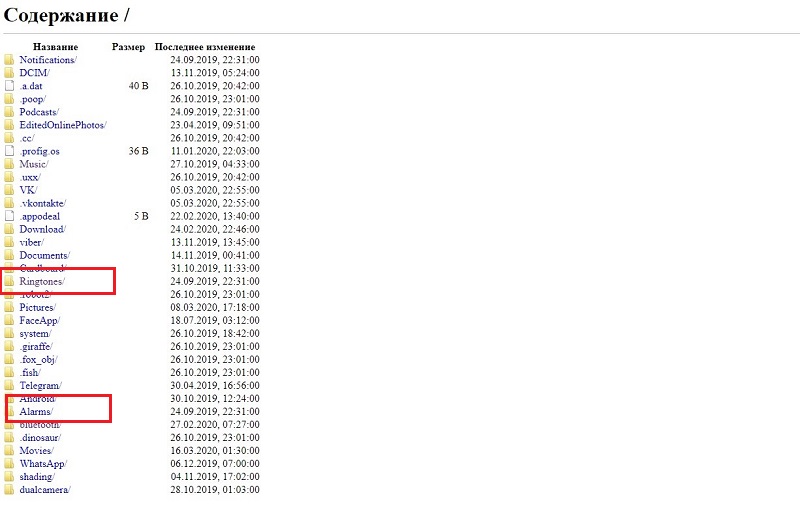
Где хранить мелодии для будильника

С установкой сигнала на будильник дела обстоят сложнее, чем с воспроизведением обычных медиафайлов.
Где хранить мелодии для сообщений

Здесь то же самое, что и с будильником. То есть при открытии вариантов мелодии, вы обнаружите только стандартные.
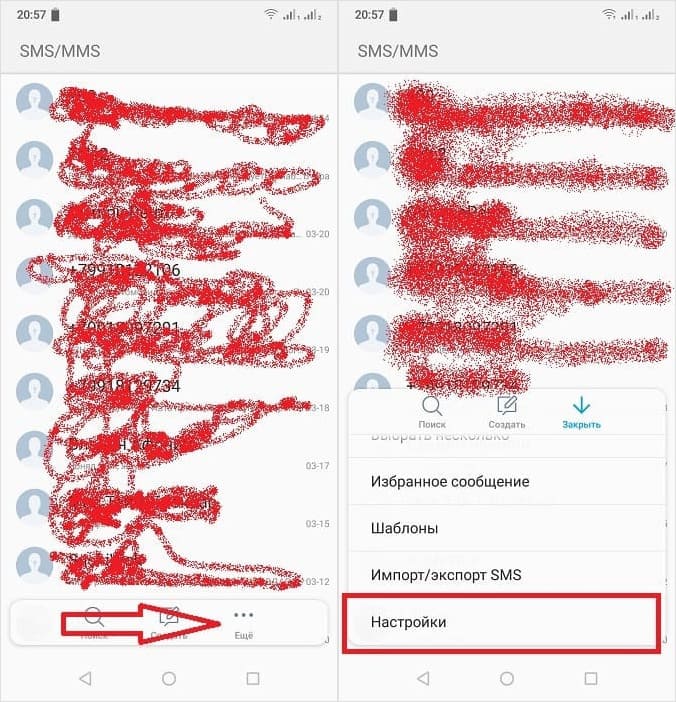
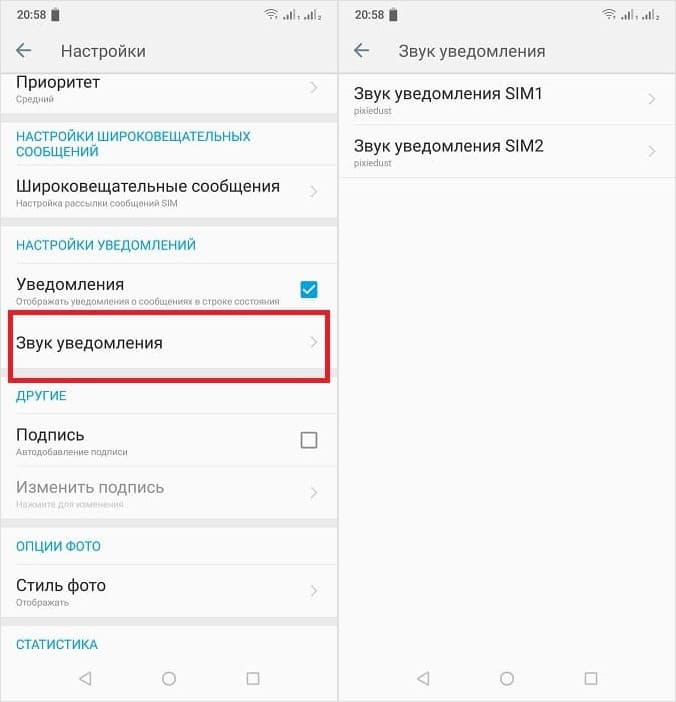
Где хранить мелодии для звонков
Установить музыку на рингтон вы можете из папки «Музыка».
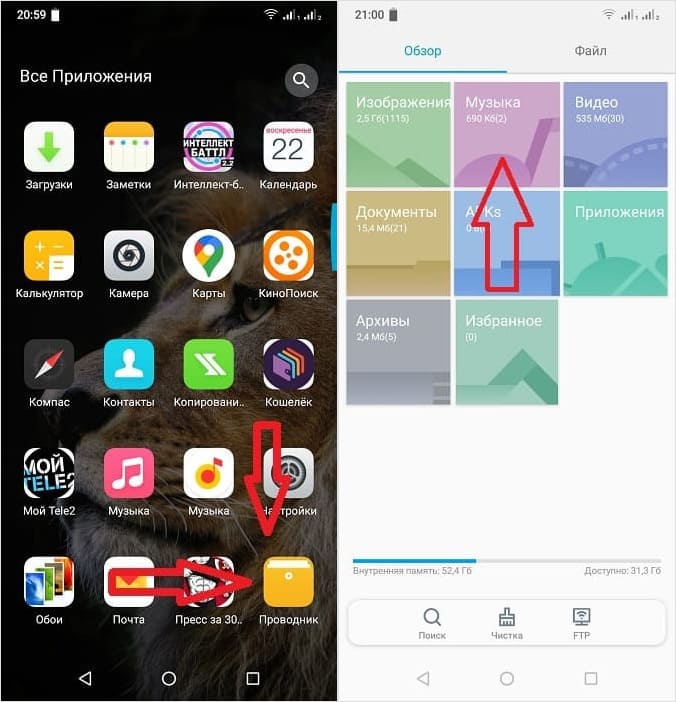
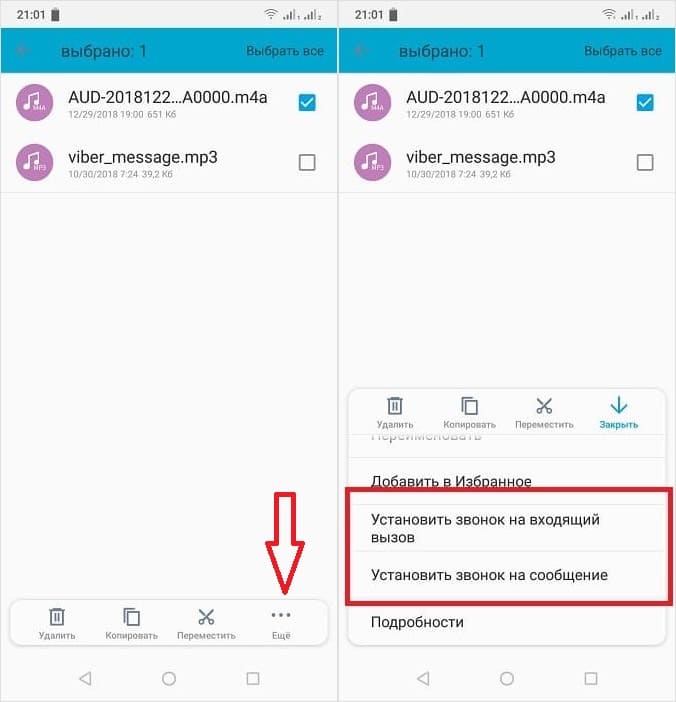
Но если вы предпочитаете ставить на звонок обрезанные мелодии, тогда вам будет неудобно хранить их с общей музыкой. И поэтому многие создают в папке «audio», которая ранее появилась на sdcard, «ringtones», куда и скидывают короткие нарезки на звонок.
И еще важный момент. Если у вас Андроид выше 9 версии, рингтоны добавляются и устанавливаются через настройки.
Для тех, кто любит смотреть видео: