в какую папку устанавливается майнкрафт
Как установить Minecraft, установка майнкрафта на Win 10, 7, vista, Xp
Не знаете как установить Minecraft? Сегодня я расскажу как это сделать, мы установим майнкрафт на разные операционные системы, например Windows 7, Windows vista, Windows Xp. Подобных инструкций полно, но я постараюсь очень подробно описать как установить игру.
Существует 2 способа установить Minecraft:
Установка при помощи лаунчера:
Лаунчер это программа для скачивания и запуска разных версий Minecraft, он есть лицензионный и пиратский, наш лаунчер можно скачать здесь.
1) Запустите лаунчер, если у вас не установлена java, то лаунчер сам скачает и установит.
2) В лаунчере выберите желаемую версию игры, нажмите играть.
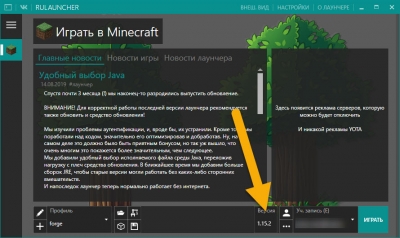
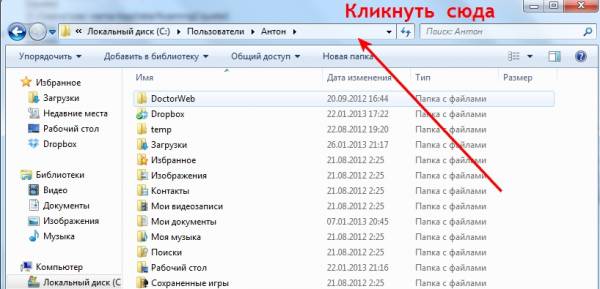
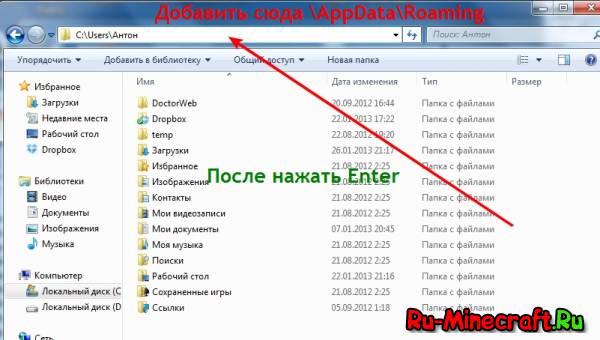
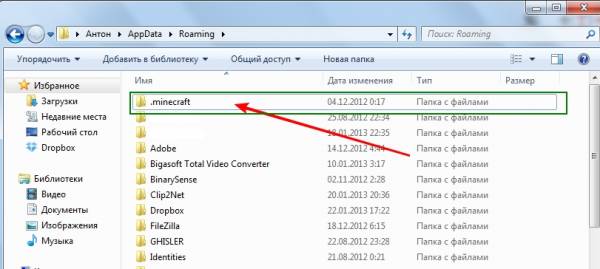
Лаунчер сам скачает все файлы и запустит игру, стандартно папка в которой хранятся все файлы игры, в том числе моды, сохранения итд находится по адресу: C:\Users\ваш пользователь пк\AppData\Roaming\.minecraft.
Если вам необходимо попасть в нее, то вот инструкция как легко попасть туда.
Установка вручную:
Установка такой версии:
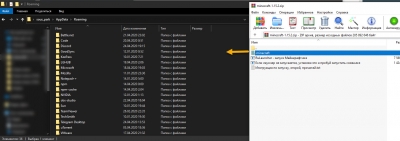
1) Зайдите в папку C:\Users\ваш пользователь\AppData\Roaming\
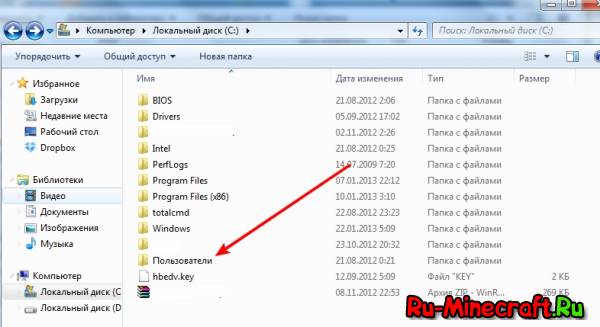
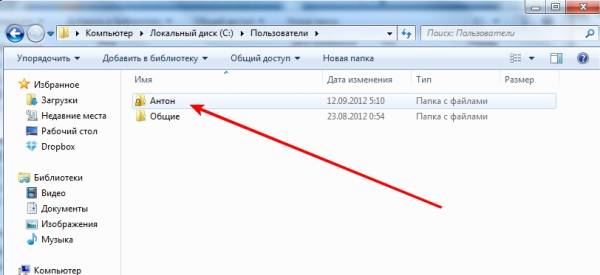
4) Откройте ваш лаунчер, (скачать лаунчер), выберите версию игры и нажмите играть.
В какую папку устанавливается майнкрафт

Как и где найти папку с игрой Minecraft (.minecraft)?
У некоторых возникают проблемы в том, что они не могут найти папку с игрой Minecraft. Нахождение папки .minecraft просто необходимо, если вы собираетесь устанавливать моды, текстуры, карты или любые другие дополнения. Мы предложим вам 3 разных способа нахождения той самой папки с игрой.
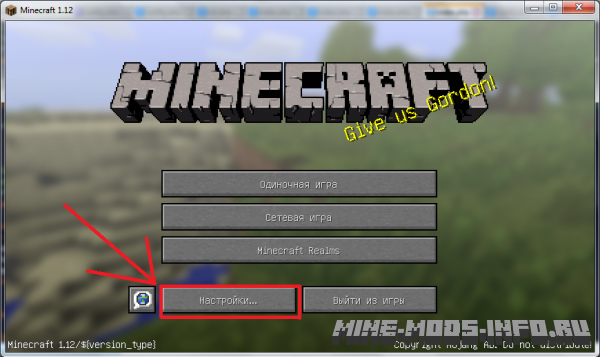
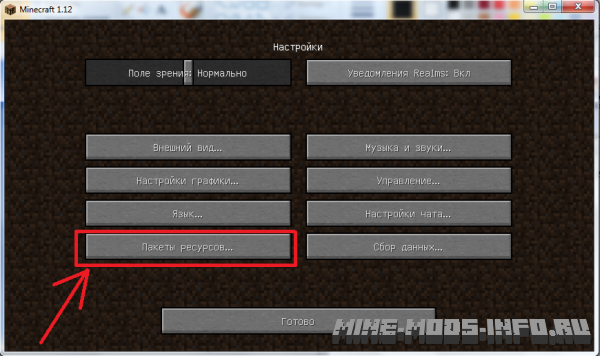
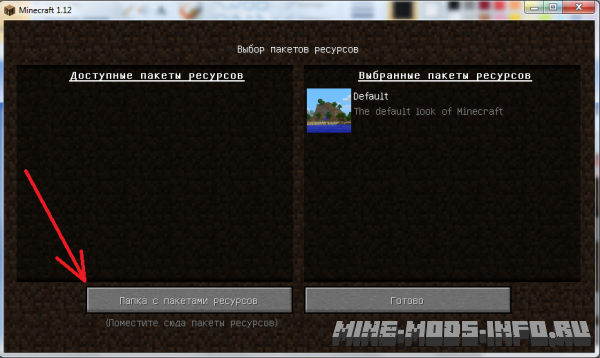
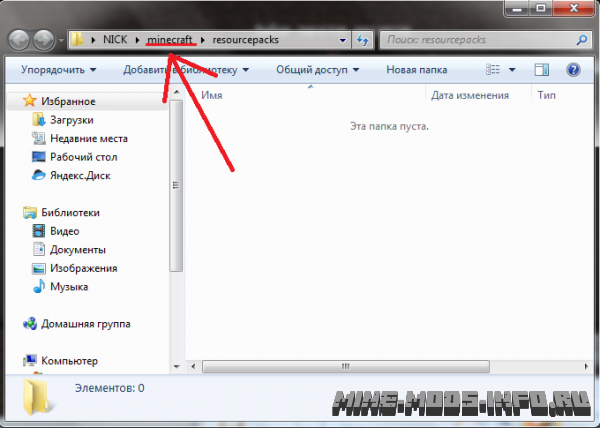
Если у Вас не получилось, попробуйте выполнить способ 1, он уникален для любого случая.
Для разных операционных систем путь к этой директории будет свой:
Если у Вас не получилось, попробуйте выполнить способ 1, он уникален для любого случая.
У многих игроков возникают проблемы еще перед тем как установить какой либо мод или текстур пак, нужно найти папку с игрой Minecraft.
Как Вы знаете папка находится по адресу:
Вся проблема в том, что папка AppData, скрытая и не видна.
Хотите быстро и легко найти ее? Это легко сделать и я помогу вам в этом!
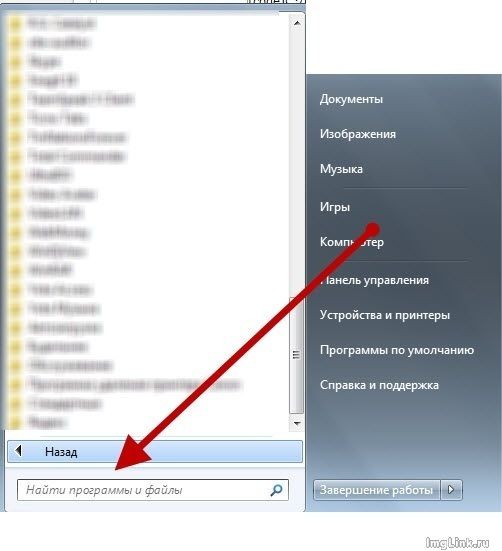
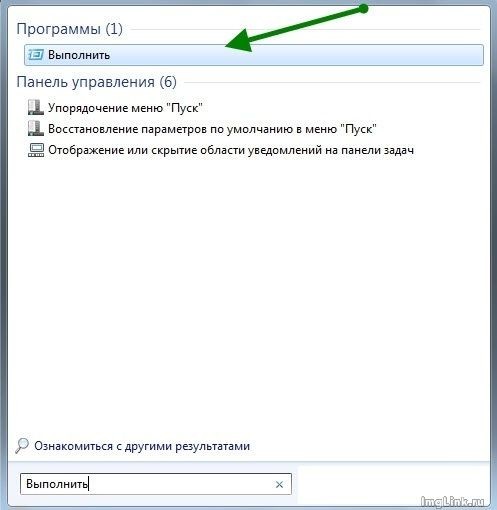
Выход на эту папку дает вам доступ к папкам с модами (minecraft/mods), папка для ресурспаков (minecraft/resourcepacks) и папка с шейдерами (minecraft/shaderpacks)
Данная папка может находится в разных местах, это напрямую зависит от вашей операционной системы на компьютере. Поэтому рассказываем о каждой OC.
Если у вас Windows (любая версия)
Зажмите на клавиатуре клавиши Win + R вместе, они вызовут специальное окно «Выполнить» и дальше введите там команду %APPDATA%\.minecraft и нажмите на кнопку «Ок». Готово, теперь вы находитесь в той самой папке.

1. Открой Finder
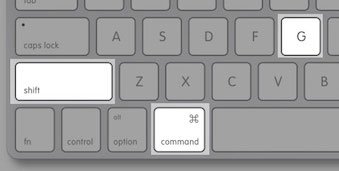
2. Зажми на клавиатуре сочетание клавиш Cmd + Shift + G (как на скрине).
3. Введи команду в появившемся окне
/Library/Application Support/Minecraft/
4. И нажми на кнопку Перейти
Папка находится в домашней директории пользователя
\.minecraft.
По причине того что в linux нет какой то очевидной инструкции как найти ту самую папку, попробуй использовать способ для всех OC.
Способ который подойдет всем
В лицензионном лаунчере есть возможность открыть папку игры, для этого необходимо зайти в Установки и нажать на значок папки в любой версии. (Работает на всех OC и лаунчерах)

Как и куда устанавливать игру Minecraft? В какую папку?

При установке игры Minecraft не нужно специально подбирать или создавать для этого папку. Просто соглашайтесь с установщиком и всё. Единственно что можно посоветовать, это создать на том диске на котором не установлена система отдельную папку под игры и устанавливать все игры именно туда.
Раньше приходилось скачать саму игру Minecraft а потом разархивировать игру а потом приходилась искать папку «Appdata» так как это папка было скрытным надо открыть «Пуск» писать в поисковике ** %appdata%, найдете путь откройте папку **»Roaming» и туда кидать папку Minecraft c файлом а потом запустите Launcher. C выхода Minecraft 1.6.1 до 1.7.2 версии установка стал автоматический, больше не нужно танцевать с бубном. И да во время установки компьютер обязательно должен быть подключен к интернету без него не запустится новая версия.
Вот здесь по ссылке можно прочитать, что советуют. Там же найдете инструкцию, как найти папку, например, в Windows XP или Vista, потому что может возникнуть ошибка.
Папка должна быть С:/Users/User name/AppData/Roaming.
Посмотрите это видео, здесь подробно рассказано, куда устанавливать игру Майнкрафт, чтобы все потом работало.
Действительно кто хоть раз пытался скачать игру Minecraft тот знает, что в любую папку она не установится. Поэтому В зависимости от установленной операционной системы нужна определенная папка. В первую очередь нужно зайти в «Программы» находящиеся в левом углу монитора. А что делать далее боле подробно Вам расскажет данное видео, которое мне очень помогло.
Во время установки игры Майнкрафт перед вами предстанет выбор в какую папку установить. Можно выбрать по умолчанию, а можно в заранее созданную папку для игр. И тот и этот вариант будет правильный. Главное не забыть в какую именно паку была установлена игра по умолчанию.
Установить игру Minecraft можно в любой папке, принципиального значения нет. Конечно хорошо бы создать у себя на компьютере отдельную папку назвав ее «Игры» и все игры устанавливать именно туда, чтобы долго не искать.
Если вы являетесь заядлым игроком,то скорее всего у вас имеется папка,которая называется Игры.А если нет такой папки,то можно ее и не заводить, игра сама установится в нужную для нее директорию на компьютере и создаст для этого папку.
Игра сама устанавливается в нужную директорию без всяких танцев с бубном. Но для страждущих напишу нужные папки.
Для Windows Vistas Vista/7/8:
Что бы эти папки найти в свойствах папки поставить галочку около графы «Показывать скрытые папки и файлы» если у вас это еще не сделано.
При запуске игры Minecraft многие сталкиваются с проблемой невозможности начать игру, т.к. не работает кнопка Play offline.
Если имеется ввиду именно это, то вот видео, позволяющее решить данную проблему:
Если у вас на компьютере есть специально созданная для игр папка то устанавливайте игру туда что бы потом не запутаться и не искать долго. А вообще установить игру можно куда вам хочется принципиального значения не имеет.
Например D:\Games или C:\Games ну или на крайний случай C:\Program Files ну а на совсем крайний C:\WINDOWS\system32
В minecraft найти железную руду не сложно.
Обычно я находил железную руду в обычных пещерах (если железа нет, то копайте горизонтально).
Также можно самому сделать шахту, главное копайте как можно глубже.
Советую копать по методу лестницы, то есть копаете два блока вперед и один вниз, соответственно ставя факелы на некотором расстоянии друг от друга (это для безопасности и для того, чтобы не потеряться).
Я очень часто находил железную руду под горами, просто идете к подножию и копаете горизонтально и потихоньку вниз.
Удачи в поиске руды!
Для этого надо попасть в вайтлист/witelist сервера а потом через лаунчер зазаходишь в майн(обычно сервера создают через лаунчерлаунчер) там в сетевая игра и в сервер.
После у тебя будет где-то 20-30 секунд на то, что бы написать следующее: /login ник пароль. Например:
/login Artyom3645 asdf(пример пароля)
Потом жмешь энтер и ждешь не выключай чат. Потом когда за идёшь в сервер выкл. его. Вот и все. Ты в сервере.
Вообще, конечно, на вкус и цвет, как говорится, товарищей нет. Каждому интересно свое. Но, вот знакомый говорит, что ему больше по нраву Майнкрафт, да и она как-то больше на слуху. О блокаде, которая Вконтакте, я ничего, к сожалению, не слышала. Возможно, что неплохая игра
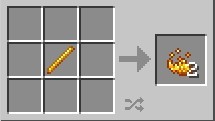
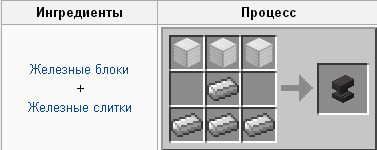
Сделать наковальню в игре Minecraft можно, совместив 3 железных блока и 4 железных слитка.
Как установить моды на Майнкрафт
1. Установка Майнкрафт
Перед тем как устанавливать сам мод, вам необходимо определиться с версией игры. Для игры с модами старайтесь не брать самую новую версию майнкрафт, довольно часто модов на нее нет или они находятся в разработке и не готовы для игры, из-за чего майнкрафт с такими модами может часто вылетать.
После того, как вы выбрали версию, вам необходимо скачать ее в своем лаунчере и запустить, хотя бы один раз.
2. Установка загрузчика (Minecraft Forge)
По умолчанию майнкрафт не поддерживает модификации, поэтому существуют различные лоадеры, которые устанавливаются поверх майнкрафт и позволяют запускать игру уже вместе с модами. Существуем много лоадеров (forge, fabric, rift, liteloader), но самый популярный на данный момент Forge, его мы и будем устанавливать.
У большинства неофициальных лаунчеров (например, TL Launcher) есть уже готовый профиль Forge, возможно вы используете именно такой лаунчер, чтобы убедиться в этом поищите профиль с названием «Forge «, если он есть, то вы можете пропустить установку и перейти к следующему разделу.
И так, в вашем лаунчере не оказалось профиля forge, для его установки вам потребуется установить java, а затем перейти на эту страницу и скачать установочный файл forge для выбранной вами версии игры. Сам процесс установки forge довольно прост, вам необходимо запустить установочный файл с помощью java, нажать «Ok» (install) и немного подождать, после чего установщик оповестит вас об успешной установке, нажмите «Ok» еще раз и на этом установка закончена.




3. Установка мода
Каждый мод создан для своего лоадера, поэтому у вас не получится запустить на forge, мод созданный для fabric и наоборот (бывают и исключения, но довольно редко).


И на последок хотелось бы напомнить, что чем больше модов вы ставите в игру, тем больше ресурсов потребляет майнкрафт и больше шанс ошибок/вылетов/конфликтов между модами, поэтому старайтесь делать резервную копию своего мира, перед тем как ставить каждый новый мод.