в какую папку устанавливается опера
990x.top
Простой компьютерный блог для души)
Папка установки Opera
 Приветствую друзья! Опера сейчас — более-менее популярный браузер, хотя до Хрома как до луны.. но это по популярности. Так то Опера почти и есть тот же Хром — сделана она ведь на его движке
В этой коротенькой заметке я покажу куда устанавливается Опера.
Разбираемся
Итак, папка установки такая:
 Там где Dima — это имя учетной записи, у вас оно будет другое.
Запуск Оперы производится при помощи файла launcher.exe.
Но это еще не все — выше я показал где живет Опера.. но вот настройки она хранит уже в другом месте:
C:\Users\Dima\AppData\Roaming\Opera Software\Opera Stable
 Здесь также Dima — имя учетки
Если подняться на уровень вверх по дереву папок — то будет Opera Stable, папка в которой все и хранится, и думаю что эту папку если перенести на другой компьютер — то перенесутся и настройки..
Хакерский прием
Показываю способ для нереально продвинутых юзеров.. открываете Оперу.. и переходите по такому адресу:
После — попадете на секретную страницу с секретной информацией:
 В разделе Пути есть инфа — что где хранится, даже написано где кэш хранится.. что интересно — все три части хранятся получается в абсолютно разных папках… мда уж..
Вывод
Мы выяснили где живет Опера, куда пускает корни, и надеюсь что информация вам была полезной. Удачи и добра!
В какую папку устанавливается опера
@operasilver40 Пследней, 50 с чем-то. Я постоянно обновляю браузер, но настройки сохранялись.
@operasilver40 Да. Обычно у меня было по две папки.
C:\Users\Администратор\AppData\Local\Opera\Opera
C:\Users\Администратор\AppData\Local\Opera Software\Opera Stable
C:\Users\Администратор\AppData\Roaming\Opera\Opera
C:\Users\Администратор\AppData\Roaming\Opera Software\Opera Stable
Вот в этих папках Opera хранились все файлы типа bookmarks, search, speeddeal и т.д. После переустановки у меня были все настройки, избранное, пароли, кнопки на Панели закладок и т.д. Как сейчас синхронизировать с новой версией так, чтобы все стало по-прежнему, не могу понять. 
@solafide но в последних версиях Opera нет таких файлов как : bookmarks, search, speeddeal.
Все закладки и Экспресс-панель находятся в файле Bookmarks, а поисковые системы находятся также в разных файлах. И вообще, все данные браузера: закладки, вкладки, экспресс-панель, настройки, история и пароли находятся в папке профиля Opera, то есть в папке : C:\Users\Администратор\AppData\Roaming\Opera Software\Opera Stable.
@operasilver40 Да, я поняла, что этих файлов нет. Но что мне сейчас делать? Как продолжать пользоваться Оперой и добавить все накопленное за полтора десятка лет в новую версию программы?
Выше вы писали, что перед переустановкой системы пользовались Opera 50 или 51. Можно восстановить данные, если перед переустановкой системы вы сохранили папку профиля Opera 50 или 51(C:\Users\Администратор\AppData\Roaming\Opera Software\Opera Stable). Если это так, то нужно закрыть браузер Opera и перенести резервную копию профиля Opera в то место, где она должна быть. Если вы не сохраняли папку профиля Opera, а сохранили отдельные файлы, то также закройте браузер и перенесите эти файлы в папку профиля. Основные файлы-это :
Другие способы восстановления данных Opera:
appdata roaming opera software opera stable
Как переустановить браузер сохранив закладки
Давайте с вами разберём
Приведу пример на браузере Opera
Открываем Мой компьютер и в строке Меню открываем Сервис — Параметры папок — вид. И ставим галочку Показывать скрытые файлы и папки.
У кого не отображаются пункты Меню — нажмите ALT+D

Вот теперь переходим по пути C:UsersАдминAppDataRoamingOpera SoftwareOpera Stable
Где в Users( Пользователи) выбираете свою учётную запись

Google Chrome находится в папке Local а не в Roaming
Теперь нам надо удалить Opera с компьютера.
Идем в Панель управления — удаление программ и удаляем наш браузер.

Идём по пути C:UsersАдминAppDataRoamingOpera SoftwareOpera Stable
И удаляем полностью эту папку.

Простой компьютерный блог для души)
Приветствую друзья! Опера сейчас — более-менее популярный браузер, хотя до Хрома как до луны.. но это по популярности. Так то Опера почти и есть тот же Хром — сделана она ведь на его движке =)
В этой коротенькой заметке я покажу куда устанавливается Опера.
Разбираемся
Итак, папка установки такая:
Там где Dima — это имя учетной записи, у вас оно будет другое.
Запуск Оперы производится при помощи файла launcher.exe.
Но это еще не все — выше я показал где живет Опера.. но вот настройки она хранит уже в другом месте:
C:UsersDimaAppDataRoamingOpera SoftwareOpera Stable
Здесь также Dima — имя учетки =)
Если подняться на уровень вверх по дереву папок — то будет Opera Stable, папка в которой все и хранится, и думаю что эту папку если перенести на другой компьютер — то перенесутся и настройки..
Хакерский прием
Показываю способ для нереально продвинутых юзеров.. открываете Оперу.. и переходите по такому адресу:
После — попадете на секретную страницу с секретной информацией:
В разделе Пути есть инфа — что где хранится, даже написано где кэш хранится.. что интересно — все три части хранятся получается в абсолютно разных папках… мда уж..
Вывод
Мы выяснили где живет Опера, куда пускает корни, и надеюсь что информация вам была полезной. Удачи и добра!
Для каждого современного пользователя производительность играет огромную роль, так как именно от этого параметра зависит успешность их работы. Особенно остро данная проблема стоит для браузеров, поэтому каждый должен знать, как почистить Опера. Периодически каждый браузер начинает работать гораздо медленнее, что весьма огорчает пользователей.
| Рекомендуем! InstallPack | Стандартный установщик | Официальный дистрибутив Opera | Тихая установка без диалоговых окон | Рекомендации по установке необходимых программ | Пакетная установка нескольких программ |
|---|
Download-Opera.ru рекомендует InstallPack, с его помощью вы сможете быстро установить программы на компьютер, подробнее на сайте.
Многие, кто пользуется Opera для компьютера, редко сталкиваются с подобными проблемами, однако время от времени такие трудности становятся актуальными и для них. Основными причинами признаны:
Методы очистки Оперы от временных файлов
Признано, что временными файлами, которые существенно влияют на производительность браузера Опера, являются файлы куки, кэш системы, истории просмотренных сайтов, файлы загрузки и закладки пользователя. Если Вы удалите хотя бы часть этих данных, то система станет более быстрой.
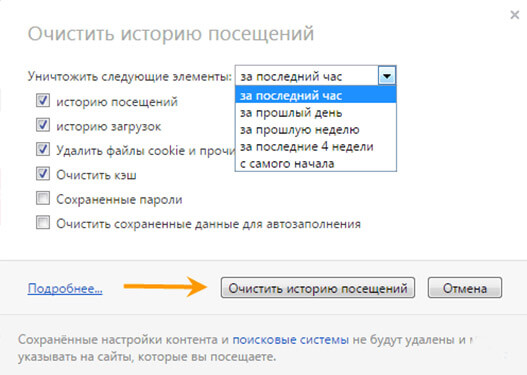
В том же пункте меню Вы можете удалить файлы куки/кэш, однако существует и альтернативный, более надежный метод. Для этого Вам необходимо перейти в директорию браузера на Вашем компьютере и удалить там все данные.
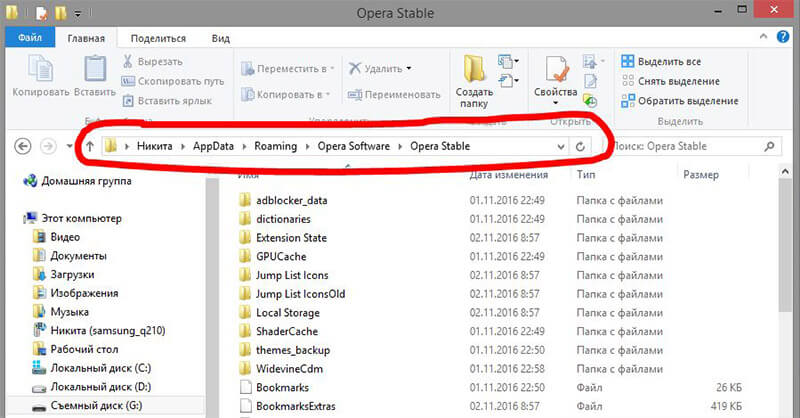
Если Вы не изменяли настройки при установке, то Вам потребуются следующие «файловые» адреса:
Если Вы являетесь пользователем Opera для Android или Опера на iPhone, то вся очистка будет проходить непосредственно через меню браузера. Мобильная платформа более приспособлена к подобным негативным «накоплениям» ненужных файлов.
Помните, что Вы всегда можете воспользоваться специализированными вспомогательными программами, которые существенно оптимизируют Вашу систему. Процесс их использования очень прост, а в сети Интернет Вы найдете массу инструкций.
Будьте уверенны, что после такой очистки Оперы Ваш браузер будет работать очень быстро!
Установка браузера Opera на Windows и обзор программы
В данном материале мы рассмотрим установку одного из самых популярных браузеров в мире – Opera, который реализован под множество платформ, сегодня мы будем рассматривать эту установку на операционную систему Windows.
Но сначала, как обычно, давайте поговорим в целом об этом браузере.
Обзор браузера Opera

Opera (браузер) – это бесплатное программное обеспечение для просмотра веб-страниц (веб-обозреватель), поддержкой и разработкой которого занимается компания Opera Software. Появился данный браузер еще в 1994 году, на текущий момент входит в число самых популярных браузеров в мире, хотя его доля на рынке браузеров (2%) по сравнению с лидерами значительно ниже. В России Opera также популярна и его доля даже несколько выше, чем в среднем по миру около 3,5 %.
Браузер Opera реализован под такие операционный системы как: Windows, Linux и macOS. Также есть версии и для мобильных устройств на базе таких популярных систем как: Android и iOS.
Opera поддерживает много языков, в том числе и Русский, имеет простой и достаточно удобный интерфейс.
Системные требования Opera
Браузер Opera поддерживает следующие версии операционных систем:
Для работы Opera требуется как минимум процессор Intel Pentium 4 или AMD Athlon 64 (более новые процессоры, конечно же, также подойдут).
Где скачать браузер Opera?
Такое популярное программное обеспечение в Интернете можно скачать практически где угодно, но рекомендуется скачивать любые программы, включая и Opera, только с официальных сайтов. Поэтому мы загрузим Opera с официальной страницы загрузки.
Для того чтобы скачать Opera для Windows, переходим на страницу загрузки официального сайта — http://www.opera.com/ru/computer/windows
Затем просто нажимаем кнопку «Загрузить сейчас», в данном случае у нас начнется загрузка веб установщика, размер файла будет не более 1,5 мегабайт, но если Вам необходимо скачать полный дистрибутив, для того чтобы установить Opera позднее или на другой компьютер, то нажимайте на ссылку «Загрузите пакет для автономной установки». Размер файла в данном случае будет значительно больше (примерно 43 мегабайта). Давайте рассмотрим установку с помощью веб установщика, нажимаем «Загрузить сейчас».
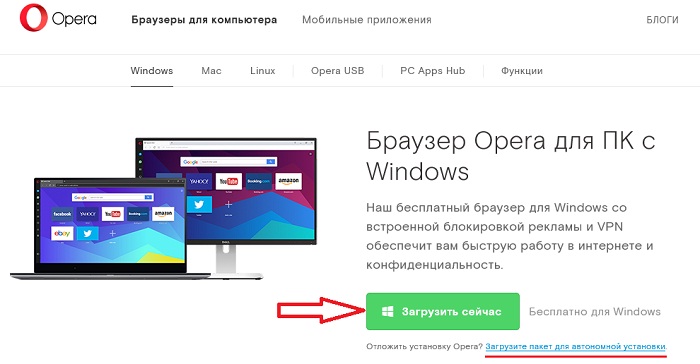
В итоге у нас загрузился файл «OperaSetup.exe» размером чуть больше мегабайта.
Как установить браузер Opera на Windows?
Установку Opera мы будем производить на операционную систему Windows 8.1, итак, давайте начинать.
Шаг 1
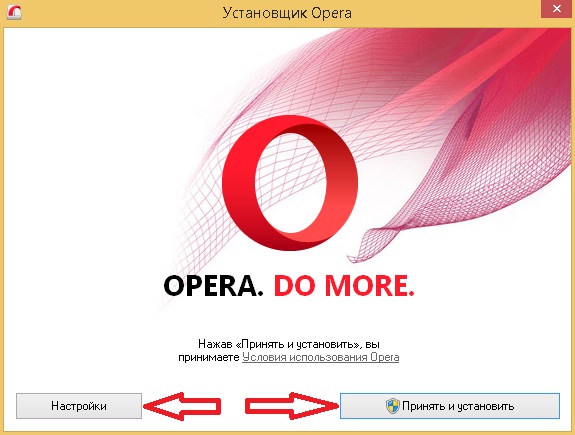
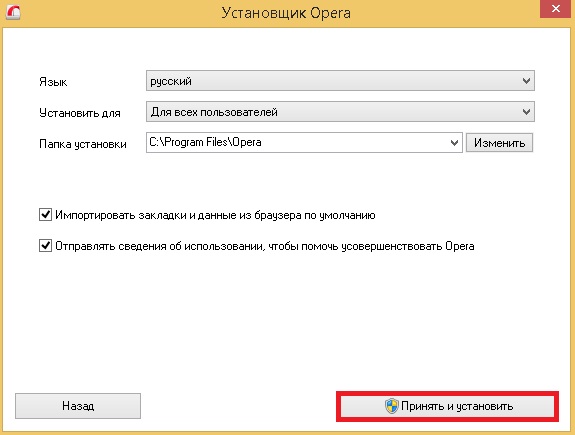
Запускаем скаченный файл. В первом окне мы можем сразу нажать кнопку «Принять и установить». В этом случае начнется установка программы с параметрами по умолчанию, но если Вы хотите изменить некоторые настройки установки, например язык или папку установки, то нажмите кнопку «Настройки». Мы давайте так и поступим, т.е. посмотрим, что же там за настройки.
Шаг 2
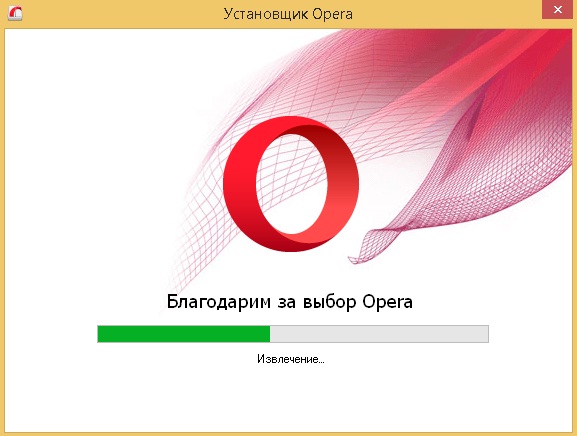
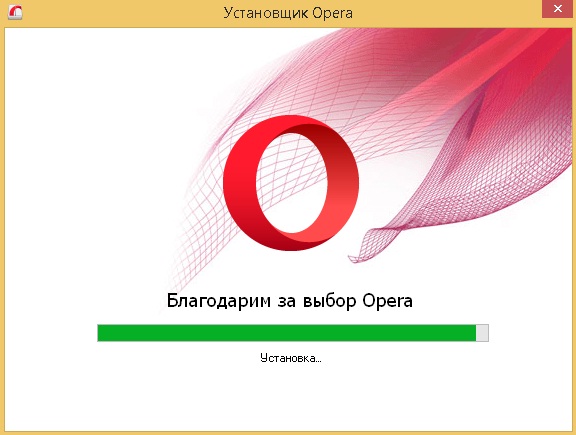
В случае необходимости изменяем нужный параметр, затем нажимаем кнопку «Принять и установить».
Шаг 3
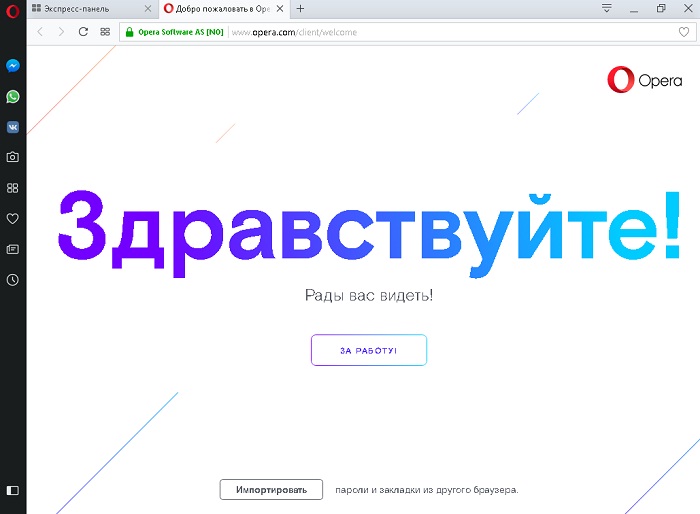
После того как установка будет завершена, автоматически запустится браузер со страницей приветствия. Можете закрыть вкладку или нажать кнопку «За работу!», в результате чего откроется «Экспресс-панель» с уже настроенными по умолчанию популярными сайтами.
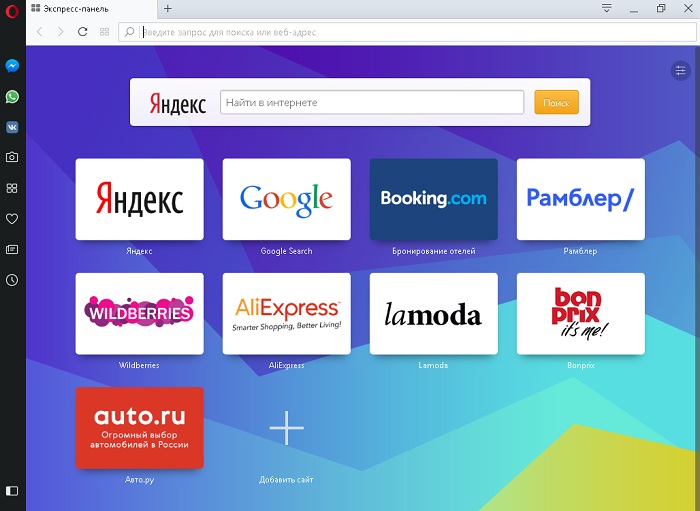
После того как Вы закроете браузер, заново запустить его можно с помощью ярлыка на рабочем столе или на панели задач, а также, конечно же, с помощью меню Пуск.
Обзор интерфейса браузера Opera
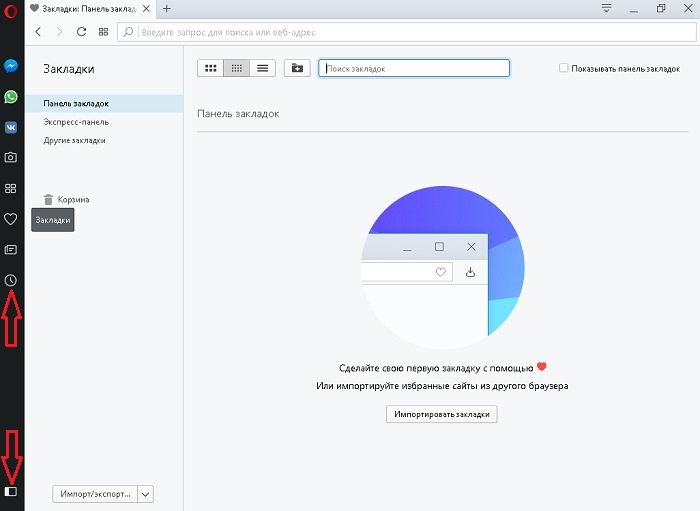
После первого запуска обращаешь внимание на «Экспресс-панель», а также на боковую панель, на мой взгляд, и то и другое реализовано очень удобно. На боковой панели собраны кнопки для быстрого запуска полезного и часто используемого функционала, такого как просмотр истории или закладок. Данную панель можно открепить от левого край программы с помощью соответствующей кнопки внизу панели, в данном случае боковая панель будет отображаться только на вкладке с «Экспресс-панелью».
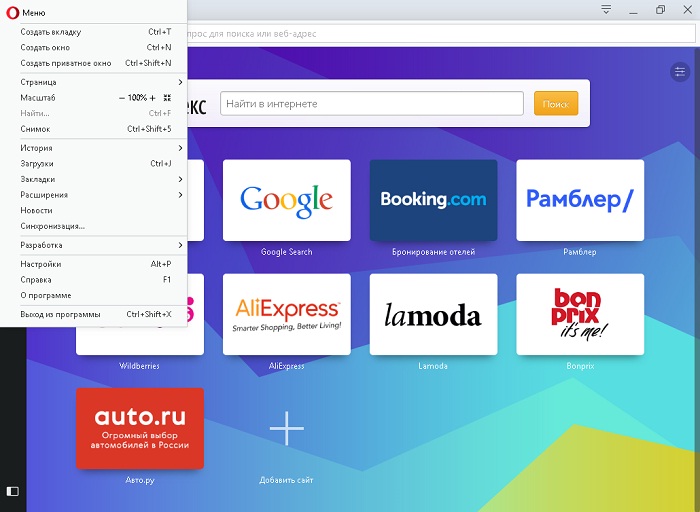
Для того чтобы открыть меню программы нажмите на значок Opera в левом верхнем углу интерфейса.
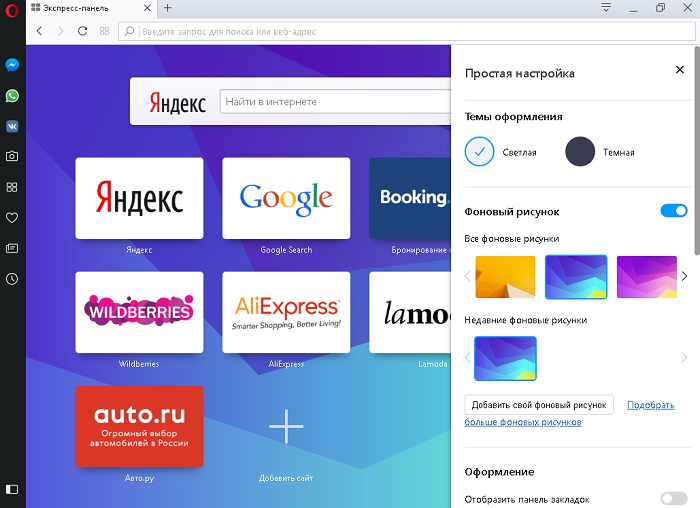
В правом верхнем углу «Экспресс-панели» доступна кнопка «Простая настройка» для быстрой настройки браузера, где Вы можете, например, изменить фон или поменять тему (доступно достаточно много параметров).
В целом браузер Opera по базовой функциональности не уступает лидерам, также он достаточно удобный и простой в использовании.
В какую папку устанавливается опера
И еще один вопрос. Оперу я переустановил из-за странного глюка. Месяца два назад, когда открывал новую страницу Оперы, открывались новости Яндекс-Дзен. Ничего против этого не имел. Но потом после просмотра нескольких новостей, на вновь открытой новости начинал дергаться и мелькать экран, а в итоге, когда эту страницу закрывал (вместо нее на мониторе появлялась другая страница почему-то), при подведении мышки к страницам, расположенным на панели задач, видел не их макет, а только название. Сорри, если путано объясняю, но не силен в терминах. Надеюсь, понять меня можно, о чем я говорю. Решение последней проблемы нашел. Перезагружаю в «Службах» «Диспетчер сеансов диспетчера рабочего окна». Но через несколько новых открытий Яндекс-Дзена, калейдоскоп на мониторе повторяется. Это напрягает.
В свойствах Оперы обнаружил, что она находится C:\Users\User\AppData\Local\Programs\Opera\launcher.exe Это нормально?
Но потом после просмотра нескольких новостей, на вновь открытой новости начинал дергаться и мелькать экран, а в итоге, когда эту страницу закрывал (вместо нее на мониторе появлялась другая страница почему-то), при подведении мышки к страницам, расположенным на панели задач, видел не их макет, а только название.
Следует проверить компьютер на наличие вирусов.
@rexx на вирусы регулярно проверяю не толькл Касперским, который у меня инсталлирован в комп, но и Доктор Вэб Куррейт. Последний регулярно показывает один вирус в папке host, но это, читал, объясняется тем, что у меня включен Unchecky, который внес изменения в тот документ, который в этой папке открывается блокнотом?
@rexx а можно вопрос по п.6? Устанавливать в Program files или в Program files (х86)? И еще вопрос. У меня там уже есть папка с Оперой 12.14. Указать в названии папки Опера Стэйбл?
@tiger2516 У меня тоже не отображается в этом списке. Почему не отображается — не знаю. Но задать Оперу программой по умолчанию можно в настройках браузера.
C:\Program files (x86)\Opera\ если 32-битный браузер устанавливается в 64-битной системе. В остальных случаях, когда битность браузера соответствует битности системы указывается C:\Program files\Opera\
Непринципиально для amd64 (x64/x86_64).