ардуино что такое библиотека
Урок 3. Библиотеки в Arduino: что это такое и как использовать?

Сперва, покажу следующий код:
#include
Servo myservo;
void setup()
<
myservo.attach(9);
myservo.write(90);
>
void loop() <>
В данном скетче мы управляем сервоприводом и поворачиваем вал на ней на 90 градусов. В начале кода с помощью директивы #include (нужна для подключения и внесения в работу кода различных файлов) мы подключаем специальную библиотеку под названием Servo.h
Кстати, если кому интересно, скачать ее вы можете вот здесь:
Дак вот, если убрать строчку кода с подключением этой библиотеки, то программа не заработает. Более того, компилятор выдаст вам ошибку, что не знает таких функций, как myservo.attach и Servo.h
Все эти функции мы можем использовать только с помощью библиотеки Servo.h (в таких случаях говорят, что это ее собственный синтаксис).
В библиотеке содержится определенный код, поддерживающий функции для управления сервоприводом и занимающий немало места, и поэтому для упрощения скетча мы просто подключим библиотеку и используем необходимые функции.
Если этого не сделаем, то размер кода, время на его написание и занимаемое им место в памяти намного увеличатся.
Мы выяснили, что библиотеки экономят наше время и упрощают скетч, делая его более практичным, удобным, а самое главное – более понятным!
А все потому, что в ней уже содержится большая часть кода, которую вам не нужно будет писать.
Библиотек для одной только Arduino существует несколько тысяч. Они делятся на встроенные в среду разработки Arduino IDE и не встроенные, то есть, которые необходимо самому скачивать и устанавливать.
Узнать, какие библиотеки уже встроены или подключены в Arduino IDE можно, нажав на раздел Файл – Примеры, как на фото ниже:

Далее перейдем к тем, что нужно самим искать и устанавливать. Чаще всего таковыми являются библиотеки для подключения различных датчиков или модулей. Например:
Просто введите в поиске нужное название и скачайте.
Библиотеки при скачивании хранятся, как правило, в ZIP файлах. Их нужно распаковать (например, с помощью программы WinRAR) в папку libraries.


Вот и все. Вы самостоятельно установили библиотеку. Чтобы она фигурировала в вашем коде, подключайте ее с помощью функции #include
Также для каждой библиотеки вы можете прочитать своеобразную инструкцию, если погуглить. Там будут описаны команды и функции, которая она содержит и в каких случаях их применять.
Поздравляю! Теперь вы научились подключать и использовать библиотеки. Надеюсь, данный урок был для вас полезен и вы продолжите также резво изучать мир Arduino.
Библиотеки
Очень часто одни и те же части кода кочуют из программы в программу. Например, код для работы с датчиком. Чтобы не писать этот код каждый раз заново, его выносят в отдельные файлы — библиотеки. Огромное количество готового кода уже написано другими людьми, и с помощью библиотек его можно легко использовать в своих программах.
Подключение библиотек
Библиотеки в составе Arduino IDE
Очень много библиотек идет в составе Arduino IDE. Добавить библиотеку в свой код можно из меню Эскиз Импорт библиотек… Название библиотеки :
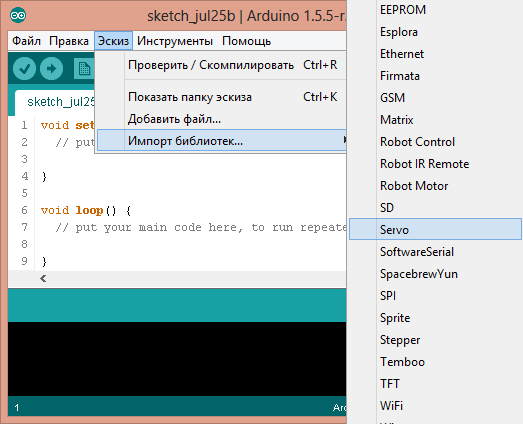
После выбора пункта «Servo» Arduino IDE сама вставит в код нужные строчки:
Конечно, если вы знаете название нужной библиотеки, можно просто написать в самом верху скетча #include — результат будет тем же самым.
Чтобы посмотреть пример работы с библиотекой, идущей в составе Arduino IDE необходимо выбрать в меню Файл Образцы Название библиотеки Название примера
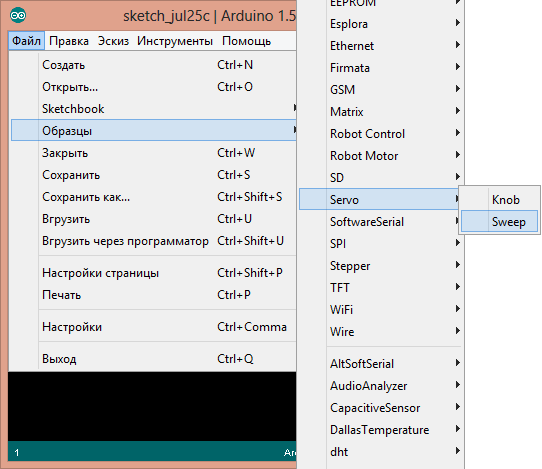
Сторонние библиотеки
Библиотек для Arduino действительно очень много. И только незначительная часть из них входит в состав Arduino IDE. Многие библиотеки можно найти на сайте GitHub.
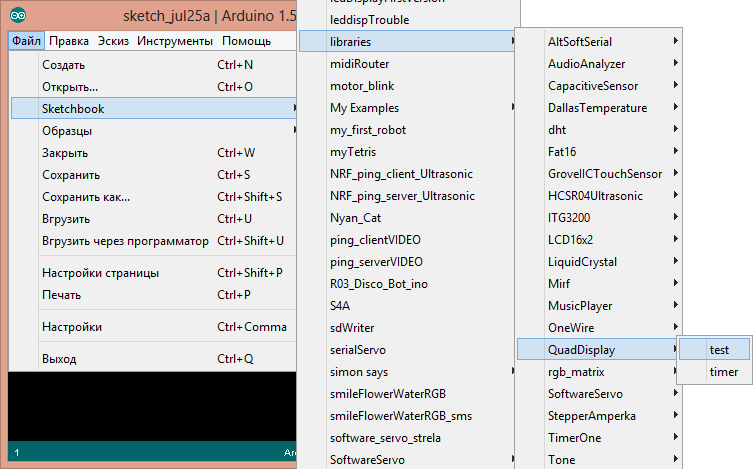
В Arduino 1.6.7 и выше: Файл Примеры Название библиотеки Название примера
Создание библиотеки
Обычно, при создании библиотеки создаются два файла: заголовочный файл и файл с кодом библиотеки. Давайте попробуем написать библиотеку, которая бы позволяла нам посчитать площадь круга. Создадим в директории %Sketchbook%\Arduino\libraries папку с названием нашей библиотеки (название может состоять только из латинских букв и цифр, при этом не может начинаться с цифры). Давайте назовём нашу библиотеку circleArea. Перейдём в созданную нами папку %Sketchbook%\Arduino\libraries\circleArea и создим там два файла:
Код circleArea.h будет таким:
Код circleArea.cpp будет таким:
Использование библиотеки в скетче будет таким:
Ардуино что такое библиотека
Как только вы освоитесь с программным обеспечением Ардуино и в совершенстве овладеете стандартными функциями, вам наверняка захочется расширить возможности вашего Ардуино с помощью дополнительных библиотек.
Что такое библиотека?
Как установить библиотеку
Чаще всего библиотеки выкладываются в виде ZIP-архива или просто папки. Название этой папки является названием библиотеки. Внутри папки будет файл с расширением .cpp, файл с расширением .h, а также текстовый файл keywords.txt, папка с примерами examples и другие файлы, требуемые библиотекой.
Автоматическая установка
Начиная с версии 1.0.5, устанавливать сторонние библиотеки можно прямо в среде разработки.
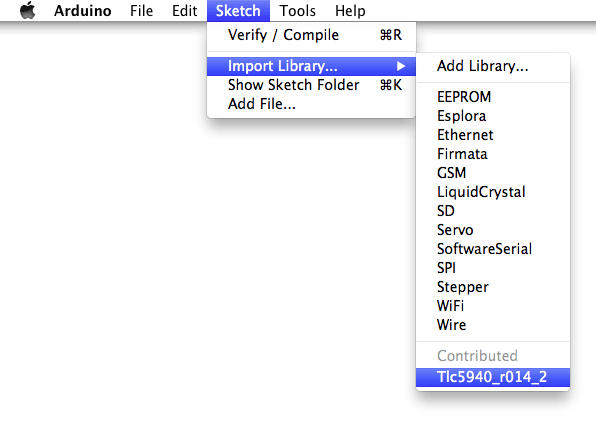
В среде разработки Ардуино выберите меню Sketch > Import Library. В самом верху выпадающего списка выберите пункт Add Library (Добавить библиотеку).
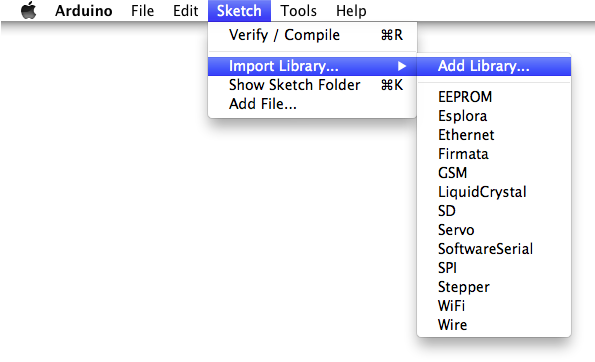
Появится диалоговое окно, предлагающее вам выбрать библиотеку, которую вы хотели бы добавить. Перейдите к скачанному zip-файлу и откройте его.
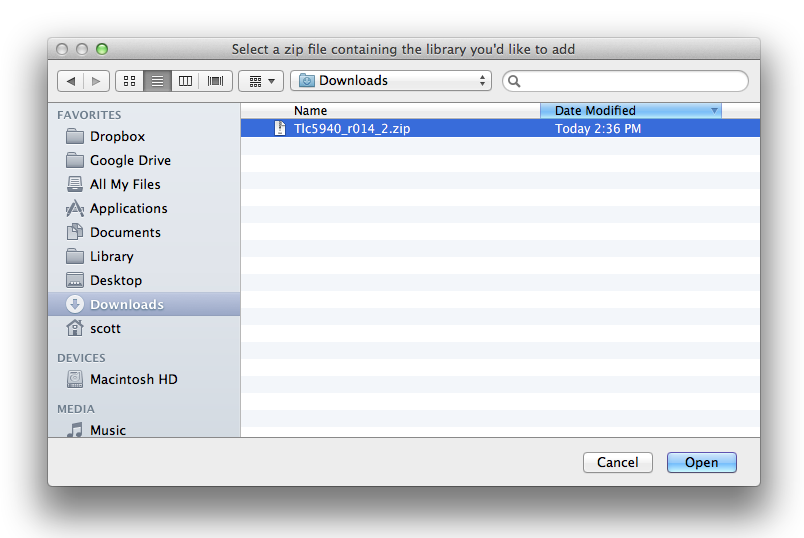
Снова откройте меню Sketch > Import Library. Вы должны увидеть новую библиотеку в самом низу выпадающего списка. Теперь библиотеку можно использовать в программах.
zip-файл будет уже распакован в директории libraries внутри вашей рабочей папки Ардуино.
Примечание: после выполнения указанных действий библиотеку можно будет полноценно использовать в своих программах, однако примеры из установленной библиотеки появятся в меню File > Examples только после перезапуска среды Ардуино.
Установка вручную
Перед установкой библиотеки закройте среду разработки Ардуино.
После перемещения ваша директория с библиотеками должна выглядеть примерно так (под Windows):
и аналогично на Linux.
(Если файлы .cpp и .h расположены в корне папки «libraries» или вложены внутрь еще одной папки, то скачанная библиотека работать не будет. Например:
Перезапустите среду Ардуино. Убедитесь, что новая библиотека появилась в меню Sketch->Import Library.
Вот и все! Вы установили библиотеку!
В основе этого урока лежит текст автора Limor Fried.
Текст данного руководства опубликован под лицензией Creative Commons Attribution-ShareAlike 3.0. Примеры кода, встречающиеся в руководстве, являются свободным контентом.
Используем библиотеки

Библиотеки являются очень мощным инструментом при работе с Ардуино, особенно для новичка. Библиотека является файлом (набором файлов), содержащим точно такой же С++ код, на котором мы пишем скетч (иногда встречаются и ассемблерные вставки). Мы можем подключить библиотеку в свой код и использовать возможности, которые она даёт, а вариантов там весьма много: готовые “инструменты” для работы с внешними датчиками и модулями, для работы с внутренней периферией микроконтроллера (таймеры, АЦП, память), библиотеки различных математических инструментов и многое многое другое. Мой личный список интересных библиотек, составленный за годы работы с платформой, можно посмотреть здесь. Прелесть работы с библиотекой заключается в том, что нам необязательно знать, каким образом работает код внутри неё, мы пользуемся готовыми инструментами, которые предоставил разработчик библиотеки. Очень часто к библиотекам есть описание/документация и примеры использования.
Как установить библиотеку
Как я уже говорил, библиотека это набор текстовых файлов с кодом. Библиотеку можно установить двумя способами: из официального репозитория или вручную. У ардуино есть несколько библиотек, которые можно получить прямо из программы Arduino IDE при помощи встроенного менеджера библиотек, который позволяет устанавливать, удалять и обновлять библиотеки. Это удобно, но в этом списке есть далеко не все существующие библиотеки, да и нормального описания менеджер не предоставляет. Для установки библиотеки из официального репозитория Arduino перейдите в Скетч/Подключить библиотеку/Управлять библиотеками… Откроется менеджер библиотек, в котором можно найти и в один клик установить библиотеку из списка. 
Ручная установка библиотеки подразумевает перемещение папки с библиотекой в папку, в которой Arduino IDE будет эту библиотеку искать. Таких папок две: одна находится в папке с программой:
Где брать библиотеки?
Очень часто можно встретить опубликованный кем-то проект, в котором используются библиотеки. Автор может приложить непосредственно файлы библиотек, которые он использовал, может дать ссылку на библиотеку, или просто указать её название. Также интересные библиотеки попадаются на форумах, где люди просто написали для себя и поделились с другими. На официальном сайте бибилиотеки или на её странице на GitHub можно встретить подробное описание библиотеки (документацию, вики), советы по использованию, схемы и другую полезную информацию. Большинство библиотек публикуется на сайте GitHub, у неподготовленного человека могу возникнуть проблемы со скачиванием файлов с этого ресурса. Допустим, вы наткнулись на какую-то интересную библиотеку и захотели её скачать. Например, IRLremote – библиотека для работы с ИК приёмниками. Неважно, в какую папку репозитория вы попали – всегда можно нажать на название библиотеки (Имя автора/Название репозитория) и попасть на главную страницу репозитория.  С главной страницы можно скачать весь репозиторий как архив, нажав Clone or download, затем Download ZIP. Данный способ универсален для всех библиотек.
 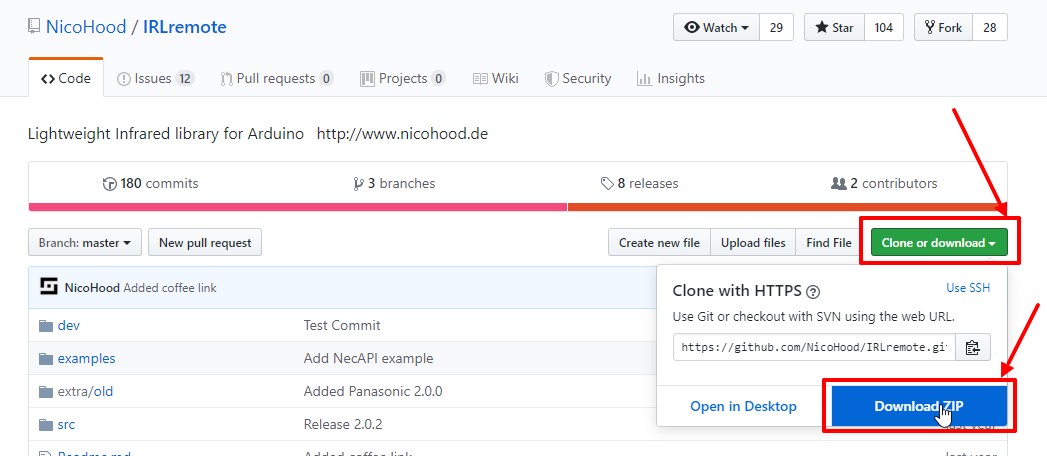 Таким образом вы скачаете исходный код библиотеки, в котором могут быть не относящиеся к самой библиотеке файлы. Большинство авторов выпускают релизные версии библиотек, которые находятся во вкладке Releases:
 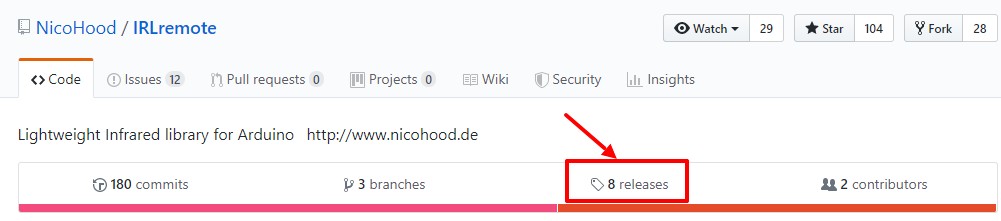 Со вкладки Releases можно загрузить архив с библиотекой нужной версии
 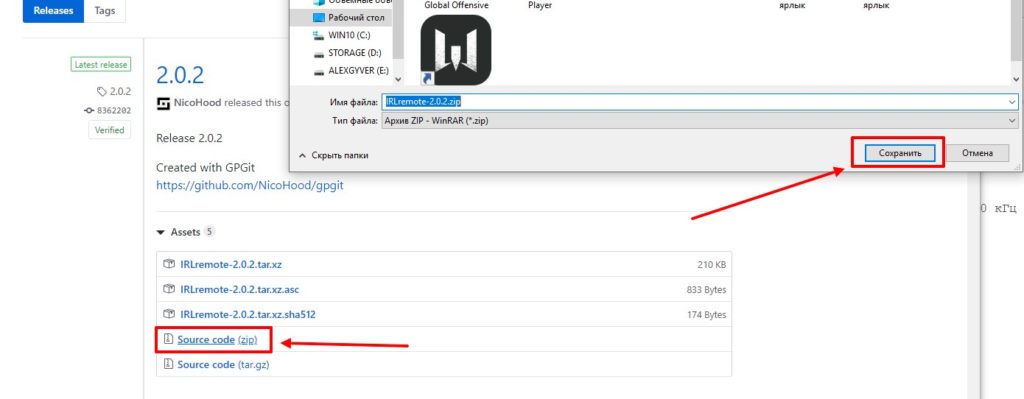 Также GitHub позволяет открыть для чтения или скачать единичный файл из репозитория. Для этого нужно открыть файл и нажать кнопку Raw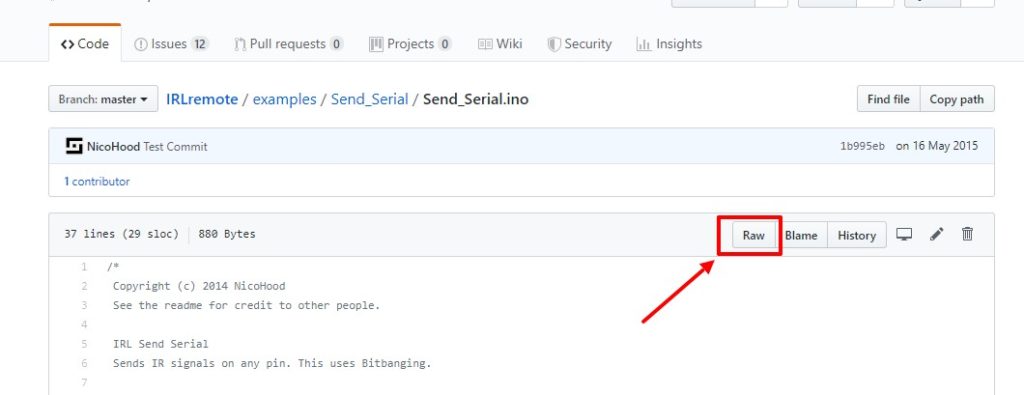
Решение конфликтов
Иногда случается конфликт библиотек, который заключается в том, что IDE находит на компьютере несколько одинаковых библиотек. Об этом сообщается в логе компиляции предупреждением: “несколько библиотек найдено… используется то, не используется сё“. Если вы ставили некоторые библиотеки через менеджер (Скетч/Подключить библиотеки/Управлять библиотеками…), они будут воевать с библиотеками, установленными вручную в папку с программой. Где вообще лежат библиотеки?
Конфликтовать могут и ядра, поэтому решением всех проблем может стать чистая установка Arduino IDE с удалением остатков от предыдущей версии. Удаляем программу как программу, и вручную сносим папки:
“Внутри” библиотеки
Библиотека, в зависимости от объема кода и настроения программиста, может быть оформлена как очень компактно, так и подробно, с кучей файлов и дополнительных папок. Рассмотрим классический состав библиотеки. Для удобства работы рекомендую включить видимость расширений файлов. Все перечисленные ниже типовые файлы являются обычными текстовыми файлами, открыть их можно обычным блокнотом. Также рекомендую использовать “блокнот программиста” – Notepad++ (ссылка на официальный сайт), который подсвечивает синтаксис и в целом является очень удобным инструментом разработчика. .h – заголовочный файл, самый главный файл библиотеки. Он настолько главный, что библиотека может состоять только из него одного. Находится обычно в корне библиотеки, либо в папке src (source, исходник). В этом файле обычно перечислены все классы/методы/функции/типы данных, находится информация о библиотеке, часто встречается расширенное описание для каждого метода или функции. Очень часто главный заголовочный файл является мини-документацией на библиотеку. Библиотека может иметь многофайловую структуру с большим количеством заголовочных файлов, но главный заголовочный файл всегда один, он имеет такое же название, как папка с библиотекой. Файл с расширением .cpp – файл реализаци, в котором находится основной исполнительный код программы. Обычно идёт парой к своему заголовочному .h файлу, т.е. .cpp. keywords.txt – файл, в котором перечислены подсвечиваемые в Arduino IDE (выделенные другим цветом) в коде названия функций, методов и прочих рабочих имён библиотеки. Файл library.properties – файл, содержащий информацию о библиотеке для агрегаторов и менеджеров библиотек (название, версия, автор, категория и проч.) Папка src – в этой папке могут находиться основные файлы библиотеки (.h, .cpp, .c). Папка examples – папка с примерами использования библиотеки. Помимо перечисленных файлов и папок в папке с библиотекой могут находиться и другие служебные файлы и папки, иногда можно встретить даже полную документацию в виде текстовых файлов или html страниц.
Как работать с библиотекой?
Допустим, вы купили какой то модуль или датчик, загуглили по нему информацию, нашли статью с примером. Примеры обычно простенькие, показать как подключается и работает. Скачали библиотеку из статьи, попробовали, всё работает. Что дальше? Дальше следует открыть папку с библиотекой и посмотреть официальные примеры, разобраться как они работают и что умеют. Примеры находятся в папке examples в папке с библиотекой. Примеры обычно не раскрывают всех возможностей библиотеки, поэтому открываем и читаем заголовочный файл, который название_библиотеки.h. В нем можно найти буквально список инструментов библиотеки, очень часто с описанием для каждого. Вооружившись этой информацией, можно выжать из модуля все возможности, которые ему прописал разработчик библиотеки. Давайте рассмотрим банальную библиотеку servo, я думаю большинство с ней работали. Даже у меня есть небольшой видеоурок по работе с Servo! Посмотрим примеры, которые лежат в папке с библиотекой:
*Длина импульса – сервопривод управляется ШИМ сигналом с определённой длиной импульса, длина эта на максимальный и минимальный угол поворота серво отличается у разных производителей (минимум – 450-600, максимум – 2000-2400), поэтому библиотека серво является очень универсальным инструментом! Перед кодом также находится весьма подробное описание библиотеки и расписаны некоторые тонкости. Что я хочу этим сказать: очень часто именно заголовочный файл несёт основную массу полезной информации по возможностям библиотеки, и в “статьях” о модулях и датчиках вы эту информацию скорее всего не найдёте. Всегда изучайте заголовочный файл, если нужно серьёзно поработать с каким-то модулем или вообще библиотекой в целом.
Библиотеки Ардуино
В этой статье мы сделали попытку собрать в одном месте ссылки на все самые популярные библиотеки Ардуино, а также подготовили подборку наиболее популярных библиотек. Рано или поздно, любой ардуинщик сталкивается с необходимостью использования той или иной библиотеки. Ведь использование готового кода сильно сокращает время на программирование. Надеемся, что собранные в одном месте и снабженные ссылками для скачивания и короткими примерами использования, сведения о популярных библиотеках помогут вам в ваших проектах.
Что такое библиотеки в Arduino?
 Библиотека ардуино – это некий программный код, хранящийся не в скетче, а во внешних файлах, которые можно подключить к вашему проекту. В библиотеке хранятся различные методы и структуры данных, которые нужны для упрощения работы с датчиками, индикаторами, модулями и другими компонентами. Использование готовых программ существенно упрощает работу над проектами, потому что можно сосредоточиться на основной логике, не тратя время на множество мелочей.
Сегодня создано огромное количество библиотек, которые можно легко найти и скачать в интернете. Подавляющее большинство библиотек распространяются по свободной лицензии, поэтому необходимости в поиске “пиратских” версий нет. Главное, это научиться искать нужные библиотеки, подходящие к вашей Arduino IDE, подключать их и правильно использовать.
Стандартные библиотеки Ардуино
Начать знакомство с библиотеками лучше с официального сайта, на котором можно найти внушительный список стандартных модулей и ссылки на официальные библиотеки партнеров.
Список встроенных библиотек (они поставляются вместе с дистрибутивом Arduino IDE):
Подборка библиотек в одном архиве
Библиотеки для экранов, индикаторов и дисплеев
Библиотека I2C
Библиотека, предназначенная для работы периферийного устройства по протоколу I2C.
Пример использования:
void I2C_init (void) – создание объекта, настройка на правильную частоту для шины.
uint8_t I2C_start () – установка соединения с новым устройством.
uint8_t I2C_write() – запись данных на текущее устройство.
uint8_t I2C_read_ack() – считывание байта с устройства, запрос следующего байта.
Библиотека LiquidCrystal
Стандартная библиотека, установленная в Arduino IDE. Предназначена для управления жидкокристаллическими дисплеями LCD.
Пример использования:
Конструктор класса – LiquidCristal(…). Аргументами являются rs, rw, en, do…d7. Первые 3 соответствую выводам сигналов RS, RW и Enable. Выводы d соответствуют номерам шин данных, к которым подключен дисплей.
void begin(cols, rows) – метод, который инициализирует интерфейс дисплея. Аргументами являются количество знаков в строке (cols) и число строк (rows). Этот метод должен задаваться первым.
void createChar(num, data) – метод, необходимый для создания пользовательских символов.
Библиотека UTFT
Стандартная библиотека, необходимая для работы Ардуино с TFT экранами разных типов. Все поддерживаемые дисплеи представлены в сопроводительном документе с библиотекой.
Пример использования:
UTFT(); – создание экземпляра UTFT.
textRus(char*st, int x, int y); – метод, позволяющий выводить строку из указателя. Например, char *dht = “Температура,С”;
textRus(string st, int x, int y); – вывод строки с указанием в параметре. Например, g.textRus(“Температура, С”, 0, 20);
Библиотека LedControl
Позволяет управлять семисегментными дисплеями, объединять массив из светодиодов в одну матрицу.
Пример использования:
LedControl lc1= LedControl( );
– требуется для инициализации библиотеки. Должна состоять из четырех аргументов – номера пинов, к которым подключен дисплей (первые 3 аргумента) и количество подключенных чипов.
writeArduinoOn7Segment() – отображение на дисплее всех чисел от 0 до 15. Использует функции setChar() для символов a и d и setRow() для создания макета пропущенных символов.
LedControl.shutdown() – отключение изображения.
setIntensity() – контроль яркости.
Библиотеки для работы с датой и временем ардуино
Библиотека RTClib
Библиотека для работы с часами реального времени, упрощающая взаимодействие с Ардуино.
Пример использования:
RTC_DS1307 RTC; – выбор датчика (в данном случае DS1307).
rtc.adjust(DateTime( Date, Time)); – настройка времени и календаря.
dayOfTheWeek () – вывод дня недели. Аргумент от 0 до 6, 0 – воскресенье.
Библиотека Timelib
Позволяет Ардуино получать информацию о дате и времени в данный момент.
Пример использования:
Time(); – создание экземпляра.
setTime (t); – установка времени. Аргумент t – час, минута, секунда, день, месяц и год.
timeStatus(); – показывает, установлено ли время.
adjustTime(adjustment); – настройка времени.
Библиотека Ds1307
Библиотека для удобного взаимодействия часов DS1307 с Ардуино c использованием библиотеки Wire.
Пример использования:
class DS1307RTC – создание объекта DS1307.
SetTime() – установка времени.
get() – считывает RTC, возвращает полученную дату в формате POSIX.
Set(time_t t) – запись даты в RTC
Библиотека DS 3231
Предназначена для управления датой и временем в модуле ds3231.
DS3231 Clock(SDA, SCL); – создание объекта DS3231, подключение к линии тактирования и линии данных.
getTime(); – считывание даты и времени с часов.
setDate(date, mon, year); – установка даты.
Системные библиотеки ардуино
Библиотека EEPROM
Стандартная библиотека. Предназначена для работы с энергонезависимой памятью (запись данных, их чтение).
Пример использования:
EEPROM.read(); – создание объекта, считывание байта по адресу из энергонезависимой памяти.
EEPROM.write(address, value)– запись байта в энергонезависимую память.
EEPROM.put() – запись строк чисел с плавающей запятой.
EEPROM.get() – чтение строк и чисел с плавающей запятой.
Библиотека SoftwareSerial
Библиотека, которая позволяет реализовывать последовательные интерфейсы с любых цифровых пинов. Также позволяет создавать несколько последовательных портов, которые работают на скорости до 115200 бод.
SoftwareSerial mySerial(RX, TX) – создание объекта, аргументы – выводы, к которым подключены RX и TX.
Serial.begin( ); – устанавливает скорость порта для связи ардуино и компьютера.
mySerial.overflow() – проверка входного буфера на переполнение.
Библиотека Math
Включает в себя большое количество математических функций для работы с числами с плавающей запятой.
Пример использования:
Math(); – создание экземпляра Math.
Serial.print(“cos num = “); – возвращает косинус числа.
Serial.println (fmod (double__x, double__y)); – возвращает числа по модулю.
Библиотека Scheduler
Предназначена для работы с Arduino Due, позволяет работать в режиме многозадачности. Пока является экспериментальной библиотекой.
Пример использования:
Scheduler; – создание экземпляра.
Scheduler.startLoop() – позволяет добавить функцию, которая будет выполняться вместе с loop().
yield() – позволяет передать управление другим задачам.
Библиотеки серво моторов и шаговых двигателей
Библиотека Servo
Стандартная библиотека. Необходима для управления серводвигателями и часто используется в робототехнических проектах с манипуляторами.
Пример использования:
Servo myservo; – создание объекта для серводвигателя..
myservo.attach(); – номер выхода, к которому подключен серводвигатель.
myservo.write(180, 30, true); – движение на 180 градусов, скорость 30, ожидание окончания движения.
Библиотека Stepper
Небходима для управления шаговым униполярным и биполярным двигателем.
const int stepsPerRevolution = ; – количество шагов, за которое двигатель проходит полный поворот.
Stepper myStepper = Stepper(steps, pin1, pin2) – создает экземпляр класса с указанным количеством шагов и выводами, к которым подключается двигатель.
Библиотеки датчиков ардуино
Библиотека DHT
Библиотека, которая позволяет считать данные с температурных датчиков DHT-11 и DHT-22.
DHT dht(DHTPIN, DHT11); – инициализирует датчик (в данном случае DHT11).
dht.begin(); – запуск датчика.
float t = dht.readTemperature(); – считывание текущего значения температуры в градусах Цельсия.
Библиотека DallasTemperature
Предназначается для работы с датчиками Dallas. Работает совместно с библиотекой OneWire.
DallasTemperature dallasSensors(&oneWire); – передача объекта oneWire для работы с датчиком.
requestTemperatures() – команда считать температуру с датчика и
положить ее в регистр.
printTemperature(sensorAddress); – запрос получить измеренное значение температуры.
Библиотека Ultrasonic
Обеспечивает работу Ардуино с ультразвуковым датчиком измерения расстояния HC-SR04.
dist = ultrasonic.distanceRead(); – определение расстояния до объекта. Агрумент – сантиметры(СМ) или дюймы (INC).
Timing() – считывание длительности импульса на выходе Echo, перевод в необходимую систему счисления.
Библиотека ADXL345
Предназначается для работы с акселерометром ADXL345.
Пример использования:
ADXL345_ADDRESS – создание объекта, указание его адреса.
ADXL345_REG_DEVID – идентификация устройства.
ADXL345_REG_OFSX – смещение по оси Х.
ADXL345_REG_BW_RATE – управление скоростью передачи данных.
Библиотека BME280
Предназначается для работы с датчиком температуры, влажности и давления BME280.
Пример использования:
BME280_ADDRESS – создание объекта BME280, указание его адреса.
begin(uint8_t addr = BME280_ADDRESS); – начало работы датчика.
getTemperature – получение измеренной температуры.
getPressure – получение измеренного давления.
Библиотека BMP280
Требуется для работы с датчиком атмосферного давления BMP280.
Пример использования:
BMP280_CHIPID – создание экземпляра, указание его адреса.
getTemperature(float *temp); – получение измеренной температуры.
getPressure(float *pressure); – получение измеренного значения давления.
Библиотека BMP085
Требуется для работы с датчиком давления BMP085.
Пример использования:
Adafruit_BMP085 bmp; – создание экземпляра BMP085.
dps.init(MODE_ULTRA_HIGHRES, 25000, true); – измерение давления, аргумент 25000 – высота над уровнем моря (в данном случае 250 м. над уровнем моря).
dps.getPressure(&Pressure); – определение давления.
Библиотека FingerPrint
Требуется для работы со сканером отпечатков пальцев.
Пример использования:
Adafruit_Fingerprint finger = Adafruit_Fingerprint(&mySerial); – объявление объекта Finger. Параметр – ссылка на объектр для работы с UART, кокторому подключен модуль.
finger.begin(); – инициализация модуля отпечатков пальцев.
Func_sensor_communication(); – вызов модуля отпечатков пальцев.
Библиотеки коммуникации
Библиотека Wire
Требуется для работы с двухпроводным интерфейсом I2C.
Пример использования:
Wire.begin() – инициализация библиотеки, подключение к шине I2C.
Wire.requestFrom() – запрос мастером байтов от ведомого устройства.
Wire.beginTransmission() – начало передачи на ведомое устройство.
Библиотека Irremote
Требуется для работы ардуино с ИК приемником.
Пример использования:
IRrecv irrecv(RECV_PIN); – пин, к которому подключен ИК приемник.
SetPinAndButton(int ir1,int ir2,int pin) – позволяет настроить определенный выход на срабатывание при заданных значениях ir1, ir2.
Библиотека GSM
Требуется для соединения через GSM-плату с сетью GSM/GRPS. С ее помощью можно реализовать операции, свершаемые GSM-телефоном, работать с голосовыми вызовами и подключаться к сети интернет через GRPS.
Пример использования:
GSM GSMAccess – инициализирует экземпляр класса.
gprs.powerOn() – включение питания.
GSMVoiceCall – настройка голосовых вызовов.
GPRS – настройка подключения к интернету.
GSM – управление радио-модемом.
Библиотека RFID
Требуется для соединения Ардуино и RFID-модуля.
Пример использования:
RFID rfid(SS_PIN, RST_PIN); – создание экземпляра rfid, аргументы – пины, к которым подключен модуль.
rfid.init(); – инициализация модуля RFID.
Библиотека MFRC 522
Пример использования:
MFRC522 mfrc522(SS_PIN, RST_PIN); – создание экземпляра MFRC522, аргументами указаны выходы, к которым подключен модуль.
mfrc522.PCD_Init(); – инициализация MFRC522.
Библиотека Ethershield
Новая версия https://github.com/jcw/ethercard
Требуется для подключения Ардуино к локальной сети или сети интернет. Библиотека больше не поддерживается, более новая версия Ethercard. Также существует стандартная библиотека Ethernet.
Пример использования:
EtherShield es = EtherShield (); – подготовка веб-страницы
ether.begin(sizeof Ethernet::buffer, mymac, ); – начало работы, аргументы – адрес Mac и номер порта, к которому подключен выход CS.
Библиотека Nrf24l01
Требуется для работы с RF24-радиомодулем.
Пример использования:
RF24 – Конструктор создает новый экземпляр драйвера. Перед тем, как использовать, нужно создать экземпляр и указать пины, к которым подключен чип (_cepin : контакт модуля Enable, cspin : контакт модуля Select).
Begin – начало работы чипа.
setChannel – каналы для связи RF.
setPayloadSize – установка фиксированного размера передачи.
getPayloadSize – получение фиксированного размера.
Библиотека TinyGPS
Требуется для чтения сообщений GPGGA и GPRMC. Помогает считывать данные о положении, дате, времени, высоте и других параметрах.
Пример использования:
TinyGPS gps; – создание экземпляра TinyGPS.
encode () – подача на объект последовательных данных по одному символу.
gps.stats( ) – метод статистики. Показывает, получены корректные данные или нет.
Библиотеки в Arduino IDE
Среди всего разнообразия библиотек можно выделить 3 основных группы:
Самым простым способом работы с библиотеками в ардуино является использование встроенных возможностей среды разработки Arduino IDE. Об этом мы поговорим в отдельной статье.