как загрузить тренировку в гармин
Garmin Russia
Чем мы можем вам сегодня помочь?
Как загрузить тренировку с Garmin часов вручную на Strava? Печать
Изменено: Пт, 24 Июл, 2020 at 12:18 PM
Подключите часы к компьютеру.
Перейдите на внутренний диск устройства.
Перейдите к каталогу Garmin и затем перейдите в каталог Activity
В этом каталоге будет несколько файлов с различными именами и расширением FIT.

Эти файлы содержат записи активностей ваших тренировок.
Выберите необходимые файлы FIT в проводнике или Finder и скопируйте на компьютер, например, на рабочий стол. Используйте фильтрацию под дате создания, или на основании имени файла, чтобы выбрать необходимые тренировки.
Выберите в правом верхнем углу знак + и выберите Загрузить тренировку.

В предложенных вариантах перехода выберите GARMIN и нажмите кнопку Вперед
В диалоговом окне выберите Загрузите файлы напрямую


При помощи кнопки Обзор выберите на вашем диске файлы с расширением FIT, которые вы скопировали на компьютер.

Отредактируйте необходимые параметры и сведения о тренировке, затем сохраните тренировку.
Для доступа к внутреннему диску в системе macOS потребуется установить приложение Android File Transfer.
ВОПРОСЫ И ОТВЕТЫ
готовые ответы на популярные вопросы
В КАТАЛОГЕ

Как создать тренировку в Garmin Connect и загрузить ее в часы Garmin
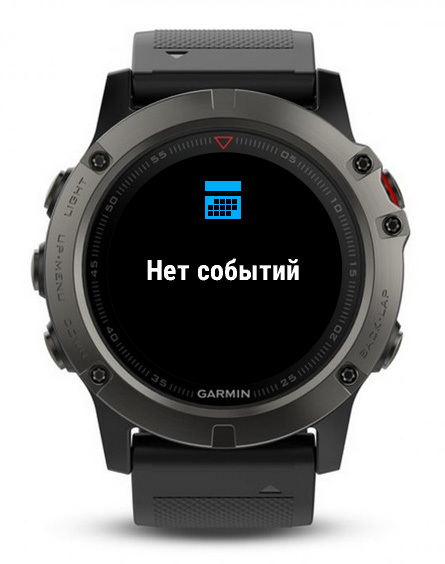
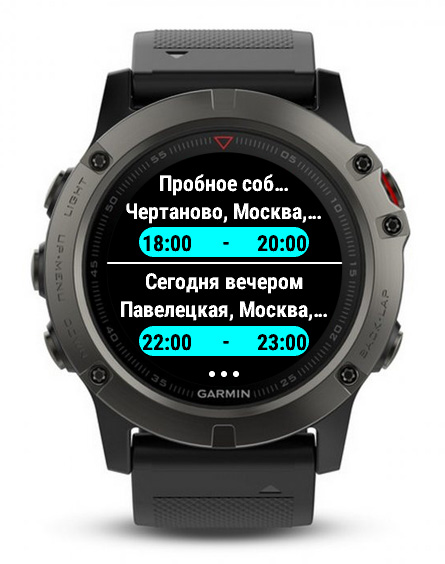
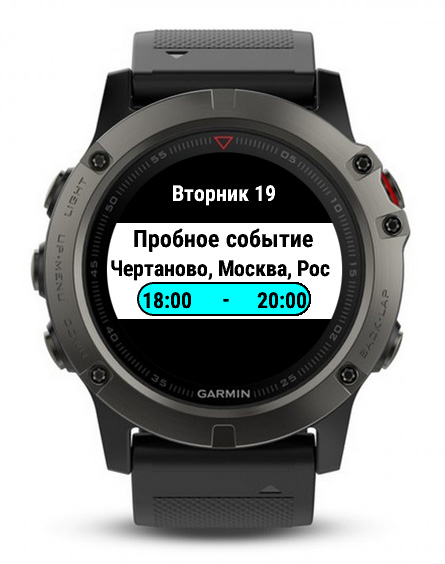
Примечание: здесь и далее на картинках показаны мультиспортивные часы Garmin fenix 5X, но все описанные манипуляции действительны и для других современных моделей спортивных часов Garmin (fenix 3, fenix 3HR, Forerunner 935, Forerunner 735XT и т.д.).
Но мы отвлеклись и речь все же о создании и загрузке тренировки в часы или велокомпьютер Garmin. Начнем с создания тренировки в Garmin Connect.
Ну вот, тренировка создана и в гаджет загружена. Где ее искать? Расскажем на примере спортивных часов Garmin fenix 5X.
На картинках последовательно слева направо показаны экраны, которые должны появляться на ваших часах.
Вот так используется функция создания тренировок в спортивных гаджетах Garmin. Путаница возникает оттого, что производитель не очень четко разделил функции виджета «Календарь» и собственно Календаря тренировок. К тому же спрятал Календарь тренировок слишком глубоко в меню. Хотя, если пользователь более или менее внимательно прочитает инструкцию к своему гаджету, то там все это есть.
Garmin Connect. Планировщик тренировок
Выбирая часы или другой гаджет для тренировок, сразу задавайте себе вопрос: “А сможет ли он удовлетворить мои потребности через два года?”. За это время ваш уровень как спортсмена вырастет. Тренировка не будет выглядеть как пробежать 5-7-10 км или проплыть 2км. А будет включать в себя, например, интервалы, или 20*50 на лопатках, или 20*100 с отдыхом 40 секунд. Планировщик тренировок Garmin connect, должен помочь вам разнообразить тренировочные будни, а правильно выбранный гаджет снизить всевозможные погрешности, а самое главное – освободить голову! Вместо запоминания тренировки, гаджет должен сам подсказывать, что делать дальше!
В этой статье мы разберем функционал софта Garmin connect, его планировщик тренировок и вы увидите как можно упростить тренировочный процесс с помощью этого софта. В конце статьи, уверен, вы сформируете представление о возможностях Garmin, поймете как пользоваться Гармин Коннект и достаточно ли функций в системе на сегодняшний день для удовлетворения ваших потребностей или нет.
Вход в Garmin Connect
При заходе в Garmin Connect вам необходимо будет создать аккаунт либо ввести данные существующего, если вы уже регистрировали его в мобильном приложении. Данные хранятся в облаке, поэтому на телефоне и в веб версии Гармин Коннект они будут одинаковые.
После создания аккаунта и совершив вход в Гармин Коннект вы попадаете на главную страницу, которая называется Панель управления.
Как подключить часы к Garmin Connect мы писали тут.
Панель управления
Панель управления – это страница с виджетами на которые вы можете на эту страницу выводить любую доступную статистику. В данном случае я ничего не менял и доступна по стандарту панель под названием “Отслеживание активности”. На нее выведены данные о подключенных устройствах, о количестве проделанных шагов (часами пользуюсь только во время тренировок, поэтому за этой метрикой не слежу), ниже можно увидеть Отчеты, Сон. На Панель управления можно вывести бесчисленное количество метрик кликнув на символ “+” на панели.
Таким образом на панель управления можно добавить абсолютно все показатели, которые умеет читать ваш гаджет.
Из доступных на данный момент:
ДОБАВИТЬ НА ПАНЕЛЬ
Ежедневная сводка
На данной вкладке доступна быстрая информация о том, сколько вы сегодня прошли (шаги) и процент выполнения дневной цели по шагам (цель задаете самостоятельно), количество потраченных калорий, дистанция которую вы преодолели и среднее количество шагов в день.
В моем случае данных не так много, поскольку часы использую только для тренировок.
Календарь
Мощнейшая штука в Garmin Connect – это календарь. По сути это календарь всех ваших прошедших и предстоящих тренировок. Он очень полезен если вы тренируетесь самостоятельно, так как позволяет планировать тренировочный процесс. Вы создаете тренировку (как и где это сделать, я расскажу ниже) и просто добавляете ее в нужный день. После этого должна быть выполнена синхронизация Garmin Connect с вашим гаджетом, например часами, посредством wi-fi с мобильного приложения, либо через usb кабель, подключив часы к компьютеру и отправив обновленный календарь с веб версии сервиса.
 Под календарем доступны быстрая статистика за месяц по:
Статистика доступна как по всем видам тренировок которые были, так и по каждой из них отдельно, например, только по плаванию или только по бегу.
Пример того как выглядит статистика по всем видам совершенных тренировок у меня:

Лента новостей
В ней вы найдете все совершенные тренировки друзей, на которых вы подписаны в социальной сети Garmin-а.
При этом если вашим другом была совершена плавательная тренировка, то в ленте новостей вы увидите:
Если друг совершил беговую тренировку, вы увидите:
Если друг совершил велотренировку:
Занятия
Здесь рассмотрим как смотреть статистику ваших тренировок и как загрузить тренировку в Garmin Connect.
В секции “Занятия” вы найдете все проделанные вами тренировки в виде:
Если по какой-то причине вы не смогли использовать гаджет Garmin во время тренировки, но вам нужны данные для общей статистики, вы можете загрузить их вручную задав все необходимые данные.
На странице занятий вы можете выгрузить ВСЕ совершенные тренировки в формате csv и крутить эти данные как вам угодно. Анализировать и делать выводы из такой информации в виде экселевского файла одно удовольствие!
Тренировки (планировщик тренировок)
Один из самых полезных функционалов Garmin Connect – это возможность создавать тренировки, формировать их в планы тренировок и загружать тренировки в гаджет/часы.
Давайте разберем пошагово как добавить тренировку в Garmin Connect на примере добавления беговой тренирокви.
Теперь тренировка создана и осталось дело за малым – сделать так, чтобы она появилась на вашем гаджете. Здесь есть 2 пути.
Первый. Выполнить синхронизацию с гаджетом. В таком случае все вновь созданные тренировки будут отправлены вам на девайс. 
Второй. Чтобы отправить из Garmin Connect на девайс Garmin только одну, только что созданную тренировку, необходимо выполнить следующие действия:
Здесь же, в списке тренировок, вы можете закрепить за нужным вам днем нужную для вас тренировку. Это очень удобно, если у вас регулярные тренировки. Если созданные тренировки зафиксировать за днями недели, то все что вам нужно будет придя на тренировку – это зайти в календарь на вашем устройстве и начать тренировку которая закреплена за сегодняшним днем.
Для отправки созданной тренировка на календарь следуйте следующим шагам:
Видео создания плавательной тренировки
Ниже представлено видео, в котором мы подробно рассказываем как создавать плавательную тренировку в Garmin Connect.
Видео создания в iOS приложении
Видео создания в веб версии
Планы тренировок
В Планах тренировок Garmin вы можете выбрать из списка доступных для тренировок планов подготовки к различным дистанциям, а также следить за прогрессом плана над которым вы работаете.
Чтобы выбрать и добавить план себе в календарь тренировки необходимо:
Дистанции (планировщик маршрутов тренировки)
Функционал, который позволяет создать маршрут на карте по которому вы хотите бежать.
Ниже несколько простых шагов, чтобы разобраться, как создать маршрут тренировки в Гармин Коннект:
Удобство заключается в том, что выбрав маршрут вы сразу видите дистанцию которую планируете бежать.
Выбрав на карте точку старта и точку финиша система вам покажет:
Планируя время отведенное на тренировку, путем простых математических вычислений можно посчитать с каким темпом необходимо бежать, чтобы преодолеть отведенную дистанцию за отведенное для тренировки время.
Отчеты и статистика
Просто тьма отчетов по разным показателям доступны к визуализации. Можно просмотреть отчеты и статистику по следующим показателям:
Хочу обратить внимание, что для получения статистики по некоторым показателям – необходима работа сразу нескольких устройств. Например для получения пульса и VO2max при беге – нужен нагрудный датчик ЧСС Garmin HRM Run или Garmin HRM Tri.
Подписанные пользователи (соцсеть Garmin)
Этот раздел состоит из двух основных подразделов:
Еще на главном экране этого функционала находится “мотивашка”. Называется она – список лидеров за неделю. Это функционал, который позволяет посмотреть насколько вы были усерднее в тренировках по итогам прошедшей недели. Сравнение выполняется с “Друзьями”, на которых вы подписаны, и доступно по:

Личные рекорды
Еще один крутой раздел софта, который показывает ваши личные рекорды с разбивкой по:

Подытожив хочу сказать, что функционал Garmin Connect покрывает все необходимые области статистического анализа тренировок при подготовке к беговым, плавательным и триатлонным стартом для меня лично. Планировщик тренировок, кстати, может быть полезным как при долгосрочном планировании, так и просто для разнообразия рутинных коротких, средних или длинных пробежек, путем создания этапов интенсивности. Вам не придется отвлекаться на дисплей часов для определения, когда вам нужно бежать быстрее или медленнее, если работа интервальная. Часы подскажут вам звуковыми и вибросигналами. Мотивации для продолжения тренироваться и улучшать результаты (скорость/дистанция) в софте предостаточно. Чего только стоит статистика “Личных рекордов”. В статье сделан обзор Garmin Connect, его веб интерфейс и веб функционал системы, но большинство описанных функций доступно и в мобильных приложениях. Приложение Garmin Connect можно скачать здесь:
Как создать тренировку в часах Garmin
Всем привет! Если Вы читаете это, значит Вы счастливый обладатель гаджета от Garmin или планируете его приобрести, с чем я Вас и поздравляю!
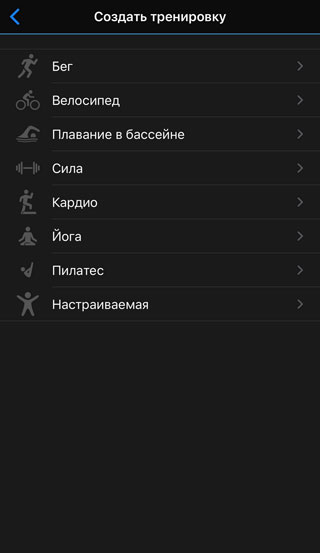
Как видно из скриншота, Вы можете создавать свои настраиваемые основные виды занятий (Не все часы поддерживают настраиваемые тренировки. Совместимые устройства можно посмотреть по ссылке:
http://support.garmin.ru/support/solutions/articles/26000040103 )
В нашем примере мы рассматриваем Вид занятий «Бег», поэтому продолжим описание настройки этого режима.
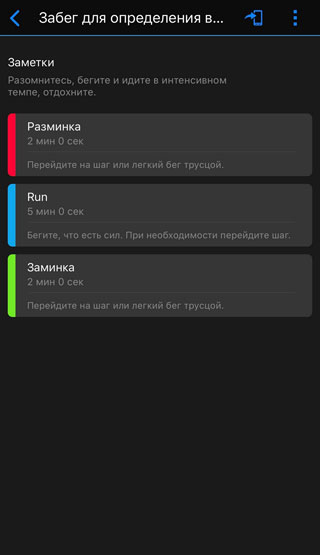
После выбора режима «Бег», устанавливаем нужные значения «Разминки», «Основной работы» и «Заминки».
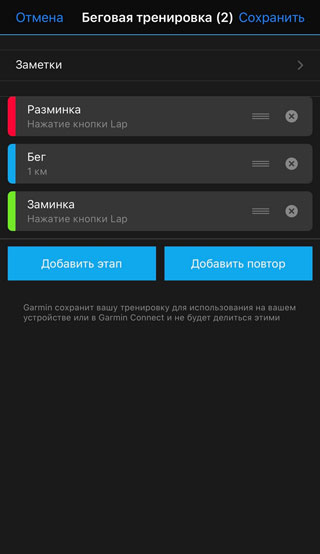
Вы можете оставлять свои заметки к каждому этапу, задавать персональные настройки этапа, такие как: «Тип продолжительности», «Установить длительность», «Целевая интенсивность».
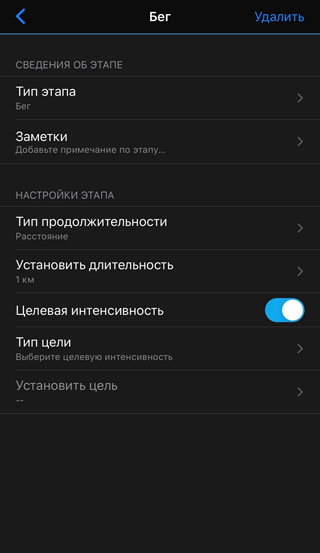
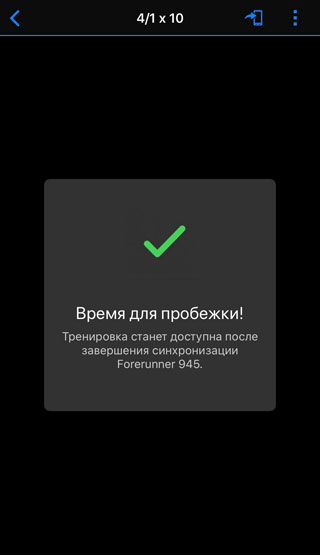
Задаете свои требуемые параметры и плановая тренировка готова, осталось только сохранить ее и отправить на Устройство.
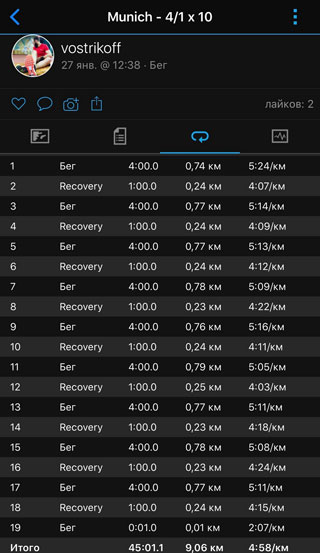
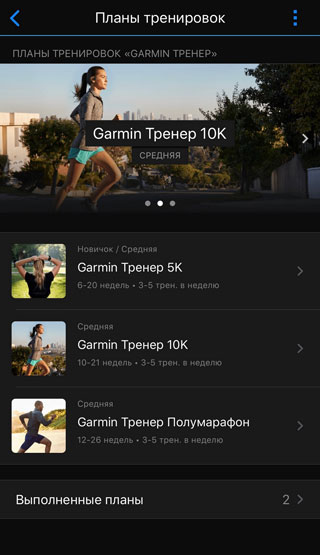
Далее Вы сможете настроить тренировочный план под себя, сообщив некоторую информацию: Расстояние за неделю, Средний темп, Цель на выбранную дистанцию.
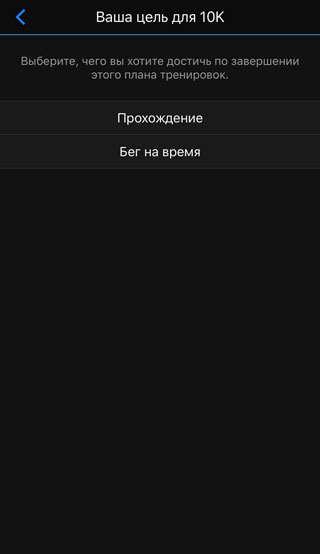
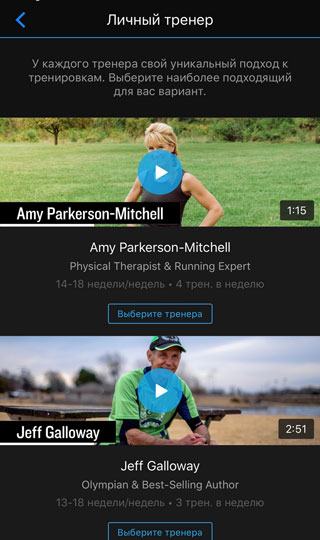
В зависимости от указанных параметров, Вам будет предложены на выбор планы от Личных тренеров.
Останется только выбрать Доступные дни для тренировок, День длинного забега и планируемую дату Ваших соревнований.
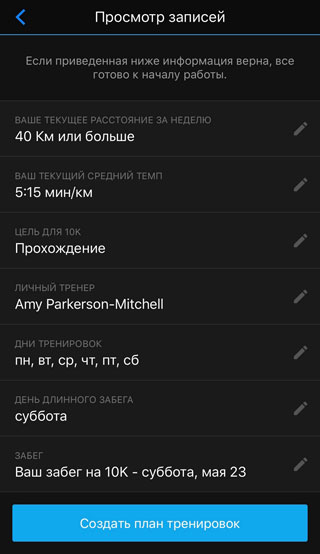
Несколько секунд и вуаля, Ваш персональный план составлен.
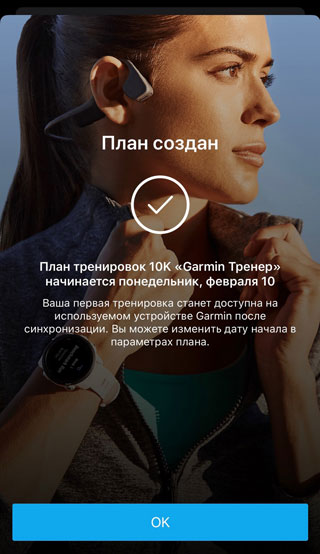
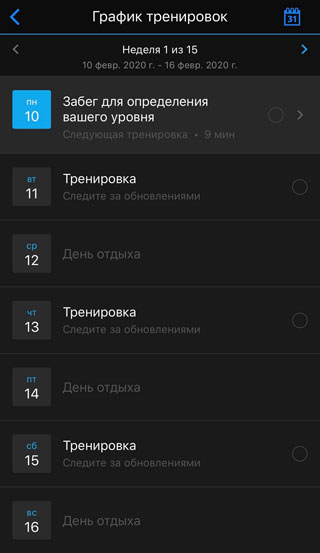
Вы сможете просматривать Ваш график тренировок, добавлять план на панель вкладок и идти к своей цели. Хочу отметить, что тренировочные планы на текущую тренировку будут уже составлены в приложении автоматически и Вам нужно будет только отправить план на Устройство и запустить его.
Всем бег )
Алексей Востриков, тренируюсь с часами Garmin forerunner 945.
Руководство пользователя: Как подключить и синхронизировать тренировки Garmin и Strava
В части мониторинга спортивных показателей, спортивные часы и трекеры Garmin являются одними из лучших в своем классе, но при настройке синхронизации данных Garmin Connect с популярным приложением Strava, функциональные возможности существенно возрастают.
Настройка передачи данных между двумя учетными записями позволит получить лучшее от двух приложений: аналитические данные и историю тренировок Garmin Connect, а также впечатляющие сегменты, списки лидеров и социальные функции Strava, которые оживляют пробежки и тренировки. Далее расскажем, как настроить синхронизацию.
Как это работает?
После настройки синхронизации двух учетных записей, можно использовать вои спортивные часы Garmin, а затем синхронизировать их с приложением Connect, как обычно. После загрузки данных в приложение Garmin они появятся и в вашей учетной записи Strava.
Зачем соединять Garmin и Strava?
Garmin является подробным сопутствующим приложением с большим количеством показателей и метрик. Спортсмен может наблюдать свой темп, расстояние, карты, высоту, а большинство современных устройств Garmin будут предлагать VO2 Max, данные восстановления и даже статистику вертикальных колебаний. Эти возможности уникальны для Garmin Connect.
Что Strava может добавить к данным Garmin?
Strava также имеет несколько платных возможностей, которые включают в себя советы и рекомендации по обучению, а также расширенные метрики, например Suffer Score, оценивающие эффективность тренировок. Наше руководство поможет настроить передачу данных. Просто следуйте инструкциям ниже.
Как подключить Strava к Garmin Connect
1. Убедитесь, что на смартфоне установлены приложения Garmin Connect и Strava.
2. Откройте приложение Garmin Connect на своем телефоне.
3. Нажмите кнопку «Меню» (в левом верхнем углу) и выберите «Настройки». Затем нужно перейти в «Подключенные приложения».
4. Выбираем Strava из списка и нажмите «Начать». Вам будет предложено согласиться с предоставлением доступа и затем войти в Strava. Когда это будет сделано, ваши учетные записи будут связаны.
Как подключить Strava к приложению Garmin Connect для настольных ПК
Если у вас есть устройство предыдущих моделей Garmin, которое не синхронизируется со смартфоном, или вы любите работать с веб-приложениями, можно связать Strava и Garmin вместе через панели управления браузера.
1. Синхронизируем гаджет и настольное приложение Garmin Express для ПК / Mac. Необходимо завести (если еще нет) учетную запись Garmin Connect. Учетная запись Strava также понадобится.
2. Переходим на страницу strava.com/upload/device.
3. В разделе Garmin нажимаем «Начать».
4. Вводим данные для входа в Garmin Connect, чтобы авторизовать ссылку на Strava.
После выполнения этих простых операций, данные, собранные устройством Garmin, начнут передаваться в Strava.