в какую группу зайти
Список групп пользователя Linux
В операционных системах семейства Linux у пользователя есть основная группа, а также определённое количество дополнительных групп. Это удачное, стратегически продуманное решение. С помощью этих групп можно давать пользователю доступ к нужным файлам в системе, не давая ему прав владельца этими файлами и не открывая для них общий доступ.
Более подробно про использование групп читайте в статье группы в Linux, а в этой заметке мы поговорим о том, как посмотреть список групп пользователя Linux.
Список групп пользователя Linux
Вы можете посмотреть список групп пользователя Linux двумя основными способами. Это команда id, которую мы уже разбирали в статье о том, как узнать id пользователя Linux, и команда groups. Чтобы вывести всю информацию о пользователе, используйте id:

Чтобы вывести только список групп текущего пользователя, необходимо использовать опцию -G:

Команда выводит идентификаторы групп, если вы хотите получить их имена, то необходимо добавить опцию -n:

Если надо узнать список групп для определённого пользователя, просто передайте его имя в качестве параметра:


И точно также можно узнать группу пользователя Linux, передав его имя команде:

Ещё можно посчитать количество групп, в которых состоит пользователь Linux:

Выводы
Как видите, всё очень просто. Вы можете буквально с помощью одной команды посмотреть группы пользователей Linux, причём не только для текущего пользователя, а для всех, кто вас интересует. Если у вас остались вопросы, спрашивайте в комментариях!
Как вывести список групп в Linux
В Linux группа — это совокупность пользователей. Основная цель групп — определить набор привилегий, таких как разрешение на чтение, запись или выполнение для данного ресурса, которые могут быть совместно использованы пользователями внутри группы. Пользователи могут быть добавлены в существующую группу, чтобы использовать предоставляемые ею привилегии.
В этом руководстве объясняется, как показать все группы, в которые входит пользователь. Мы также объясним, как составить список всех членов группы.
Группы Linux
Пользователь может принадлежать к двум типам групп:
Первичная группа или группа входа в систему — это группа, которая назначается файлам, создаваемым пользователем. Обычно имя основной группы совпадает с именем пользователя. Каждый пользователь должен принадлежать ровно к одной основной группе.
Вторичная или дополнительная группа — используется для предоставления определенных привилегий набору пользователей. Пользователь может быть участником нуля или нескольких вторичных групп.
Список всех групп, членом которых является пользователь
Есть несколько способов узнать, к каким группам принадлежит пользователь.
Использование команды groups
Первая группа — это основная группа.
Чтобы получить список всех групп, к которым принадлежит конкретный пользователь, укажите имя пользователя для команды groups в качестве аргумента:
Как и раньше, первая группа является первичной.
Используя команду id
Команда id выводит информацию об указанном пользователе и его группах. Если имя пользователя не указано, отображается информация для текущего пользователя.
Например, чтобы получить информацию о пользователе linuxize вы должны ввести:
Команда покажет идентификатор пользователя ( uid ), основную группу пользователя ( gid ) и вторичные группы ( groups ) пользователя.
Следующая команда напечатает имена групп, членом которых является текущий пользователь:
Список всех участников группы
Чтобы getent group список всех членов группы, используйте команду getent group за которой следует имя группы.
Если группа существует, команда напечатает группу и всех ее членов:
Если нет вывода, это означает, что группа не существует.
Список всех групп
Другой вариант — использовать команду getent которая отображает записи из баз данных, настроенных в файле /etc/nsswitch.conf включая базу данных group которую мы можем использовать для запроса списка всех групп.
Чтобы получить список всех групп, введите следующую команду:
Вы также можете использовать awk или cut для печати только первого поля, содержащего имя группы:
Выводы
В этом руководстве вы узнали, как найти группы, членом которых является пользователь. Те же команды применимы для любого дистрибутива Linux, включая Ubuntu, CentOS, RHEL, Debian и Linux Mint.
Не стесняйтесь оставлять комментарии, если у вас есть вопросы.
Как посмотреть список групп в Linux
Операционная система Linux – весьма продуманная и грамотная система. Во всех современных устройствах этого «семейства» пользователь может обнаружить основную группу и n-ое количество добавочных групп (их число варьируется и не является константным).
Для чего они необходимы на практике? Дополнительные группы обеспечивают доступ к определенным файлам в системе компьютера (иными словами, делают это выборочно), но не дают каждому пользователю прав владельца. То есть, доступ ко всем остальным файлам остается ограниченным.
Удачное решение, не правда ли? Пользователю могут быть предоставлены только те файлы, которые способствуют стандартной оптимизации работы, но при всем при этом он не имеет возможности залезть в чужие данные, чтобы внести туда свои коррективы. Из этого можно сделать вывод, что вопрос безопасности и конфиденциальности всех пользователей одного устройства, функционирующего на операционной системе Linux, соблюден на наивысшем уровне.
Чтобы эффективно управлять системой, понадобятся определенные навыки системного администрирования. На словах это звучит несколько сложно, но после прочтения этой статьи вы убедитесь в обратном положении вещей, и поймете, насколько быстро и легко можно получить обширное представление о пользовательской среде устройства. Для этого достаточно разобраться с парочкой несложных команд, выучить их, и «на ура» бороздить просторы системы.
Из данной статьи вы узнаете, как посмотреть список групп пользователя Линукс. Разумеется, мы предлагаем вашему вниманию несколько альтернативных вариантов поиска нужной информации. Вам остается лишь выбрать наиболее удобный метод, хотя каждый из них будет понятен даже неопытному владельцу ПК.
Узнаем через команду id
Чтобы найти всю необходимую информацию о пользователях устройства, нужно действовать по старинке. То есть, ввести специальную команду и дождаться соответствующего отклика. На деле это будет выглядеть следующим образом:
Для выполнения этой опции нужны дополнительные права.

 Иногда появляется необходимость ознакомиться со списком групп другого пользователя системы Linux. Чтобы осуществить задуманное, нужно знать его имя, и ввести эти данные в виде добавочной приставки к уже хорошо известной команде:
Для примера, узнаем список групп пользователя «ya».

Узнаем через команду groups
А теперь разберемся со вторым способом просмотра информации на устройстве с операционной системой Линукс. Как и всегда, нужные данные будут получены при помощи специальной команды. Она выглядит следующим образом:

Чтобы посмотреть, какая группа принадлежит конкретному пользователю системы, необходимо указать его имя в виде приставки в исходном варианте команды. Что мы получаем:
Узнаем список групп у пользователя ya.

Хотим обратить ваше внимание на один важный момент: если не прописывать имя другого пользователя в командной строке, система автоматически применит имя текущего пользователя (то есть, ваше имя), ведь устройство определяет того, от кого исходит данный запрос.
Это происходит по умолчанию, и объясняется тем, что утилита с одноименным названием groups запускается в обоих режимах (с указанием имени/без указания имени пользователя). С её помощью можно получить общие данные о пользователях различных категорий: root, системные пользователи и обычные пользователи.
Юзер системы может состоять сразу в нескольких группах – это весьма распространенное явление, и удивляться здесь нечему. Эти данные также могут пригодиться в определенных ситуациях, связанных с управлением системой.
Представим, что вы оказались именно в такой ситуации. Давайте разберемся, как ознакомиться с нужной информацией. Команда для подсчета количества групп пользователя выглядит следующим образом:

Заключение
В этой статье представлено несколько стандартных команд, которые позволяют приблизить решение той или иной проблемы. Но ведь не практике все происходит гораздо проще. Пользователь будет действовать ситуационно, а значит, использовать одну конкретную команду (в крайнем случае – несколько базовых команд по очереди).
Обе рассматриваемые команды работают по схожему принципу. Различий в них мало, и они незначительные. Но, возможно, кому-то удобнее пойти именно этим путем.
Теперь понимаете, насколько всё элементарно? Всего пару кликов, и картина полностью проясняется. Чтобы довести управление системой до автоматизма, нужно лишь подробнее изучить некоторые её параметры, и четко понимать свои цели.
Список пользователей группы в Linux
Мы уже много раз на этом сайте говорили про группы пользователей в Linux. Это основной и очень удобный способ управления полномочиями пользователей и процессов в этой операционной системе. Список групп, мы знаем, как посмотреть, а что, если нужно узнать, какие пользователи имеют доступ к ресурсам одной из групп?
Посмотреть список пользователей группы в Linux достаточно просто, для этого существует несколько способов. И в этой статье мы их все рассмотрим.
Список пользователей группы в Linux
1. Файл /etc/group
Все группы, созданные в ОС Linux собраны в файле /etc/group. Синтаксис записи группы в этом файле следующий:
имя_группы :x: идентификатор : список_пользователей
Таким образом, вы можете посмотреть список пользователей, просто отыскав группу в файле:

Или также можно воспользоваться регулярным выражением grep:
cat /etc/group | grep group7

Например, здесь в группу group7 входит только пользователь sergiy. А вот в группу adm входит sergiy и syslog:

2. Команда members
sudo apt install members
Для других дистрибутивов будут отличаться только пакетные менеджеры, пакет утилиты называется так же. Для работы утилите надо передать только имя группы:
$ members опции имя_группы
В качестве пользователей можно передать:
Например, посмотрим пользователей группы adm:

Или посмотрим пользователей, которые выбрали группу adm в качестве основной:

Как видите, таких пользователей нет, а те, которых мы видели раньше, используют эту группу в качестве дополнительной:

3. Команда lid
Команда lid тоже может отображать информацию о группах. Но перед тем, как вы сможете её использовать, её надо установить. Утилита входит в пакет libuser. В Ubuntu команда выглядит так:
sudo apt install libuser
Чтобы посмотреть пользователей группы, достаточно, как и в предыдущем варианте, передать утилите имя:

Опция -g обязательна. Если её не передать, утилита покажет список групп текущего пользователя. Если не передать имя группы, то утилита покажет список пользователей основной группы текущего пользователя.
Выводы
В этой небольшой статье мы рассмотрели, как управлять списком пользователей группы Linux. Как видите, здесь нет ничего сложного. Если у вас остались вопросы, спрашивайте в комментариях!
Оцените статью:
Об авторе
Основатель и администратор сайта losst.ru, увлекаюсь открытым программным обеспечением и операционной системой Linux. В качестве основной ОС сейчас использую Ubuntu. Кроме Linux, интересуюсь всем, что связано с информационными технологиями и современной наукой.
4 комментария
Если уж пользовать grep, то во-первых, совершенно не обязательно отдавать поток cat-ом, потому что grep сам умеет читать текстовые файлы, и во-вторых, в регулярном выражении grep перед именем группы ставьте «морковку», тогда выхлоп будет более оптимальным.
grep ^group_name /etc/group
Команда groups без параметров расскажет пользователю, в каких группах он состоит.
Команда groups alex расскажет, в каких группах состоит alex.
Нужно узнать, какую группу образует порт устройства и добавить пользователя (разработчика) в эту группу.
Здесь мы видим, что владельцем устройства является root, но устройство также входит в группу dialout. Теперь, чтобы получить доступ к устройству, нам (пользователю) нужно тоже входить в эту же группу. Выполняем команду:
# adduser alex dialout # Команда выполняется из-под root-а.
Затем заново входим в систему и с устройством можно работать.
И если теперь выполнить команду groups, то можно заметить, что пользователь сейчас входит также и в группу dialout.
Спасибо!
И поправьте, если я что-то не правильно сказал.
Группы пользователей Linux
Основа распределения прав доступа в операционной системе Linux лежит на понятии пользователь. Пользователю-владельцу файла выдаются определенные полномочия для работы с ним, а именно на чтение, запись и выполнение. Также отдельно устанавливаются полномочия на чтение, запись и выполнение для всех остальных пользователей. Поскольку в Linux все есть файлом, то такая система позволяет регулировать доступ к любому действию в этой операционной системе с помощью установки прав доступа на файлы. Но еще при создании Linux, разработчики поняли, что этого явно недостаточно.
Поэтому и были придуманы группы пользователей. Пользователи могут объединяться в группы, чтобы уже группам выдавать нужные полномочия на доступ к тем или иным файлам, а соответственно и действиям. В этой статье мы рассмотрим группы пользователей в Linux, рассмотрим зачем они нужны, как добавить пользователя в группу и управлять группами.
Что такое группы?
А теперь давайте рассмотрим как посмотреть группы linux.
Группы в Linux
Все группы, созданные в системе, находятся в файле /etc/group. Посмотрев содержимое этого файла, вы можете узнать список групп linux, которые уже есть в вашей системе. И вы будете удивлены.
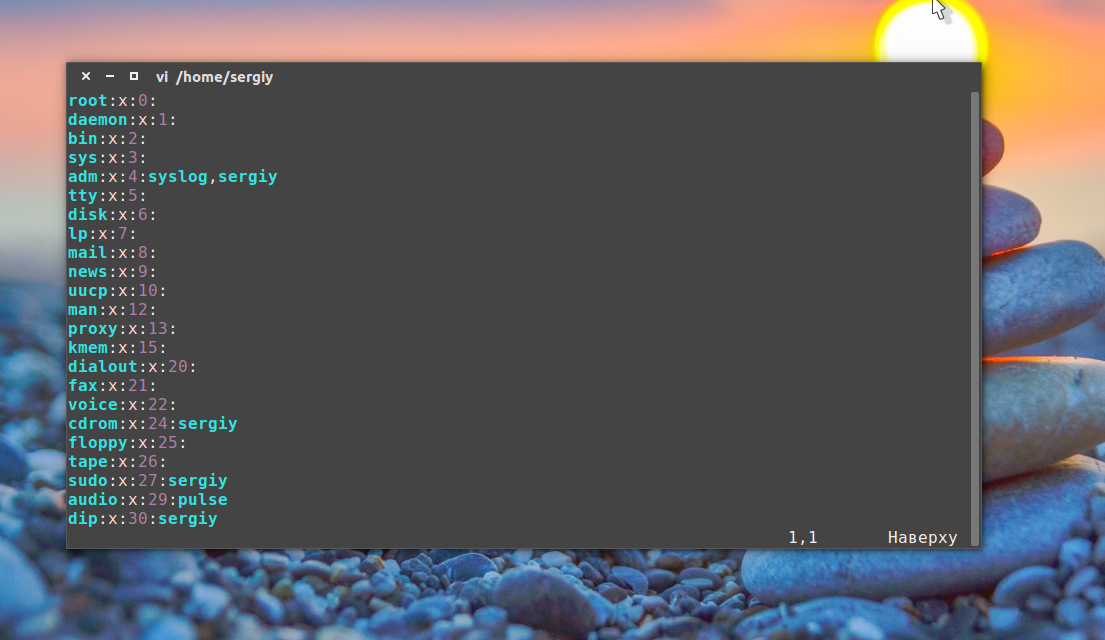
Давайте подробнее рассмотрим каждую из групп, чтобы лучше понимать зачем они нужны:
Теперь, когда вы знаете зачем использовать группы в linux и какие они есть по умолчанию, рассмотрим управление группами LInux.
Управление группами Linux
Управлять группами можно и с помощью графического интерфейса. В KDE есть программа Kuser специально предназначенная для этого, в Gnome это выполняется с помощью настроек системы. Кроме того, в популярных дистрибутивах есть отдельные инструменты, такие как YaST в OpenSUSE или Настройки Ubuntu. Но с графическим интерфейсом я думаю вы разберетесь. А мы рассмотрим управление группами linux через терминал. Сначала разберемся с файлами, а уже потом с пользователями.
При создании файла ему назначается основная группа пользователя который его создал. Это просто например:
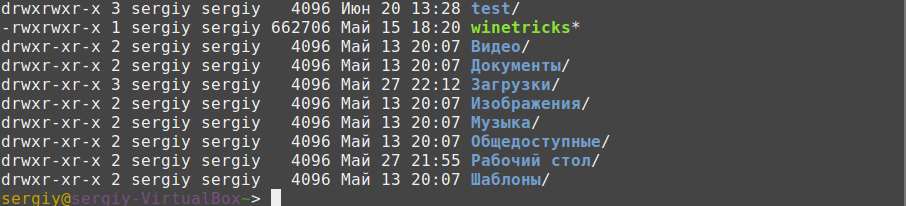
Здесь вы можете видеть, что владелец всех папок sergiy и группа тоже sergiy. Правильно, так как эти пользователи были созданы мной. Но давайте пойдем дальше:
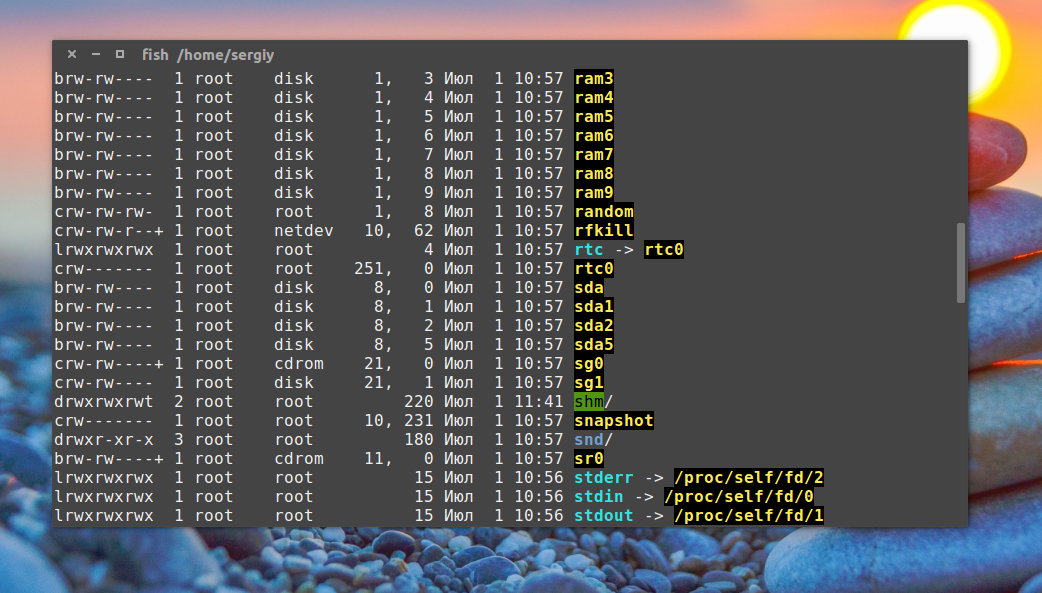
Здесь мы видим что дисковым устройствам sd* назначена группа disk, а это все значит, что пользователь, состоящий в этой группе, может получить к ним доступ. Или еще пример:
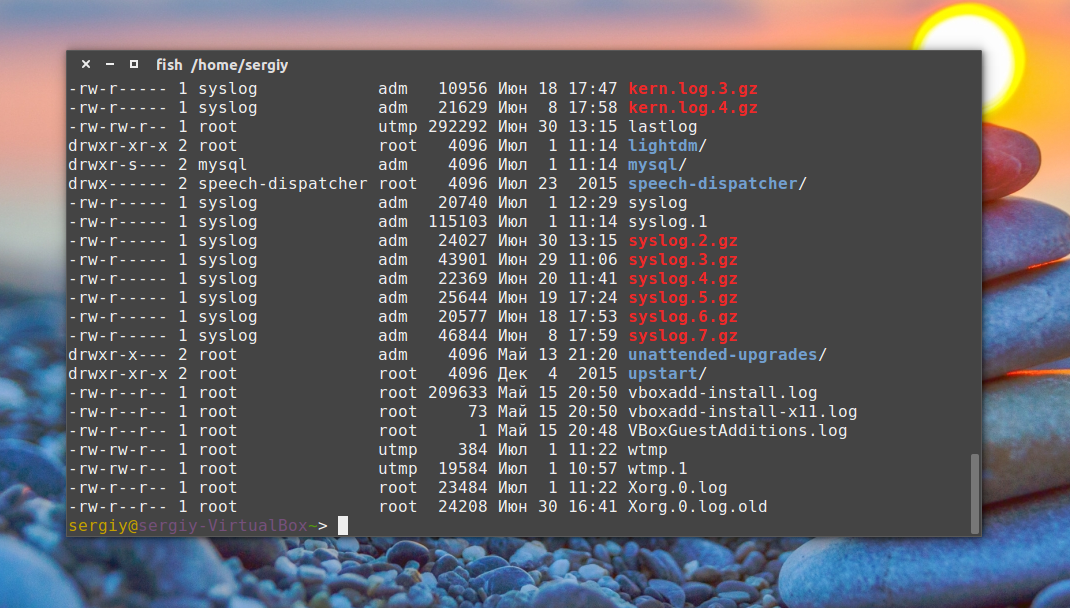
Все как мы рассматривали в предыдущем пункте. Но эти группы могут быть не только установлены системой, но и вы сами вручную можете менять группы файлов для этого есть команда chgrp:
chgrp имя_группы имя_файла
Например создадим файл test:
И изменим для него группу:
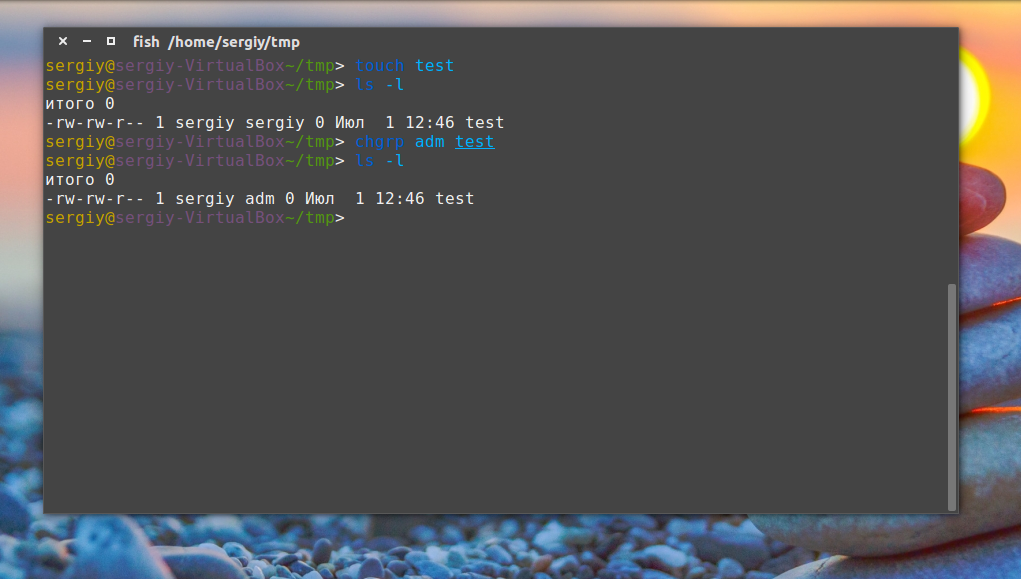
Теперь этот файл смогут прочитать все пользователи из группы adm.
Если вы хотите создать группу linux, это можно сделать командой newgrp:
sudo groupadd test
С пользователями ситуация немного сложнее. Пользователь имеет основную группу, она указывается при создании, а также несколько дополнительных. Основная группа отличается от обычных тем, что все файлы в домашнем каталоге пользователя имеют эту группу, и при ее смене, группа этих каталогов тоже поменяется. Также именно эту группу получают все файлы созданные пользователем. Дополнительные группы нужны, чтобы мы могли разрешить пользователям доступ к разным ресурсам добавив его в эти группы в linux.
Управление группами Linux для пользователя выполняется с помощью команды usermod. Рассмотрим ее синтаксис и опции:
$ usermod опции имя_пользователя
Добавить пользователя в группу можно командой usermod:
Можно добавить пользователя в группу linux временно, командой newgrp. Откроется новая оболочка, и в ней пользователь будет иметь нужные полномочия, но после закрытия все вернется как было:
sudo newgrp имя_группы
Для примера давайте добавим нашего пользователя в группу disk, чтобы иметь прямой доступ к жестким дискам без команды sudo:
Теперь вы можете монтировать диски без команды sudo:
Посмотреть группы linux, в которых состоит пользователь можно командой:
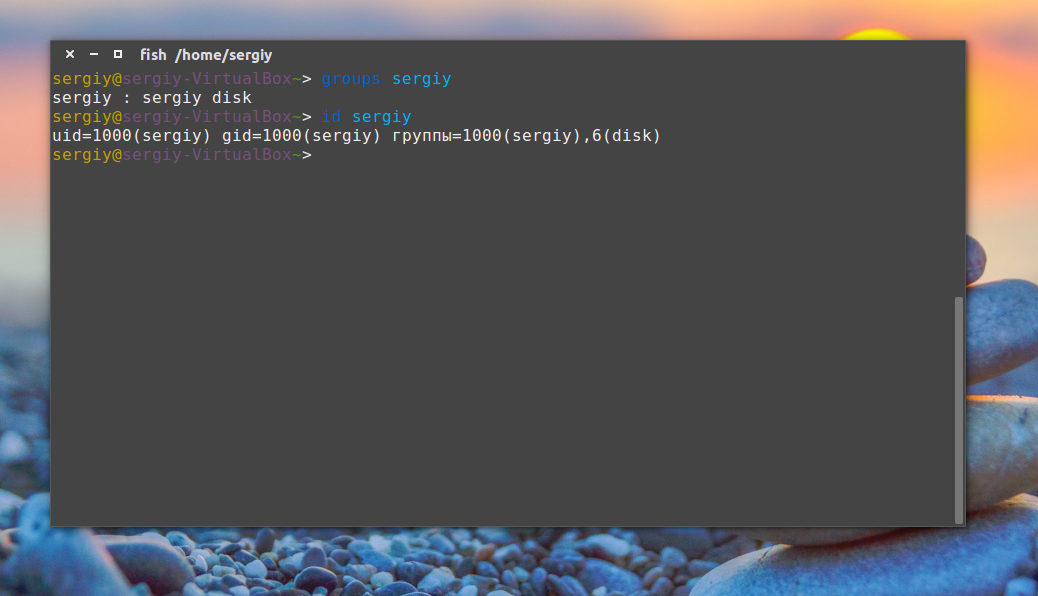
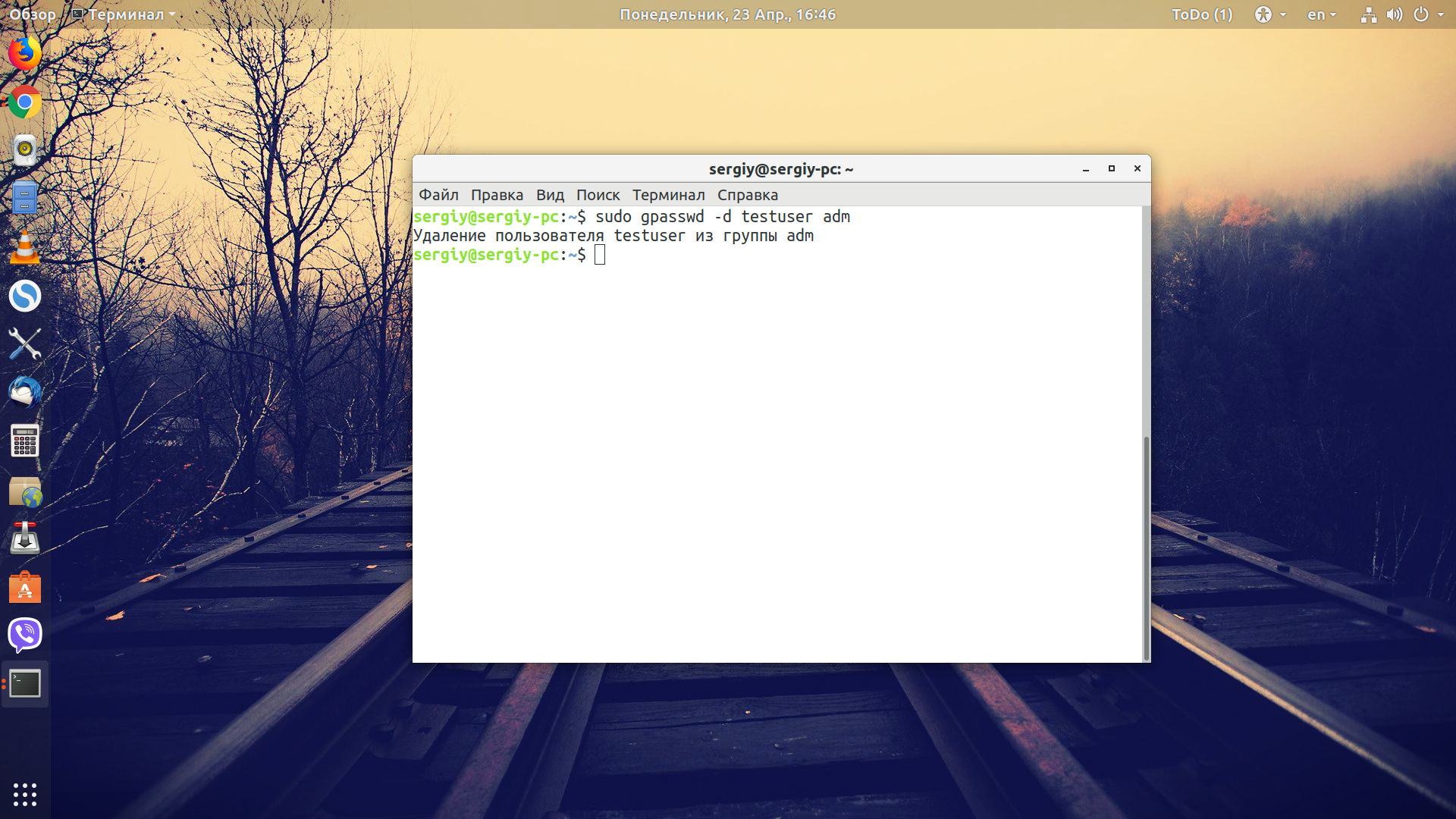
Теперь все каталоги в домашней папке пользователя имеют группу test. Удалить пользователя из группы в linux можно той же командой с опцией R:
Ну и наконец, удалить группу Linux можно командой:
sudo delgroup имя_группы
Выводы
Как видите, группы пользователей Linux не такое уж сложное дело. Вы можете в несколько команд добавить пользователя в группу linux или дать ему полномочия на доступ к определенным ресурсам. Если вы надумали изменять группы для системных устройств, тут все не так просто, но в этом вопросе вам поможет статья про правила udev в linux. Теперь управление группами Linux вам не кажется таким сложным. Если остались вопросы, пишите в комментариях!